
Jeśli obserwowałeś sklepy na tym rynku, strona Obserwowane Sklepy na Twoim koncie gromadzi wszystko. Dzięki WC Vendors Engage możesz zobaczyć, które sklepy obserwujesz, przeglądać ich najnowsze produkty, wyświetlać oferty tylko dla obserwujących i przestać obserwować sklepy, które Cię już nie interesują.
Czego będziesz potrzebować
- Zainstalowany i skonfigurowany WooCommerce oraz WC Vendors (darmowy lub Pro)
- Zainstalowany i aktywny WC Vendors Engage
Znajdowanie strony Obserwowane Sklepy
Zaloguj się na swoje konto i poszukaj opcji Obserwowane w menu nawigacyjnym Moje Konto. Domyślnie pojawia się po Zamówieniach.
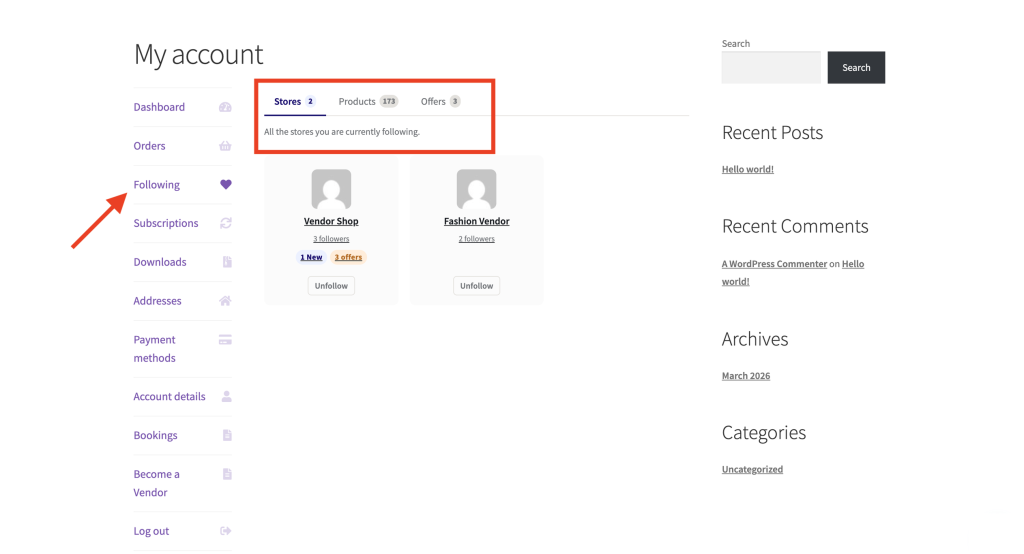
Strona zawsze pokazuje dwie zakładki: Sklepy i Produkty. Trzecia zakładka Oferty pojawia się tylko wtedy, gdy masz aktywne oferty tylko dla obserwujących, a rynek wyświetla oferty jako zakładkę. Jeśli rynek wymienia oferty jako osobną pozycję w Moim Koncie lub nie masz aktywnych ofert, zobaczysz tylko zakładki Sklepy i Produkty.
Zakładka Sklepy
Domyślnie otwarta jest karta Sklepy. Każdy obserwowany sklep pojawia się jako karta z logo i nazwą sklepu, liczbą obserwujących (na przykład „1,2 tys. obserwujących”) oraz dwoma opcjonalnymi odznakami:
- 3 Nowe, odznaka pokazuje liczbę ostatnio opublikowanych produktów (w oknie ustawionym przez administratora rynku; domyślnie 30 dni).
- 2 oferty, odznaka pokazuje liczbę dostępnych dla Ciebie aktywnych ofert tylko dla obserwujących (np. „2 oferty”).
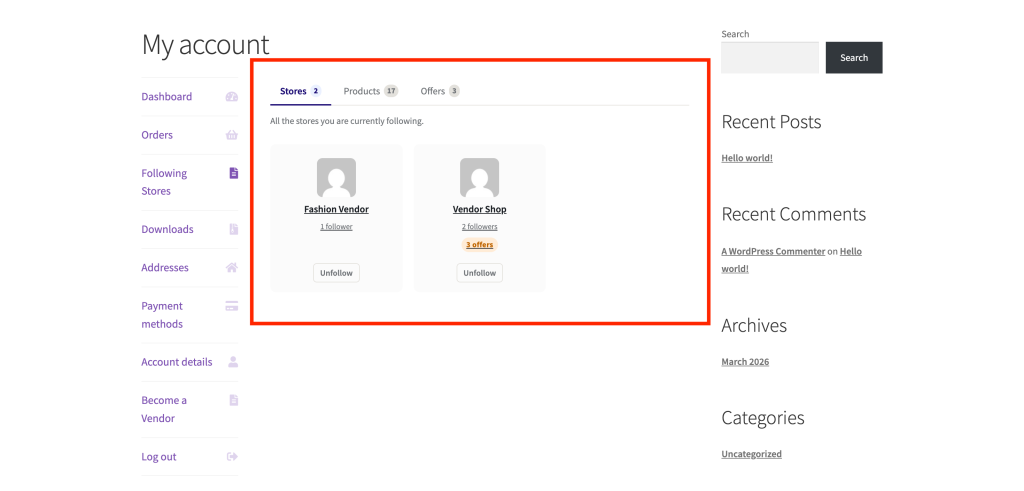
Kliknij logo lub nazwę sklepu, aby przejść do strony tego sklepu. Jeśli obserwujesz więcej niż osiem sklepów, początkowo pokazanych jest pierwszych osiem, a poniżej listy pojawia się przycisk Pokaż więcej z liczbą ukrytych sklepów w nawiasach (np. „Pokaż więcej (5)”). Kliknij go, aby ujawnić resztę.
Jeśli jeszcze nie obserwujesz żadnych sklepów, zobaczysz krótką wiadomość i przycisk Przeglądaj Sprzedawców, który pomoże Ci znaleźć sklepy do obserwowania.
Zakładka Produkty
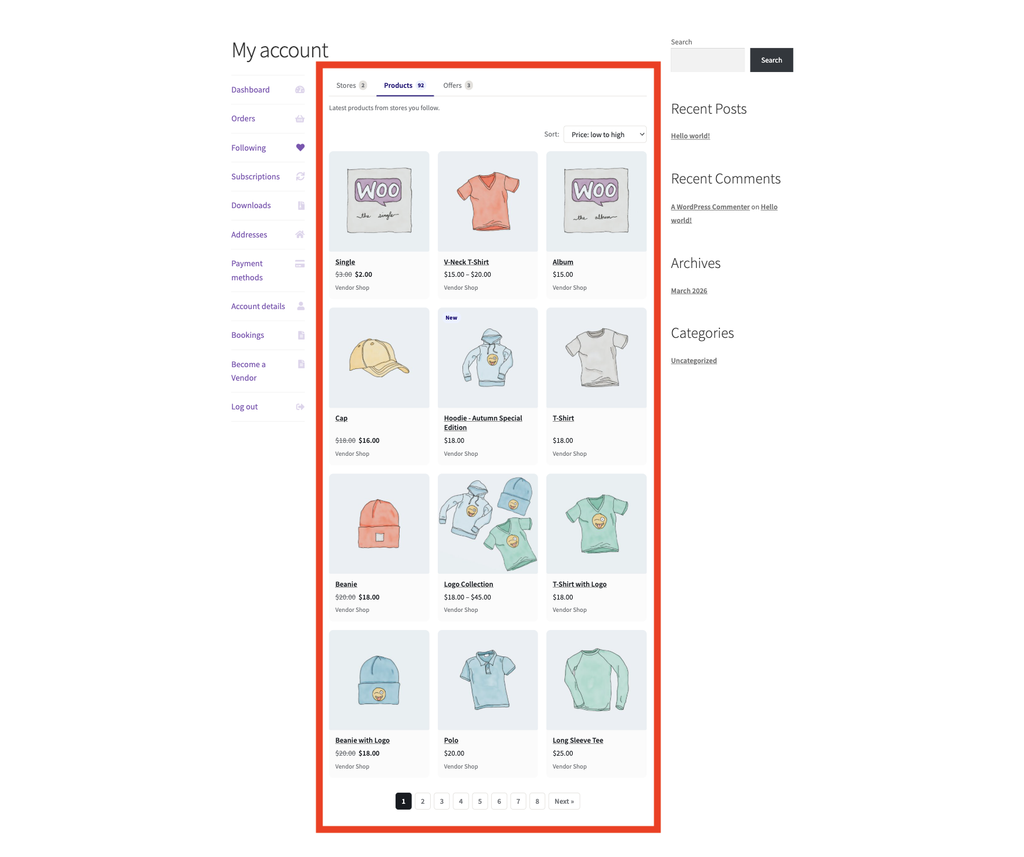
Kliknij Produkty, aby zobaczyć produkty opublikowane przez sklepy, które obserwujesz. Produkty ładują się automatycznie po otwarciu karty i są wyświetlane na stronach. Użyj listy rozwijanej Sortuj, aby zmienić kolejność: Losowo (domyślnie), Najnowsze, Cena: od najniższej lub Cena: od najwyższej. Karta produktu pokazuje odznakę Nowy, jeśli został opublikowany w tym samym oknie czasowym co odznaka Nowy na karcie Sklepy (domyślnie 30 dni, ustawione przez administratora rynku). Użyj kontrolek paginacji na dole, aby przeglądać dalej.
Zakładka Oferty
Zakładka Oferty pokazuje się tylko wtedy, gdy masz aktywne oferty tylko dla obserwujących, a rynek wyświetla oferty jako zakładkę, a nie osobną pozycję menu. Kliknij Oferty, aby zobaczyć wszelkie zniżki tylko dla obserwujących, które są obecnie aktywne. Każda oferta pokazuje kwotę zniżki, datę wygaśnięcia, jeśli została ustawiona, oraz minimalną wartość zamówienia wymaganą do jej użycia.
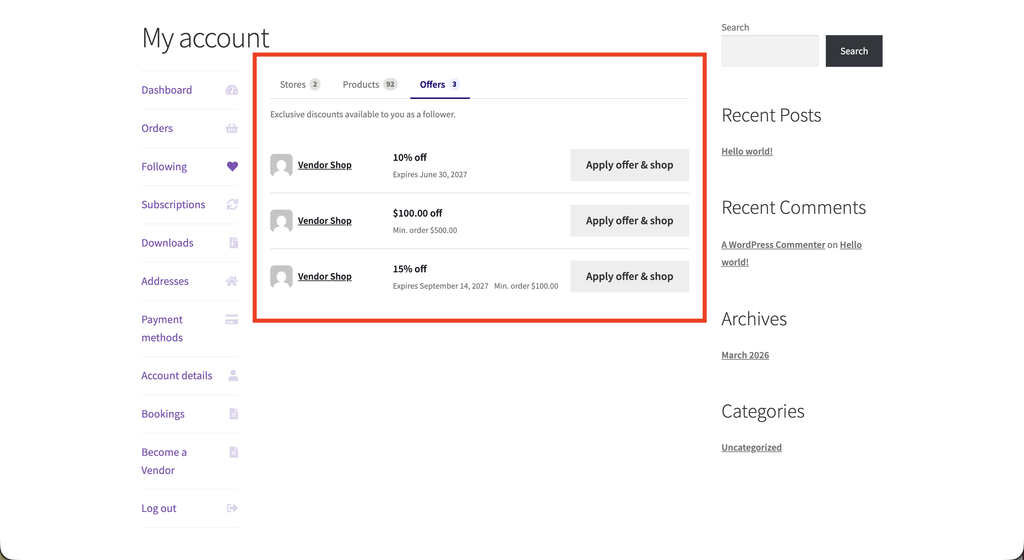
Jeśli nie ma aktywnych ofert ze sklepów, które obserwujesz, zakładka wyświetla komunikat „Brak ekskluzywnych ofert. Sprawdź ponownie później!”
Jak przestać obserwować sklep
- Przejdź do Moje konto → Obserwowane.
- Na karcie Sklepy znajdź kartę sklepu, którą chcesz usunąć.
- Kliknij Przestań obserwować. Karta znika natychmiast. Nie jest wymagane potwierdzenie.
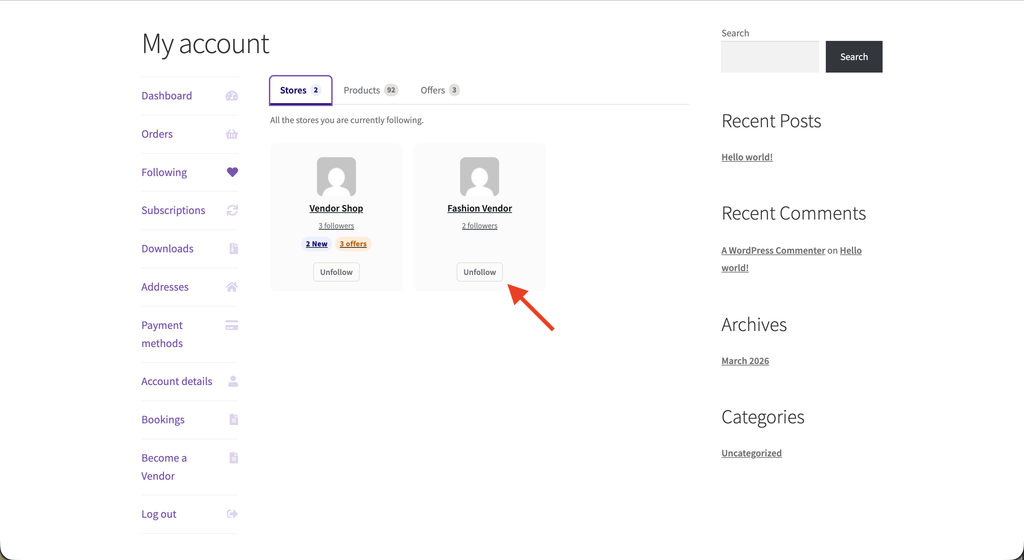
Jeśli żądanie zaprzestania obserwowania się nie powiedzie, karta ponownie się pojawi, a poniżej niej zostanie wyświetlony krótki komunikat o błędzie. Spróbuj ponownie lub odśwież stronę.
Zaprzestanie obserwowania ostatniego sklepu wyświetla komunikat o pustym stanie i przycisk Przeglądaj sprzedawców, abyś mógł ponownie zacząć tworzyć swoją listę.
Rozwiązywanie problemów
Karta sklepu pokazuje ogólny obraz zamiast logo sprzedawcy. Karta najpierw pokazuje ikonę sklepu przesłaną przez sprzedawcę, następnie baner sklepu, jeśli nie ustawił ikony (lub najpierw baner, jeśli Twój rynek zmienił ten priorytet). Jeśli nie przesłali ani jednego, karta wraca do ich awatara WordPress. To jest oczekiwane, a nie błąd.
Sklep, który obserwuję, właśnie opublikował produkt, ale jego liczba Nowych na karcie Sklepy jeszcze się nie zaktualizowała. Ta liczba jest buforowana do godziny, więc może minąć trochę czasu, zanim się zaktualizuje po pojawieniu się nowego produktu. Odznaka Nowy na indywidualnej karcie produktu na karcie Produkty nie jest buforowana. Pojawia się natychmiast po opublikowaniu produktu.
Karta Produkty nie pokazuje najnowszych przedmiotów jako pierwszych. Domyślna kolejność sortowania to Losowo, a nie Najnowsze. Użyj listy rozwijanej Sortuj i wybierz Najnowsze, aby najpierw zobaczyć najnowsze opublikowane produkty.
Często zadawane pytania
Co oznacza odznaka Nowy?
Na karcie Sklepy oznacza, że sklep opublikował co najmniej jeden produkt w ostatnim okresie. Na karcie Produkty ta sama odznaka pojawia się na indywidualnej karcie produktu, gdy produkt został opublikowany w tym okresie. Dokładny okres jest ustawiany przez administratora rynku (domyślnie 30 dni). Gdy produkt wyjdzie poza ten okres, odznaka automatycznie znika.
Nie widzę linku Obserwowane w Moim koncie.
Administrator rynku mógł wyłączyć tę funkcję w swoich ustawieniach WC Vendors. Skontaktuj się z właścicielem witryny, jeśli uważasz, że powinna być dostępna.
Czy muszę być zalogowany, aby uzyskać dostęp do tej strony?
Tak. Jeśli spróbujesz odwiedzić stronę bez zalogowania, zostaniesz przekierowany do ekranu logowania.
Potrzebujesz pomocy?
- Użytkownicy premium: Otwórz zgłoszenie wsparcia
- Użytkownicy darmowi: Odwiedź nasze forum społecznościowe