
Jeśli właśnie zainstalowałeś/aś WC Vendors Engage, musisz aktywować swoją licencję, zanim zaczną działać automatyczne aktualizacje. Cały proces zajmuje mniej niż minutę. Potrzebujesz klucza licencyjnego i adresu e-mail z Twojego konta WC Vendors.
Czego będziesz potrzebować
- Zainstalowany i skonfigurowany WooCommerce oraz WC Vendors (darmowy lub Pro)
- Zainstalowany i aktywny WC Vendors Engage
- Twój klucz licencyjny WC Vendors Engage: znajdziesz go, logując się na swoje konto WC Vendors
- Adres e-mail użyty podczas zakupu
Jak aktywować licencję
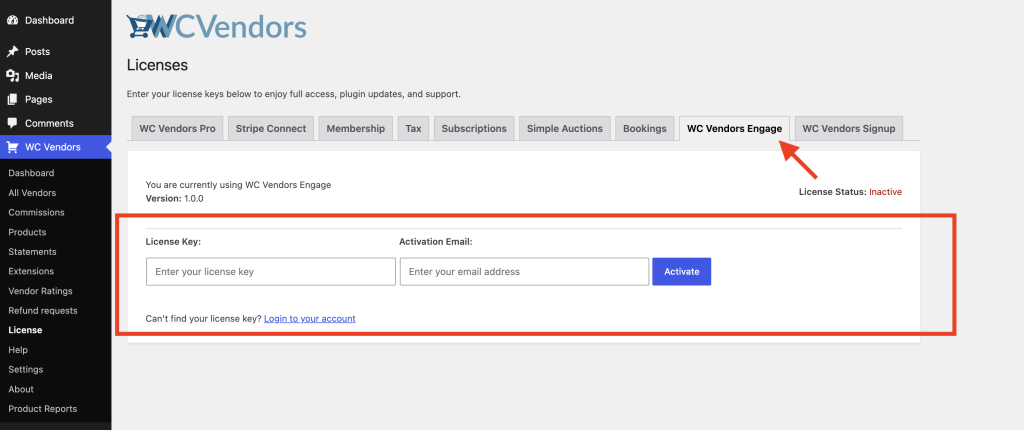
- W panelu administracyjnym WordPress przejdź do WC Vendors → Licencja.
- Kliknij zakładkę WC Vendors Engage.
- Wklej swój klucz licencyjny w pole Klucz licencyjny.
- Wpisz swój adres e-mail zakupu w pole E-mail aktywacyjny.
- Kliknij Aktywuj.
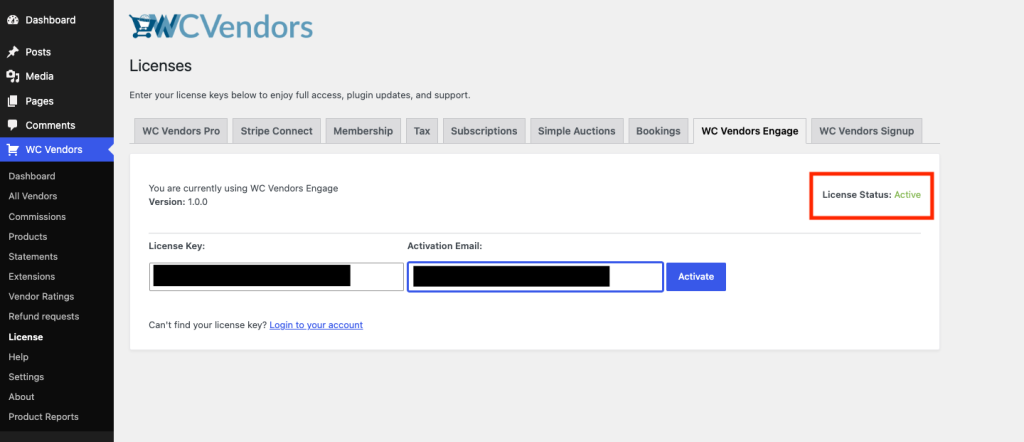
- Potwierdź, że Status licencji pokazuje Aktywny.
Po pomyślnej aktywacji Status licencji u góry zakładki zaktualizuje się na Aktywny na zielono.
Powiadomienie o nieaktywnej licencji
Jeśli licencja nie została jeszcze aktywowana, na górze panelu administracyjnego WordPress pojawi się czerwone powiadomienie: „Klucz licencyjny WC Vendors Engage nie został aktywowany, więc nie będziesz mógł/mogła otrzymywać automatycznych aktualizacji ani wsparcia!”
Kliknięcie Kliknij tutaj w tym powiadomieniu przeniesie Cię bezpośrednio do zakładki licencji WC Vendors Engage.

Możesz zamknąć powiadomienie, klikając X. Po zamknięciu nie pojawi się ponownie, ale licencja pozostanie nieaktywna, dopóki jej faktycznie nie aktywujesz.
Przenoszenie licencji na inną witrynę
Na stronie licencji nie ma przycisku dezaktywacji. Aby przenieść licencję na inną witrynę, zaloguj się na swoje konto WC Vendors i zarządzaj aktywnymi aktywacjami stamtąd. Po zwolnieniu miejsca możesz aktywować licencję na nowej witrynie, wykonując te same kroki, co powyżej.
W instalacjach multisite
W sieci multisite licencja Engage jest przechowywana w całej sieci (site-wide), więc jednokrotna aktywacja obejmuje całą sieć. Nie musisz aktywować jej osobno na każdej witrynie.
Automatyczne aktualizacje
Po aktywacji licencji, aktualizacje WC Vendors Engage pojawią się na standardowym ekranie WordPress Panel → Aktualizacje. WordPress sprawdza nowe wersje w tle. Nie musisz robić nic dodatkowego, aby być na bieżąco.
Często zadawane pytania
Nie mogę znaleźć mojego klucza licencyjnego. Gdzie go szukać?
Zaloguj się na swoje konto WC Vendors. Twoje zakupy i klucze licencyjne są wymienione w panelu konta. Na zakładce licencji znajduje się również link „Nie możesz znaleźć swojego klucza licencyjnego? Zaloguj się na swoje konto”.
Kliknąłem Aktywuj, ale status nadal pokazuje Nieaktywny. Co jest nie tak?
Sprawdź, czy klucz licencyjny i adres e-mail dokładnie odpowiadają temu, co znajduje się na Twoim koncie WC Vendors. Wklej klucz zamiast wpisywać go ręcznie, aby uniknąć literówek.
Potrzebujesz pomocy?
Jeśli masz pytanie lub napotkasz jakiekolwiek problemy, jesteśmy tutaj, aby pomóc.
- Użytkownicy premium: Otwórz zgłoszenie wsparcia
- Użytkownicy darmowi: Odwiedź nasze forum społecznościowe