
Jeśli WC Vendors Pro nie wyświetla powiadomień o aktualizacjach, zazwyczaj jest to spowodowane brakiem aktywnej licencji na stronie. Płatne wtyczki WC Vendors pobierają aktualizacje bezpośrednio z serwera premium WC Vendors pod adresem wcvendors.com, a nie z WordPress.org, więc aktywna licencja jest tym, co je odblokowuje. Poniżej aktywujesz swoją licencję i dowiesz się, co sprawdzić, jeśli aktualizacje nadal się nie pojawiają.
Jak dostarczane są aktualizacje
Darmowa wtyczka WC Vendors aktualizuje się przez WordPress.org, tak jak każda inna darmowa wtyczka. WC Vendors Pro i płatne dodatki działają inaczej. Łączą się bezpośrednio z wcvendors.com, aby sprawdzać nowe wersje. WordPress wyświetla powiadomienie o aktualizacji w Twoim panelu, gdy tylko nowa wersja zostanie wykryta, a Ty instalujesz ją w taki sam sposób, jak każdą inną aktualizację wtyczki.
Aktualizacje są dostarczane tylko wtedy, gdy licencja jest aktywna na stronie. Jeśli licencja jest nieaktywna lub wygasła, połączenie z serwerem aktualizacji jest zablokowane i żadne powiadomienie o aktualizacji się nie pojawi, nawet jeśli nowsza wersja jest dostępna.
Czego potrzebujesz, aby otrzymywać aktualizacje
- Dostęp do Twojego panelu klienta na wcvendors.com
- Aktywna licencja WC Vendors Pro
- Klucz licencyjny wprowadzony i aktywowany na Twojej stronie produkcyjnej
- Adres e-mail użyty podczas zakupu licencji
- WooCommerce z zainstalowanym WordPress 5.5 lub nowszym
Twoja licencja powinna być aktywowana tylko na Twojej produkcyjnej stronie produkcyjnej. Możesz ją jednak aktywować również na maksymalnie trzech środowiskach stagingowych lub deweloperskich na klucz licencyjny. Jeśli jest już aktywna na innej stronie produkcyjnej, najpierw dezaktywuj ją z panelu klienta.
Jak aktywować licencję
- W panelu administracyjnym WordPress przejdź do WC Vendors → Licencja.
- Kliknij zakładkę WC Vendors Pro.
- Wprowadź swój Klucz licencyjny w pierwszym polu.
- Wprowadź Email aktywacyjny, czyli adres e-mail użyty podczas zakupu licencji.
- Kliknij Aktywuj.
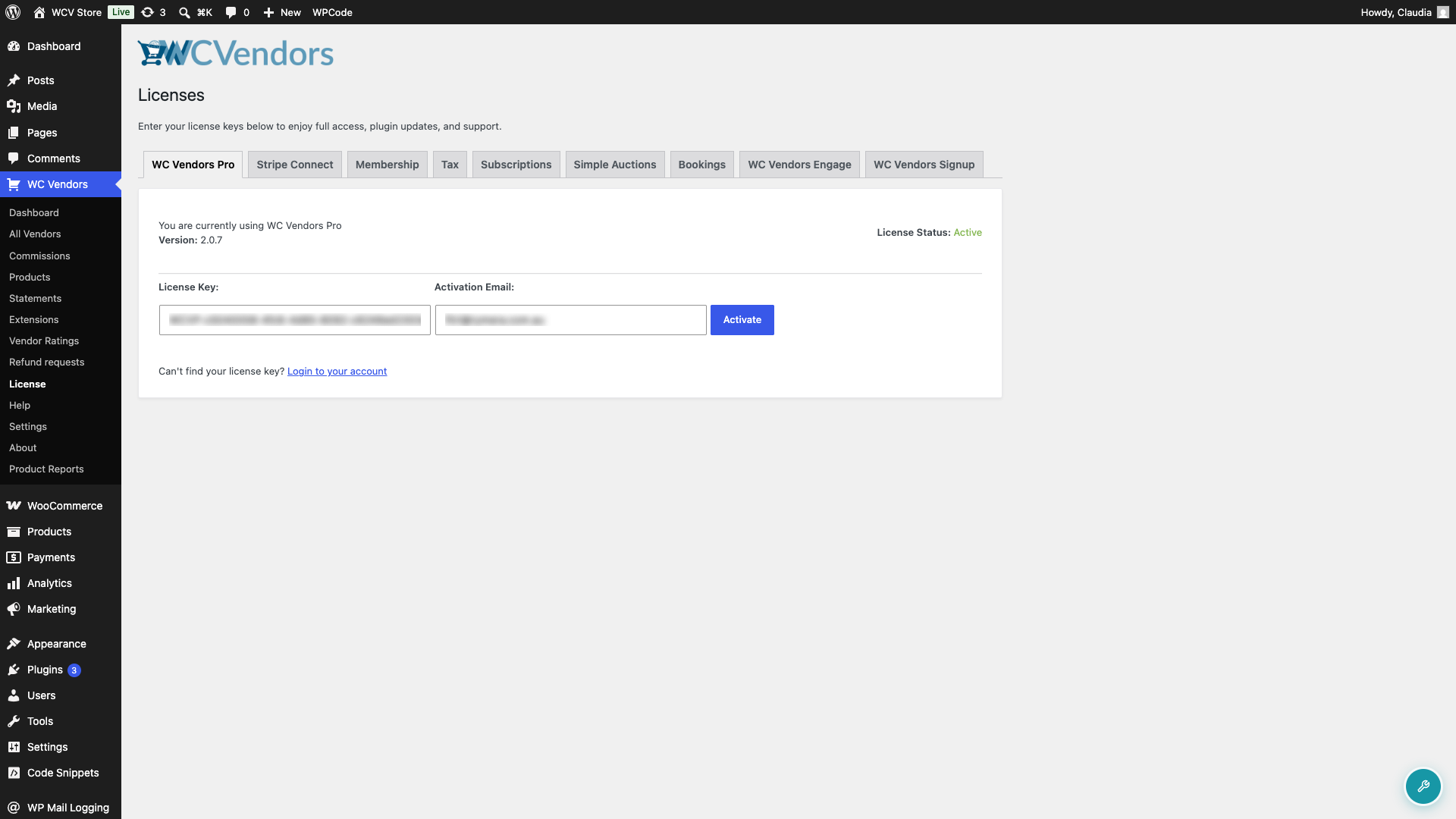
Jeśli aktywacja się powiedzie, Status licencji wyświetlany na stronie zmieni się na Aktywny. WC Vendors Pro będzie teraz automatycznie sprawdzać nowe wersje i wyświetlać powiadomienie o aktualizacji w Twoim panelu, gdy tylko będzie dostępna.
Inne płatne dodatki WC Vendors
Jeśli masz inne płatne wtyczki WC Vendors, takie jak Stripe Connect, Tax, Memberships i inne, każda z nich ma swoją własną zakładkę na stronie WC Vendors → Licencja. Aktywuj każdą z nich osobno, używając klucza licencyjnego z panelu klienta.
Jak włączyć automatyczne aktualizacje wtyczek WC Vendors
- Przejdź do Wtyczki → Zainstalowane wtyczki.
- Na liście wtyczek poszukaj kolumny Automatyczne aktualizacje po prawej stronie.
- Dla każdej wtyczki WC Vendors, którą chcesz automatycznie aktualizować, kliknij Włącz automatyczne aktualizacje.
- WordPress automatycznie zainstaluje przyszłe aktualizacje dla tej wtyczki, gdy tylko staną się dostępne.
Kilka rzeczy do zapamiętania:
- Automatyczne aktualizacje są wygodne, ale czasami mogą powodować problemy z kompatybilnością.
- Dobrym pomysłem jest wykonanie regularnych kopii zapasowych przed ich włączeniem, szczególnie na stronach produkcyjnych.
- Krytyczne wtyczki (bezpieczeństwa, buforowania, e-commerce, członkostwa itp.) mogą wymagać dodatkowych testów przed automatycznym zastosowaniem aktualizacji.
Rozwiązywanie problemów: brak powiadomień o aktualizacjach
Jeśli dostępna jest nowa wersja WC Vendors Pro, ale w Twoim panelu nie pojawia się żadne powiadomienie o aktualizacji, wykonaj poniższe czynności w podanej kolejności.
Sprawdź status swojej licencji
Przejdź do zakładki WC Vendors → Licencja → WC Vendors Pro. Status licencji musi wyświetlać Aktywny. Jeśli wyświetla się Nieaktywny, Nieprawidłowy lub Wygasł, ponownie wprowadź swoje dane uwierzytelniające i kliknij Aktywuj. Klucz licencyjny znajdziesz na swoim koncie użytkownika w sekcji Moje pobieranie.
Sprawdź wygasłą licencję
Jeśli Twoja licencja wygasła, sprawdzanie aktualizacji jest zablokowane. W panelu administracyjnym WordPress pojawi się baner informujący o wygaśnięciu licencji. Odnów licencję na swoim koncie użytkownika na naszej stronie internetowej, aby przywrócić dostęp do aktualizacji. Po odnowieniu, ponownie wprowadź swoje dane uwierzytelniające na stronie WC Vendors → Licencja i kliknij Aktywuj.
Wyczyść pamięć podręczną aktualizacji WordPress
Jeśli niedawno aktywowałeś swoją licencję, ale aktualizacja nadal się nie pojawia, wyczyść pamięć podręczną przejściową swojej witryny za pomocą narzędzia lub wtyczki do czyszczenia pamięci podręcznej i ponownie załaduj stronę.
Sprawdź, czy Twój serwer może połączyć się z wcvendors.com
Twój serwer musi być w stanie nawiązywać połączenia wychodzące z wcvendors.com. Niektórzy hostingodawcy domyślnie blokują wychodzące żądania HTTP. Jeśli licencja zostanie aktywowana, ale aktualizacje nadal się nie pojawiają, poproś swojego hostingodawcę o potwierdzenie, że wychodzące żądania do wcvendors.com są dozwolone.
Rozwiązywanie problemów: brak kolumny Automatyczne aktualizacje
Jeśli nie widzisz kolumny Automatyczne aktualizacje:
- Upewnij się, że używasz WordPress 5.5 lub nowszego, który wprowadził tę funkcję.
- Niektórzy zarządzani dostawcy hostingu mogą dostosowywać lub ograniczać ustawienia aktualizacji.
- Sprawdź Opcje ekranu (w prawym górnym rogu strony), aby upewnić się, że kolumna nie jest ukryta.
Często zadawane pytania
Czy mogę aktywować moją licencję na więcej niż jednej stronie?
Każda licencja obejmuje jedną stronę produkcyjną i do trzech stron stagingowych i deweloperskich. Jeśli musisz przenieść licencję na inną stronę produkcyjną, najpierw dezaktywuj ją na swoim koncie użytkownika, a następnie aktywuj na nowej stronie.
Darmowa wtyczka WC Vendors normalnie pokazuje aktualizacje, więc dlaczego nie WC Vendors Pro?
Darmowa wtyczka jest wymieniona na WordPress.org, więc aktualizacje przepływają przez standardowy kanał aktualizacji WordPress. WC Vendors Pro to płatna wtyczka nieujęta na WordPress.org, więc używa własnego serwera aktualizacji pod adresem wcvendors.com. Klucz licencyjny łączy Twoją stronę z tym serwerem.
Moja licencja jest aktywna, ale nadal nie widzę powiadomienia o aktualizacji.
Przejdź do Panel → Aktualizacje i kliknij Sprawdź ponownie, aby wywołać natychmiastowe sprawdzenie. Jeśli nic się nie pojawi, oznacza to, że już korzystasz z najnowszej wersji.
Co się stanie, jeśli moja licencja wygaśnie?
Twój marketplace będzie działał normalnie. Twoi sprzedawcy i zamówienia nie zostaną naruszeni. Stracisz dostęp do automatycznych aktualizacji i wsparcia, dopóki nie odnowisz licencji. Odnów licencję w swoim panelu konta i ponownie wprowadź klucz licencyjny, aby przywrócić obie funkcje.
Potrzebujesz pomocy?
- Użytkownicy premium: Otwórz zgłoszenie wsparcia
- Użytkownicy darmowi: Odwiedź nasze forum społecznościowe