
Sprzedajesz na rynku WC Vendors? Panel sprzedawcy to miejsce, w którym prowadzisz swój sklep: dodajesz produkty, wysyłasz zamówienia, sprawdzasz sprzedaż i aktualizujesz dane swojego sklepu. Ten przewodnik przeprowadzi Cię przez każdą zakładkę panelu, co ona pokazuje i które zakładki wymagają WC Vendors Pro lub dodatku.
Czym jest panel sprzedawcy?
Panel sprzedawcy to panel kontrolny front-end dla sprzedawców na rynku WC Vendors. Z jednej strony możesz dodawać produkty, przetwarzać zamówienia, śledzić sprzedaż i aktualizować swój sklep. Nigdy nie potrzebujesz dostępu do obszaru administracyjnego WordPress.
Zakładki panelu sprzedawcy
Widoczne zakładki zależą od wtyczek, na których działa Twój rynek, oraz od ustawień wybranych przez administratora rynku. Administrator może wyłączyć niektóre zakładki, a dodatki mogą dodawać własne.
| Zakładka | Co tam robisz | Dostępne z |
|---|---|---|
| Panel | Zobacz podsumowanie sprzedaży z tego miesiąca, najnowsze zamówienia i postęp konfiguracji | WC Vendors |
| Produkty | Dodawaj, edytuj, przeglądaj i usuwaj swoje produkty | WC Vendors |
| Zamówienia | Przeglądaj zamówienia, dodawaj notatki i numery śledzenia, i oznaczaj zamówienia jako wysłane | WC Vendors |
| Raporty | Sprawdzaj swoją sprzedaż, zwroty i prowizje za wybrany okres | WC Vendors |
| Oceny | Czytaj oceny gwiazdkowe i opinie, które klienci zostawiają dla Twoich produktów | WC Vendors Pro |
| Prowizja | Zobacz prowizję, którą zarabiasz na każdym zamówieniu | WC Vendors Pro |
| Wyciągi | Przeglądaj i pobieraj miesięczne wyciągi prowizyjne | WC Vendors Pro. Administrator może wyłączyć wyciągi |
| Kupony | Twórz kupony rabatowe, które działają tylko na Twoje produkty | WC Vendors Pro, gdy kupony WooCommerce są włączone |
| Prośby o zwrot | Przeglądaj prośby o zwrot od swoich klientów | WC Vendors Stripe Connect |
| Zobacz sklep | Otwórz swoją publiczną stronę sklepu | WC Vendors |
| Ustawienia | Aktualizuj dane swojego sklepu, metodę wypłaty i dane uwierzytelniające API, a dzięki WC Vendors Pro, branding, wysyłkę, linki społecznościowe, polityki i SEO | WC Vendors |
| Wyloguj się | Wyloguj się z rynku | WC Vendors Pro, gdy administrator włączy opcję Pokaż link do wylogowania |
Funkcje panelu sprzedawcy
Panel sprzedawcy daje Ci te narzędzia. Baner, ikona, powiadomienie o sklepie, wysyłka, linki społecznościowe, polityki i SEO wymagają WC Vendors Pro.
- Zarządzanie sklepem: nazwa sklepu, opis, baner, ikona i powiadomienie o sklepie
- Zarządzanie produktami: dodawaj, edytuj i organizuj swoje produkty
- Zarządzanie zamówieniami: notatki do zamówień, numery przesyłek i status wysłany
- Ustawienia wysyłki: własne stawki wysyłki (WC Vendors Pro)
- Raporty sprzedaży: sprzedaż brutto, zwroty, prowizje i przychody netto dla dowolnego zakresu dat
- Ustawienia sklepu: metoda wypłaty, linki do mediów społecznościowych, polityki i pola SEO
Poznaj karty pulpitu nawigacyjnego
Panel
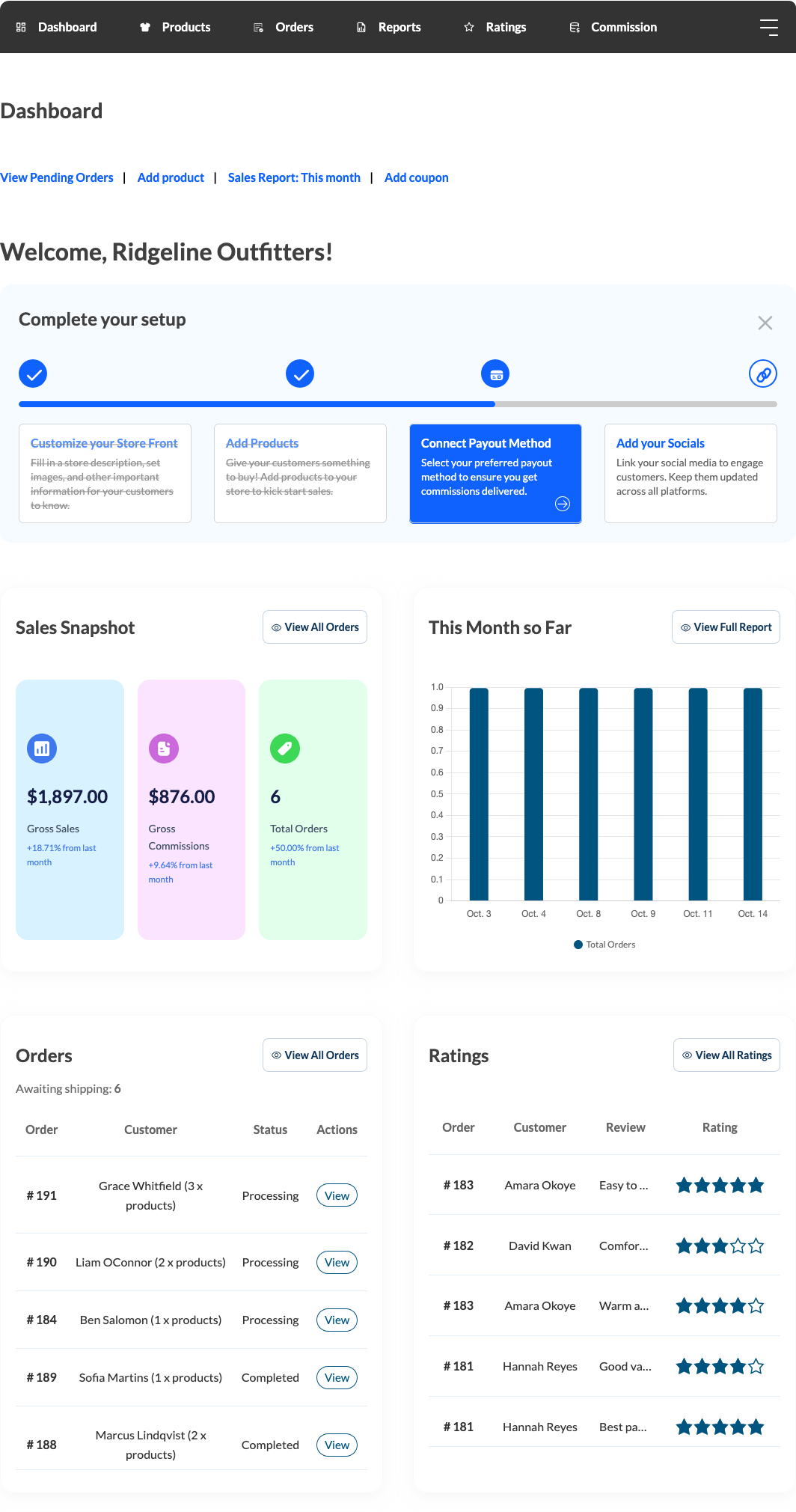
Karta Pulpit to Twoja strona główna. Lista kontrolna Uzupełnij konfigurację pokazuje kroki, które musisz jeszcze ukończyć, takie jak podłączenie metody wypłaty. Poniżej znajduje się Przegląd sprzedaży pokazujący Twoją Sprzedaż brutto, Prowizje brutto i Łączna liczba zamówień w tym miesiącu w porównaniu z poprzednim miesiącem.
Wykres Ten miesiąc do tej pory przedstawia Twoje zamówienia dzień po dniu. Panel Zamówienia zawiera listę Twoich najnowszych zamówień i liczbę oczekujących na wysyłkę. Z WC Vendors Pro, panel Oceny pokazuje Twoje najnowsze recenzje klientów. Administrator Twojego rynku może również wyświetlać wykorzystanie przestrzeni dyskowej i liczbę plików jako tekst pod szybkimi linkami, dzięki czemu możesz zobaczyć, jak blisko jesteś limitów przesyłania.
Produkty
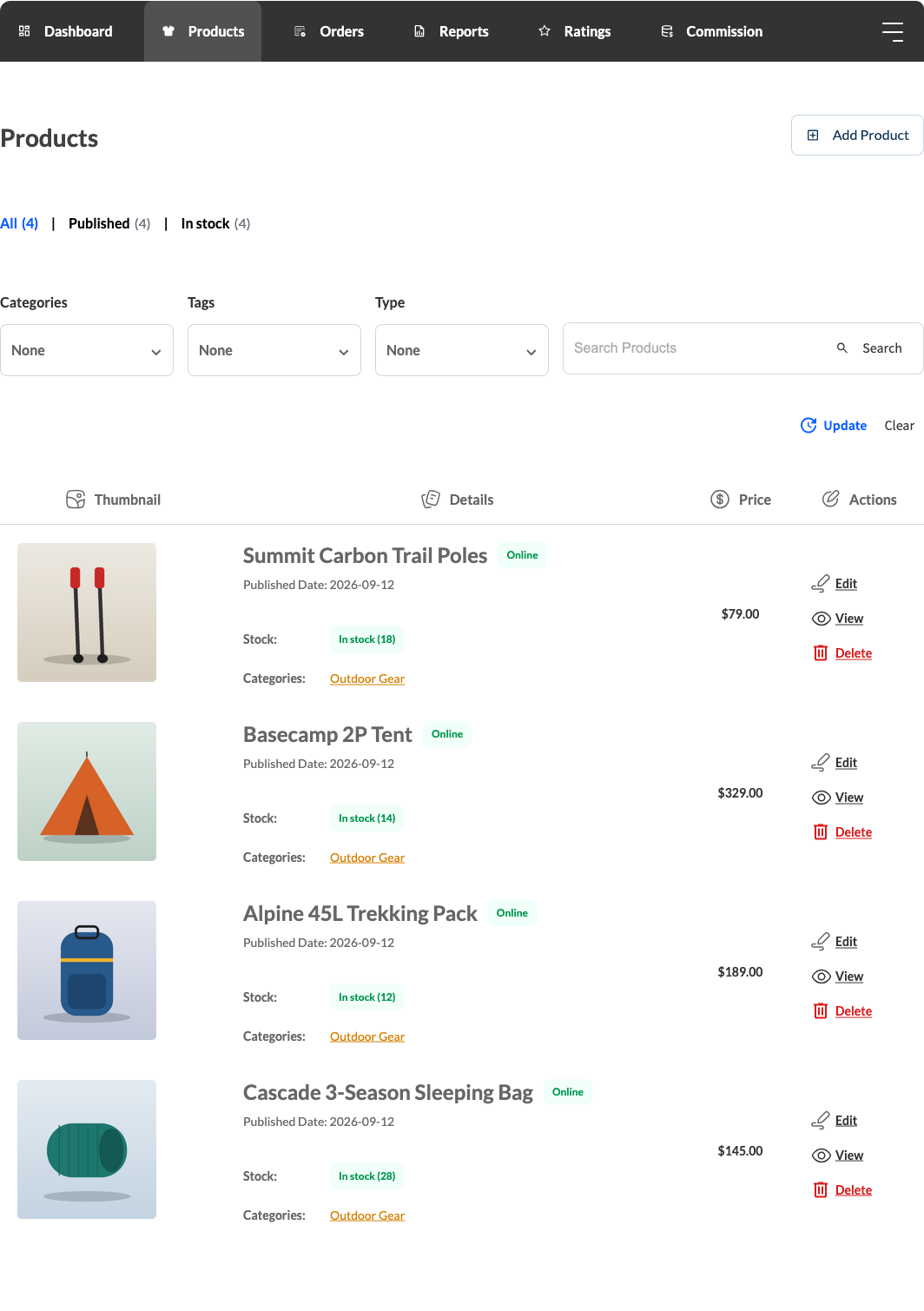
Karta Produkty zawiera listę wszystkich produktów w Twoim sklepie, wraz z ich stanem magazynowym, kategoriami i ceną. Kliknij Dodaj produkt, aby utworzyć nowy. Każdy produkt ma akcje Edytuj, Wyświetl i Usuń. Akcja Duplikuj jest również dostępna, gdy administrator Twojego rynku na to zezwoli.
Podczas edycji produktu zobaczysz pola produktu, które Twój rynek skonfigurował dla sprzedawców. Pełny opis znajdziesz w zarządzaniu produktami sprzedawcy.
Zamówienia
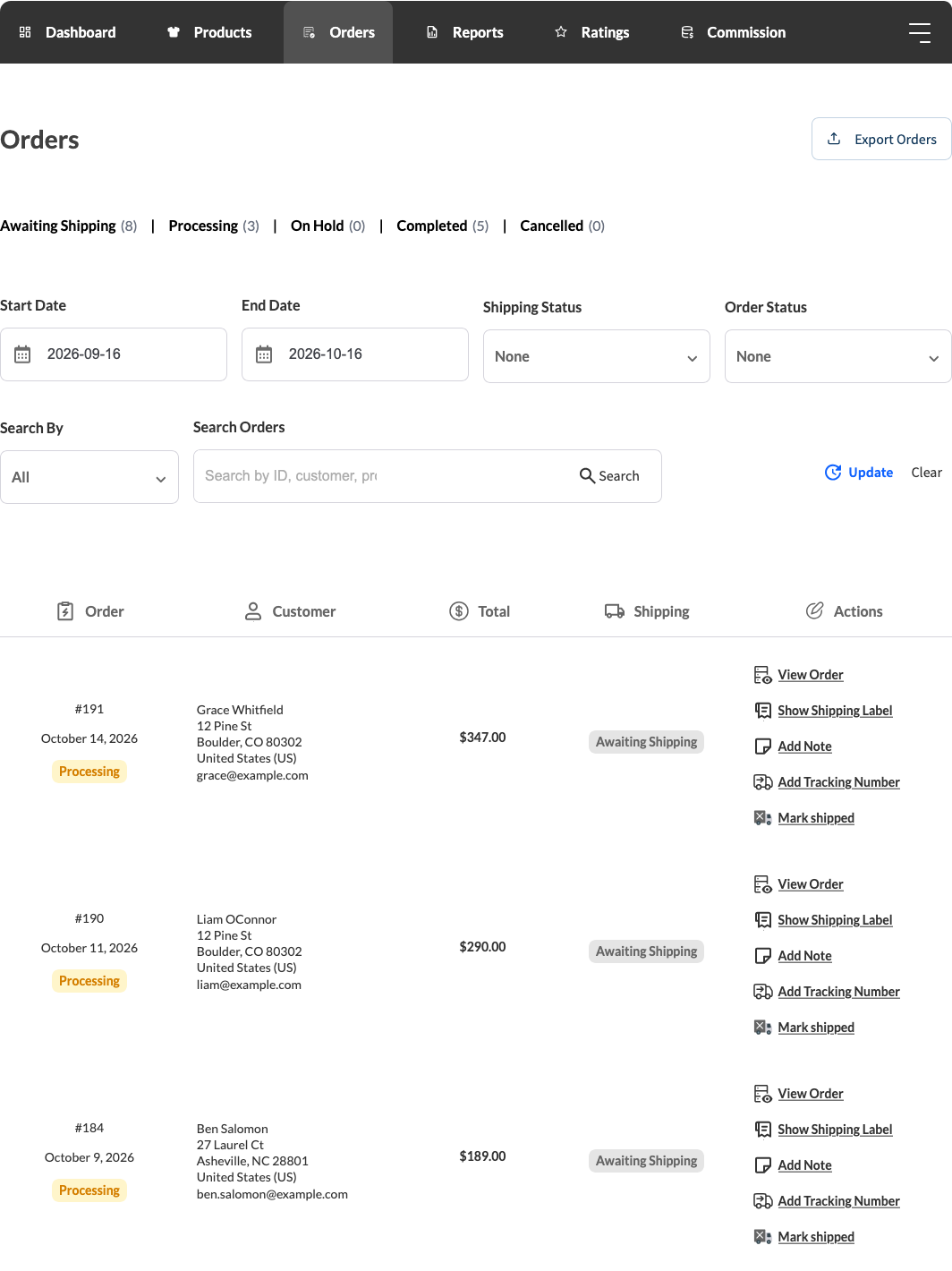
Karta Zamówienia zawiera listę zamówień składanych przez klientów na Twoje produkty. Filtruj według statusu, takiego jak Oczekujące na wysyłkę lub Zakończone, lub według zakresu dat. W zależności od zamówienia zobaczysz te akcje:
- Wyświetl zamówienie
- Dodaj notatkę
- Dodaj numer przesyłki
- Oznacz jako wysłane. Po oznaczeniu zamówienia jako wysłane, ta akcja zmienia się na Oznacz jako niewysłane, gdy zamówienie jest nadal przetwarzane.
- Pokaż etykietę wysyłkową (WC Vendors Pro)
Dodaj numer przesyłki i Pokaż etykietę wysyłkową nie są wyświetlane, gdy zamówienie nie wymaga wysyłki lub gdy administrator wyłączył wysyłkę dla sprzedawców.
Gdy administrator Twojego rynku na to zezwoli, przycisk Eksportuj zamówienia pozwoli Ci pobrać Twoje zamówienia. Więcej szczegółów znajdziesz w zarządzaniu zamówieniami sprzedawcy.
Raporty
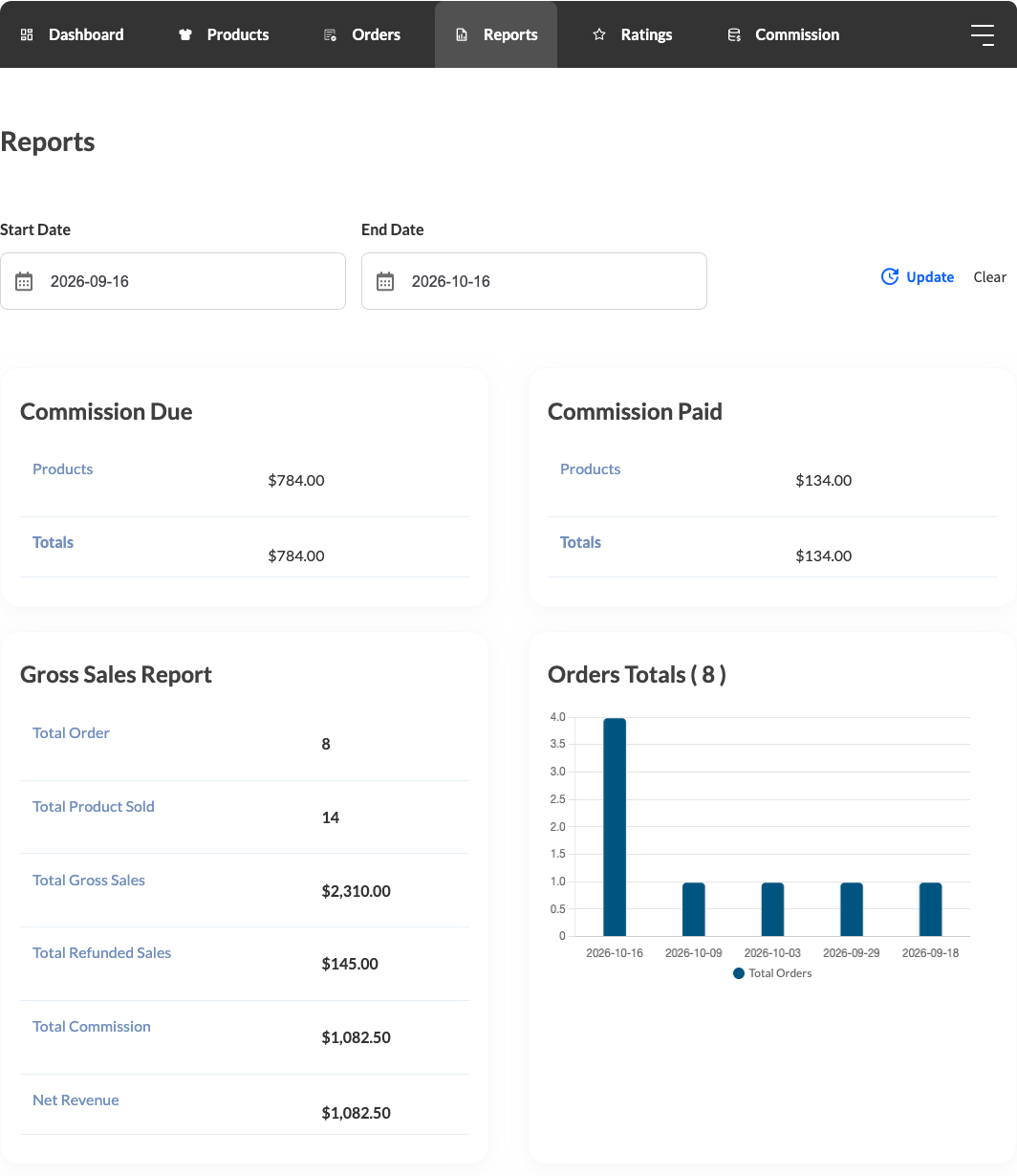
Karta Raporty pokazuje Twoją sprzedaż dla danego zakresu dat. Wybierz datę początkową i końcową, a następnie kliknij Aktualizuj. Tabele Należna prowizja i Wypłacona prowizja pokazują prowizję, która Ci jeszcze przysługuje, i prowizję, która została już wypłacona. Tabela Raport sprzedaży brutto pokazuje te dane:
- Łączna liczba zamówień: liczba zamówień w danym zakresie dat.
- Łączna liczba sprzedanych produktów: liczba Twoich sprzedanych produktów.
- Całkowita sprzedaż brutto: suma Twoich zamówień, w tym podatek i wysyłka przekazane Tobie, przed częściowymi zwrotami.
- Całkowita sprzedaż zwrócona: wartość zwróconych przedmiotów. Zwrot jest liczony w zakresie dat oryginalnego zamówienia, a nie daty zwrotu. Zamówienia w pełni zwrócone nie są wyświetlane, chyba że administrator włączy opcję Pokaż anulowane zamówienia. Z WC Vendors Pro pozostają ukryte, nawet gdy to ustawienie jest włączone. Ten wiersz jest wyświetlany tylko wtedy, gdy masz zwroty w wybranym zakresie dat.
- Całkowita prowizja: prowizja, którą zarabiasz na swoich sprzedażach po uwzględnieniu zwrotów, w tym wszelkich podatków i kosztów wysyłki przekazanych Tobie.
- Przychód netto: Twoja prowizja po uwzględnieniu zwrotów, pomniejszona o wszelkie podatki i koszty wysyłki, które przekazuje Ci marketplace.
Wykres Suma zamówień przedstawia Twoje zamówienia w tym samym zakresie dat. Pełny przewodnik znajdziesz w jak działa zakładka Raporty w Twoim panelu sprzedawcy.
Oceny
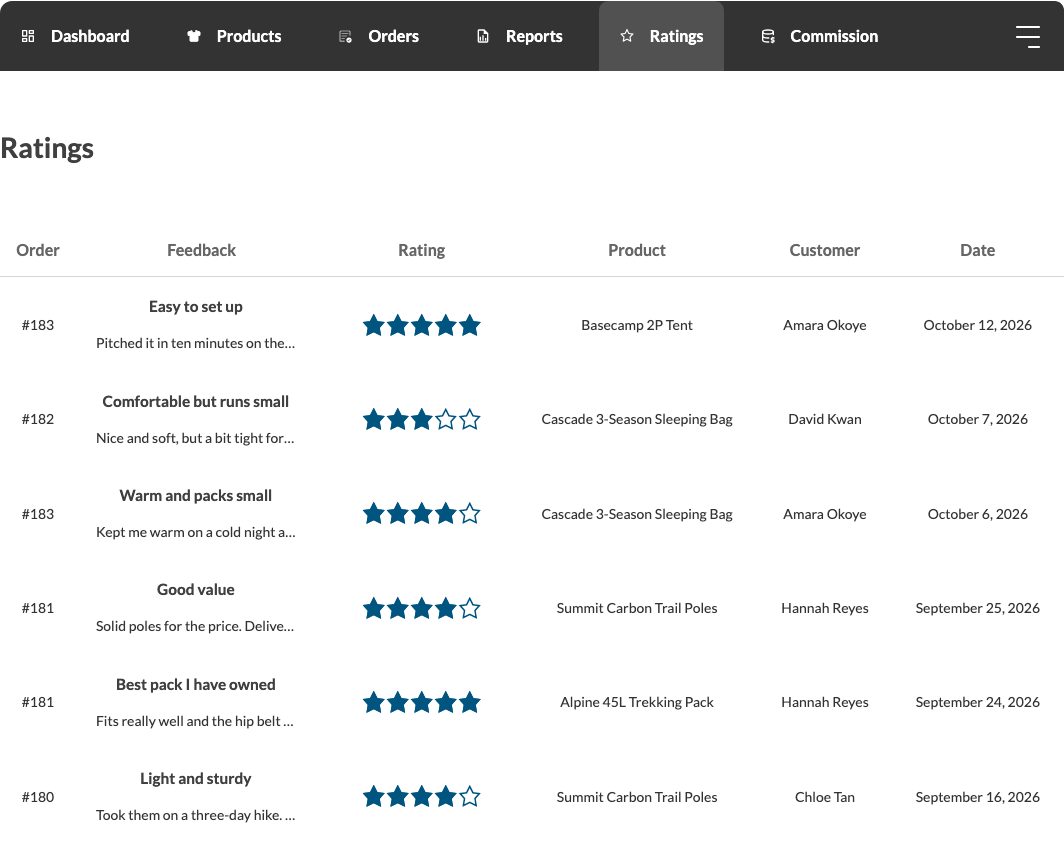
Z WC Vendors Pro klienci mogą oceniać Twoje produkty w skali od 1 do 5 gwiazdek. Przechodzą do Moje konto > Zamówienia i klikają Zostaw opinię. Klienci mogą później zmienić swoją opinię za pomocą opcji Zmień opinię. Więc jeśli otrzymasz słabą recenzję, możesz współpracować z klientem, aby rozwiązać problem. Dowiedz się więcej w jak działają oceny sprzedawców.
Prowizja i wyciągi
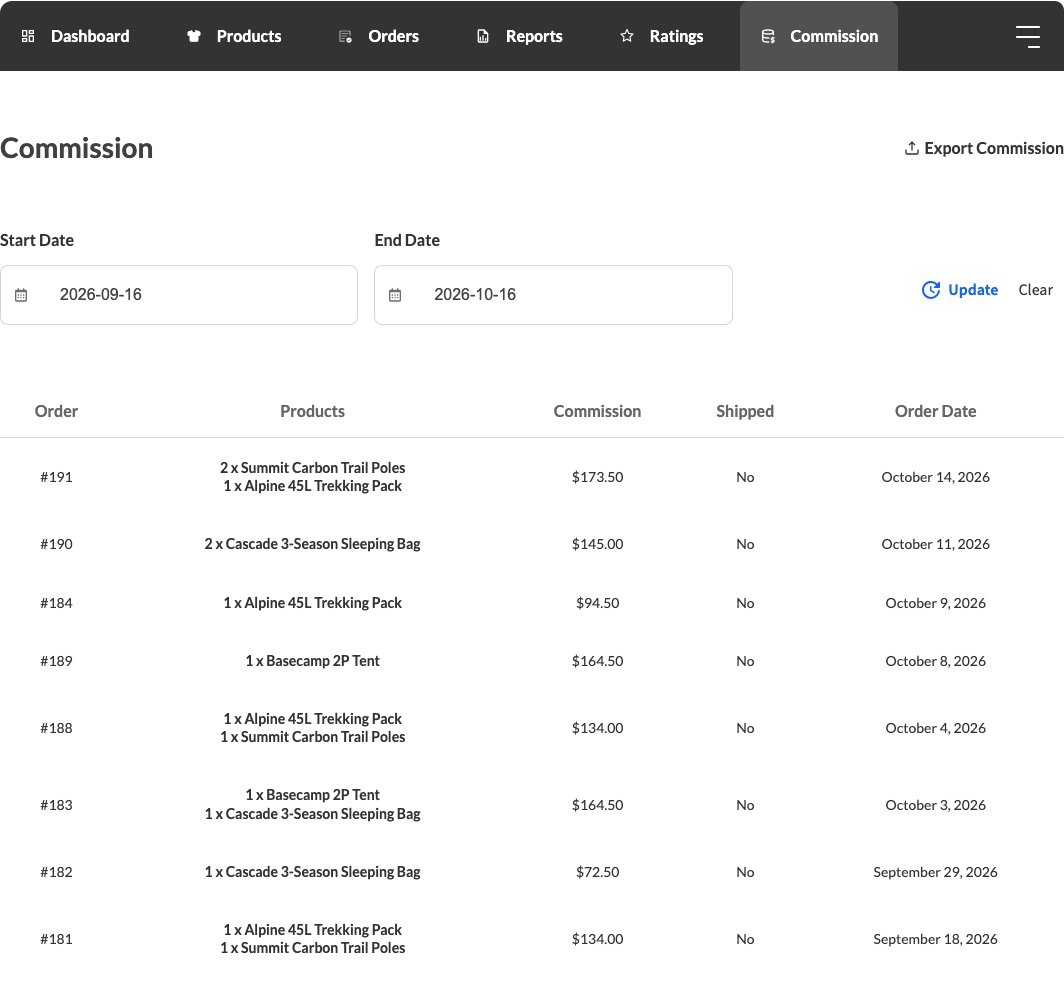
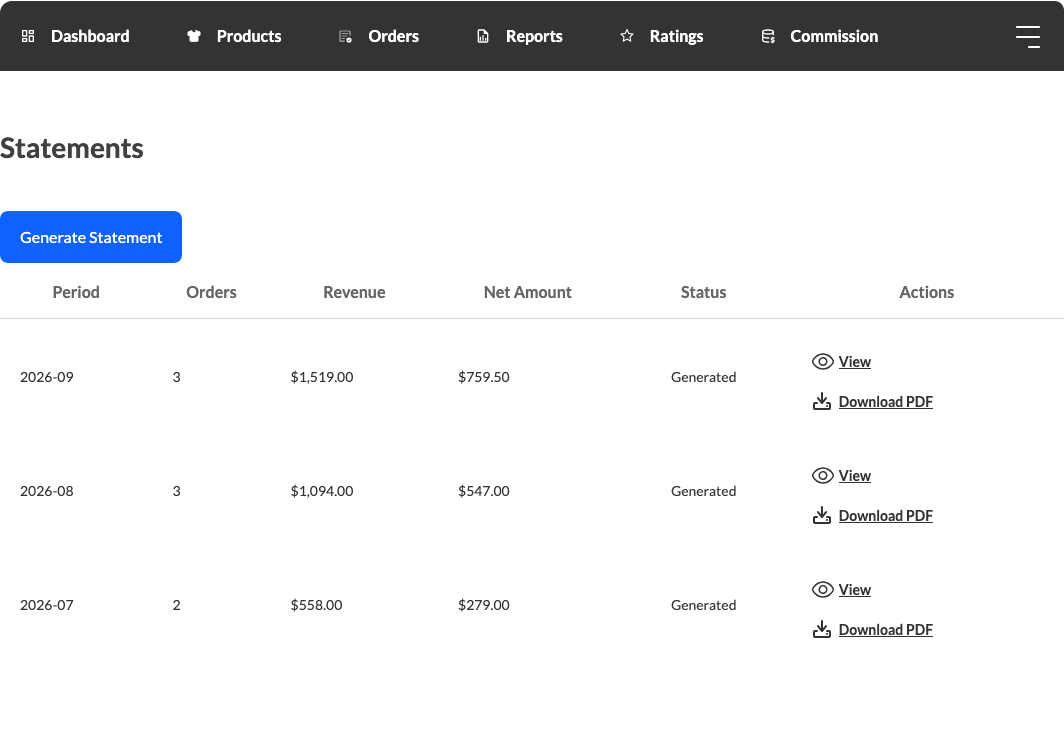
Z WC Vendors Pro zakładka Prowizja zawiera listę prowizji, którą zarabiasz na każdym zamówieniu, wraz z jego statusem wysyłki i datą zamówienia. Zakładka Wyciągi pokazuje Twoje miesięczne wyciągi, które możesz wyświetlić lub pobrać jako PDF. Administrator Twojego marketplace może wyłączyć wyciągi.
Kupony
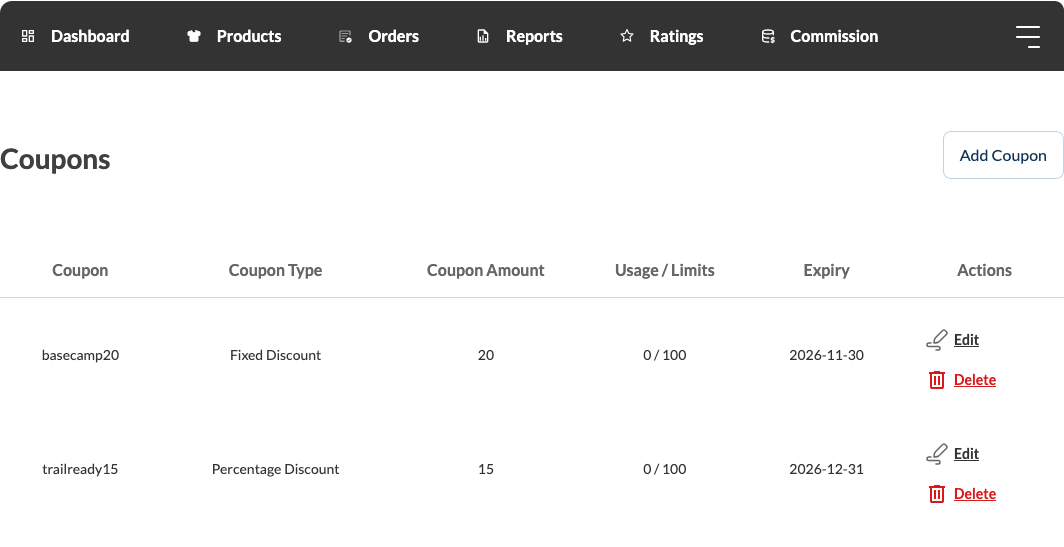
Z WC Vendors Pro możesz tworzyć kupony tylko dla swoich produktów. Te kupony nie działają na produkty od innych sprzedawców. Kliknij Dodaj kupon, a następnie wybierz Rabat procentowy lub Rabat stały. Możesz zastosować kupon do wszystkich swoich produktów, wybrać niektóre produkty lub wykluczyć niektóre produkty. Zobacz jak zarządzać kuponami w WC Vendors Pro dla każdego ustawienia.
Aby poinformować kupujących o Twoich kuponach, przejdź do Ustawienia > Sklep, zaznacz Włącz powiadomienie o sklepie i wprowadź swoje powiadomienie. Następnie kliknij Zapisz zmiany. Powiadomienie wyświetla się na stronie Twojego sklepu i stronach Twoich produktów. Jeśli nie widzisz tych pól, administrator Twojego marketplace je ukrył.
Żądania zwrotu
Zakładka Żądania zwrotu jest wyświetlana tylko wtedy, gdy Twój marketplace korzysta z WC Vendors Stripe Connect. Tutaj przeglądasz żądania zwrotu, które klienci wysyłają dla Twoich zamówień. Zakładka nie jest wyświetlana, gdy administrator zaznaczy Wyłącz zwroty w ustawieniach Stripe Connect. Pełny proces znajdziesz w jak działają żądania zwrotu.
Ustawienia
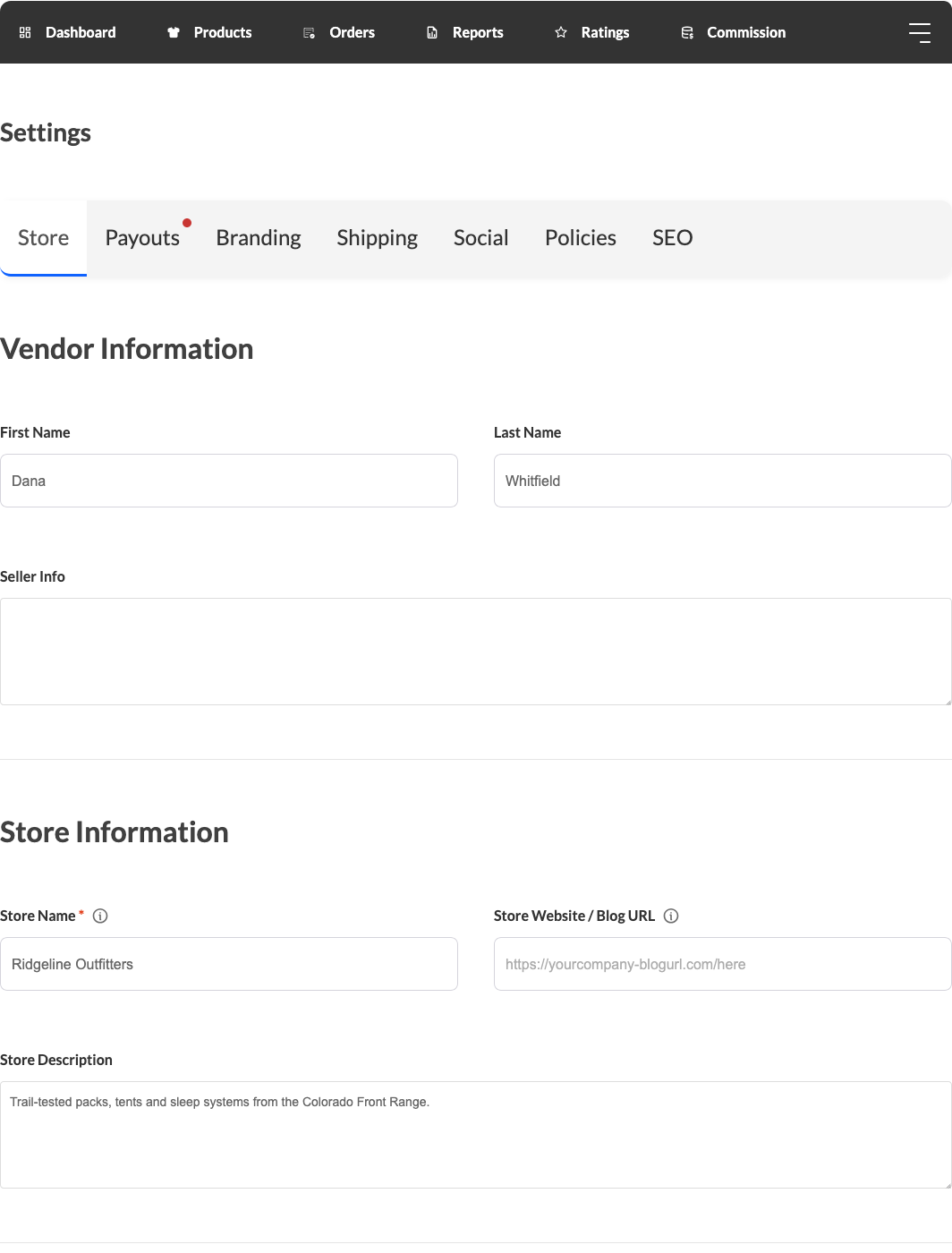
Zakładka Ustawienia to miejsce, w którym konfigurujesz swój sklep. Te zakładki są dostępne w WC Vendors:
- Sklep: Twoje imię, nazwa sklepu, opis sklepu, telefon i adres.
- Wypłaty: Twoja metoda wypłaty i szczegóły wypłaty.
- API: utwórz dane uwierzytelniające API, aby zewnętrzne aplikacje, takie jak narzędzie do zarządzania zapasami lub wysyłką, mogły połączyć się z danymi Twojego sklepu. Możesz mieć jedno poświadczenie naraz, a sekret jest widoczny tylko raz. Ta karta jest wyświetlana tylko wtedy, gdy Twoja witryna zezwala na hasła aplikacji.
Z WC Vendors Pro zobaczysz również Branding, Wysyłka, Społecznościowe, Polityki i SEO. Karta Wysyłka jest ukryta, gdy administrator wyłączy wysyłkę sprzedawcy. Z WC Vendors Pro dodatek WC Vendors Tax dodaje również kartę Podatki. Kliknij Zapisz zmiany po zakończeniu.
Wyświetl sklep i wyloguj się
Kliknij Wyświetl sklep, aby otworzyć publiczną stronę swojego sklepu i zobaczyć ją tak, jak widzą ją klienci. Administrator Twojego rynku może ukryć ten link. Link Wyloguj się jest wyświetlany tylko wtedy, gdy administrator włączy opcję Pokaż link do wylogowania w WC Vendors Pro.
Powiązane zasoby
Te przewodniki szczegółowo opisują każdą część pulpitu sprzedawcy:
- WC Vendors Pro: odblokuj oceny, kupony, zestawienia prowizji i więcej dla swojego sklepu.
- Zarządzanie produktami sprzedawcy: jak dodawać i zarządzać produktami w WC Vendors: pełny przewodnik po tym, jak sprzedawcy dodają, edytują i zarządzają produktami.
- Zarządzanie zamówieniami sprzedawcy: jak sprzedawcy przeglądają, wysyłają i zarządzają zamówieniami.
- Jak działa karta Raporty na pulpicie sprzedawcy: pełny przewodnik po karcie Raporty.
- Jak zarządzać kuponami w WC Vendors Pro: twórz i zarządzaj kuponami sprzedawcy.
- Jak działają oceny sprzedawcy na pulpicie sprzedawcy: czytaj i odpowiadaj na oceny klientów.
Często zadawane pytania
Dlaczego brakuje karty na moim pulpicie sprzedawcy?
Administrator Twojego rynku może wyłączyć karty, a niektóre karty wymagają WC Vendors Pro lub dodatku. Sprawdź tabelę w sekcji „Karty pulpitu sprzedawcy”, a następnie skontaktuj się z administratorem swojego rynku.
Dlaczego nie widzę Całkowitej kwoty zwróconych sprzedaży na karcie Raporty?
Wiersz jest wyświetlany tylko wtedy, gdy masz zwrócone produkty w wybranym zakresie dat. Zmień datę początkową i końcową, a następnie kliknij Aktualizuj.
Potrzebujesz pomocy?
Jeśli masz pytanie lub napotkasz jakiekolwiek problemy, jesteśmy tutaj, aby pomóc.
- Użytkownicy premium: Otwórz zgłoszenie wsparcia
- Użytkownicy darmowi: Odwiedź nasze forum społecznościowe