
Chcesz wiedzieć, na jakim poziomie są Twoje prowizje, sprzedaż i zwroty w tym miesiącu? Zakładka Raporty na Twoim pulpicie sprzedawcy gromadzi wszystko w jednym miejscu. Ten artykuł omawia każdą tabelę, wykres i listę na zakładce oraz wyjaśnia, jak zwroty wpływają na Twoje sumy.
Zanim zaczniesz
- WooCommerce i WC Vendors zainstalowane i aktywne na rynku, na którym sprzedajesz
- Co najmniej jedno zamówienie na jeden z Twoich produktów, aby były dane do wyświetlenia
Nie potrzebujesz żadnej dodatkowej konfiguracji poza tym. Zakładka Raporty zawsze znajduje się w menu Twojego pulpitu sprzedawcy. Jej tabele i wykres wypełniają się po otrzymaniu zamówień.
Dostęp do zakładki Raporty
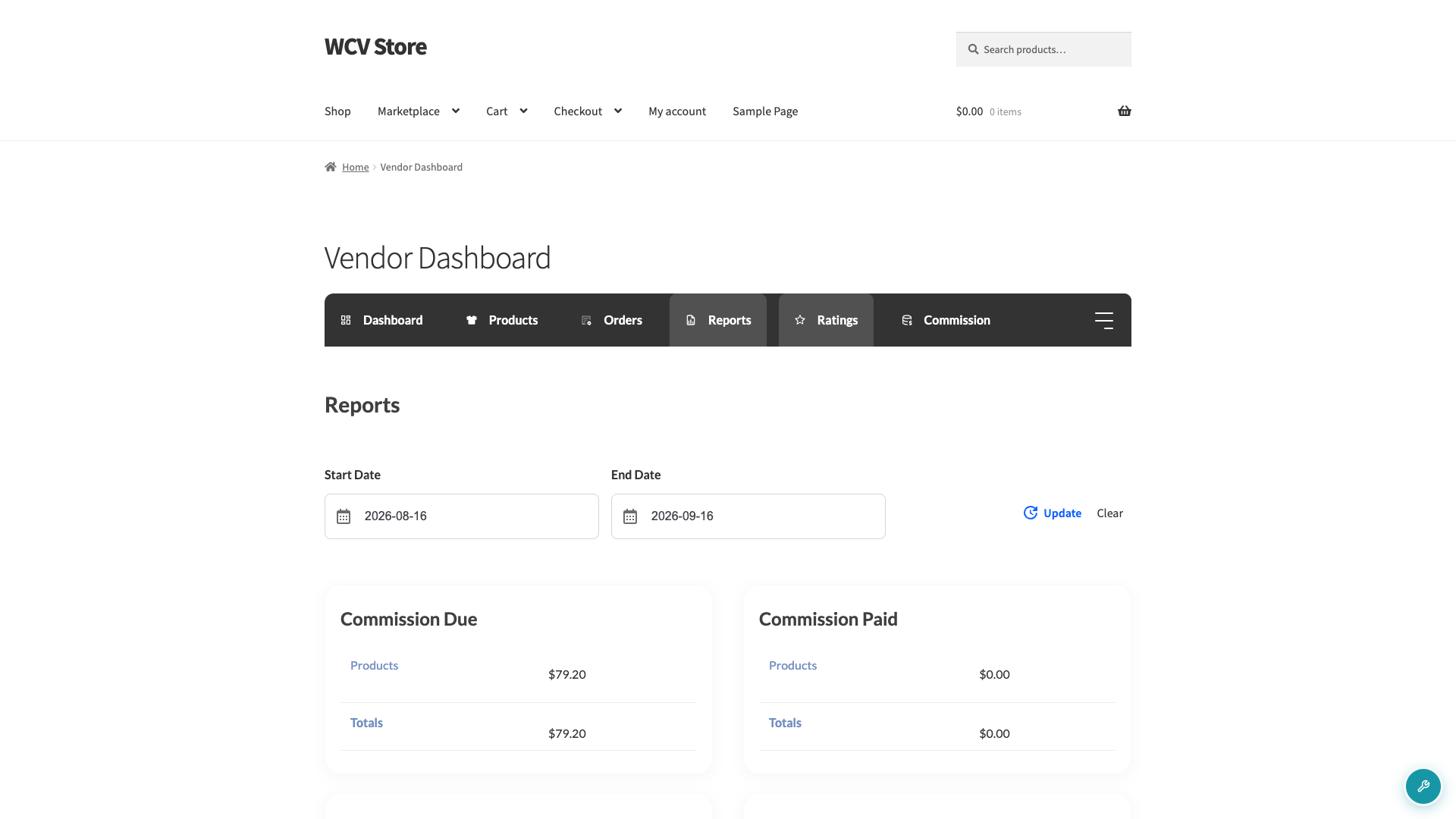
Otwórz swój pulpit sprzedawcy i kliknij Raporty w menu nawigacyjnym. Możesz również przejść bezpośrednio do danych z bieżącego miesiąca z linku szybkiego dostępu Raport sprzedaży: Ten miesiąc na stronie głównej pulpitu.
Filtrowanie według zakresu dat
Na górze zakładki Raporty znajdziesz pola Data rozpoczęcia i Data zakończenia. Domyślnie zakładka pokazuje dane z ostatniego miesiąca do dzisiaj. Wprowadź własne daty i kliknij Aktualizuj, aby przeliczyć każdą tabelę i wykres na stronie dla tego zakresu. Kliknij Wyczyść, aby usunąć niestandardowy zakres.
Jeśli nie masz zamówień w wybranym zakresie, tabele pokazują zero, a wykres Sumy zamówień wyświetla ten komunikat: Brak zamówień w tym okresie. Dostosuj daty powyżej i kliknij Aktualizuj lub dodaj nowe produkty, aby klienci mogli je kupić.
Raport umieszcza każde zamówienie w zakresie według daty złożenia zamówienia. Zwrot pozostaje z datą pierwotnego zamówienia, a nie datą jego wystawienia.
Administratorzy rynku korzystający z WC Vendors Pro mogą zmienić domyślny zakres w WC Vendors → Ustawienia → Wyświetlanie → Pulpit sprzedawcy → Domyślny zakres dat pulpitu. Opcje to: Rocznie, Kwartalnie, Miesięcznie, Tygodniowo i Dziennie.
Należna prowizja i Wypłacona prowizja
Poniżej selektora dat dwie tabele rozbijają Twoją prowizję dla wybranego zakresu: Należna prowizja (to, co Ci jeszcze przysługuje) i Wypłacona prowizja (to, co już zostało wypłacone). Zobacz Jak działają prowizje w WC Vendors?, aby dowiedzieć się, jak obliczane są te wartości.
Obie tabele zawsze zawierają wiersz Produkty i wiersz Suma. Wiersz Podatek pojawia się, gdy administrator rynku włączy ustawienie Podatki sprzedawcy. Wiersz Wysyłka pojawia się, gdy administrator rynku włączy ustawienie Wysyłka sprzedawcy, które wymaga WC Vendors Pro. Wiersz Suma dodaje podatek i wysyłkę tylko wtedy, gdy ich wiersze są widoczne.
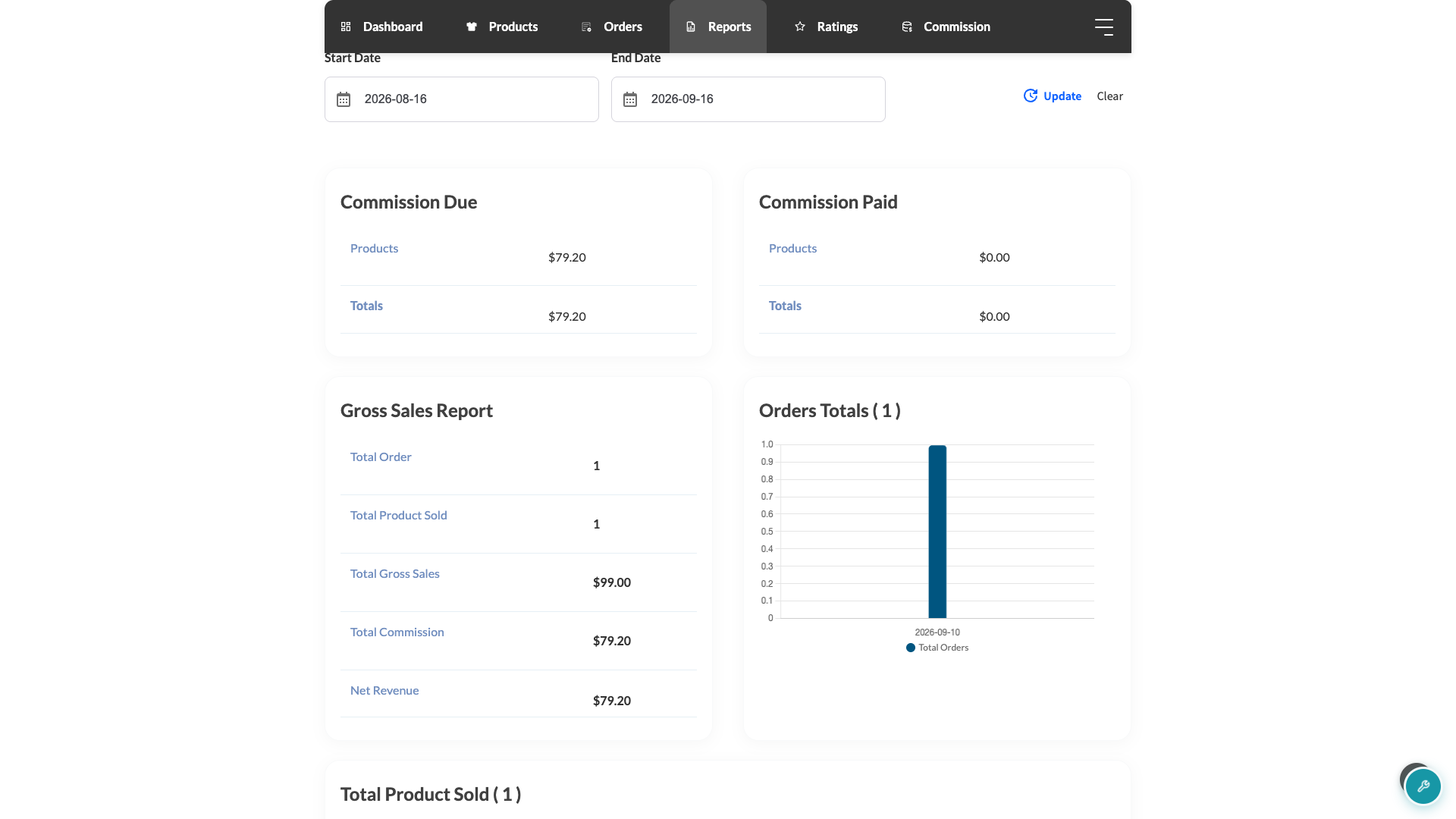
Tabela raportu sprzedaży brutto
Ta tabela daje Ci podsumowanie wybranego zakresu dat w jednym spojrzeniu.
| Wiersz | Co pokazuje |
|---|---|
| Suma zamówień | Liczba zamówień, które zawierały jeden z Twoich produktów w wybranym zakresie. |
| Łączna liczba sprzedanych produktów | Liczba sprzedanych jednostek produktu w wybranym zakresie. Zwrócone jednostki są tutaj również uwzględniane. |
| Całkowita sprzedaż brutto | Twoja sprzedaż produktów we wszystkich zamówieniach wymienionych w tabeli, plus wszelkie podatki i koszty wysyłki przekazane Tobie, przed wszelkimi zwrotami. |
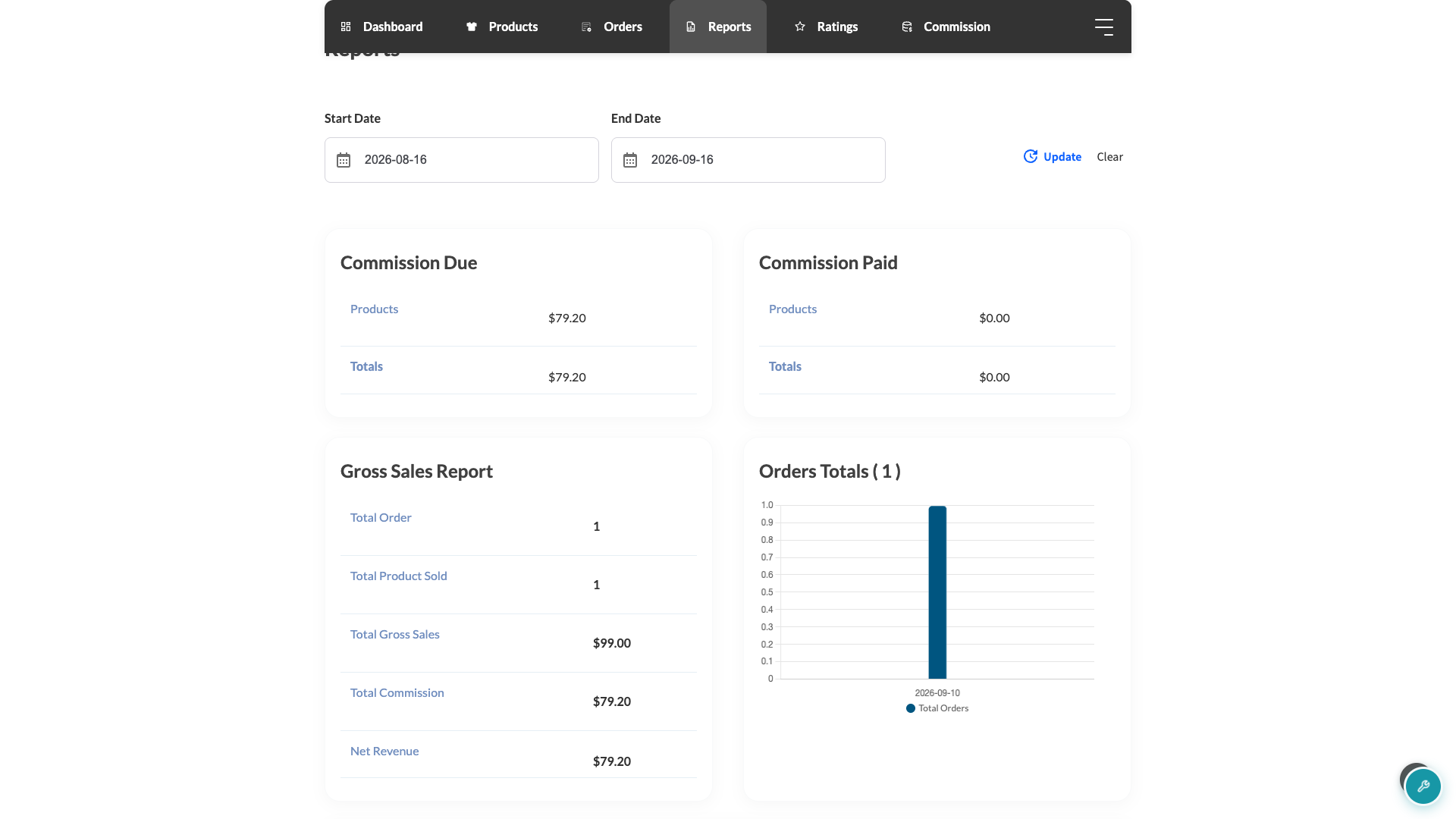
| Całkowita kwota zwróconych sprzedaży | Wartość Twoich zwróconych produktów w danym zakresie. Ten wiersz pojawia się tylko wtedy, gdy istnieje co najmniej jeden zwrot do pokazania. |
| Całkowita prowizja | Twoja prowizja za dany zakres, w tym wszelkie podatki i koszty wysyłki przekazane Tobie. Zwrócone produkty nie są uwzględniane. |
| Przychód netto | Całkowita prowizja minus wszelkie podatki i koszty wysyłki przekazane Tobie. Zazwyczaj jest to Twoja prowizja tylko od sprzedaży produktów. Zobacz uwagę poniżej tabeli dla jednego wyjątku. |
Całkowita sprzedaż brutto nie zmienia się po zwrocie produktu. Obejmuje ona każde zamówienie wymienione w tabeli, w tym wszelkie podatki i koszty wysyłki przekazane Tobie, więc używaj jej do sprawdzania wolumenu sprzedaży przed zwrotami.
Domyślnie zakładka Raporty pomija zamówienia, które zostały w pełni zwrócone. Pojawiają się one tylko wtedy, gdy administrator Twojego rynku włączy opcję Pokaż odwrócone zamówienia w sekcji WC Vendors → Ustawienia → Prowizja. To ustawienie pokazuje również zwrócone zamówienia w zakładce Zamówienia. Jeśli używasz WC Vendors Pro, w pełni zwrócone zamówienia nie są wyświetlane w zakładce Raporty ani w zakładce Zamówienia, nawet gdy opcja Pokaż odwrócone zamówienia jest włączona. Częściowo zwrócone zamówienia zawsze się pojawiają, a zwrócone produkty są uwzględniane w Całkowitej kwocie zwróconych sprzedaży.
Administrator Twojego rynku może również włączyć podatek lub wysyłkę tylko dla Twojego konta. W takim przypadku Całkowita prowizja i Przychód netto obejmują te podatki i koszty wysyłki, a wiersze Podatek i Wysyłka nie są wyświetlane.
Całkowita kwota zwróconych sprzedaży wykorzystuje kwotę zwrotu zarejestrowaną w zamówieniu. Jeśli Twoja prowizja za produkt została cofnięta, ale zamówienie nie ma zarejestrowanego zwrotu dla tego produktu, wiersz zamiast tego liczy pełną wartość produktu.
Wykres całkowitej wartości zamówień
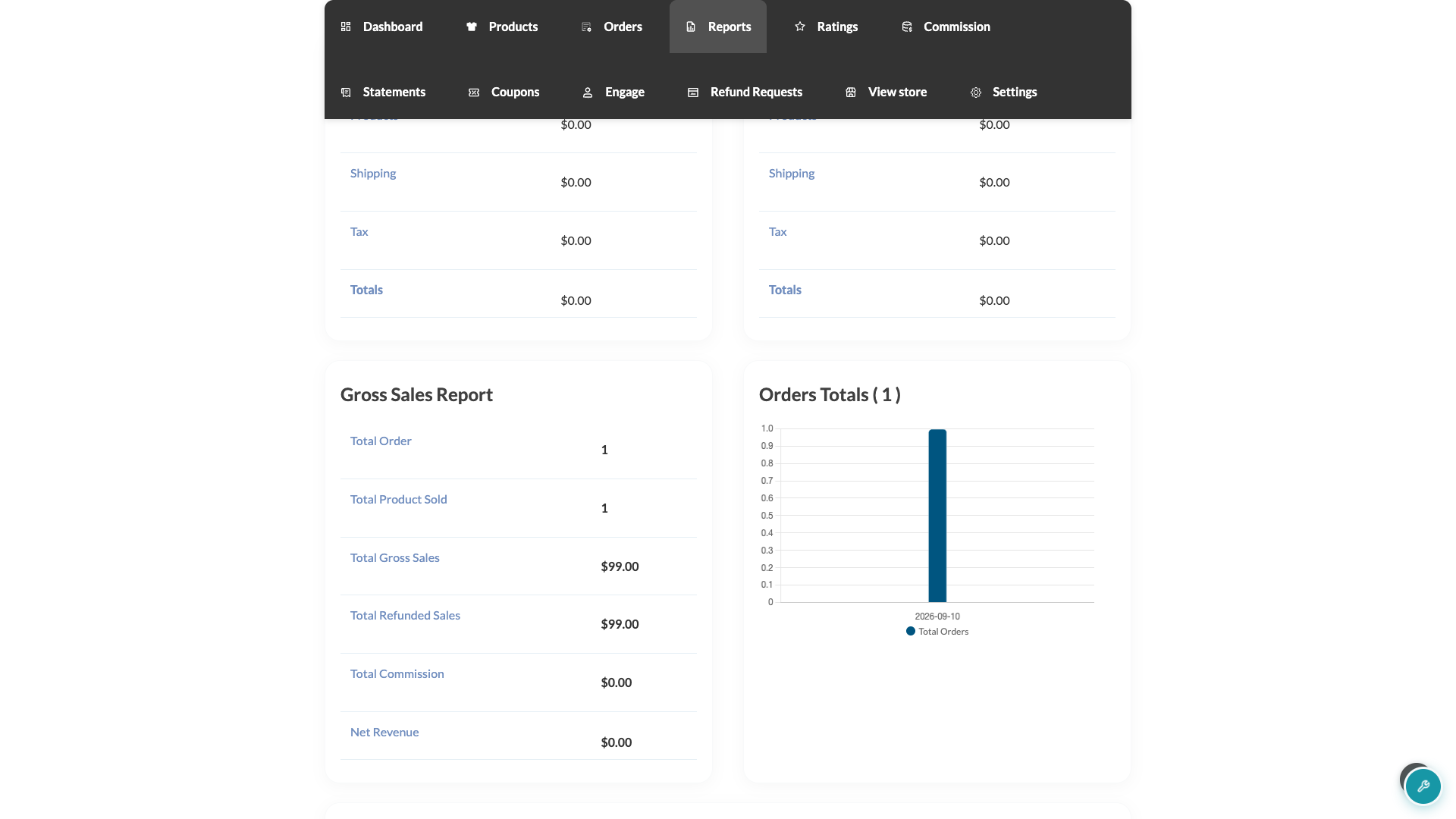
Obok tabeli Raport sprzedaży brutto, wykres Całkowita wartość zamówień przedstawia liczbę Twoich zamówień w wybranym zakresie dat, dzięki czemu możesz szybko zidentyfikować bardziej i mniej ruchliwe dni.
W WC Vendors Pro wykres kołowy Łączna liczba sprzedanych produktów znajdujący się niżej na stronie pokazuje, ile jednostek każdego produktu sprzedałeś w danym zakresie. Darmowa wersja WC Vendors nie zawiera tego wykresu.
WC Vendors Pro dodaje również dwie listy na dole zakładki. Ostatnie zamówienia zawiera listę Twoich zamówień z wybranego zakresu. Ostatnie produkty zawiera listę Twoich najnowszych produktów. Każda lista zawiera link Zobacz wszystko, który otwiera Twoją pełną stronę Zamówienia lub Produkty. Jeśli administrator Twojego rynku wyłączy Twoją stronę Zamówienia lub Produkty w WC Vendors Pro, nagłówek tej listy i link Zobacz wszystko nie będą wyświetlane.
Rozwiązywanie problemów
Nie widzę wiersza Całkowita kwota zwróconych sprzedaży.
Poproś administratora swojej platformy, aby włączył opcję Pokaż anulowane zamówienia w sekcji WC Vendors → Ustawienia → Prowizja. Bez tej opcji całkowicie zwrócone zamówienia nie pojawiają się w zakładce Raporty. Zamówienia częściowo zwrócone pojawiają się zawsze.
Jeśli używasz WC Vendors Pro, całkowicie zwrócone zamówienia nie pojawiają się w zakładce Raporty ani w zakładce Zamówienia, nawet gdy opcja Pokaż anulowane zamówienia jest włączona.
Jeśli ustawienie jest już włączone, rozszerz zakres dat. Sprawdź, czy zwrócone zamówienie zostało złożone w podanym zakresie dat. Raport grupuje zwroty według daty pierwotnego zamówienia, a nie daty zwrotu. Wiersz pojawia się tylko wtedy, gdy w wybranym zakresie istnieje zwrot do pokazania.
Moja całkowita prowizja wydaje się niższa niż oczekiwałem po zwrocie.
Sprawdź Całkowita sprzedaż brutto, aby zobaczyć wartość sprzedaży przed zwrotami. Całkowita prowizja i Dochód netto pomijają zwrócone produkty, więc zwrot obniża obie wartości.
Nawet częściowy zwrot produktu powoduje usunięcie pełnej prowizji tego produktu z Całkowitej prowizji i Dochodu netto. Na przykład, jeśli klient otrzyma zwrot za jedną z trzech sztuk, prowizja za wszystkie trzy sztuki znika. Całkowita kwota zwróconych sprzedaży nadal pokazuje tylko kwotę, która została zwrócona.
Nie widzę wiersza Podatek ani Wysyłka w sekcji Należna prowizja lub Wypłacona prowizja.
Poproś administratora swojej platformy, aby sprawdził dwa ustawienia w sekcji WC Vendors → Ustawienia → Ogólne. Wiersz Podatek wymaga włączenia opcji Podatki sprzedawcy. Wiersz Wysyłka wymaga włączenia opcji Wysyłka sprzedawcy, która jest dostępna tylko z WC Vendors Pro. Te dwa ustawienia są niezależne, więc możesz widzieć jeden wiersz bez drugiego.
Powiązane artykuły
- Jak działa panel sprzedawcy
- Zarządzanie zamówieniami sprzedawców
- Zarządzanie produktami sprzedawcy
- Jak działają prowizje w WC Vendors?
Często zadawane pytania
Dlaczego moje sumy prowizji zmieniły się po aktualizacji WC Vendors?
Począwszy od WC Vendors 2.7.1, Całkowita prowizja i Dochód netto pomijają zwrócone produkty. Całkowita sprzedaż brutto nadal uwzględnia zwrócone produkty w każdym zamówieniu wymienionym w zakładce. Całkowicie zwrócone zamówienia pojawiają się tylko wtedy, gdy administrator Twojej platformy włączy opcję Pokaż anulowane zamówienia w sekcji WC Vendors → Ustawienia → Prowizja. W przypadku WC Vendors Pro pozostają ukryte, nawet gdy to ustawienie jest włączone.
Czy mogę zobaczyć niestandardowy zakres dat zamiast domyślnego?
Tak. Wpisz dowolną Datę początkową i Datę końcową u góry zakładki Raporty i kliknij Aktualizuj. Każda tabela i wykres na stronie przelicza się dla tego zakresu.
Dlaczego nie widzę wykresu podziału na produkty?
Wykres kołowy Całkowita sprzedaż produktów jest funkcją WC Vendors Pro. W darmowej wersji nadal widzisz tabelę Raport sprzedaży brutto i wykres Sumy zamówień.
Czy administrator mojej platformy może ukryć zakładkę Raporty?
Nie. Zakładka Raporty jest zawsze w menu Twojego panelu sprzedawcy. Ustawienie Zarządzanie prowizjami w WC Vendors Pro ukrywa zakładkę Prowizja, a nie zakładkę Raporty.
Potrzebujesz pomocy?
Jeśli masz pytanie lub napotkasz jakiekolwiek problemy, jesteśmy tutaj, aby pomóc.
- Użytkownicy premium: Otwórz zgłoszenie wsparcia
- Użytkownicy darmowi: Odwiedź nasze forum społecznościowe