

Martwienie się o to, czy Twoja platforma e-commerce może poprawnie przetwarzać transakcje finansowe, jest zrozumiałe. Jednak jeśli zbudowałeś swoją platformę wielodostawcową przy użyciu WC Vendors, masz szczęście. W końcu to rozwiązanie marketplace WooCommerce oferuje integrację Stripe Connect, pozwalając na efektywne, wygodne i bezpieczne płatności Stripe na marketplace.
Zanim jednak rzucisz się na głęboką wodę, ważne jest, aby zrozumieć, jak przetestować swoją konfigurację, aby upewnić się, że wszystko działa płynnie. W tym celu służy Tryb testowy Stripe Connect – funkcja, która pozwala symulować transakcje bez przetwarzania rzeczywistych płatności.
W tym przewodniku przeprowadzimy Cię przez proste kroki aktywacji Trybu testowego, aby zapewnić, że Twoje płatności Stripe na marketplace będą wolne od błędów.
Zatem zaczynajmy!
Czym jest WC Vendors Stripe Connect?
WC Vendors Stripe Connect to integracja, która umożliwia marketplace'om opartym na wtyczce WC Vendors obsługę płatności za pośrednictwem renomowanej platformy przetwarzania płatności Stripe.
Ta integracja przetwarza płatności kartą kredytową od klientów i wypłaty dla Twoich sprzedawców.
Dodatkowo, automatyzuje, usprawnia i zabezpiecza te transakcje, pozwalając właścicielom marketplace łatwo zarządzać płatnościami Stripe na marketplace. Na przykład, dokładnie dzieli dochody między sprzedawców a marketplace, a następnie automatycznie dystrybuuje wspomniane dochody.
Krótko mówiąc, użycie Stripe Connect pozwala zwiększyć funkcjonalność Twojej platformy wielodostawcowej i stworzyć płynniejsze doświadczenie płatności dla wszystkich użytkowników.
Czym jest Tryb testowy Stripe Connect?
Tryb testowy Stripe Connect to funkcja udostępniana przez Stripe, która pozwala symulować transakcje w Twoim marketplace online opartym na WC Vendors. W związku z tym umożliwia testowanie funkcjonalności i niezawodności integracji WC Vendors ze Stripe Connect bez przetwarzania rzeczywistych płatności.
Dzięki testowaniu możesz zweryfikować, czy płatności Stripe na marketplace są przetwarzane dokładnie, bezpiecznie i bezproblemowo. Dodatkowo, pomaga zidentyfikować i rozwiązać wszelkie potencjalne problemy, zanim wpłyną one na rzeczywiste transakcje. W ten sposób Tryb testowy zapobiega stratam finansowym i utrzymuje zaufanie użytkowników. Ponadto, pomaga zoptymalizować przepływ płatności, aby zagwarantować płynne i niezawodne doświadczenie dla wszystkich stron zaangażowanych w transakcje marketplace.
Biorąc pod uwagę te czynniki, zdecydowanie zalecamy korzystanie z Trybu testowego przed wdrożeniem WC Vendors Stripe Connect do przetwarzania rzeczywistych płatności.
Jak włączyć Tryb testowy WC Vendors Stripe Connect (w 3 prostych krokach)
Włączenie trybu testowego Stripe Connect jest niezwykle łatwe. Jednak aby uzyskać dostęp do tej funkcji, musisz najpierw przekształcić stronę WordPress w sklep internetowy za pomocą WooCommerce. Następnie musisz użyć WC Vendors, aby przekształcić ten sklep w marketplace dla wielu sprzedawców.

Czy nie używałeś jeszcze WC Vendors do budowy marketplace? W takim razie zapoznaj się z naszym obszernym przewodnikiem „Jak zbudować swoją pierwszą stronę e-commerce dla wielu sprzedawców (pełny przewodnik)”.

Oczywiście musisz mieć konto Stripe i skonfigurować Stripe Connect dla WC Vendors. Aby dowiedzieć się, jak włączyć tę integrację, przeczytaj nasz kompletny przewodnik „Jak zaimplementować integrację WC Vendors Stripe Connect (pełny przewodnik)”.
Jeśli wykonałeś już wszystkie powyższe czynności, czytaj dalej, aby dowiedzieć się, jak aktywować tryb testowy Stripe Connect!
Krok 1: Przejdź do ustawień Stripe Connect
Twoim pierwszym zadaniem jest przejście do strony ustawień Stripe Connect.
W tym celu przejdź do swojego panelu WordPress i kliknij WooCommerce > Ustawienia > Płatności.
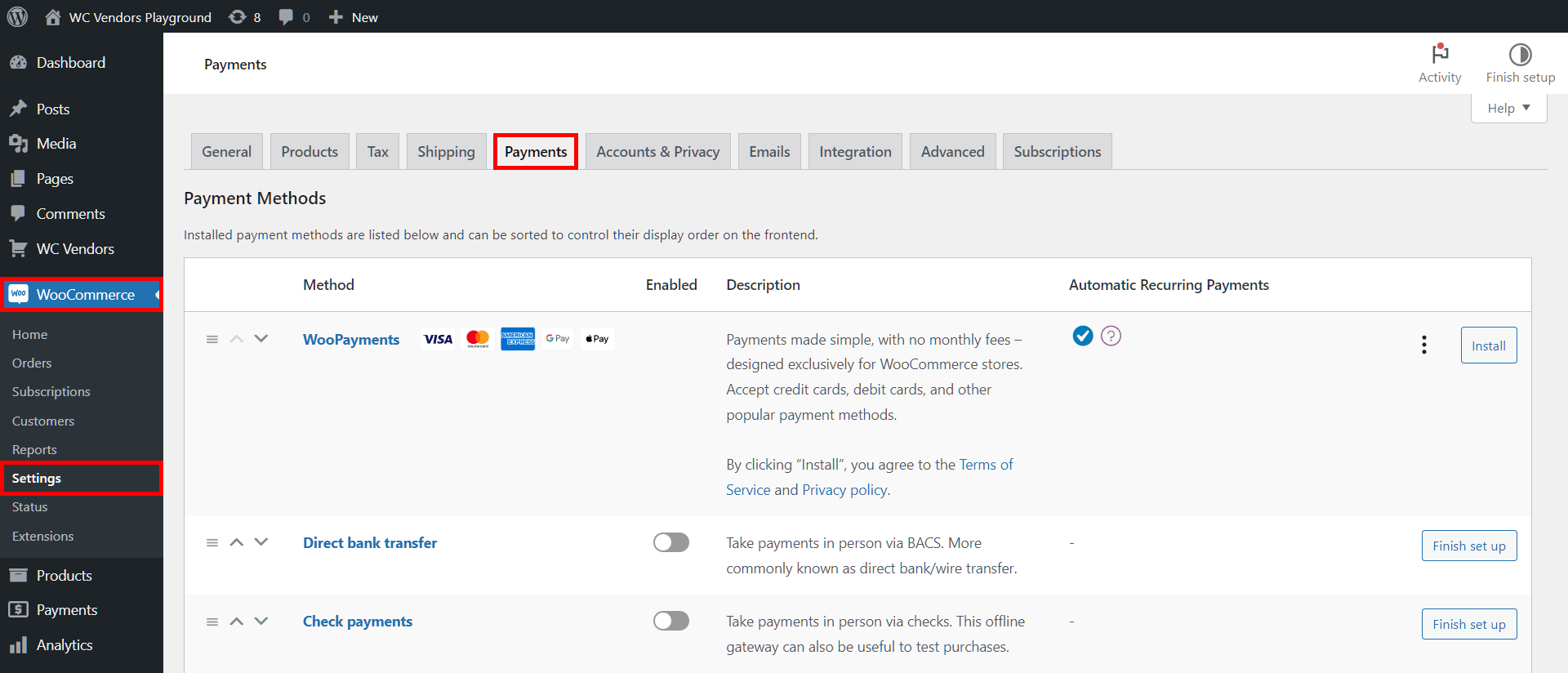
Następnie poszukaj Stripe Connect i włącz go. Na koniec kliknij przycisk Zarządzaj, aby uzyskać dostęp do ustawień Stripe Connect.
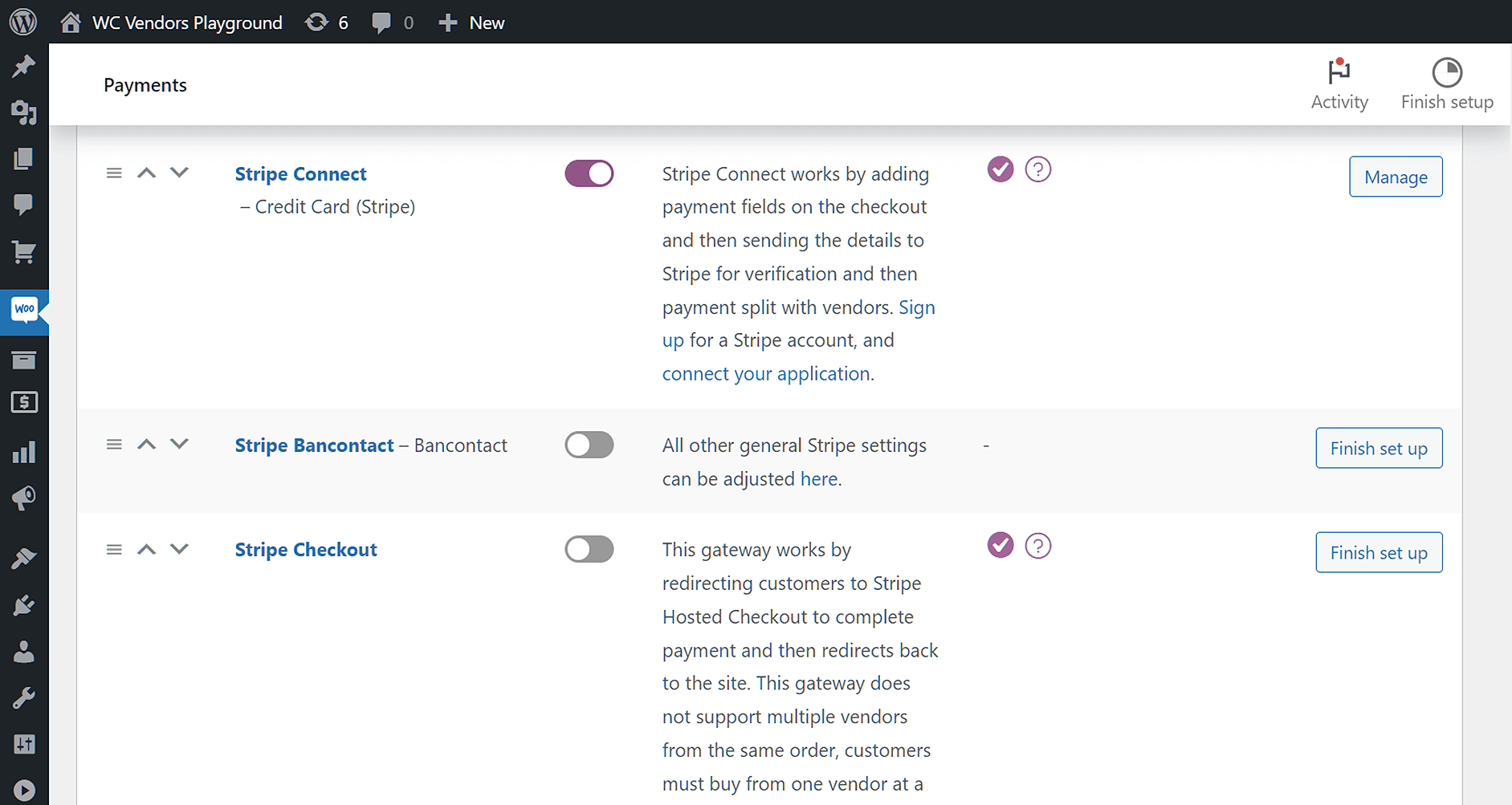
Jak pokazano powyżej, ta strona oferuje wiele opcji. Teraz wystarczy włączyć odpowiednie ustawienia, aby aktywować tryb testowy.
Krok 2: Włącz tryb testowy
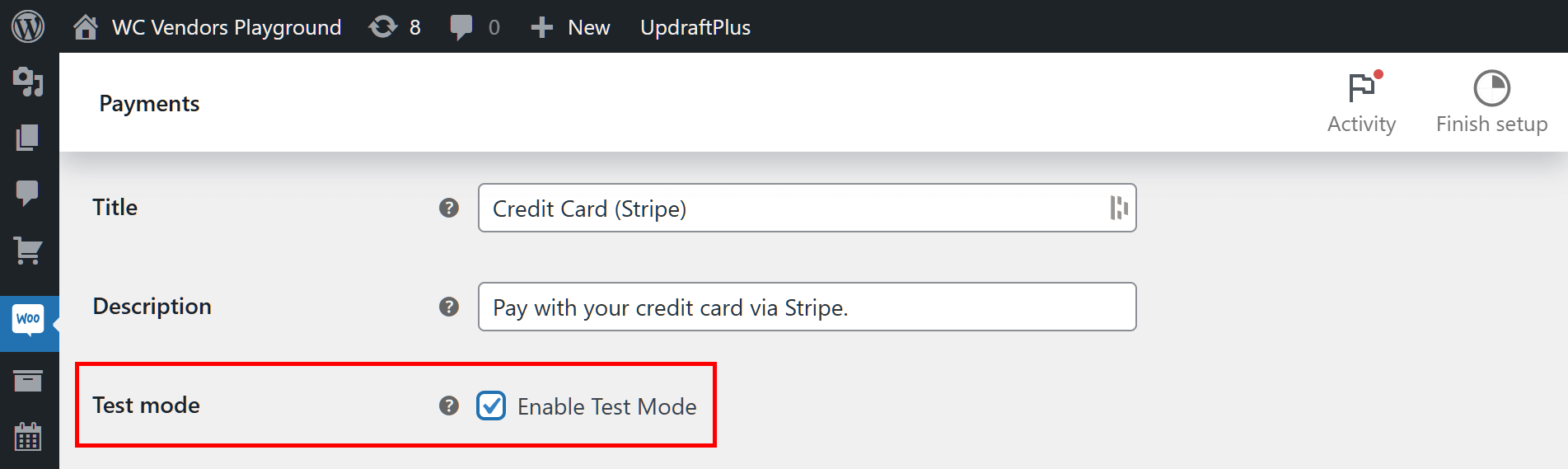
Teraz poszukaj opcji Tryb testowy i włącz ją, zaznaczając odpowiednie pole wyboru.
Jednak jeszcze nie skończyliśmy.
Aby tryb testowy pozwolił Ci testować płatności marketplace Stripe, potrzebujesz kluczy API i identyfikatora klienta.
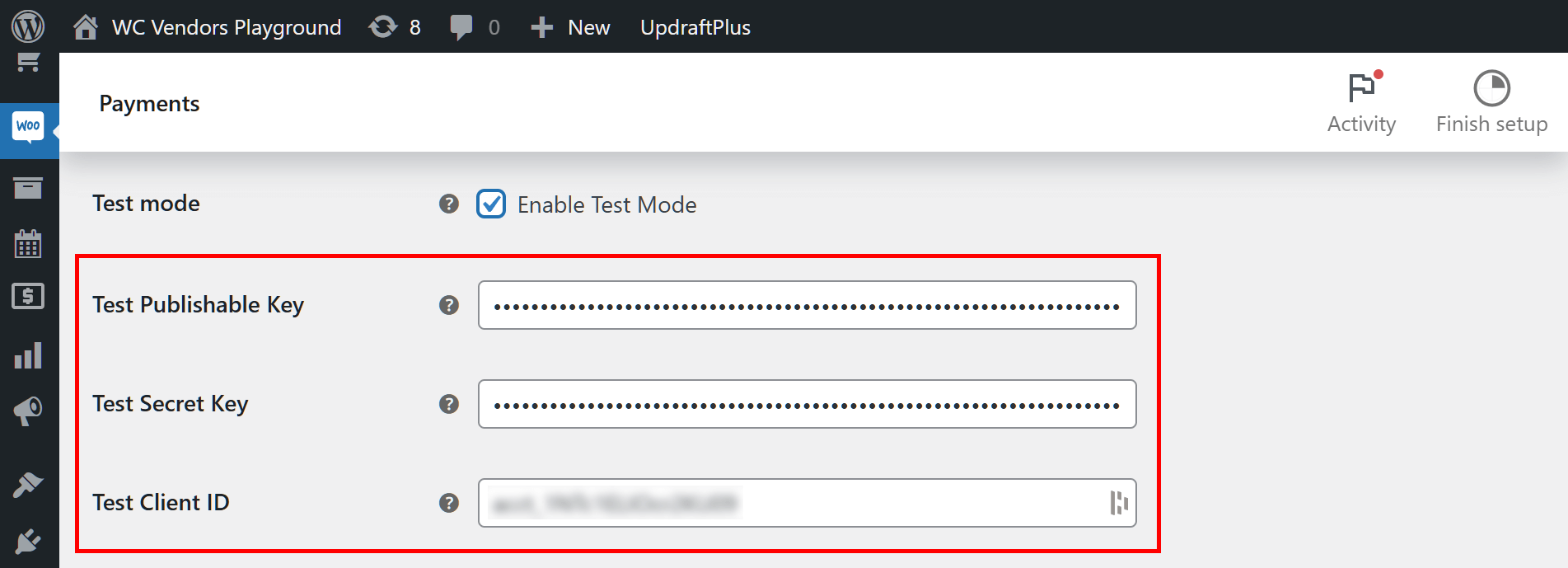
Aby uzyskać klucze API, odwiedź swoje konto Stripe. Następnie przejdź do Deweloperzy > Klucze API i poszukaj obszaru Klucze standardowe. Dodatkowo upewnij się, że opcja Tryb testowy jest włączona.
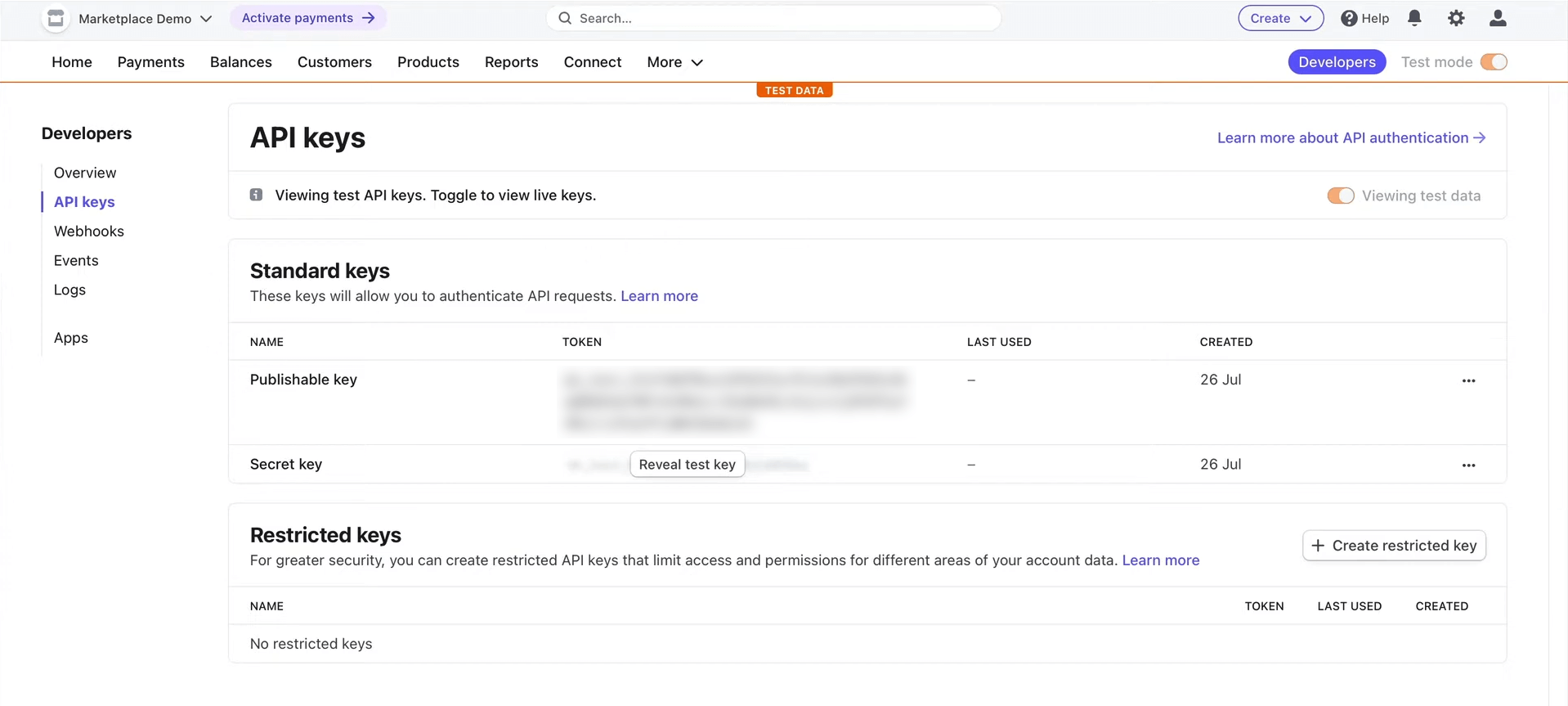
Teraz skopiuj Klucz publikowalny i Klucz tajny i wklej je w odpowiednich polach na stronie ustawień WC Vendors Stripe Connect.
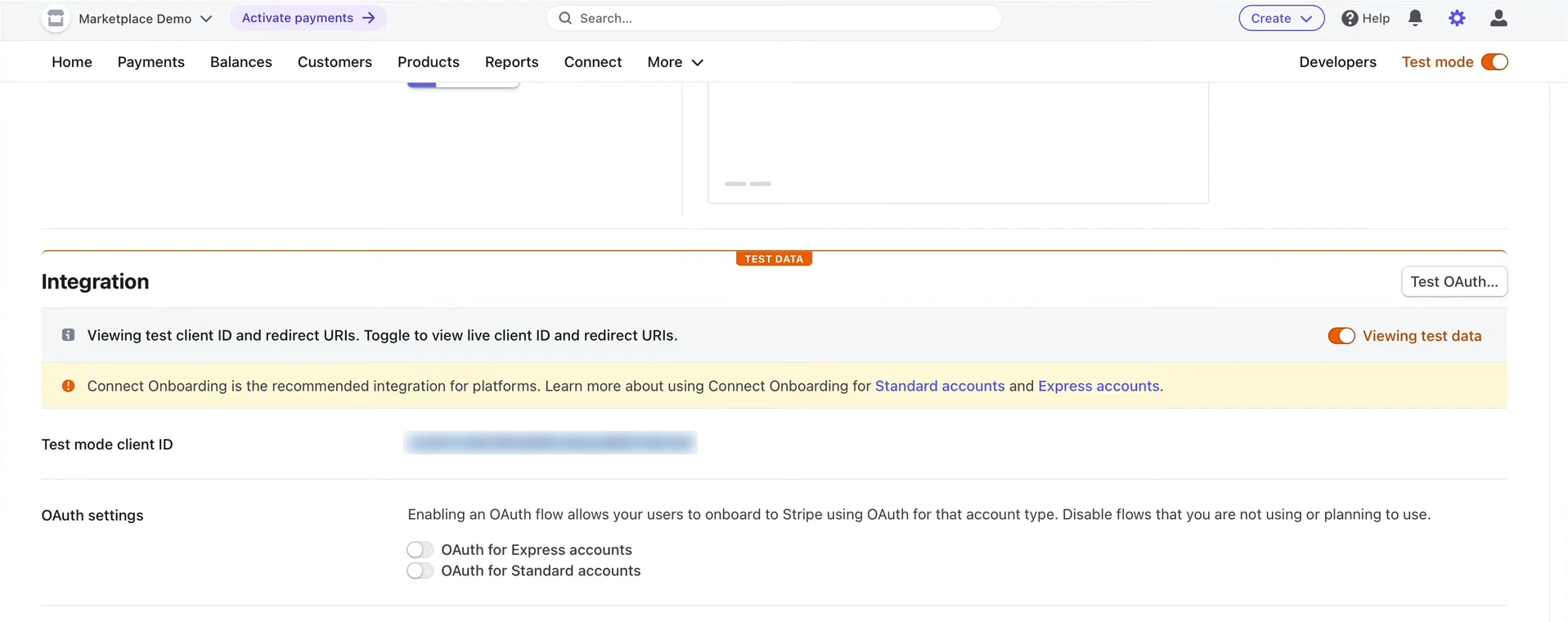
Jeśli chodzi o identyfikator klienta, wróć do swojego konta Stripe i kliknij Ustawienia > Ustawienia połączenia. Upewniając się, że Tryb testowy jest włączony, wyszukaj Identyfikator klienta i skopiuj oraz wklej szczegóły do odpowiedniego pola na stronie ustawień WC Vendors Stripe Connect.
Krok 3: Zapisz swoją pracę!
Przewiń w dół do strony ustawień WC Vendors Stripe Connect i kliknij przycisk Zapisz zmiany. Wdroży to tryb testowy, zapewniając bezpieczne środowisko do testowania płatności marketplace Stripe bez wpływu na rzeczywiste transakcje finansowe.
I to wszystko!
Jak przetestować płatności Stripe na Twoim rynku
Teraz, gdy Tryb Testowy działa, czas przetestować płatności Stripe na Twoim rynku.
Zaloguj się na swój rynek online jako administrator rynku. Alternatywnie, możesz również zalogować się jako fałszywy klient lub nawet fałszywy sprzedawca.
Następnie odwiedź jeden ze sklepów internetowych rynku i dodaj jeden z ich produktów do swojego koszyka.
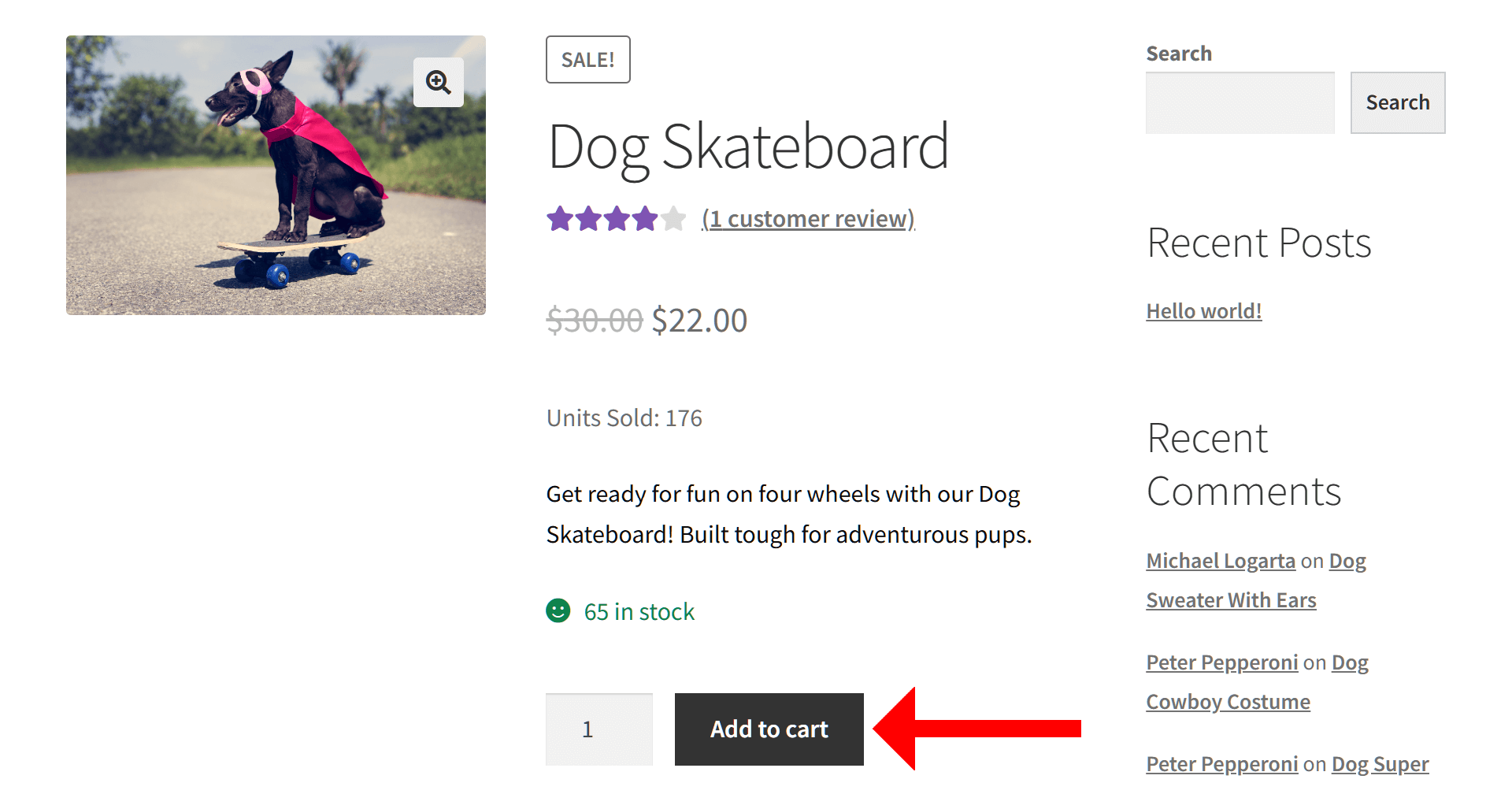
Gdy to zrobisz, przejdź do kasy.
Najpierw podaj swoje dane rozliczeniowe. Następnie, po prawej stronie strony kasy,
znajdź i wybierz opcję Karta Kredytowa (Stripe).
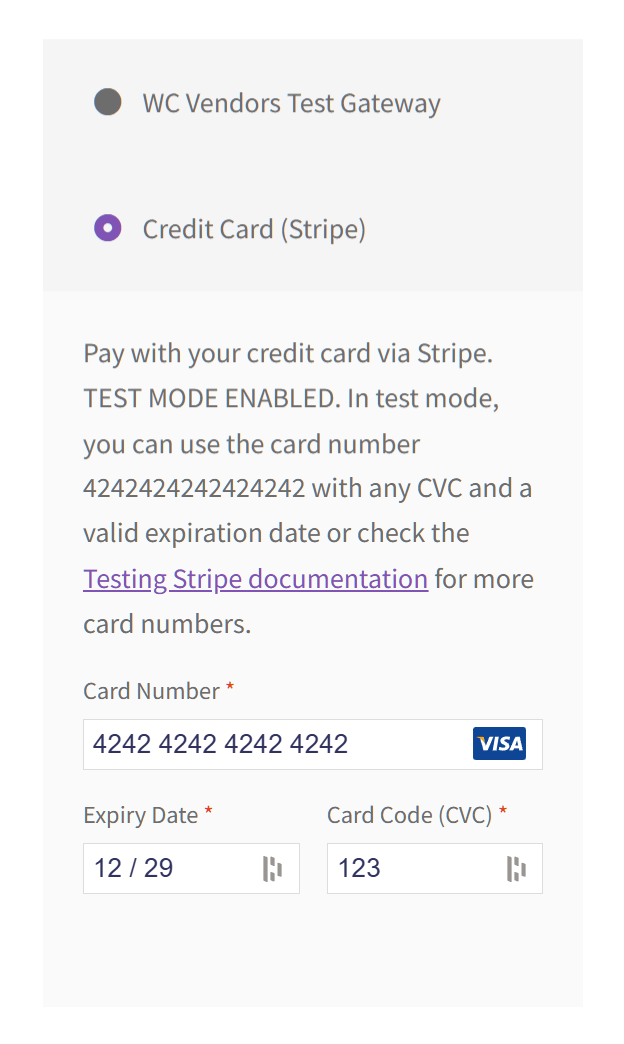
Zgodnie z instrukcją opcji, musisz wprowadzić „4242424242424242” w polu Numer Karty, aby dokonać transakcji testowej. Następnie wprowadź dowolne fałszywe dane w polach Data Ważności i Kod Karty (CVC).
Na koniec przewiń w dół i kliknij przycisk Złóż Zamówienie, aby zakończyć zakup testowy.
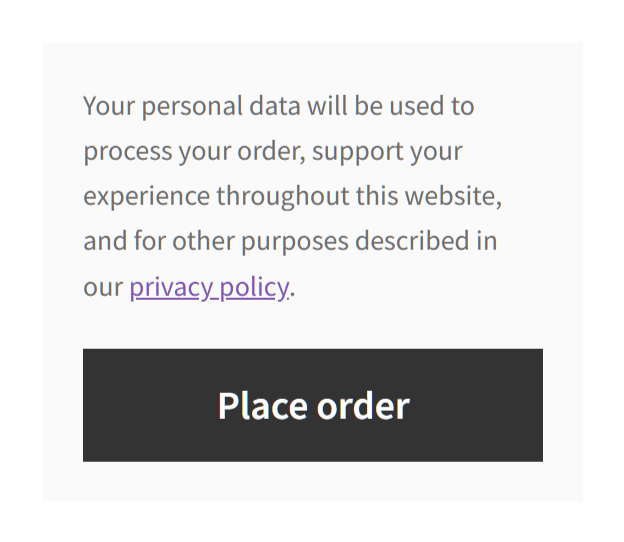
Jeśli wszystkie Twoje ustawienia Stripe Connect są poprawne, zakup testowy powinien przejść bez żadnych problemów.
Więcej informacji na temat testowania płatności Stripe na rynku znajdziesz w tej dokumentacji Stripe.
Podsumowanie
Zapewnienie płynnych i bezpiecznych transakcji jest kluczowe, jeśli prowadzisz rynek online. Na szczęście, dzięki swojej cennej funkcji Trybu Testowego, WC Vendors Stripe Connect pozwala przetestować płatności Stripe na rynku przed zaangażowaniem się w rzeczywiste wymiany finansowe. W ten sposób możesz dokładnie przetestować swoją konfigurację, zidentyfikować wszelkie potencjalne problemy i zoptymalizować przepływ płatności – wszystko to bez ryzyka kosztownych błędów.
Podsumowując, włączenie Trybu Testowego do testowania płatności Stripe na rynku wymaga wykonania następujących kroków:
Masz pytania dotyczące testowania płatności Stripe WC Vendors na Twojej platformie wielodostawcowej? Daj nam znać w komentarzach!
