1. Strona główna
  2. Baza wiedzy
  3. WC Vendors WooCommerce Bookings
  4. Integracja z Kalendarzem Google
  5. Jak połączyć Kalendarz Google z WC Vendors WooCommerce Bookings?
  1. Strona główna
  2. Baza wiedzy
  3. WC Vendors WooCommerce Bookings
  4. Jak połączyć Kalendarz Google z WC Vendors WooCommerce Bookings?

Jak połączyć Kalendarz Google z WC Vendors WooCommerce Bookings?

Dodanie synchronizacji między Twoim WC Vendors Marketplace a Kalendarzem Google to świetny sposób na utrzymanie wszystkiego w porządku i zarządzanie rezerwacjami w locie. Oto jak połączyć Kalendarz Google i WC Vendors WooCommerce Bookings

Funkcje:

  • Pozwól sprzedawcom na połączenie z Kalendarzem Google
  • Dwukierunkowa synchronizacja między Kalendarzem Google a Sklepem Sprzedawcy
  • Wyświetlaj wydarzenia w Kalendarzu Google

Wymagania wstępne

WC Vendors Pro 1.7.2 lub nowszy
WC Bookings 1.15.0 lub nowszy
WC Vendors WooCommerce Bookings 1.2.1 lub nowszy

Administrator Marketplace musi pobrać i zainstalować co najmniej wersję 1.2.1 rozszerzenia WC Vendors WooCommerce Bookings, która będzie zawierać funkcję integracji z Kalendarzem Google, oraz co najmniej wersję 1.15.0 wtyczki WooCommerce Bookings.

Po zainstalowaniu i aktywowaniu wtyczek, sprzedawcy będą mogli połączyć swoje sklepy z Kalendarzem Google, aby synchronizować wydarzenia/rezerwacje między swoimi sklepami a Kalendarzem Google.

Ustawienia sprzedawcy

Aby sprzedawcy mogli połączyć swój sklep z Kalendarzem Google, muszą być zalogowani do Panelu WC Vendors Pro.

Wykonaj poniższe kroki, aby połączyć się jako sprzedawca

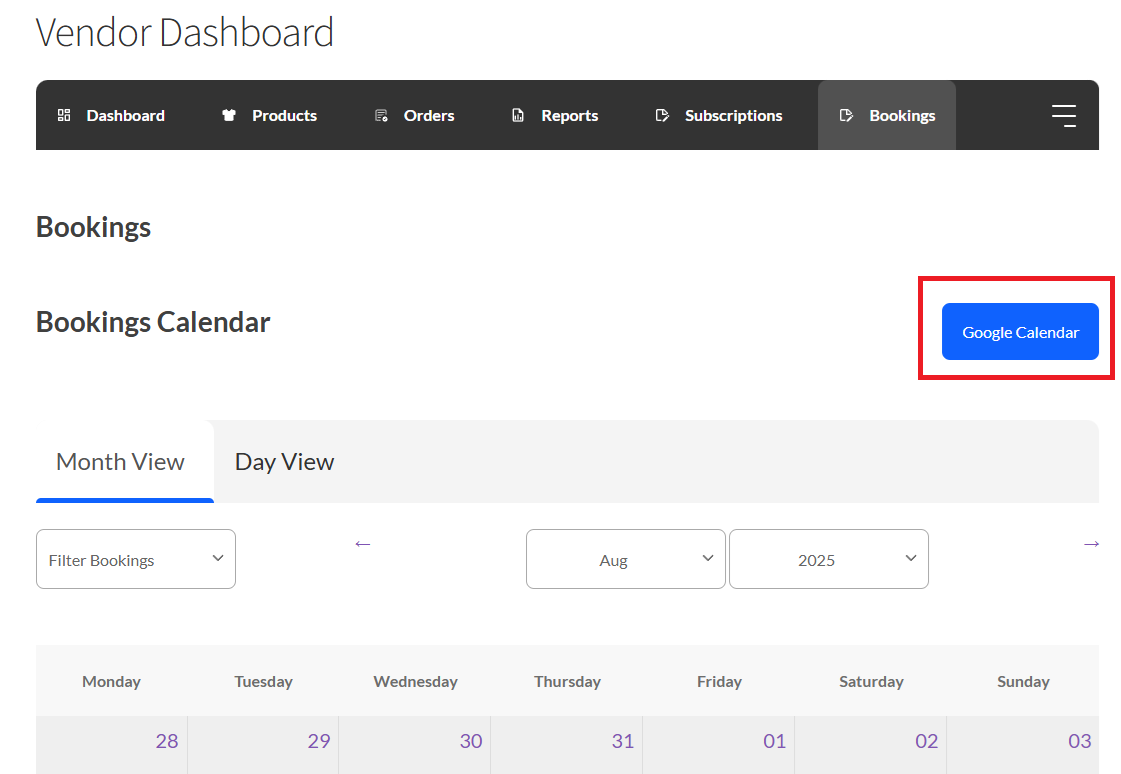
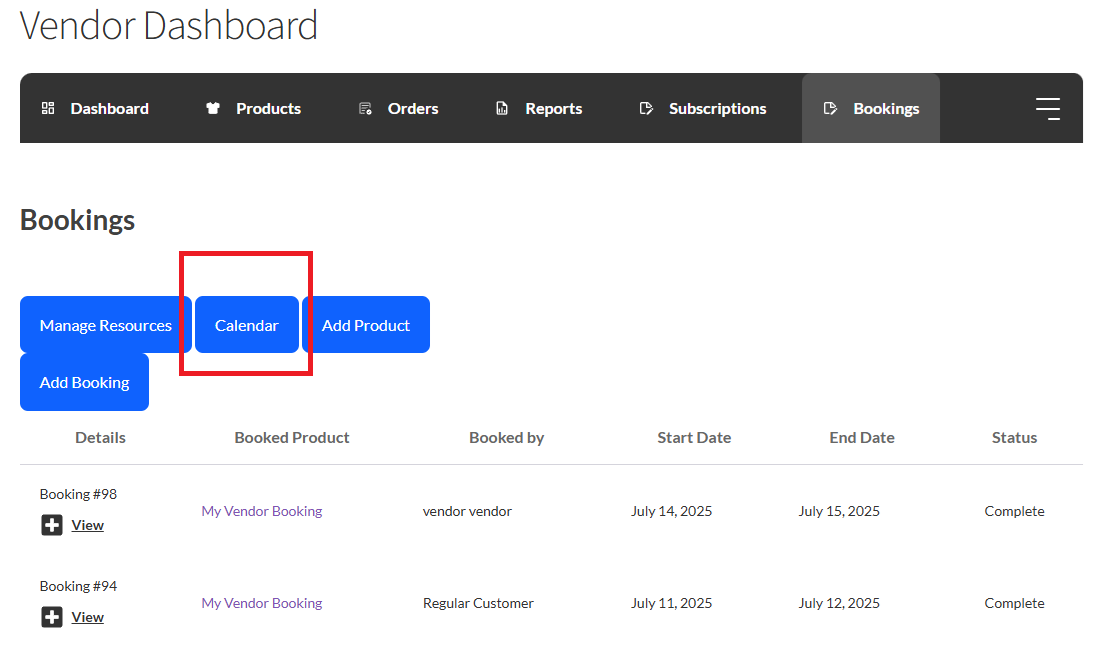
1: Przejdź do Panelu WC Vendors Pro i kliknij link Rezerwacje w nawigacji panelu. Załaduje się strona rezerwacji.

2: Kliknij przycisk „Integracja z Kalendarzem Google”.
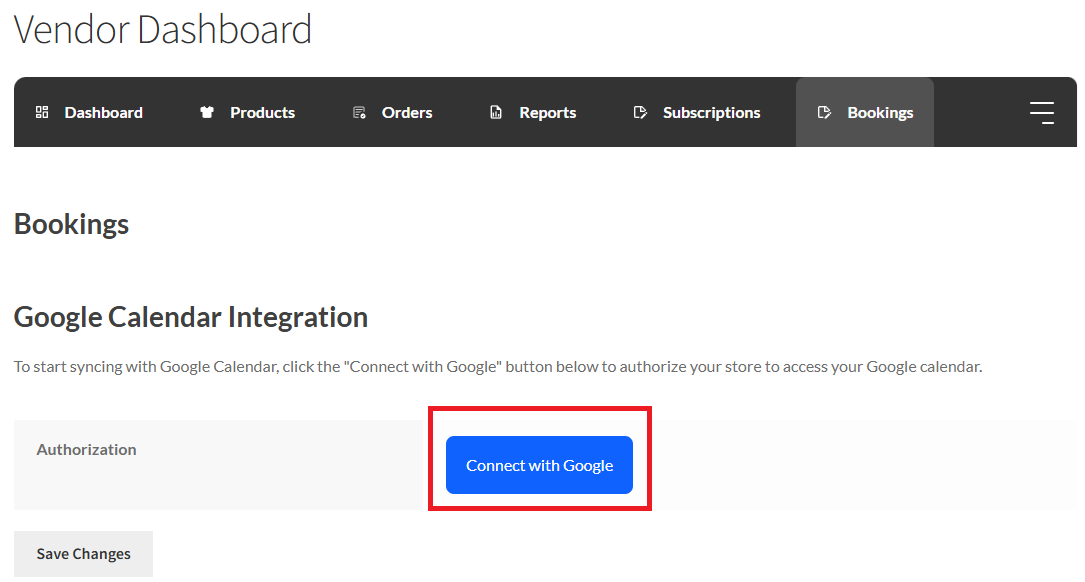
3: Powinieneś zobaczyć przycisk „Połącz z Google”, jeśli nie jesteś jeszcze połączony. Kliknij ten przycisk, a zostaniesz przekierowany do swojego Konta Google, gdzie najpierw będziesz musiał zalogować się na swoje Konto Google, używając swojego adresu e-mail i hasła Gmail.
4: Jeśli jesteś już zalogowany do Gmaila, powinieneś zobaczyć listę swoich kont Google. Wybierz to, które chcesz połączyć ze swoim sklepem, lub kliknij „Użyj innego konta”, aby przełączyć się na inne konto i wybrać je z listy. Zostaniesz przekierowany do udzielenia uprawnień.

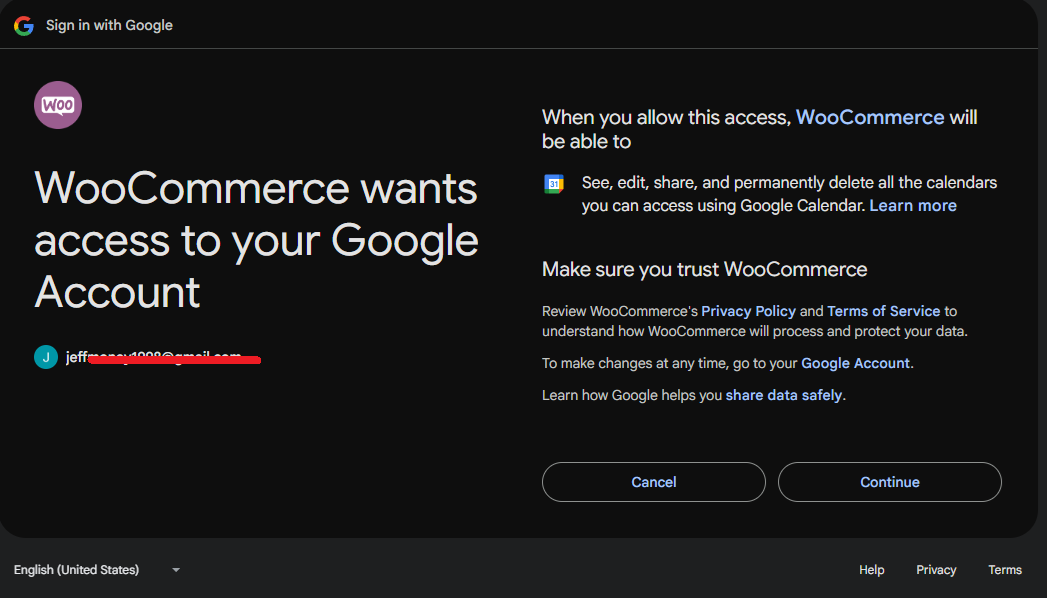
5: Na stronie uprawnień kliknij Zezwól. Możesz również zobaczyć wyskakujące okienko z prośbą o udzielenie konkretnych uprawnień jedno po drugim. Kliknij Zezwól dla każdego z nich, a na końcu kliknij „Zezwól” na dole strony.
6: Zostaniesz przekierowany na stronę z informacją „Właśnie uwierzytelniłeś Google”. Kliknij przycisk „To moja strona – przekieruj mnie”, aby wrócić do swojego sklepu. Zostaniesz przekierowany z powrotem na stronę ustawień swojego sklepu i powinieneś zobaczyć komunikat „Konto Kalendarza Google pomyślnie połączone!”.
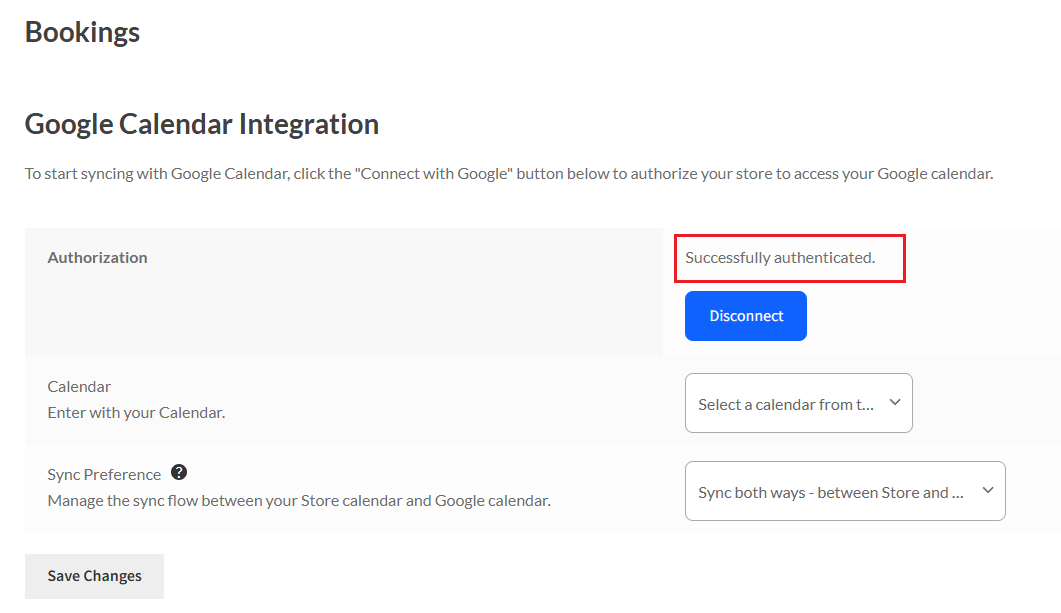
7: Strona ustawień powinna teraz zawierać dwa dodatkowe pola oznaczone jako „Kalendarz” i „Preferencje synchronizacji”, gdzie możesz odpowiednio wybrać kalendarz do synchronizacji i sposób synchronizacji między Kalendarzem Google a Twoim sklepem.

8: Wybierz kalendarz, z którym chcesz zsynchronizować, wybierając opcję z listy rozwijanej „Kalendarz”, następnie wybierz preferencje synchronizacji, wybierając opcję z listy rozwijanej „Preferencje synchronizacji”, a na koniec kliknij „Zapisz zmiany”, aby zapisać ustawienia.
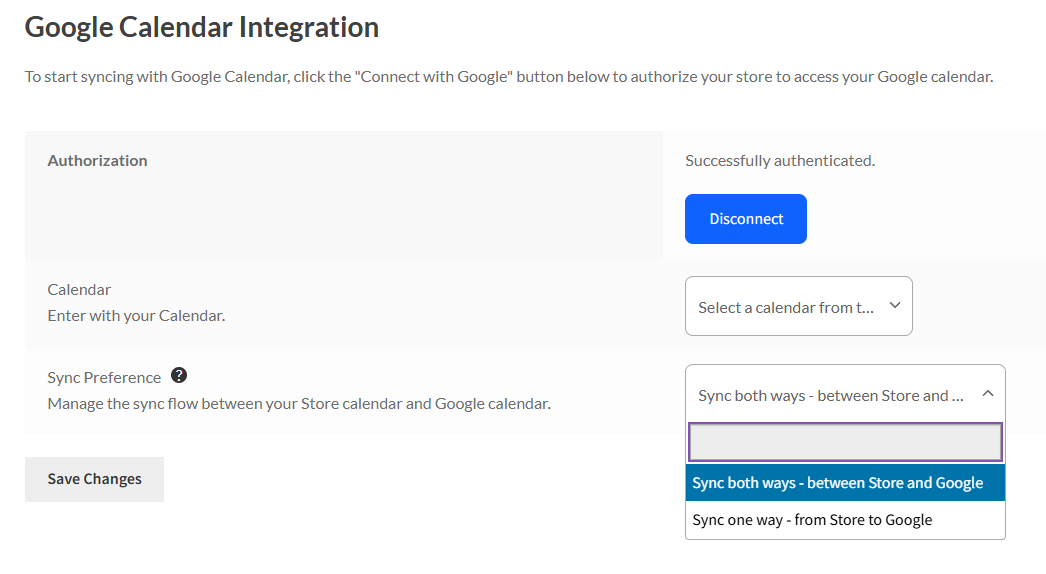
Jak połączyć Kalendarz Google i WC Vendors WooCommerce Rezerwacje

Jak to działa

Po podłączeniu konta rezerwacje/wydarzenia będą synchronizowane z Kalendarzem Google, w zależności od preferencji synchronizacji, w następujący sposób.

Po potwierdzeniu rezerwacji złożonej przez klienta, szczegóły rezerwacji zostaną skopiowane i zsynchronizowane z Kalendarzem Google wraz ze szczegółami rezerwacji, w tym datą, godziną i tytułem rezerwacji. Jeśli wybrano opcję „Synchronizuj w obie strony – między Sklepem a Google”, po utworzeniu wydarzenia w Kalendarzu Google zostanie ono automatycznie skopiowane do Twojego Sklepu, do Twojego Kalendarza i powinno być widoczne w Kalendarzu Rezerwacji w panelu WC Vendors Pro na stronie „Rezerwacje > Kalendarz”.

Jeśli w Preferencjach synchronizacji wybrano opcję „Synchronizuj w jedną stronę – ze Sklepu do Google”, to tylko rezerwacje utworzone w Sklepie zostaną skopiowane do Kalendarza Google, a jeśli utworzysz rezerwację/wydarzenie w swoim koncie Kalendarza Google, nie zostanie ono skopiowane do Kalendarza Twojego Sklepu.

Oto widok nowo zsynchronizowanej rezerwacji w Kalendarzu Google

Odłączanie

Aby odłączyć swój Sklep od Konta Google, musisz przejść do panelu WC Vendors Pro i odłączyć w następujący sposób

  1. Kliknij link Rezerwacje w nawigacji panelu
  2. Kliknij „Integracja z Kalendarzem Google” i poczekaj na załadowanie strony
  3. Kliknij przycisk „Odłącz”.

Strona przeładuje się, a Ty powinieneś zobaczyć komunikat „Konto Kalendarza Google zostało pomyślnie odłączone”, a także przycisk „Połącz z Google”, który musisz kliknąć, aby ponownie połączyć swoje konto.

Wsparcie i Pomoc

Jeśli potrzebujesz dalszej pomocy lub masz pytania, skontaktuj się z nami. Chętnie pomożemy w każdy możliwy sposób 🙂

Jeśli jesteś użytkownikiem darmowym, utwórz post na forum: https://wordpress.org/support/plugin/wc-vendors/
Jeśli jesteś użytkownikiem premium/płatnym, skorzystaj z naszego formularza kontaktowego: https://www.wcvendors.com/submit-ticket/

Czy ten artykuł był pomocny?

Powiązane artykuły

Potrzebujesz pomocy?

Nie możesz znaleźć odpowiedzi, której szukasz?
Skontaktuj się z pomocą techniczną
Zakończ zakup