
Dzięki rozwojowi e-commerce koncepcja sklepu wykroczyła poza swoje tradycyjne, fizyczne pochodzenie i znalazła nowe, cyfrowe wcielenie na rynkach internetowych. Dlatego, aby zoptymalizować potencjał sprzedażowy Twojej platformy wielosprzedawcowej WooCommerec, musisz opanować sztukę personalizacji sklepu WooCommerce.
Dziś zgłębimy niuanse personalizacji sklepu WooCommerce w kontekście rynków wielosprzedawcowych, podkreślając liczne korzyści, jakie oferuje. Ponadto pokażemy, jak wykorzystać wszechstronne rozwiązanie dla rynków WooCommerce, WC Vendors Pro, do tworzenia atrakcyjnych sklepów cyfrowych, które przyciągają odbiorców i wspierają biznes.
Zatem do dzieła!
Czym jest sklep w ramach rynku internetowego?
W przypadku sklepów fizycznych, witryna sklepowa to publicznie dostępna część placówki handlowej. Zazwyczaj jest to miejsce, gdzie towary lub usługi są prezentowane klientom. Często posiada duże okna, szyldy, a czasem wystawy zewnętrzne, aby przyciągnąć potencjalnych klientów. Projekt i układ witryny sklepowej mają kluczowe znaczenie dla przyciągnięcia potencjalnych klientów i ukształtowania pozytywnego postrzegania firmy.
W kontekście sklepu internetowego na rynku, sklep jest interfejsem cyfrowym, zazwyczaj stroną docelową lub stroną główną, której sprzedawca używa do prezentacji swoich produktów lub usług. W tym sensie wirtualny sklep pełni tę samą funkcję co jego fizyczny odpowiednik.
Ogólnie rzecz biorąc, sklep internetowy zawiera listy produktów, obrazy, opisy i informacje o cenach, umożliwiając klientom przeglądanie i dokonywanie zakupów. Podobnie jak w przypadku fizycznego sklepu, projekt i układ sklepu internetowego mają kluczowe znaczenie dla przyciągnięcia potencjalnych kupujących i przekazania korzystnego wrażenia o marce i ofercie sprzedawcy.
Czym jest personalizacja sklepu WooCommerce?
Zatem, czym jest personalizacja witryny sklepowej w kontekście sklepów internetowych na platformie WooCommerce?
Zasadniczo personalizacja witryny sklepowej WooCommerce odnosi się do możliwości operatora lub administratora rynku do personalizacji i dostosowywania cyfrowych witryn sklepowych swoich sprzedawców w ramach większej platformy rynkowej. Obejmuje ona modyfikację różnych elementów witryny sklepowej, aby odzwierciedlały tożsamość marki sprzedawcy, prezentowały jego produkty lub usługi i zapewniały unikalne doświadczenie zakupowe.
Kluczowe aspekty personalizacji witryny sklepowej WooCommerce mogą obejmować:
- Branding: Włączanie logo sprzedawcy, schematu kolorów i wizerunku marki w celu zachowania spójności z jego ogólną tożsamością marki.
- Projekt wizualny: Dopasowanie wyglądu witryny sklepowej do preferencji estetycznych sprzedawcy i poprawa jej atrakcyjności wizualnej.
- Prezentacja produktów: Optymalizacja ofert produktów za pomocą wysokiej jakości zdjęć i dokładnych cen, aby przyciągnąć i poinformować potencjalnych klientów.
- Nawigacja: Konfiguracja intuicyjnych systemów nawigacji i funkcji wyszukiwania, aby pomóc klientom w łatwym lokalizowaniu produktów i poruszaniu się po ofercie sprzedawcy.
- Promocje i rabaty: Wdrażanie banerów promocyjnych, kodów rabatowych lub specjalnych ofert w celu zachęcenia do zakupu i zwiększenia zaangażowania klientów.
- Zaangażowanie klientów: Integracja funkcji, takich jak recenzje klientów, oceny i inne, w celu budowania zaufania i interakcji z potencjalnymi kupującymi.
- Lokalizacja: Dostosowanie języka, waluty i oferty produktów w witrynie sklepowej do specyficznych preferencji regionalnych lub demograficznych.
Ogólnie rzecz biorąc, personalizacja witryny sklepowej WooCommerce umożliwia sprzedawcom wyróżnienie się na rynku, budowanie rozpoznawalności marki i tworzenie spersonalizowanych doświadczeń zakupowych, które rezonują z ich grupą docelową.
Jak zoptymalizować personalizację sklepu WooCommerce, aby wzmocnić pozycję sprzedawców (w 6 krokach)
Jak omówiono, atrakcyjnie wyglądająca witryna sklepowa jest kluczowa dla sukcesu sklepu internetowego. Jak zatem zapewnić, że sprzedawcy na Twoim rynku mają wspaniałe witryny sklepowe? Proste: dzięki personalizacji witryny sklepowej WooCommerce!
Aby spersonalizować witryny sklepowe Twoich sprzedawców, użyjemy potężnego rozwiązania dla rynków WooCommerce, WC Vendors Pro:

Jednak aby WC Vendors działał, musisz najpierw mieć sklep internetowy oparty na:
- WordPress
- WooCommerce
Następnie, gdy wspomniany sklep internetowy będzie już działał, musisz przekształcić go w wielodostawczy rynek za pomocą WC Vendors. Aby uzyskać bardziej szczegółowe informacje na temat tego, jak to zrobić, zapoznaj się z poniższymi przewodnikami:
- Jak zbudować swoją pierwszą stronę e-commerce z wieloma dostawcami (pełny przewodnik)
- Jak stworzyć marketplace online: przewodnik dla początkujących
Mając to wszystko na uwadze, rozpocznijmy nasz krótki przewodnik po personalizacji witryn sklepowych sprzedawców!
Uwaga: nasz tutorial skupi się na tym, jak Ty, jako operator/administrator rynku, możesz samodzielnie spersonalizować witrynę sklepową każdego sprzedawcy.
Krok 1: Zrozumienie różnych części sklepu WC Vendors Pro
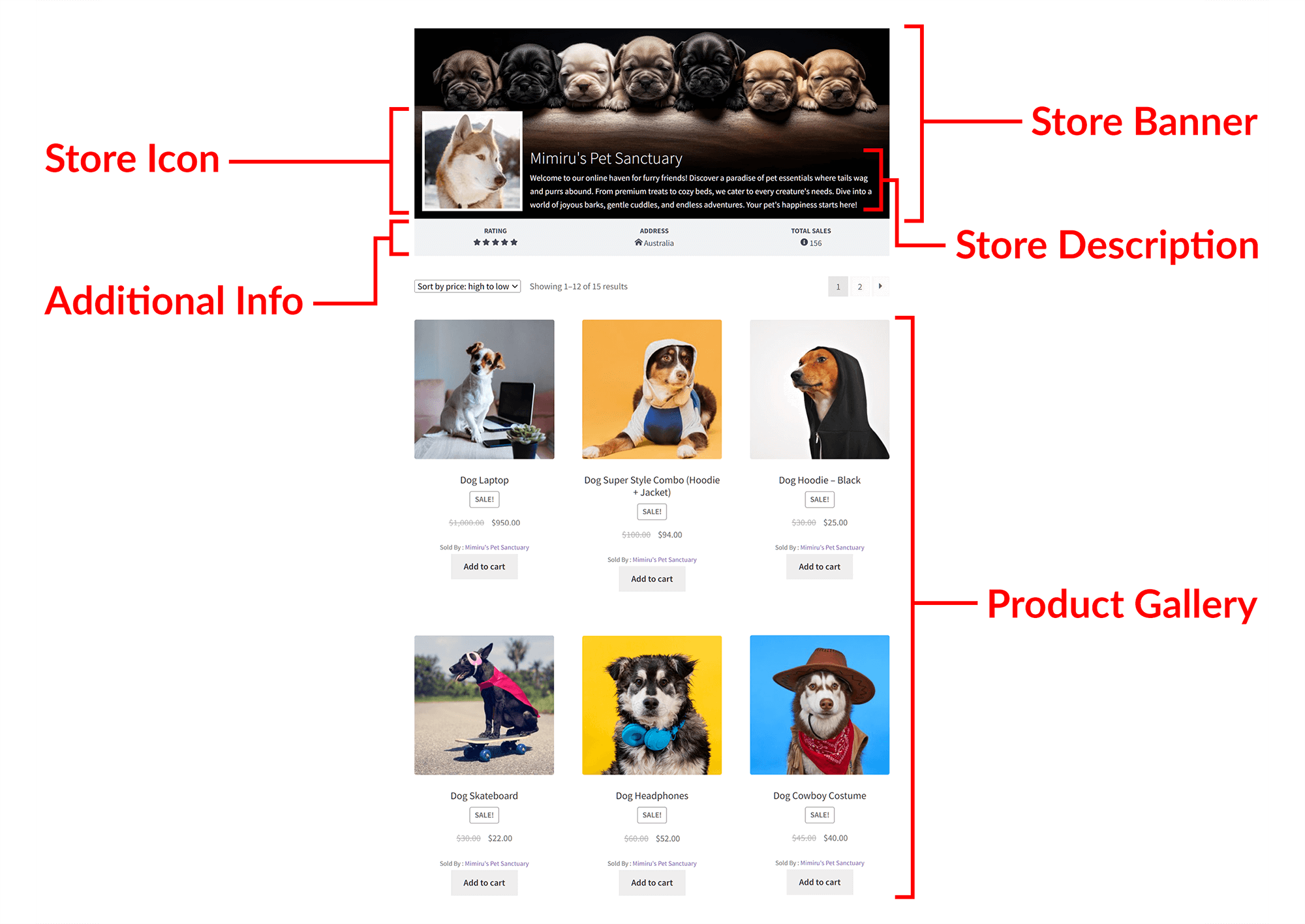
Sklep stworzony przy użyciu WC Vendors Pro zawiera różne wspólne elementy. Aby zoptymalizować wyniki personalizacji Twojego sklepu WooCommerce, musisz znać cel, jaki spełnia każdy element.
Poniżej znajduje się obraz przedstawiający główne elementy, nad którymi będziemy pracować w tym przewodniku:
Omówmy te elementy bardziej szczegółowo.
Baner sklepu
Baner sklepu służy jako wizualne wprowadzenie do sklepu internetowego na rynku wielodostawców.
Zazwyczaj wyświetlany na górze strony sklepu, baner sklepu wizualnie reprezentuje tożsamość sklepu, jego markę i motyw przewodni. Jest to często pierwsza rzecz, którą klienci zauważają odwiedzając sklep, co czyni go kluczowym elementem w przyciąganiu ich uwagi i przekazywaniu istoty sklepu.
Dobrze zaprojektowany baner sklepu wykracza poza samą estetykę; komunikuje ważne informacje o ofercie sklepu, promocjach lub unikalnych punktach sprzedaży. Poprzez urzekające obrazy, przekonujące slogany lub strategiczne umieszczenie kluczowych komunikatów, ten element sklepu zachęca klientów do dalszego przeglądania i interakcji z produktami sklepu.
Dzięki wspaniałemu banerowi sklepu, sklep może cieszyć się wieloma korzyściami, takimi jak:
- Wzmacnia tożsamość marki i pozostawia trwałe wrażenie.
- Prezentuje i promuje oferty, zniżki lub nowe produkty w celu zwiększenia sprzedaży
- Podkreśla unikalny styl, osobowość lub wartość, aby wyróżnić sklep
- Angażuje, przyciągając uwagę, zachęcając tym samym do przeglądania
- Utrzymuje spójny projekt rynku dla płynnego doświadczenia
Ikona sklepu
Ikona sklepu odgrywa kluczową rolę w uczynieniu Twojej obecności online zapamiętaną na rynku wielodostawców.
Twoja ikona sklepu jest jak szyld Twojego cyfrowego sklepu, przyciągający wzrok potencjalnych klientów przeglądających rynek. Służy jako wizualna reprezentacja Twojej marki, natychmiast przekazując istotę tego, co oferuje Twój sklep.
Dobrze zaprojektowana ikona sklepu nie tylko przyciąga uwagę, ale także skutecznie komunikuje tożsamość Twojej marki. Niezależnie od tego, czy jest to logo, symbol, czy ich kombinacja, ikona Twojego sklepu powinna odzwierciedlać osobowość i wartości Twojej marki.
Posiadanie przyciągającej wzrok ikony sklepu może zdziałać cuda dla Twojego rynku:
- Przyciąga uwagę i zachęca klientów do przeglądania Twojego sklepu
- Wzmacnia rozpoznawalność i przypominanie marki
- Poprawia doświadczenie użytkownika, pomagając w rozpoznawaniu sklepów
- Sygnalizuje profesjonalizm i zaufanie, budując pozytywne postrzeganie marki
- Wyróżnia Twój sklep, zwiększając widoczność na konkurencyjnym rynku
Opis sklepu
Opis sklepu to tekst informujący klientów o sklepie internetowym na rynku wielodostawców.
Zazwyczaj ten opis daje klientom szybki przegląd tego, co sprzedaje sklep. Jednak świetny opis robi więcej; opowiada historię, pokazując, co czyni markę unikalną na rynku. Ponadto pomaga klientom dostrzec osobowość, umiejętności i produkty sprzedawcy.
Niesamowity opis sklepu może przynieść korzyści sklepowi na różne sposoby, w tym:
- Edukuje klientów o sklepie
- Tworzy emocjonalną więź między sklepem a jego klientami
- Buduje wiarygodność i autentyczność
- Ułatwia odkrycie sklepu w Internecie
- Pomaga sklepowi wyróżnić się na tle konkurencji
- Zmniejsza prawdopodobieństwo zwrotów i sporów
- Zwiększa lojalność klientów i powtarzalność zakupów
- Zapewnia spójność marki
Galeria produktów
Galeria produktów służy jako wizualne okno do oferty sklepu internetowego na rynku wielodostawców.
Dobrze przygotowana galeria jest kluczowym atutem, oferującym klientom wciągającą wizualną podróż po ofercie sklepu. Oczywiście, pozwala ona również klientom kliknąć każdy produkt, aby zobaczyć jego szczegółowy opis.
Co więcej, galeria produktów pozwala klientom dostrzec kreatywność i wiedzę sprzedawcy. Ostatecznie, buduje trwałe relacje, napędzając sukces na rynku.
Wyjątkowa galeria produktów zapewnia sprzedawcy liczne korzyści, w tym:
- Informuje klientów o ofercie sklepu
- Tworzy emocjonalną więź między sklepem a jego klientami
- Ukazuje wiarygodność i autentyczność
- Zwiększa widoczność sklepu w wyszukiwarkach internetowych
- Wyróżnia sklep na tle konkurencji
- Zmniejsza prawdopodobieństwo zwrotów i sporów
- Wzmacnia lojalność klientów i powtarzalność zakupów
Krok 2: Dodaj baner sklepu
W drugim kroku personalizacji sklepu WooCommerce, dowiedzmy się, jak nadać sklepowi sprzedawcy baner.
Przejdź do swojego panelu WordPress, kliknij Użytkownicy > Wszyscy użytkownicy i wybierz sprzedawcę, którego sklep chcesz dostosować. Następnie kliknij nazwę wybranego sprzedawcy lub przycisk Edytuj, aby przejść do jego strony Edytuj użytkownika.
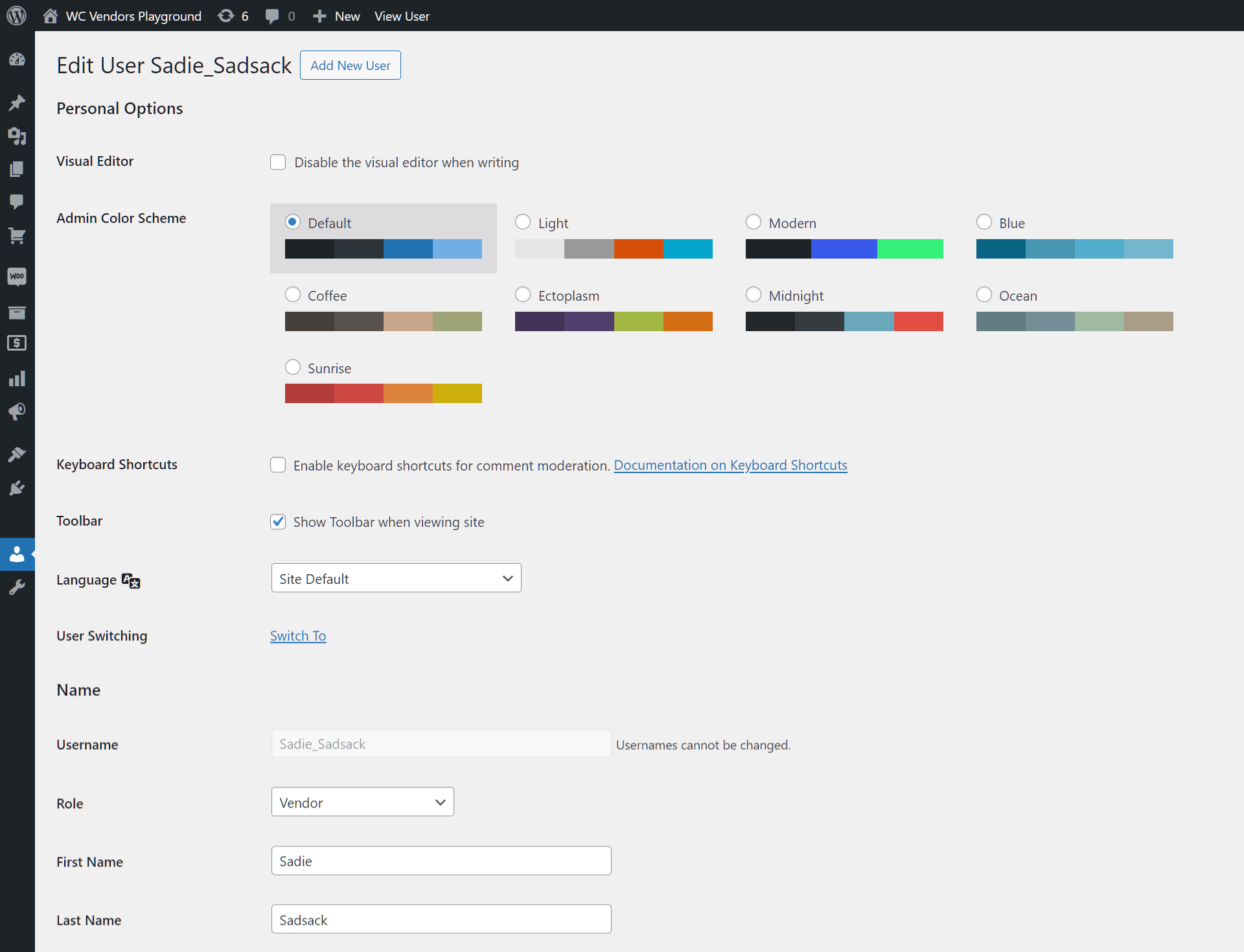
Następnie przewiń w dół do opcji Baner sklepu i kliknij przycisk Dodaj baner.
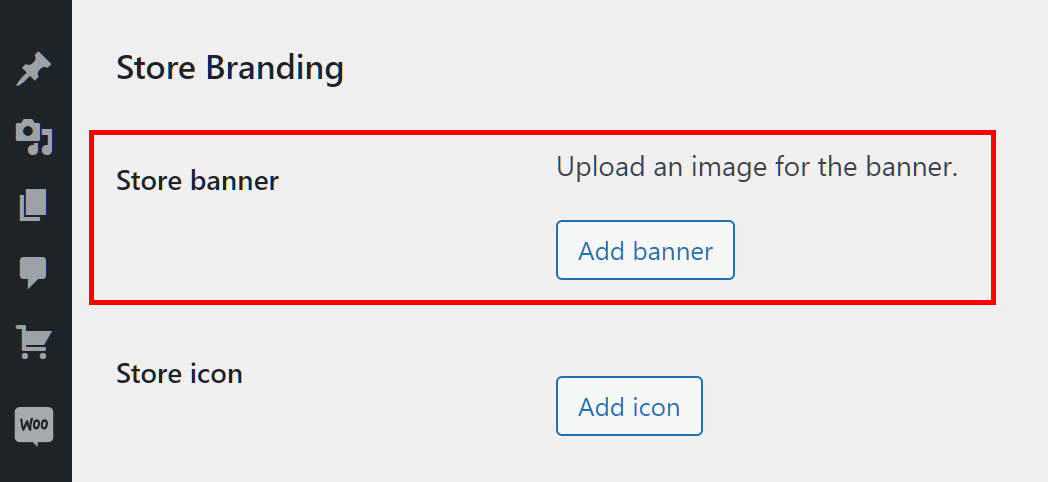
Pozwala to przesłać nowy plik do Biblioteki multimediów WordPress, aby można go było użyć jako baner sklepu. Alternatywnie, możesz wybrać istniejący obraz z wspomnianej Biblioteki multimediów.
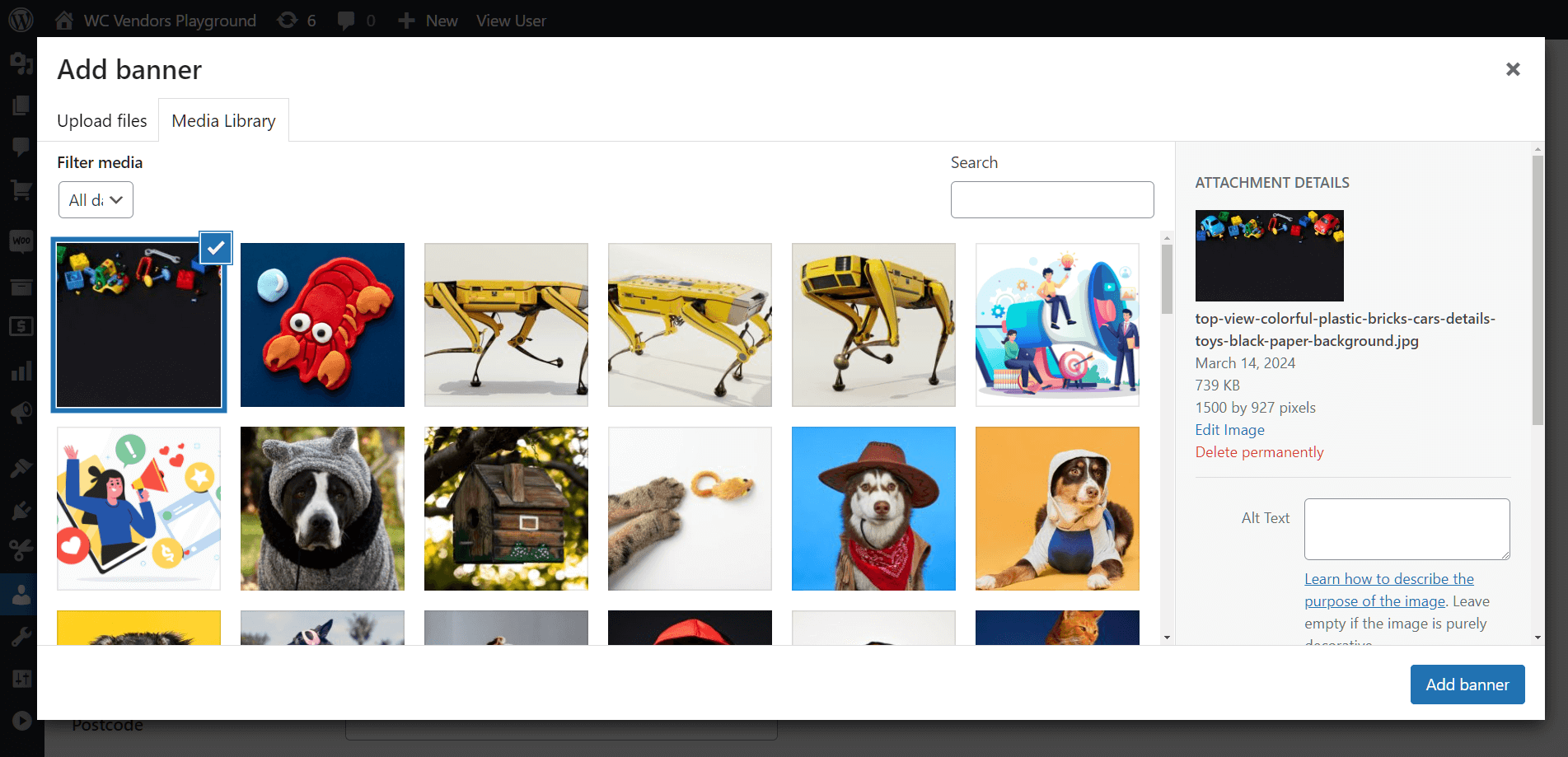
Po prostu wybierz obraz, który ma służyć jako baner Twojego sklepu, a następnie kliknij przycisk Dodaj baner. Przygotuje to obraz jako baner sklepu. Ponadto, powróci Cię do strony Edytuj użytkownika, jeśli chcesz dalszych personalizacji sklepu.
Ale co, jeśli nie chcesz, aby Twoi sprzedawcy mieli indywidualne banery sklepowe? Co, jeśli wolisz, aby wszyscy wyświetlali ten sam baner, aby zapewnić spójne oznakowanie w całym marketplace?
Proste: zamiast tego użyj banera sklepu marketplace.
Aby dowiedzieć się, jak to zrobić, zapoznaj się z naszym artykułem „Jak spersonalizować markę swojego marketplace (pełny przewodnik)!”

Krok 3: Dodaj ikonę sklepu
Teraz nadajmy Twojemu sklepowi ikonę.
Na szczęście nie musisz opuszczać strony Edytuj użytkownika, aby to zrobić. Nie będziesz musiał nawet daleko podróżować, ponieważ zaraz pod opcją Baner sklepu znajduje się opcja Ikona sklepu.
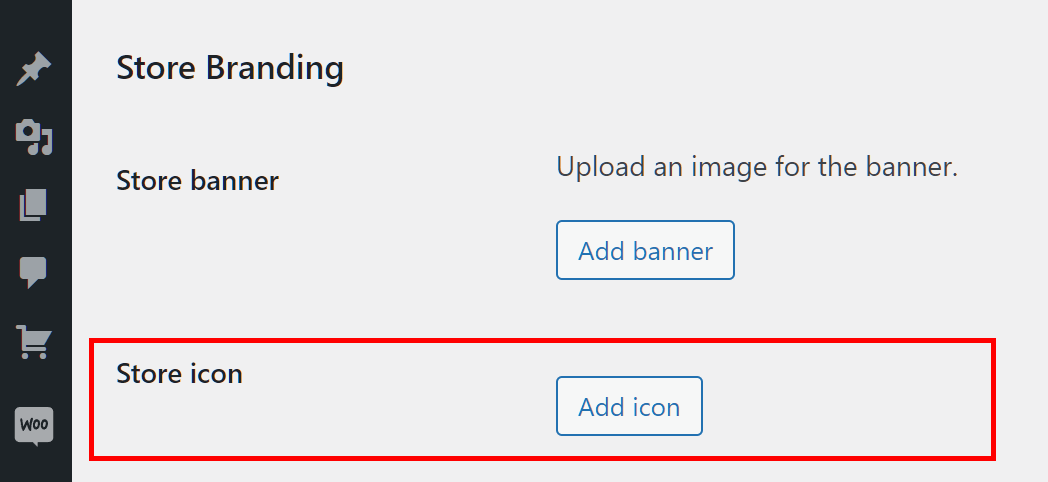
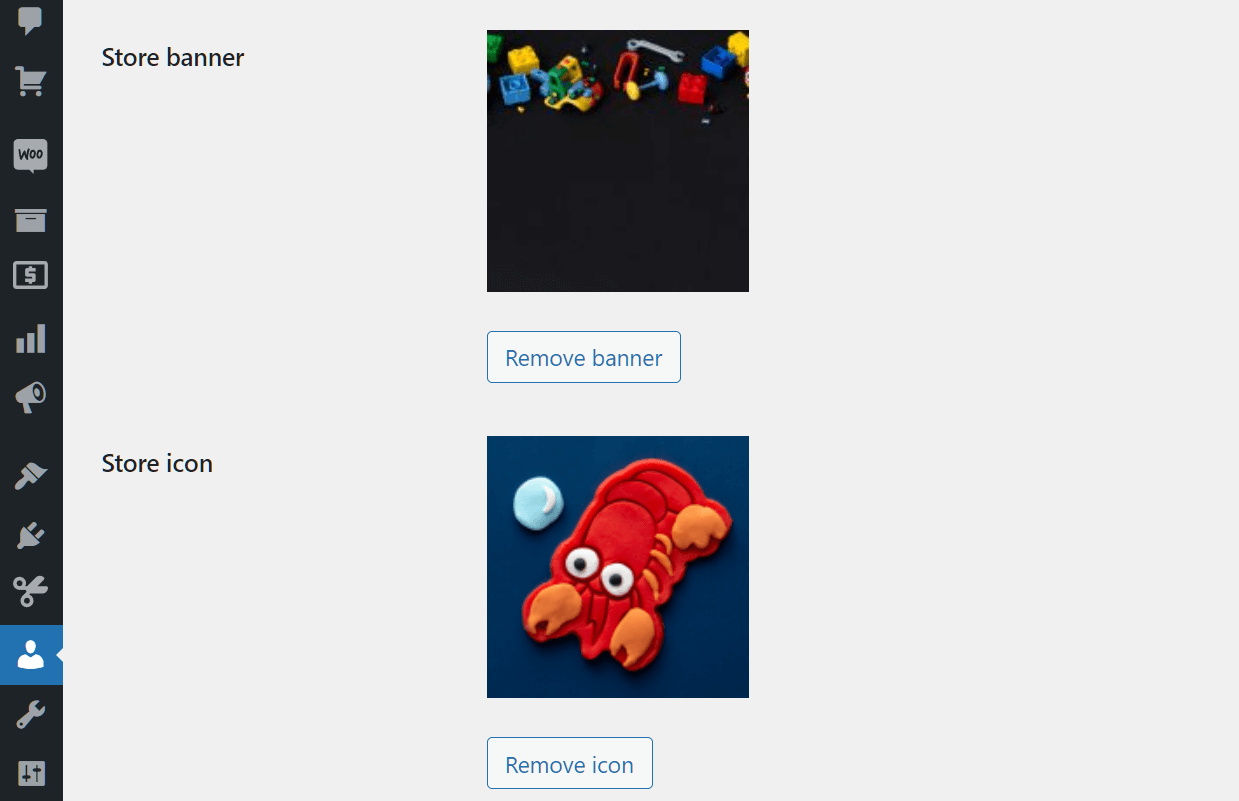
Kliknij przycisk Dodaj ikonę tej opcji, aby ponownie uzyskać dostęp do Galerii multimediów, gdzie możesz użyć istniejącego obrazu lub przesłać nowy. Następnie kliknij przycisk Wybierz, aby przygotować obraz jako ikonę sklepu i wrócić do strony Edytuj użytkownika.
Teraz przejdźmy do następnego kroku procesu dostosowywania witryny WooCommerce!
Krok 4: Stwórz opis sklepu
Naszym następnym celem jest napisanie opisu sklepu, który będzie wyświetlany na stronie głównej.
Będąc na stronie Edytuj użytkownika, poszukaj opcji Opis sklepu. Znajduje się ona w pewnej odległości nad opcjami Baner sklepu i Ikona sklepu, więc będziesz musiał dużo przewijać!
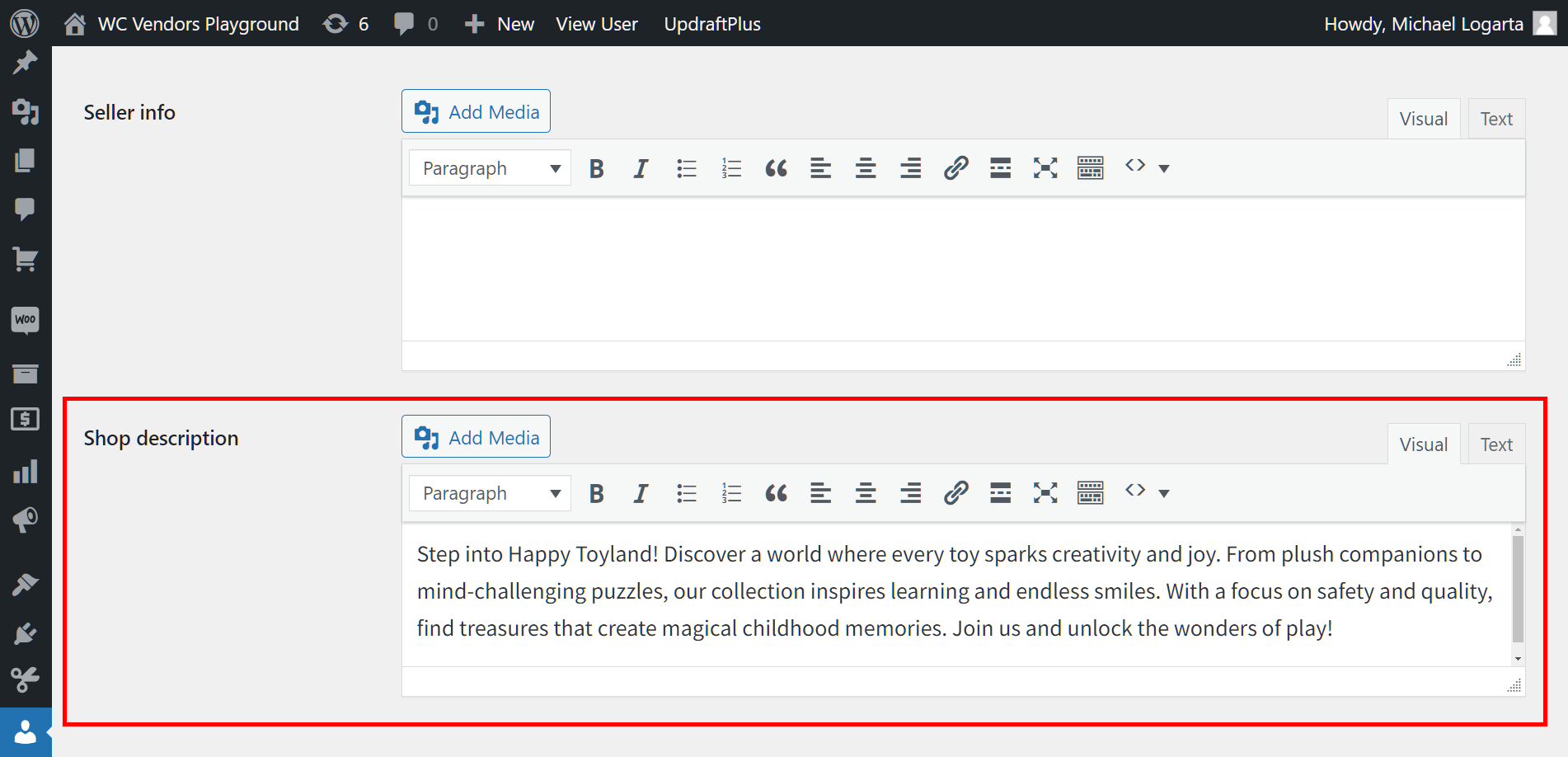
Opcja Opis sklepu zawiera duże okno wprowadzania. Tutaj możesz napisać opis sklepu za pomocą edytora WYSIWYG. Ten edytor daje Ci dużą swobodę w zakresie wyglądu tekstu. Na przykład możesz zmieniać rozmiar i rodzaj czcionki, tworzyć tytuły i akapity, modyfikować wyrównanie tekstu, wstawiać linki i wiele więcej. Możesz nawet kliknąć przycisk Dodaj multimedia, aby wstawić obrazy do opisu.
Dodatkowo możesz przełączać się między edytorami Wizualny i Tekstowy. Wizualny oferuje prostszy sposób tworzenia i edytowania wiadomości; wszystko, co musisz zrobić, aby wprowadzić zmiany, to kliknąć dostępne przyciski. Z drugiej strony, Tekstowy daje Ci dodatkową kontrolę nad dostosowywaniem opisu sklepu, pozwalając na wykorzystanie HTML.
Więcej informacji na temat tworzenia opisów sklepów znajdziesz w naszym artykule „Jak wykorzystać opisy sklepów do zwiększenia zainteresowania klientów (w 3 krokach)!”
Po zakończeniu przewiń stronę do dołu i kliknij przycisk Zaktualizuj użytkownika. Wprowadza to wybrany baner sklepu, ikonę sklepu i opis sklepu. Innymi słowy, aktualizacja strony wyświetla te elementy na stronie głównej, dzięki czemu każdy odwiedzający sklep sprzedawcy może je zobaczyć.
Krok 5: Dodaj produkty
Kluczowym aspektem dostosowywania witryny WooCommerce jest zapewnienie, że witryna jest wypełniona produktami. A aby galeria produktów w sklepie sprzedawcy działała, musisz dodać produkty do ich sklepu.
Przejdź do swojego pulpitu WordPress, a następnie kliknij Produkty > Dodaj nowy. Spowoduje to przejście do strony Dodaj nowy produkt, która pozwala dodać nowy produkt do dowolnego sklepu.
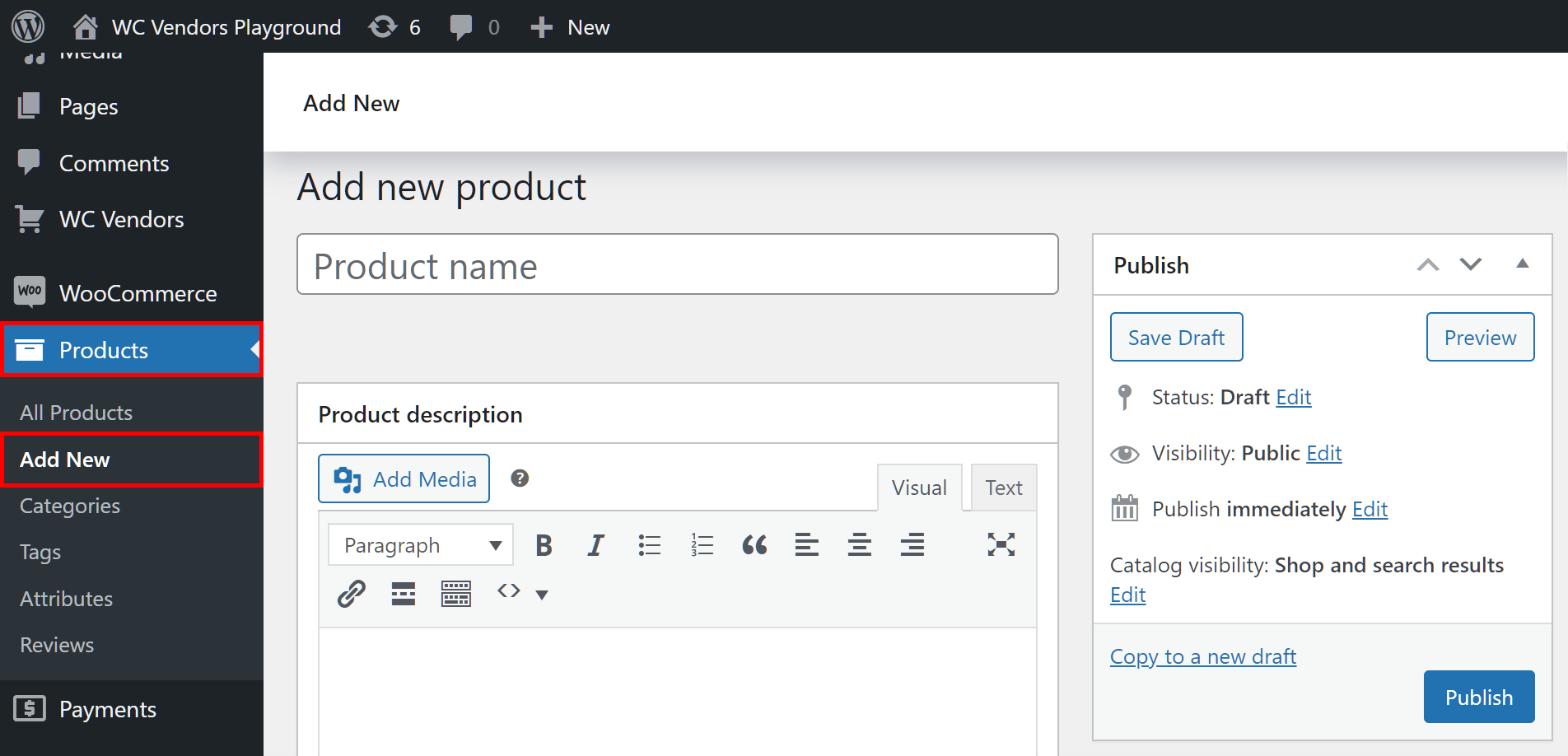
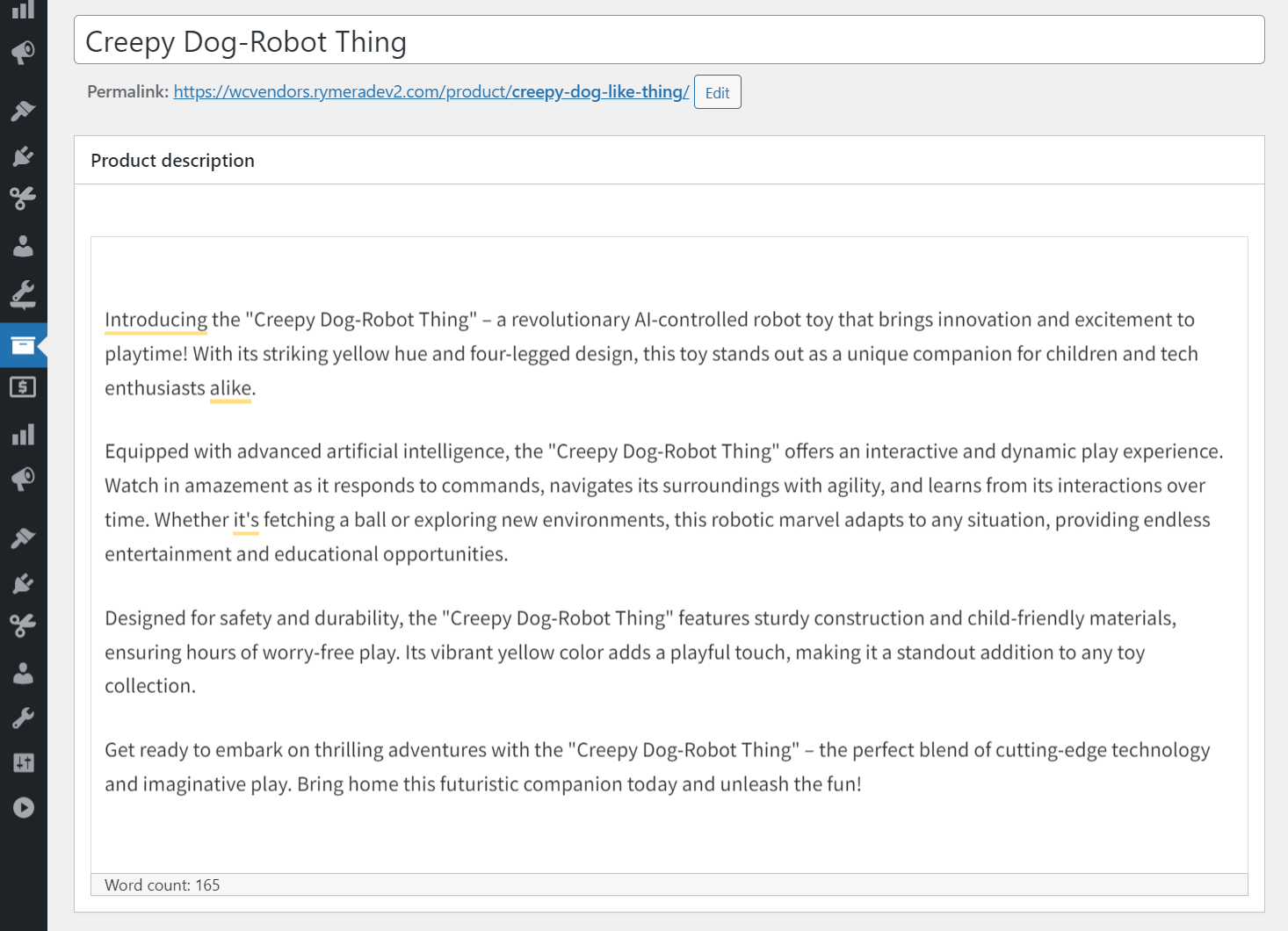
Najpierw nazwij swój produkt, wypełniając pole tekstowe Nazwa produktu. Następnie przejdź do pola Opis produktu i napisz opis, korzystając z edytora WYSIWYG. Możesz również przewinąć w dół do pola Krótki opis produktu, aby napisać krótszy opis.
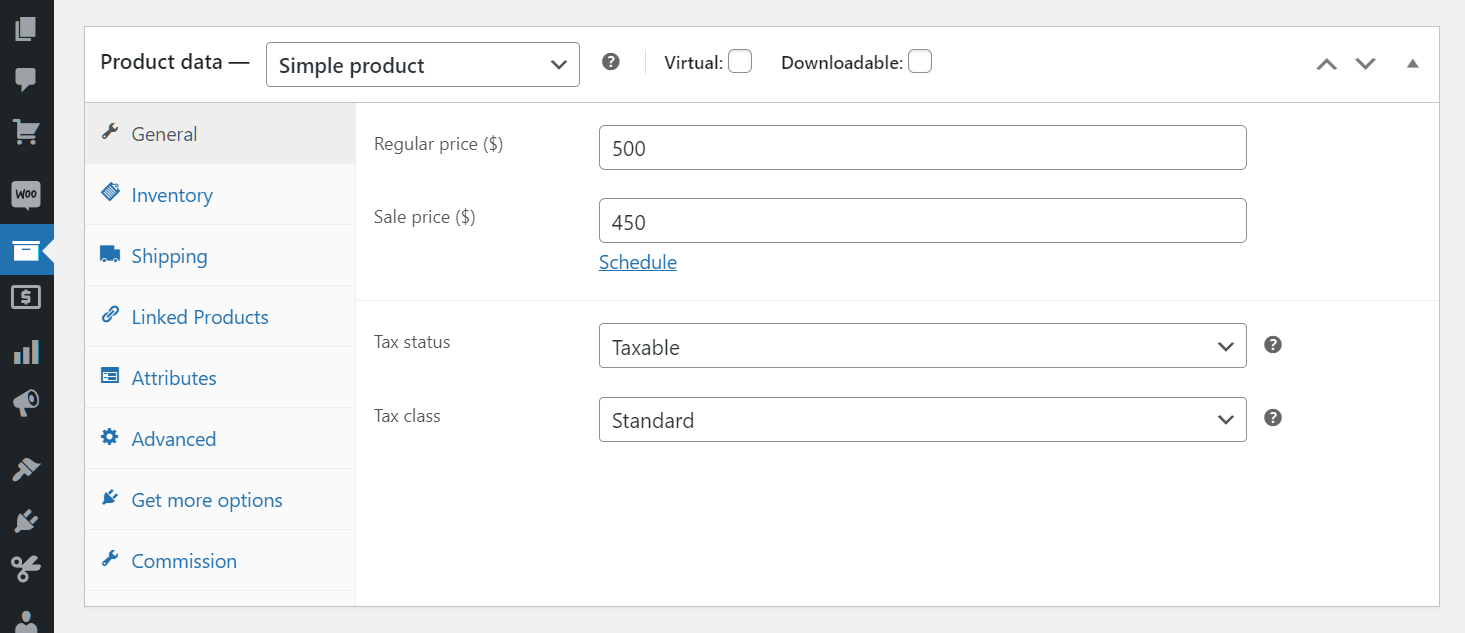
Teraz przejdź do pola Dane produktu, aby dodać kluczowe dane do swojego produktu, takie jak cena, status magazynowy, typ prowizji i tym podobne.
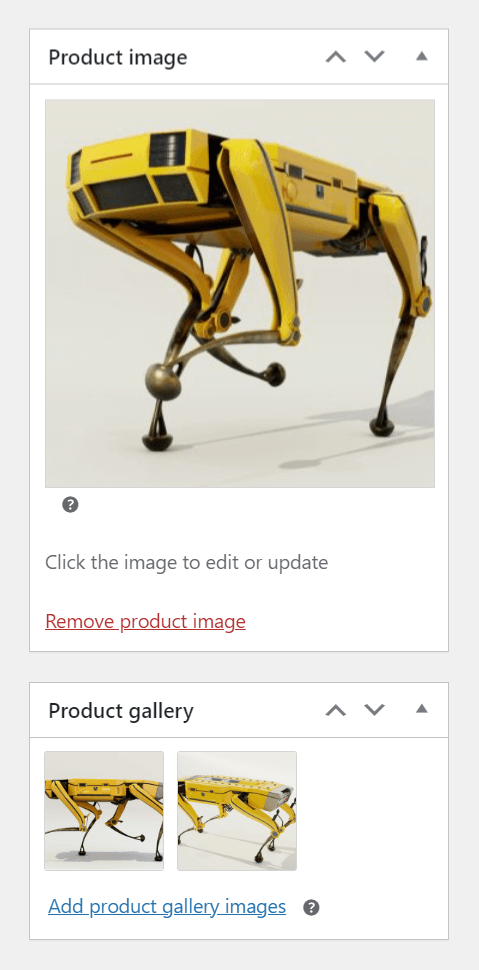
Następnie przejdź do pola Obraz produktu po prawej stronie strony, a następnie kliknij przycisk Ustaw obraz produktu. Spowoduje to przejście do znanego już Galerii multimediów. Ponadto możesz użyć pola Galeria produktu, aby wybrać obrazy galerii produktu.
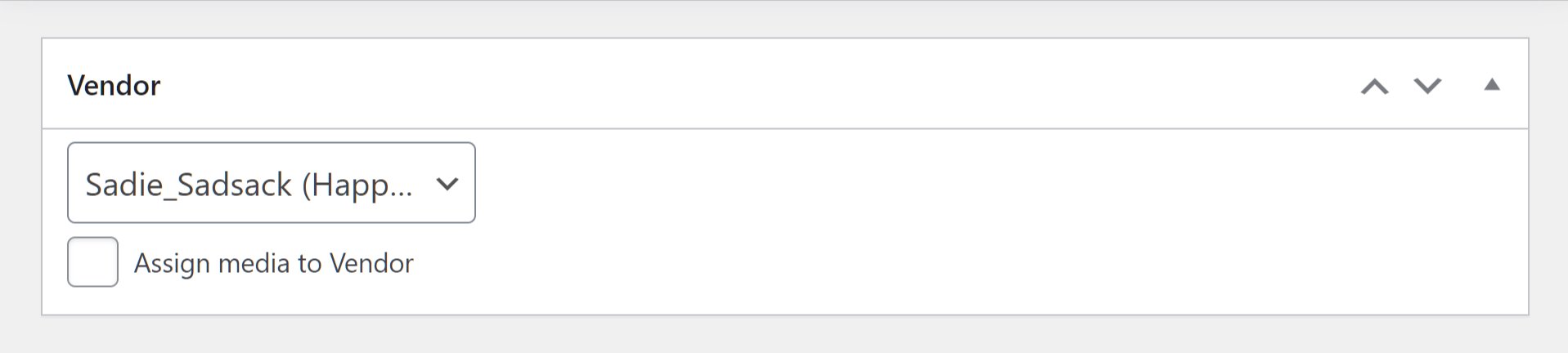
Na koniec przewiń w dół do pola Sprzedawca i wpisz nazwę sprzedawcy, do którego sklepu chcesz dodać produkt.
Gdy będziesz zadowolony z produktu, kliknij przycisk Opublikuj w prawym górnym rogu strony. Spowoduje to dodanie produktu do sklepu sprzedawcy, dzięki czemu pojawi się on w jego witrynie.
Dodaj więcej produktów do tego samego sklepu, aby utworzyć galerię produktów w witrynie.
Więcej informacji na temat dodawania produktów można znaleźć w oficjalnej dokumentacji WooCommerce.
Krok 6: Sfinalizuj dodatkowe ustawienia
Personalizacja naszego sklepu sprzedawcy jeszcze się nie zakończyła! Dla wszystkich elementów, które ustawiliśmy, aby pojawiły się w sklepie, musimy skonfigurować jeszcze kilka ustawień.
Ustawienia sklepu
Najpierw przejdźmy do obszaru Ustawienia sklepu, który można znaleźć, klikając WC Vendors > Ustawienia > Wyświetlanie > Ogólne.
Teraz włącz opcje Nagłówek sklepu i HTML sklepu, zaznaczając ich pola wyboru. W tym samouczku pozostaw inne pola wyboru odznaczone.
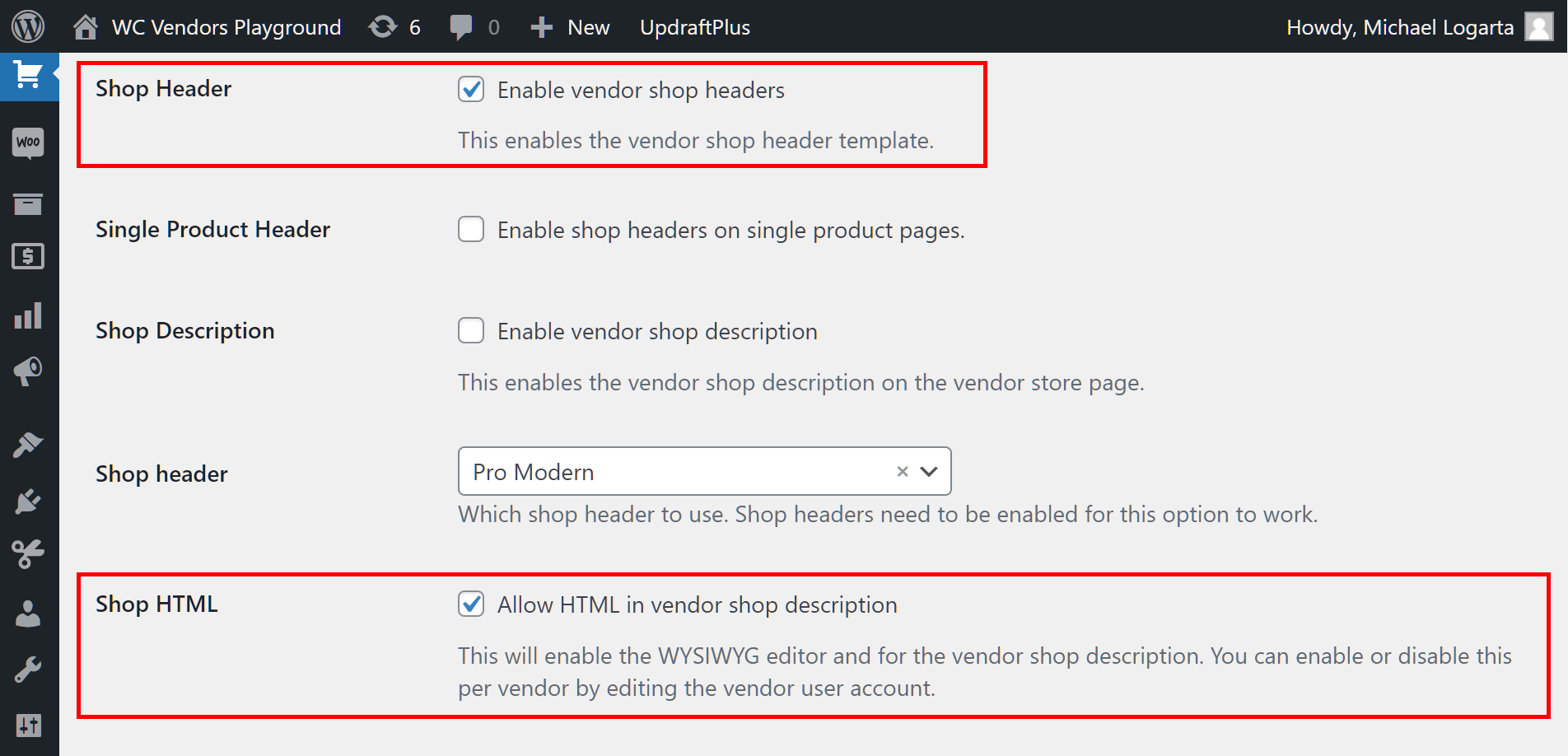
Dodatkowo możesz wybrać wygląd nagłówka swojego sklepu z menu rozwijanego.
„Darmowy”, jedyny dostępny wybór dla właścicieli darmowej wersji WC Vendors, usuwa nagłówek sklepu, ale zachowuje opis sklepu. W międzyczasie „Pro” i „Pro Modern” oferują dwa różne sposoby nakładania opisów sklepów na obrazy nagłówków.
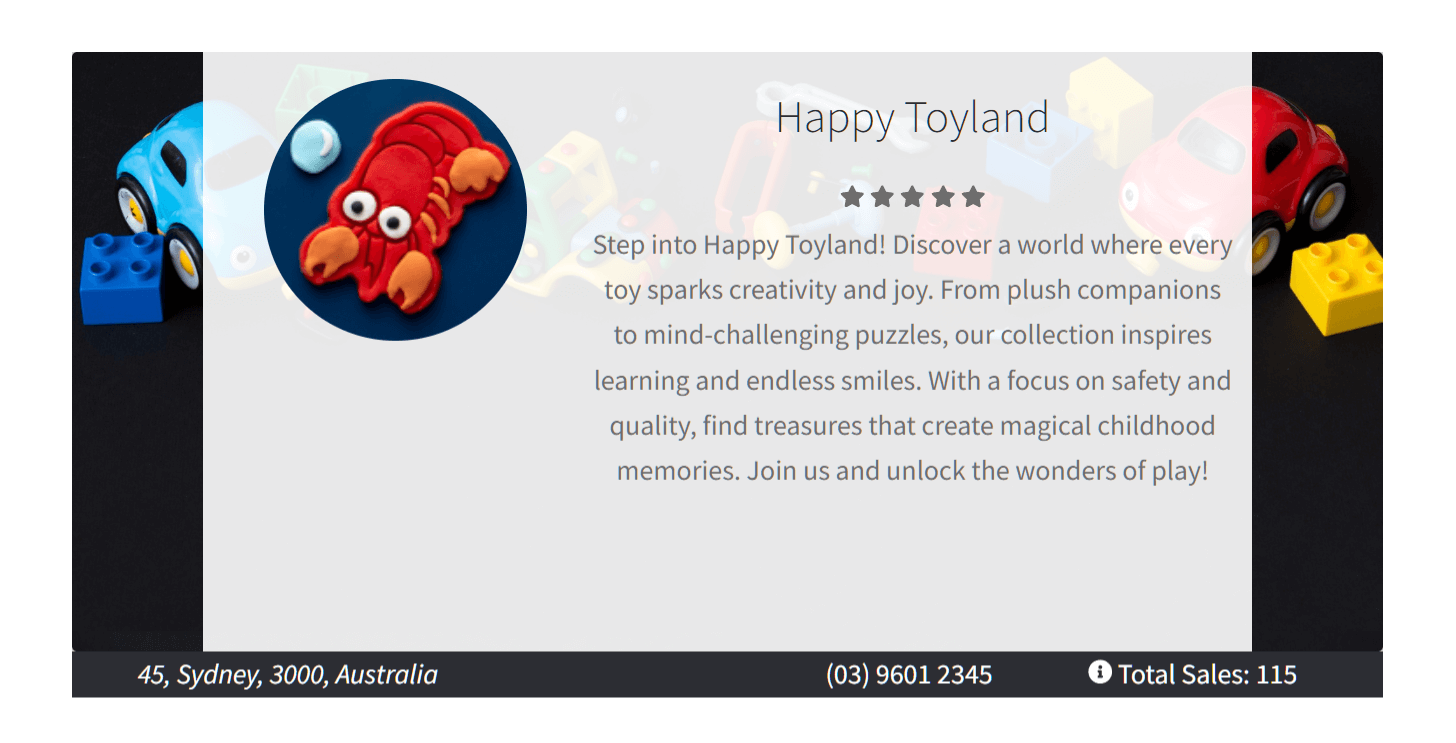
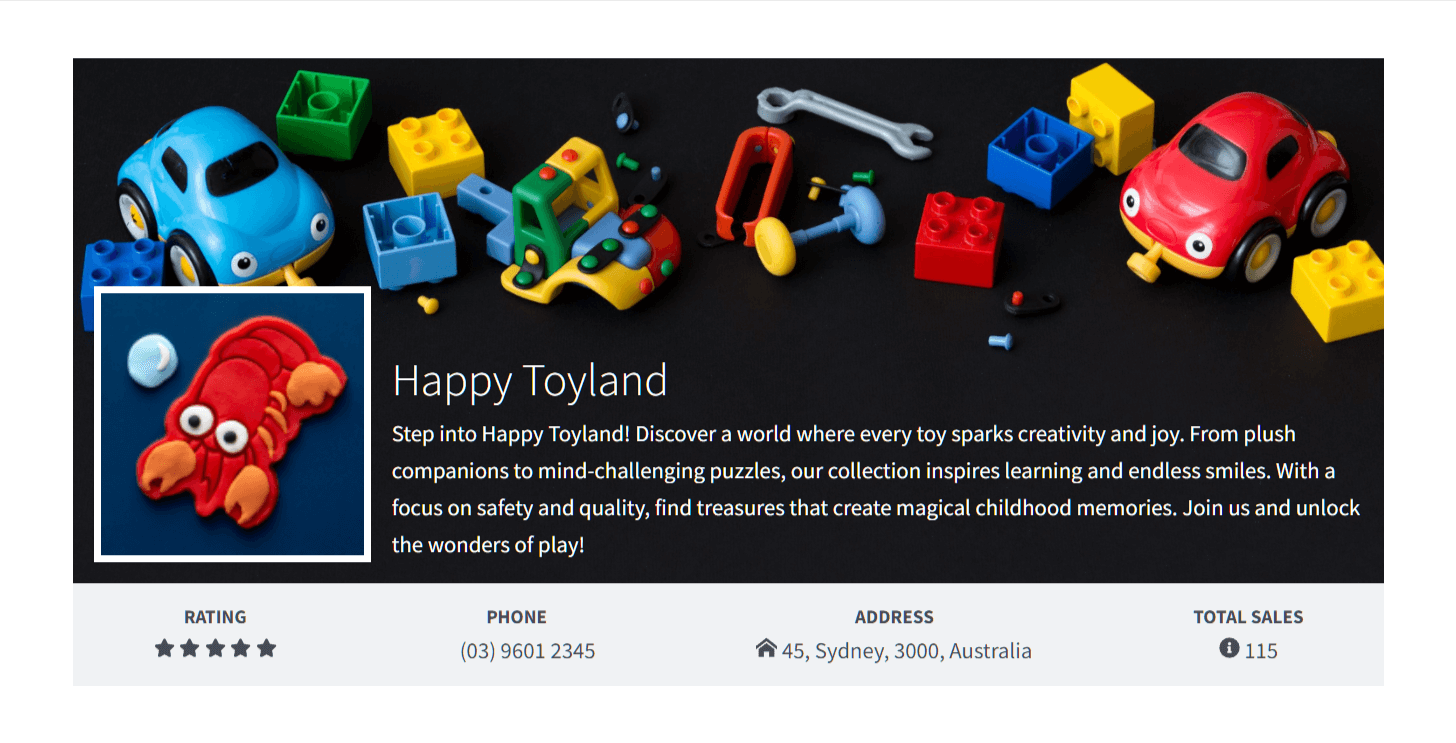
System ocen sprzedawców
Czy chcesz, aby ocena Twojego sprzedawcy była wyświetlana w witrynie? Następnie przejdź do WC Vendors > Ustawienia > Oceny sprzedawców, co przeniesie Cię na stronę System ocen sprzedawców. Tutaj włącz opcję System opinii, klikając jej pole wyboru.

Bardziej szczegółowe instrukcje dotyczące opcji System opinii znajdziesz w naszym artykule „Recenzje sprzedawców: Jak używać systemu ocen sprzedawców do zwiększania zaufania klientów.”

Numer telefonu i adres sprzedawcy
A co z innymi szczegółami na stronie sklepu, takimi jak numer telefonu i adres sprzedawcy?
Sprzedawca podaje swój numer telefonu i adres podczas procesu aplikacji, kiedy otrzymuje formularz rejestracyjny do wypełnienia. Ale jak zapewnić, że każdy, kto ubiega się o zostanie sprzedawcą na Twojej platformie, wypełni ten formularz rejestracyjny?
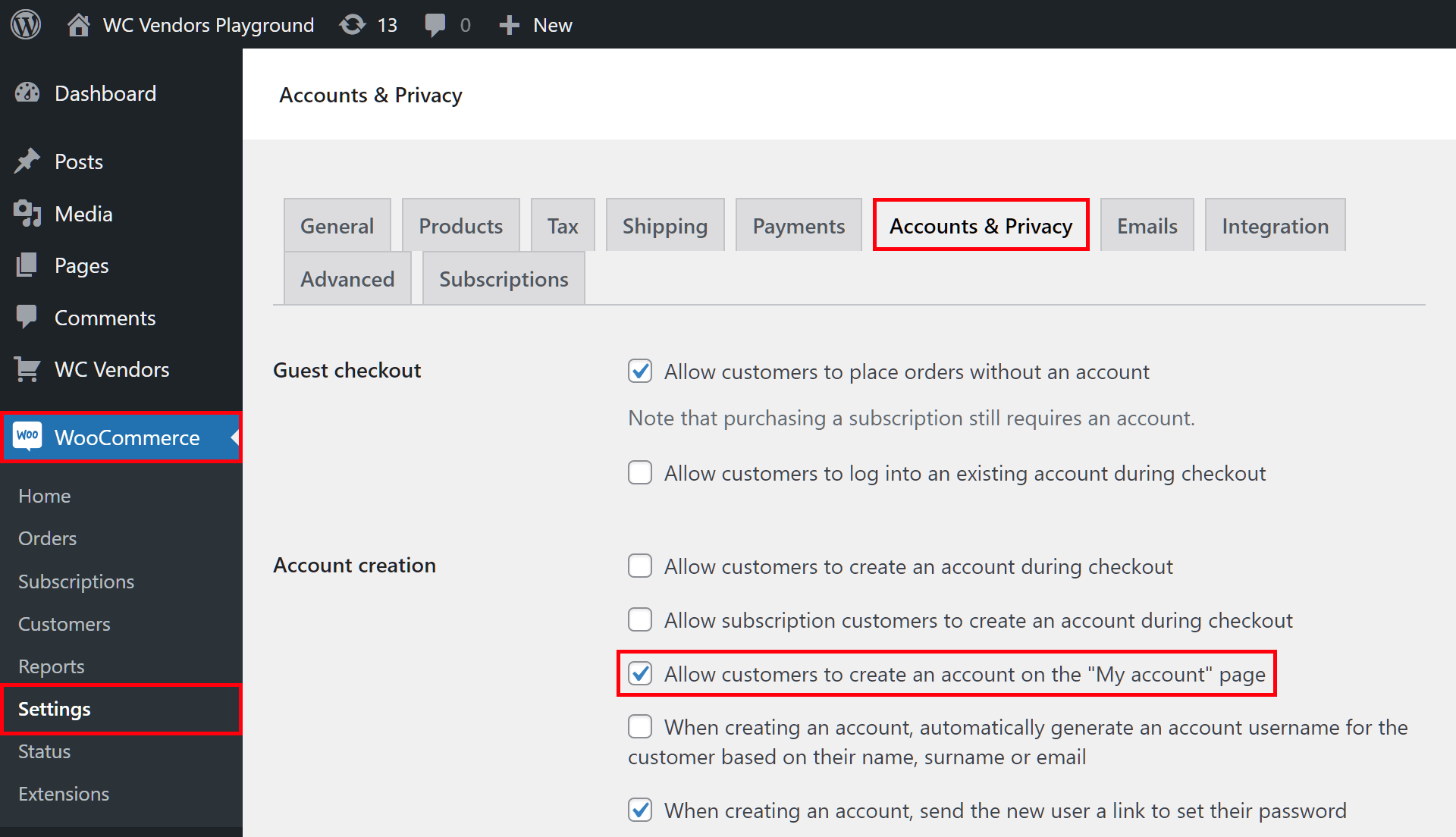
Najpierw włącz pole rejestracji, przechodząc do pulpitu WordPress i klikając WooCommerce > Ustawienia > Konta i prywatność. Następnie przewiń w dół do Tworzenie konta i zaznacz Zezwól klientom na tworzenie konta na stronie „Moje konto”.
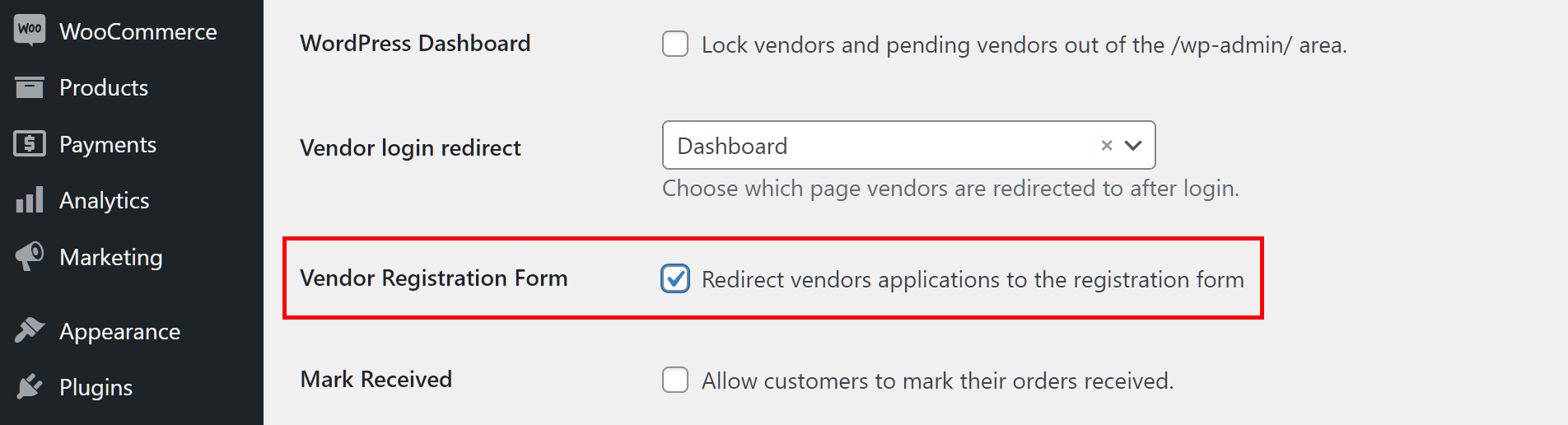
Następnie przejdź do WC Vendors > Ustawienia > Ogólne. Następnie włącz opcje Rejestracja sprzedawcy i Formularz rejestracji sprzedawcy, zaznaczając ich pola wyboru. Zalecamy również włączenie Zatwierdzanie sprzedawcy.
Teraz przejdź do WC Vendors > Ustawienia > Formularze > Rejestracja. Tutaj możesz włączyć lub wyłączyć pola, które proszą kandydatów o informacje o sobie. Aby wymagać od każdego kandydata podania adresu i numeru telefonu, przewiń w dół do sekcji Sklep i zaznacz pola wyboru „Wymagane” dla pól Telefon sklepu i Adres sklepu.
Dowiedz się więcej o konfigurowaniu formularza rejestracji sprzedawcy, czytając nasz artykuł „Usprawnienie procesu aplikacji sprzedawcy: Twój ostateczny przewodnik”.

Alternatywnie, możesz samodzielnie wprowadzić te dane do bazy danych swojego rynku. Najpierw przejdź do strony Edytuj użytkownika sprzedawcy i wyszukaj sekcję Adres sklepu. Następnie wprowadź numer telefonu i adres sprzedawcy w odpowiednich polach.
Sprzedaż sprzedawcy
Jak więc wyświetlić całkowitą sprzedaż sprzedawcy na stronie sklepu?
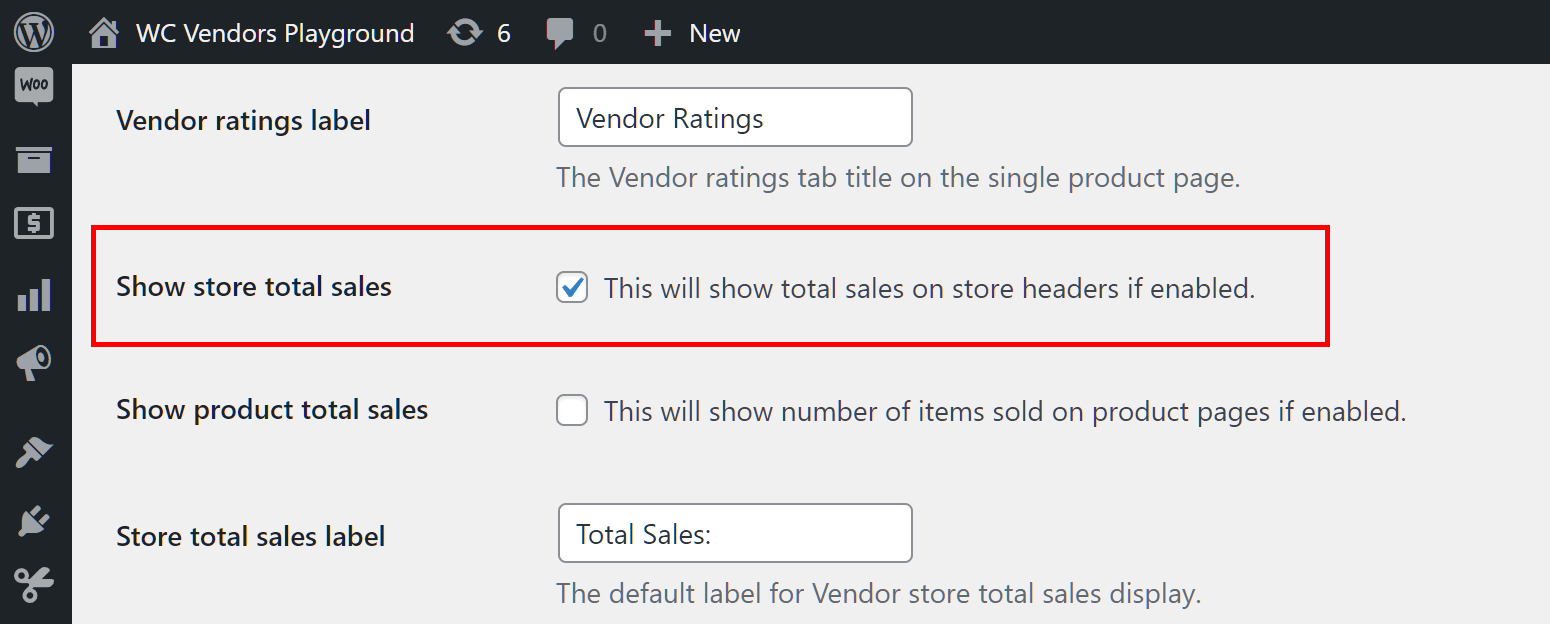
Przejdź do WC Vendors > Ustawienia > Wyświetlanie > Etykiety. Następnie włącz opcję Pokaż całkowitą sprzedaż sklepu, zaznaczając jej pole wyboru.
Wyniki personalizacji sklepu WooCommerce
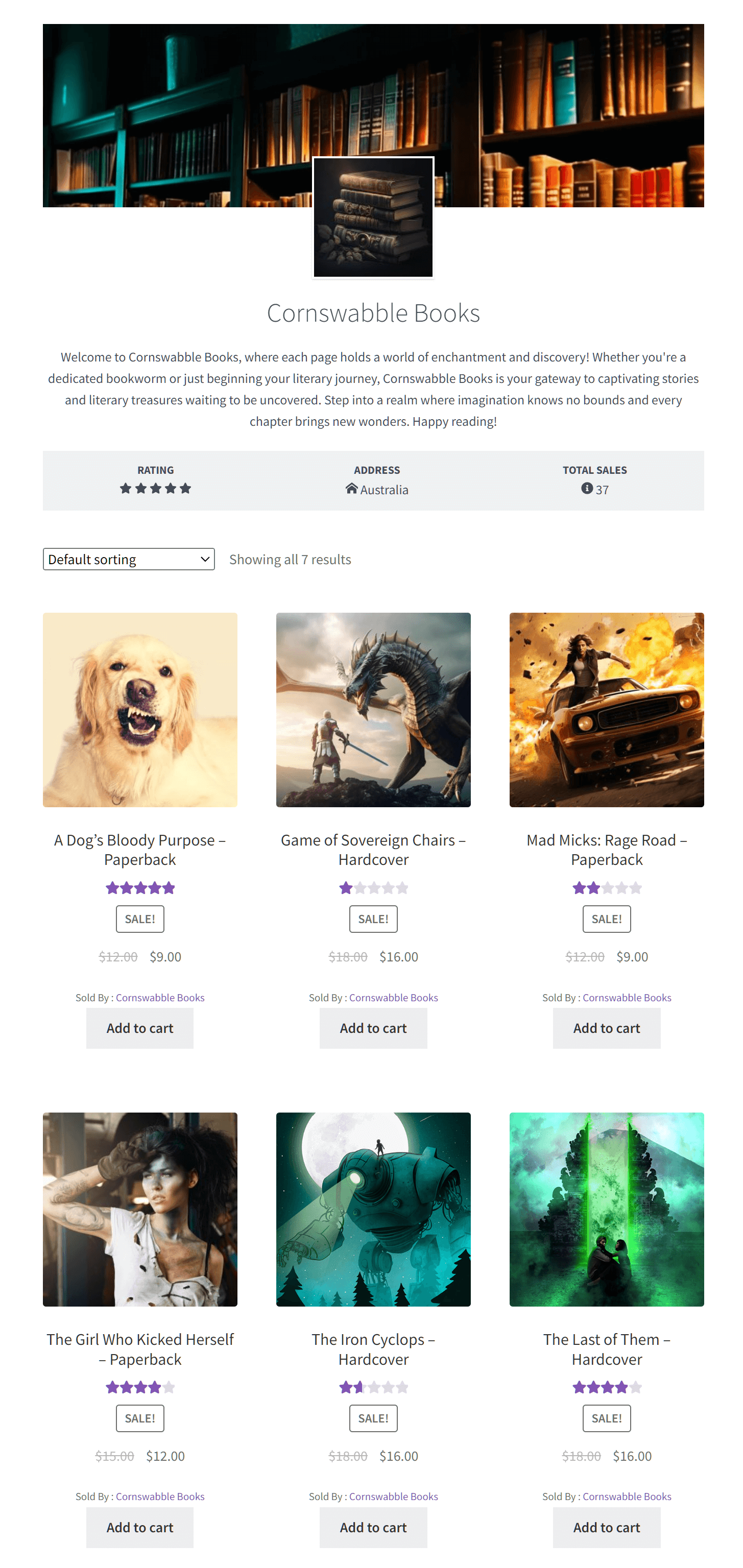
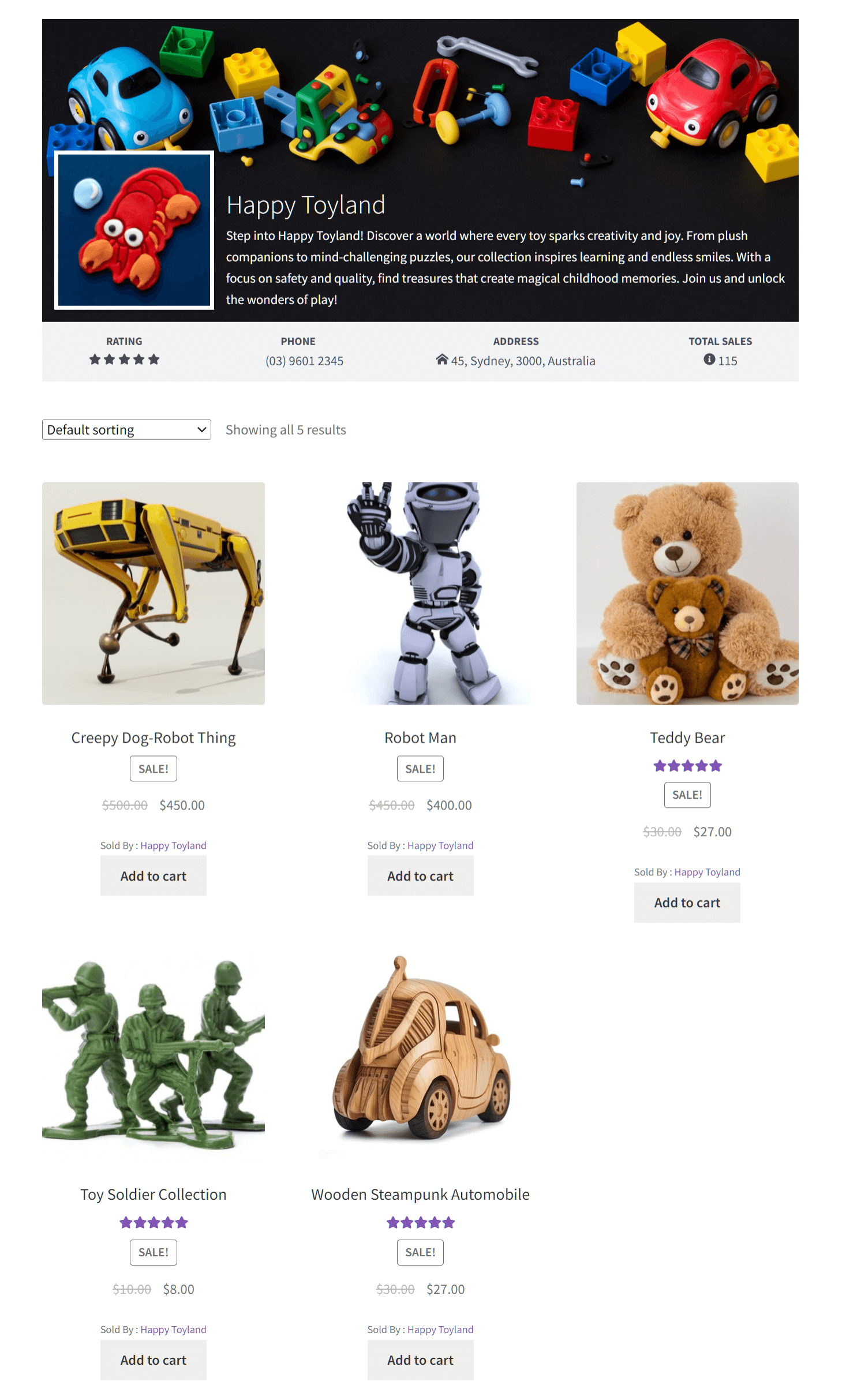
Gratulacje! Zakończyłeś proces dostosowywania strony sklepu sprzedawcy, zgodnie z powyższymi krokami. Teraz strona sklepu Twojego sprzedawcy jest gotowa do przeglądania przez klientów:
Podsumowanie
Dostosowywanie strony sklepu WooCommerce to potężne narzędzie, które pozwala wyróżnić Twój wielosprzedawcowy rynek, nawiązać kontakt z klientami i napędzać sukces biznesowy. Rozumiejąc kluczową rolę stron sklepów w kształtowaniu tożsamości marki, prezentowaniu produktów i promowaniu zaangażowania, możesz umożliwić sprzedawcom uwolnienie pełnego potencjału ich cyfrowych stron sklepów.
Aby zaimplementować dostosowywanie sklepu sprzedawcy na rynku zasilanym przez WC Vendors Pro, wykonaj następujące kroki:
- Zrozumienie różnych części strony sklepu WC Vendors
- Dodaj baner sklepu
- Podaj ikonę sklepu
- Stwórz opis sklepu
- Dodaj produkty
- Sfinalizuj dodatkowe ustawienia
Masz pytania dotyczące personalizacji witryny WooCommerce? Daj nam znać w komentarzach!

