
Jeśli prowadzisz marketplace WooCommerce, prawdopodobnie zauważyłeś, że rząd zakładek u góry panelu sprzedawcy nie zawsze pokazuje wszystko. Produkty, Zamówienia i Kupony są widoczne, podczas gdy Oceny, Raporty i Ustawienia cicho znikają za małym przyciskiem z trzema liniami. WC Vendors 2.7.2 wprowadza nowe ustawienie elementów menu, które kładzie kres temu zachowaniu.
Funkcja nazywa się „Pokaż wszystkie elementy menu” i robi dokładnie to, co sugeruje nazwa. Zamiast zwijać dodatkowe zakładki do przycisku burger menu, „Pokaż wszystkie elementy menu” utrzymuje wszystkie zakładki panelu widoczne od momentu zalogowania się sprzedawcy. Ten przewodnik omawia, co robi ta opcja, kto jej potrzebuje i jak ją włączyć.
Dlaczego panel sprzedawcy ukrywa niektóre ze swoich zakładek
To nie jest błąd, przynajmniej nie z założenia. WC Vendors mierzy, ile miejsca poziomego ma pasek menu, oblicza, ile zakładek się zmieści, i chowa resztę w rozwijanym menu za przyciskiem ☰. W standardowym motywie z kilkoma zakładkami jest to rozsądne zachowanie, ponieważ zapobiega niechlujnemu wychodzeniu menu poza krawędź ekranu.
Problemy zaczynają się, gdy coś zakłóca ten pomiar. Motyw z silnymi opiniami na temat układu lub fragment niestandardowego stylu może zaburzyć obliczenia. Wynikiem jest dziwnie zachowujące się menu, gdzie przycisk ☰ pojawia się, gdy ewidentnie jest dużo miejsca, zakładki znikają na szerokim monitorze stacjonarnym lub odstępy na pasku są widocznie nieprawidłowe.
Rynki z długą listą zakładek odczuwają to najmocniej, ponieważ więcej panelu sprzedawcy znika z pola widzenia. Od wersji 2.7.2 ta poprawka to po prostu pole wyboru w Twoich ustawieniach.
Wcześniej, z wyłączoną opcją
Tylko cztery zakładki mieszczą się na pasku. Pozostałe sześć znajduje się pod przyciskiem ☰, a sprzedawca musi wiedzieć, aby w niego kliknąć, aby je znaleźć.
Widoczne: Panel, Produkty, Zamówienia, Kupony.
Ukryte pod ☰: Oceny, Prowizja, Prośby o zwrot, Raporty, Ustawienia, Zobacz sklep.
Później, z włączoną opcją
Wszystkie dziesięć zakładek pozostaje na głównym pasku, zawijając się do drugiego rzędu. Nie ma w ogóle przycisku ☰.
Widoczne w dwóch rzędach: Panel, Produkty, Zamówienia, Kupony, Oceny, Prowizja, Prośby o zwrot, Raporty, Ustawienia, Zobacz sklep.
Jak krok po kroku włączyć opcję „Pokaż wszystkie elementy menu”
Włączenie ustawienia elementów menu zajmuje około minuty. Nic tutaj nie dotyczy Twoich produktów, zamówień, sprzedawców ani wypłat prowizji, ponieważ zmienia tylko układ menu.
Sprawdź, której wersji używasz
W swoim panelu administracyjnym WordPress przejdź do Wtyczek i spójrz na numer wersji pod WC Vendors. Potrzebujesz wersji 2.7.2 lub nowszej. Jeśli masz wcześniejszą, najpierw zaktualizuj; w przeciwnym razie opcja nie będzie dostępna.
Otwórz ustawienia wyświetlania WC Vendors
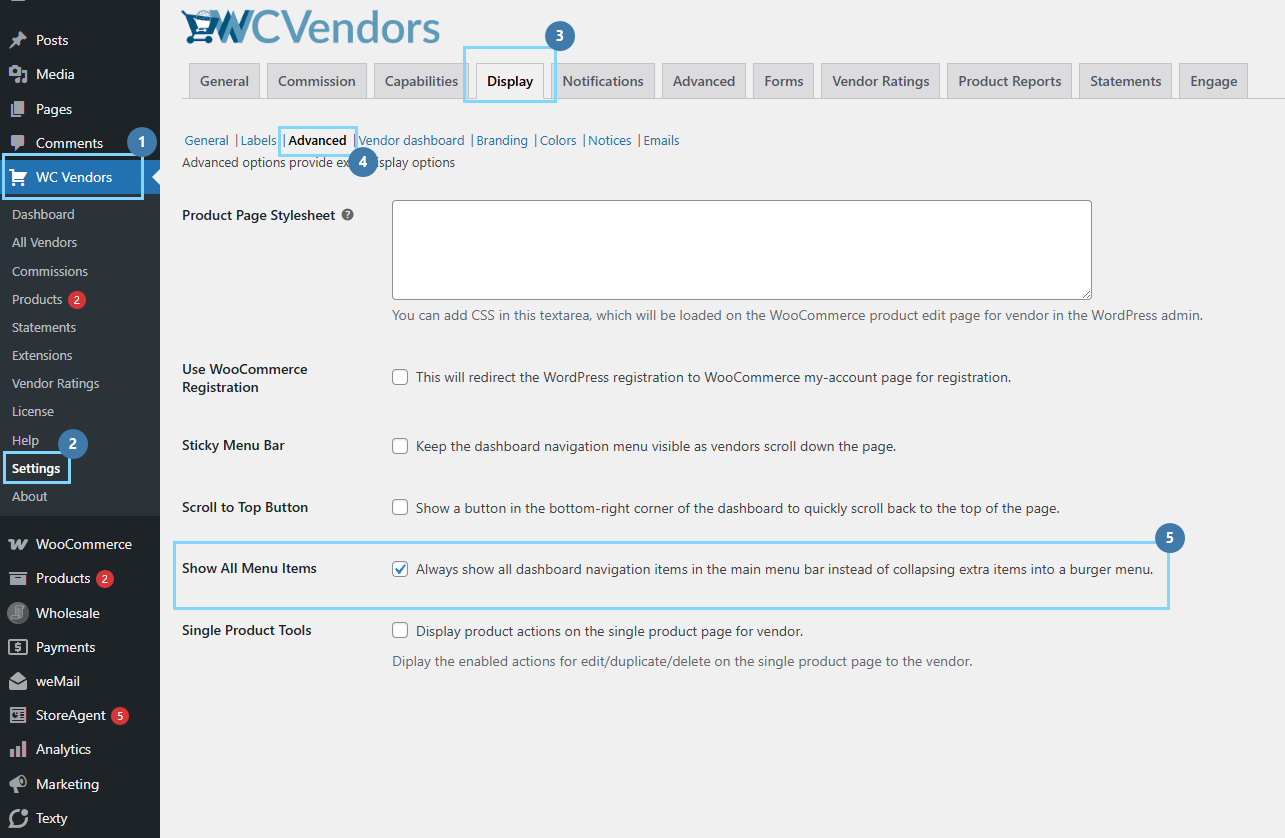
Przejdź do WC Vendors > Wyświetlanie > Zaawansowane. Przewiń stronę Zaawansowane. Jest ona pogrupowana z innymi opcjami menu, znajdując się bezpośrednio pod „Menu stałe” i „Przycisk przewijania do góry”.
Etykieta na ekranie brzmi: „Zawsze pokazuj wszystkie elementy nawigacji panelu w głównym pasku menu zamiast zwijać dodatkowe elementy do menu burger.”
Kliknij Zapisz zmiany.
Sprawdź wynik
Zaloguj się jako jeden ze swoich sprzedawców lub użyj konta testowego i otwórz panel sprzedawcy. Zmniejsz okno przeglądarki, aż do szerokości ekranu małego laptopa. Każda zakładka powinna pozostać widoczna, przechodząc do drugiego rzędu zamiast znikać, a przycisk ☰ powinien całkowicie zniknąć.
Jeśli pomoc techniczna podała Ci fragment kodu (opcjonalnie)
Usuń go, gdy funkcja będzie włączona. Starsze obejście wymuszało układ menu za pomocą niestandardowych stylów, a pozostawienie go wraz z nową opcją jest dokładnie tym rodzajem nadpisania, które spowodowało pierwotne problemy z układem. Poproś swojego programistę o jego usunięcie lub skontaktuj się z pomocą techniczną, jeśli nie masz pewności, gdzie został dodany.
Podsumowanie
Pokaż wszystkie elementy menu to niewielka zmiana, która przynosi ogromne korzyści rynkom, które tego potrzebują. Przez lata źle wymierzony pasek menu oznaczał, że sprzedawcy na niektórych motywach tracili z pola widzenia połowę zakładek pulpitu nawigacyjnego, a jedynym lekarstwem był ręcznie wprowadzony fragment kodu. Teraz ta poprawka znajduje się w jednym polu wyboru i działa nawet na motywach, które całkowicie przepisały szablon menu.
Jeśli pulpit nawigacyjny sprzedawcy kiedykolwiek ukrywał zakładki pod przyciskiem ☰ w niewłaściwym momencie, jest to opcja, po którą warto sięgnąć. Włącz ją, wyczyść pamięć podręczną, sprawdź widok sprzedawcy przy wąskiej szerokości okna i usuń wszelkie stare fragmenty kodu, które wcześniej wykonywały tę pracę. Wszystko inne na Twoim rynku pozostaje dokładnie takie, jakie było, co jest całym celem utrzymania tak wąskiego zakresu funkcji.
Przede wszystkim ustawienie elementów menu daje Ci pewność. Gdy jest włączone, żadna aktualizacja motywu, konflikt stylów ani zmiana rozmiaru przeglądarki nie może cicho schować zakładki z widoku, a Twoi sprzedawcy widzą każdą opcję w momencie logowania.
Oto, co omówiliśmy w tym artykule:
- Dlaczego pulpit nawigacyjny sprzedawcy ukrywa niektóre ze swoich zakładek
- Jak włączyć funkcję krok po kroku
Często zadawane pytania
Czy ustawienie elementów menu zmienia panel sprzedawcy na urządzeniach mobilnych?
Nie. Na wąskich ekranach telefonów menu już układa się w jedną kolumnę bez przycisku ☰, w obu stanach. Sprzedawcy przeglądający stronę na telefonie nie zobaczą żadnej różnicy.
Czy funkcja „Pokaż wszystkie elementy menu” zadziała, jeśli mój motyw dostosował menu?
Tak. Funkcja została zaprojektowana z myślą o tym przypadku, co jest całym powodem jej istnienia. Nawet w przypadku motywu, który zastąpił własny szablon menu, przycisk ☰ jest nadal ukrywany.
Czy potrzebuję WC Vendors Pro, aby używać funkcji „Pokaż wszystkie elementy menu”?
Nie. Jest to część darmowej wtyczki WC Vendors i działa niezależnie od tego, czy Pro jest zainstalowany obok niej.
Czy istnieje limit liczby wyświetlanych zakładek?
Nie ma ustalonego limitu. Menu zawija się na tyle wierszy, ile potrzebuje. Niemniej jednak, jeśli masz tak wiele zakładek, że wypełniają one trzy lub cztery wiersze, warto zadać sobie pytanie, czy każda z nich zasługuje na swoje miejsce.
Czy ta opcja spowolni stronę?
Jeśli już, to marginalnie odwrotnie. Przy włączonym ustawieniu przeglądarka pomija pracę pomiarową, którą inaczej wykonywałaby podczas ładowania i przy każdym zmianie rozmiaru okna.

