
Jeśli prowadzisz marketplace WooCommerce i chcesz używać PayPal jako metody płatności, skonfigurowanie integracji WooCommerce PayPal jest jednym z najważniejszych kroków, jakie możesz podjąć.
PayPal jest jedną z najbardziej rozpoznawalnych i godnych zaufania bram płatności, oferującą klientom znajome doświadczenie podczas finalizacji zakupu i dającą właścicielom sklepów dostęp do pełnego zestawu narzędzi do zarządzania transakcjami.
W tym przewodniku przedstawię kroki, które wykonałem, aby skonfigurować PayPal w WooCommerce, podkreślę kluczowe opcje, takie jak PayPal Payments i PayPal Payouts, oraz wyjaśnię, jak unikać typowych problemów z konfiguracją.
Zacznijmy.
Czym jest integracja WooCommerce z PayPal?
Integracja WooCommerce z PayPal łączy Twój sklep z PayPal, umożliwiając akceptowanie płatności online i zarządzanie prowizjami sprzedawców za pośrednictwem PayPal Payouts Web. Wszystko działa w Twoim panelu WooCommerce, więc nie ma potrzeby zarządzania płatnościami na oddzielnych platformach.
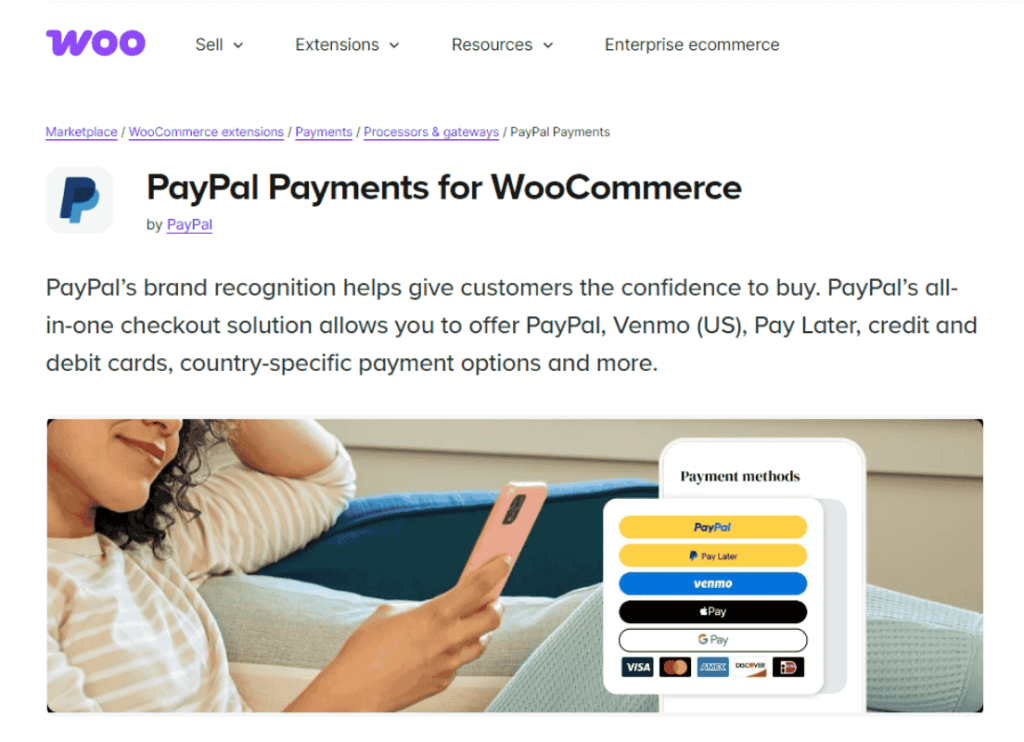
Podczas konfiguracji do testów użyłem oficjalnej wtyczki WooCommerce PayPal Payments. Ta wtyczka działa jako kompleksowe rozwiązanie, zapewniając dostęp do PayPal checkout, zaawansowanego przetwarzania kart, Apple Pay i komunikacji pay later. Zauważyłem, że usprawniło to wszystko w ramach jednej integracji, eliminując potrzebę stosowania wielu bramek.
Jeśli prowadzisz marketplace WooCommerce, ta integracja staje się jeszcze ważniejsza, ponieważ oferuje funkcje takie jak PayPal Payouts Web, które mogą pomóc w uproszczeniu prowizji sprzedawców. Wszystko działa w panelu WooCommerce, więc nie ma potrzeby zarządzania wieloma platformami do obsługi płatności.
Co jest potrzebne do początkowej konfiguracji konta PayPal?
Przed zainstalowaniem wtyczki PayPal Payments upewnij się, że masz konto PayPal Business. Zapewni to płynniejszą konfigurację podczas procesu wdrażania wtyczki.
Ten typ konta jest wymagany do akceptowania płatności w imieniu firmy, uzyskiwania dostępu do zaawansowanych funkcji, takich jak subskrypcje, i korzystania z narzędzi wypłat, takich jak PayPal Payouts.
Podczas procesu konfiguracji połączyłem zweryfikowane konto PayPal Business bezpośrednio przez ekran wdrażania wtyczki. Wtyczka uruchomiła bezpieczne okno logowania, w którym mogłem uwierzytelnić się, udzielić uprawnień i połączyć konto. Po połączeniu sprawdziłem, czy moje konto zostało zweryfikowane i czy ma prawidłowe ustawienia waluty i kraju.
Będziesz także musiał włączyć transakcje referencyjne, jeśli planujesz w przyszłości korzystać z subskrypcji lub płatności automatycznych. Ta część może zająć dzień lub dwa, w zależności od typu konta i regionu.
Jak zainstalować i aktywować PayPal w WooCommerce?
Aby zacząć korzystać z PayPal, musisz najpierw zainstalować odpowiednią wtyczkę. WooCommerce zaleca wtyczkę WooCommerce PayPal Payments, która łączy wszystkie nowoczesne usługi PayPal w jednym rozwiązaniu.
Aby zainstalować PayPal:
- Przejdź do Wtyczki > Dodaj nową w WordPress.
- Wyszukaj WooCommerce PayPal Payments plugin.
- Kliknij Zainstaluj, a następnie Aktywuj.
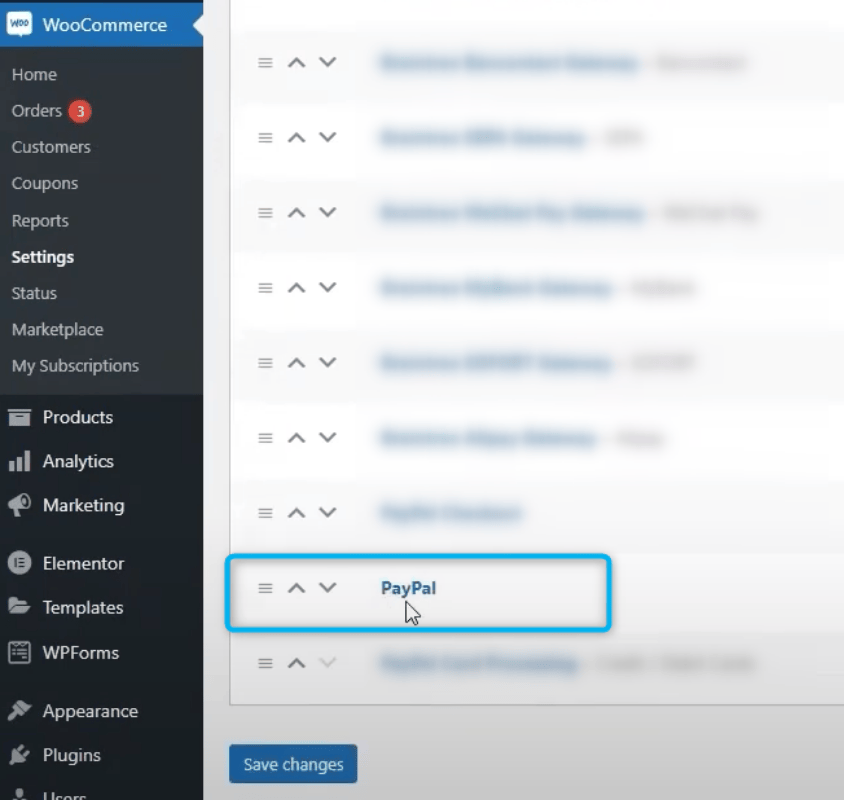
- Otwórz WooCommerce > Ustawienia > Płatności i włącz PayPal.
Po aktywacji zobaczysz PayPal na liście w sekcji WooCommerce > Ustawienia > Płatności. Kliknij przycisk Zakończ konfigurację. Spowoduje to uruchomienie bezpiecznego, wbudowanego przepływu onboardingu PayPal, w którym:
- Zaloguj się na swoje konto PayPal Business
- Autoryzuj połączenie między PayPal a Twoim sklepem WooCommerce
- Zezwól na dostęp do przetwarzania płatności i raportowania transakcji
Ten proces automatycznie tworzy i łączy wymagane poświadczenia REST API dla Twojej witryny. Nie musisz ręcznie kopiować ani wklejać żadnych identyfikatorów klienta ani kluczy tajnych. Po połączeniu wtyczka potwierdza konfigurację konta i natychmiast włącza płatności PayPal na stronie front-endowej – zarówno na stronach produktów, jak i podczas procesu realizacji zakupu.
Podczas konfiguracji wybrałem również typ produktów, które planuję sprzedawać, i potwierdziłem kraje, z których akceptuję płatności, co pomogło dostosować domyślne ustawienia wtyczki.
Jak skonfigurować ustawienia PayPal w WooCommerce
Po połączeniu będziesz musiał dostosować swoje ustawienia PayPal do preferencji Twojego sklepu. Są one dostępne w sekcji WooCommerce > Ustawienia > Płatności > PayPal.
Niektóre z kluczowych opcji konfiguracji, które zaktualizowałem:
Wiadomości Pay Later
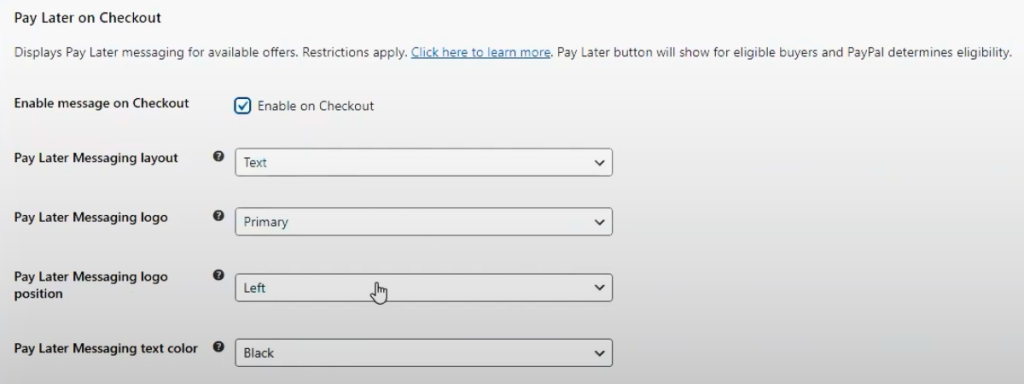
Funkcja Pay Later messaging wyświetla opcje finansowania, takie jak Pay in 4, na stronach produktów i koszyka. Włączyłem ją, aby kupujący mogli zobaczyć, że mają elastyczne opcje płatności.
PayPal automatycznie wyświetla komunikat w oparciu o cenę produktu i lokalizację klienta, co pomaga zwiększyć wartość zamówień bez dodatkowej konfiguracji.
Etykieta przycisku i opis
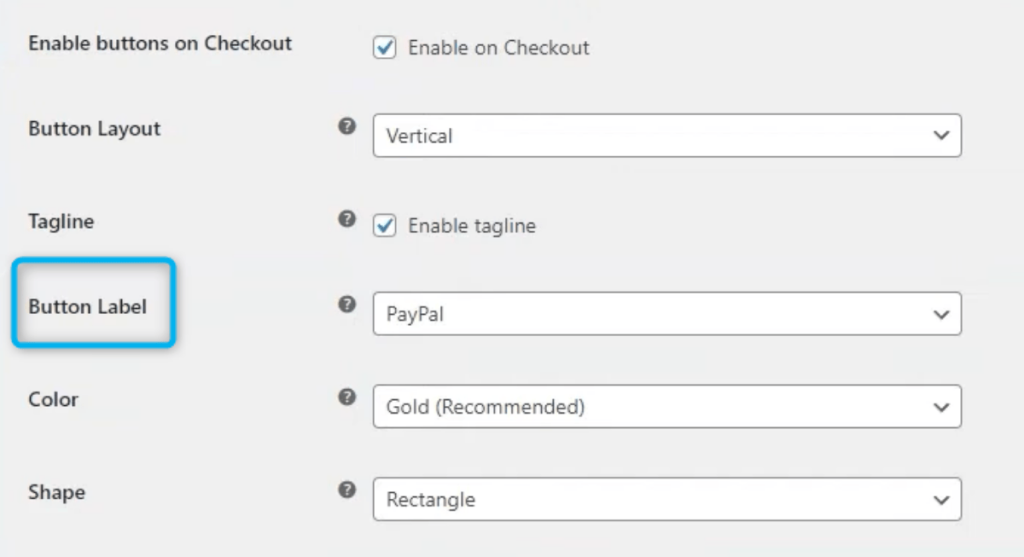
Zmieniłem tekst przycisku PayPal, aby było jaśniejsze dla użytkowników, że mogą płacić za pomocą PayPal lub karty kredytowej.
Tryb piaskownicy
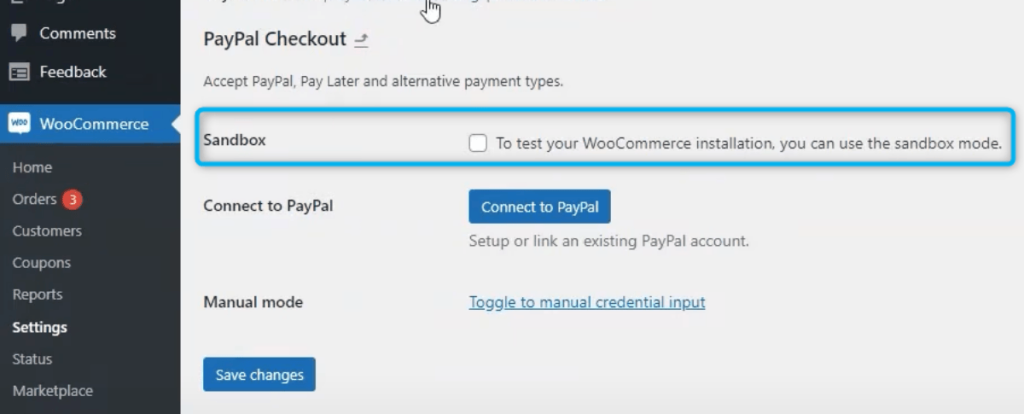
Środowisko PayPal Sandbox pozwala symulować transakcje bez używania prawdziwych pieniędzy. Jest to przydatne do upewnienia się, że Twój przepływ realizacji zakupu, przetwarzanie zamówień i potwierdzenia płatności działają poprawnie przed przejściem na żywo.
Aby przetestować integrację WooCommerce PayPal, najpierw utworzyłem konto piaskownicy PayPal na stronie developer.paypal.com. Następnie dodałem konta kupującego i sprzedającego do testów i połączyłem je w trybie piaskownicy wtyczki.
Przełączenie na tryb piaskownicy pozwoliło mi na dokończenie pełnego zamówienia przy użyciu danych testowych, symulację płatności i potwierdzenie aktualizacji statusu zamówienia w WooCommerce.
Konfiguracja przetwarzania kart PayPal (Opcje zaawansowane)
Oprócz podstawowej konfiguracji PayPal, w Twoim panelu WooCommerce znajduje się również osobna sekcja dla Przetwarzania kart PayPal. Pozwala to na akceptowanie płatności kartami debetowymi i kredytowymi bezpośrednio na stronie płatności, bez konieczności logowania się klientów do PayPal.
Możesz uzyskać do tego dostęp, przechodząc do:
WooCommerce > Ustawienia > Płatności > Przetwarzanie kart PayPal
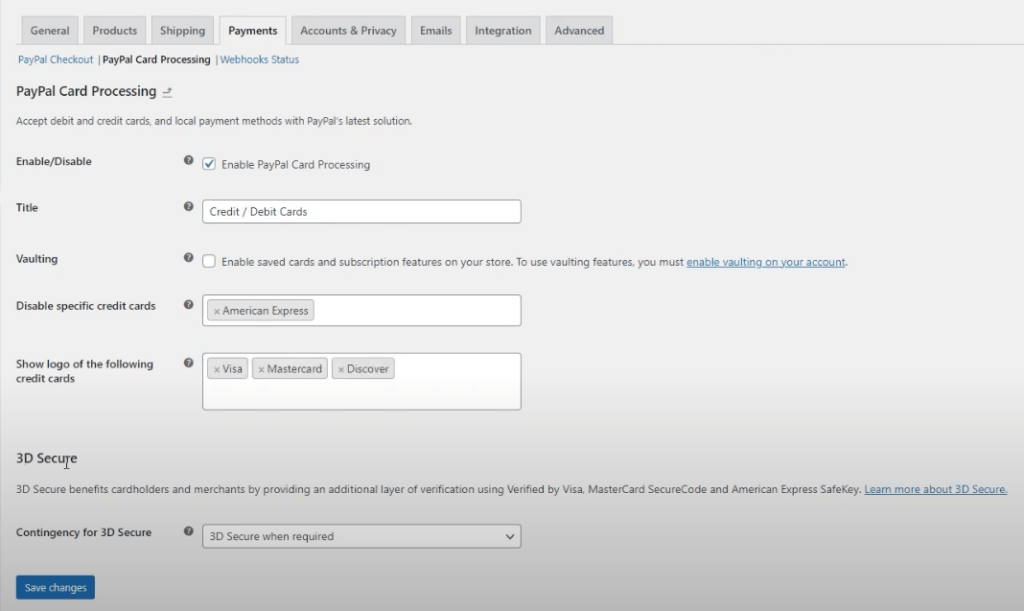
Oto dostępne kluczowe ustawienia:
- Włącz/Wyłącz – Włącz lub wyłącz płatności kartami przez PayPal.
- Tytuł – Zaktualizuj, jak metoda wyświetla się przy kasie (np. „Karty kredytowe / debetowe”).
- Przechowywanie kart – Włącz tę opcję, jeśli chcesz umożliwić klientom zapisywanie kart do przyszłego użytku. Przechowywanie kart jest wymagane dla subskrypcji i musi być najpierw włączone na Twoim koncie PayPal.
- Wyłącz określone karty kredytowe – Możesz wykluczyć niektóre typy kart, takie jak American Express.
- Pokaż logotypy kart kredytowych – Wyświetl ikony kart, takie jak Visa, Mastercard i Discover przy kasie.
- 3D Secure – Ustaw preferowane zachowanie dla 3D Secure (np. Verified by Visa). Dodaje to kolejną warstwę weryfikacji i jest pomocne w ochronie przed oszustwami.
Jeśli oferujesz bezpośrednie płatności kartą przez PayPal, najlepiej jest dokładnie przejrzeć tę sekcję. Klienci zobaczą zaktualizowane opcje natychmiast po zapisaniu zmian.
Jaka jest różnica między PayPal Payments, Standard a Express Checkout?
WooCommerce obsługuje wiele opcji płatności PayPal, a każda z nich ma swój własny przepływ. Zrozumienie różnic jest ważne przy wyborze odpowiedniej dla Twojego sklepu:
- Płatności PayPal: Najnowsza wersja, łącząca przetwarzanie kart kredytowych, Apple Pay i funkcje „zapłać później” w jednej wtyczce.
- PayPal Standard: Przekierowuje użytkowników na PayPal.com w celu dokończenia zakupu. Jest prosty, ale przestarzały.
- PayPal Express Checkout: Szybsza opcja niż Standard, z mniejszą liczbą przekierowań, ale mniejszą elastycznością.
Kiedy zainstalowałem wtyczkę WooCommerce PayPal Payments, wybrałem włączenie Płatności PayPal, ponieważ pozwala ona na zaawansowane przetwarzanie kart i płatności w linii. Oznacza to, że klienci mogą dokończyć transakcje na tej samej stronie, co pomaga zmniejszyć liczbę porzuconych koszyków.
Jakie są obsługiwane opcje płatności?
Wtyczka WooCommerce PayPal Payments oferuje szeroki zakres opcji płatności, które możesz włączyć w zależności od tego, co jest obsługiwane w Twoim regionie i przez urządzenia Twoich klientów.
Obsługiwane opcje obejmują:
- Przetwarzanie kart debetowych i kredytowych
- Zaawansowane przetwarzanie kart z ochroną przed oszustwami i 3D Secure
- Apple Pay dla kompatybilnych urządzeń
- Płatność PayPal i komunikaty o płatnościach odroczonych na stronach produktów i koszyka
Każda z tych metod może być włączana lub wyłączana w ustawieniach wtyczki, co daje pełną kontrolę nad procesem płatności.
Jak skonfigurować PayPal Payouts z WC Vendors
Jeśli prowadzisz sklep wielodostawcowy, będziesz potrzebować sposobu na dystrybucję prowizji. PayPal Payouts Web to narzędzie ręczne, które pozwala na zbiorcze wysyłanie płatności z Twojego konta PayPal Business.
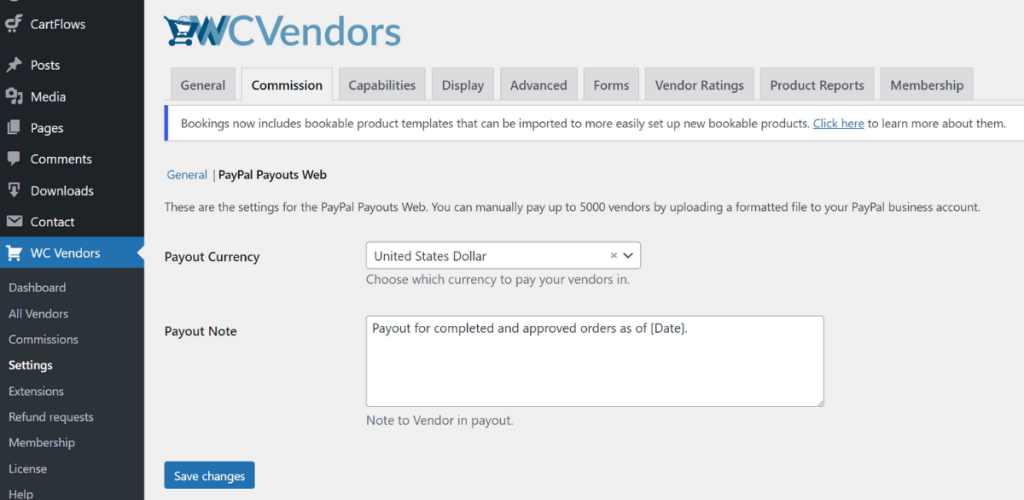
Aby skonfigurować PayPal Payouts Web w WC Vendors:
- Przejdź do WC Vendors > Ustawienia > Prowizje > PayPal Payouts Web
- Wybierz walutę, której chcesz używać do wypłat dla sprzedawców
- Wprowadź domyślną notatkę do wypłaty, która pojawi się w powiadomieniu każdego sprzedawcy
- Kliknij Eksportuj CSV, aby pobrać listę nieopłaconych prowizji sformatowaną dla PayPal
Po wyeksportowaniu przesłałem plik na konto PayPal Business, korzystając z funkcji Payouts.
Narzędzie wyśle płatności do wszystkich wymienionych odbiorców w jednej transakcji. Sprzedawcy będą również mieli możliwość wyboru PayPal lub Venmo jako preferowanej metody wypłaty (Venmo jest dostępne tylko w USA).
📝 Dodatkowa wskazówka: Potrzebujesz przekierować płatności na różne konta PayPal lub podzielić zamówienia między sprzedawców? Wypróbuj wtyczkę WooCommerce Multiple PayPal Accounts. Jest to darmowy dodatek, który pozwala tworzyć reguły do wysyłania płatności na odpowiednie konto — idealne dla marketplace'ów korzystających z WC Vendors.
Końcowe przemyślenia na temat integracji WooCommerce z PayPal
Konfiguracja PayPal dla Twojego sklepu WooCommerce lub marketplace'u daje Ci większą kontrolę nad zarządzaniem płatnościami, subskrypcjami i prowizjami dla sprzedawców. Po podłączeniu konta PayPal Business, wtyczka zajmuje się większością ciężkiej pracy.
W tym przewodniku omówiliśmy:
- Czym jest integracja PayPal z WooCommerce
- Czego potrzebujesz do początkowej konfiguracji konta PayPal
- Jak zainstalować i aktywować PayPal w WooCommerce
- Jak skonfigurować ustawienia wtyczki i przetwarzanie kart
- Kluczowe różnice między PayPal Payments, Standard i Express Checkout
- Obsługiwane metody płatności za pośrednictwem wtyczki
- Jak skonfigurować PayPal Payouts Web z WC Vendors
Jeśli chcesz zbudować marketplace, który obsługuje prowizje dla sprzedawców za pomocą PayPal, WC Vendors działa płynnie z PayPal Payouts Web do ręcznych płatności zbiorczych.
Odwiedź naszą stronę z cennikiem, aby znaleźć plan odpowiadający celom Twojego marketplace'u, lub zapoznaj się z naszym live demo site, aby zobaczyć, jak WC Vendors zarządza prowizjami, sklepami i nie tylko.
Często zadawane pytania
Czy integracja WooCommerce PayPal obsługuje płatności bez rejestracji?
Tak, integracja PayPal z WooCommerce obsługuje płatności gościnne, jeśli kraj kupującego zezwala na płatności kartą bez logowania do PayPal. Zależy to od regionu kupującego i lokalnych zasad PayPal.
W większości przypadków klienci mogą płacić kartą debetową lub kredytową za pośrednictwem PayPal bez tworzenia konta. Jednak ta opcja może być ograniczona w krajach, w których PayPal wymaga rejestracji ze względów zgodności lub zapobiegania oszustwom. Możesz zwiększyć prawdopodobieństwo pojawienia się opcji płatności jako gość, włączając zaawansowane przetwarzanie kart w ustawieniach wtyczki PayPal Payments.
Czy mogę zwrócić zamówienia PayPal bezpośrednio w WooCommerce?
Tak, możesz wystawiać zwroty bezpośrednio z WooCommerce, korzystając z PayPal Payments. Zwrot zostanie automatycznie przetworzony na koncie PayPal klienta.
Po włączeniu wtyczki WooCommerce PayPal Payments każda transakcja jest powiązana z Twoim kontem PayPal. Po kliknięciu „Zwrot” w szczegółach zamówienia WooCommerce, wtyczka komunikuje się z API PayPal w celu przetworzenia zwrotu. Działa to zarówno w przypadku pełnych, jak i częściowych zwrotów, ale Twoje konto PayPal Business musi mieć odpowiednie uprawnienia.
Jakie waluty obsługuje integracja WooCommerce PayPal?
Integracja WooCommerce PayPal obsługuje ponad 20 światowych walut, ale waluta Twojego sklepu WooCommerce musi odpowiadać jednej z akceptowanych opcji PayPal, aby uniknąć problemów z płatnościami.
Listę obsługiwanych walut znajdziesz w swoim panelu PayPal Business lub w dokumentacji dla deweloperów PayPal. Jeśli Twój sklep jest ustawiony na nieobsługiwaną walutę, opcja PayPal nie pojawi się przy kasie. Aby to naprawić, przejdź do WooCommerce > Ustawienia > Ogólne > Opcje walut i wybierz kompatybilną walutę.
Czy mogę dostosować doświadczenie płatności PayPal w WooCommerce?
Tak, możesz dostosować układ strony płatności PayPal, styl przycisku i komunikaty bezpośrednio w ustawieniach wtyczki WooCommerce PayPal Payments.
W sekcji WooCommerce > Ustawienia > Płatności > PayPal znajdziesz opcje modyfikacji interfejsu wtyczki płatności. Możesz wybrać kolor, kształt i rozmiar przycisku, włączyć komunikaty „Zapłać później” lub wyświetlić inteligentne przyciski w zależności od kontekstu klienta. Ta elastyczność pomaga dopasować doświadczenie PayPal do projektu Twojego sklepu i celów konwersji.

