
Wenn Ihre Rechnung eine Steuer-ID oder andere Rechnungsdetails benötigt, können Sie diese in Ihrem Konto bearbeiten. Diese Anleitung zeigt Ihnen, wie Sie die Nummer zu Ihrer WC Vendors Kaufrechnung hinzufügen und eine neue PDF-Datei herunterladen.
In diesem Artikel geht es um die Rechnung für Ihren eigenen WC Vendors Kauf. Es geht nicht um die Rechnungen, die Ihr Marktplatz an Kunden oder Anbieter sendet.
Wie Sie für eine Lizenz bezahlen
Lizenzkäufe im WC Vendors Store werden beim Bezahlvorgang per Karte oder PayPal bezahlt. Wir bieten keine Kaufauftrags- oder Rechnungsabrechnung an, daher können wir keine Rechnung für die Zahlung senden, bevor Sie die Bestellung aufgeben. Nachdem Sie bezahlt haben, können Sie eine Rechnung für die Bestellung herunterladen, und diese Anleitung zeigt Ihnen, wie.
Bevor Sie beginnen
Melden Sie sich bei dem Konto an, das mit der Bestellung verknüpft ist, die Sie in Rechnung stellen möchten. Halten Sie Ihre Steuer-ID oder Umsatzsteuer-Identifikationsnummer bereit. Sie müssen kein Support-Ticket eröffnen, um den Rechnungseditor zu verwenden.
Öffnen Sie den Rechnungseditor
- Melden Sie sich bei Ihrem Konto auf der WC Vendors Website an.
- Finden Sie die relevante Bestellung in Ihrem Konto.
- Klicken Sie für diese Bestellung auf Rechnung.

Das Formular Rechnung generieren ermöglicht es Ihnen, die auf der Rechnung verwendeten Rechnungsdetails zu überprüfen. Wenn Sie bereits Rechnungsvorschau geöffnet haben, klicken Sie auf Details bearbeiten, um zu diesem Formular zurückzukehren.
Fügen Sie Ihre Steuer-ID hinzu und überprüfen Sie die Details
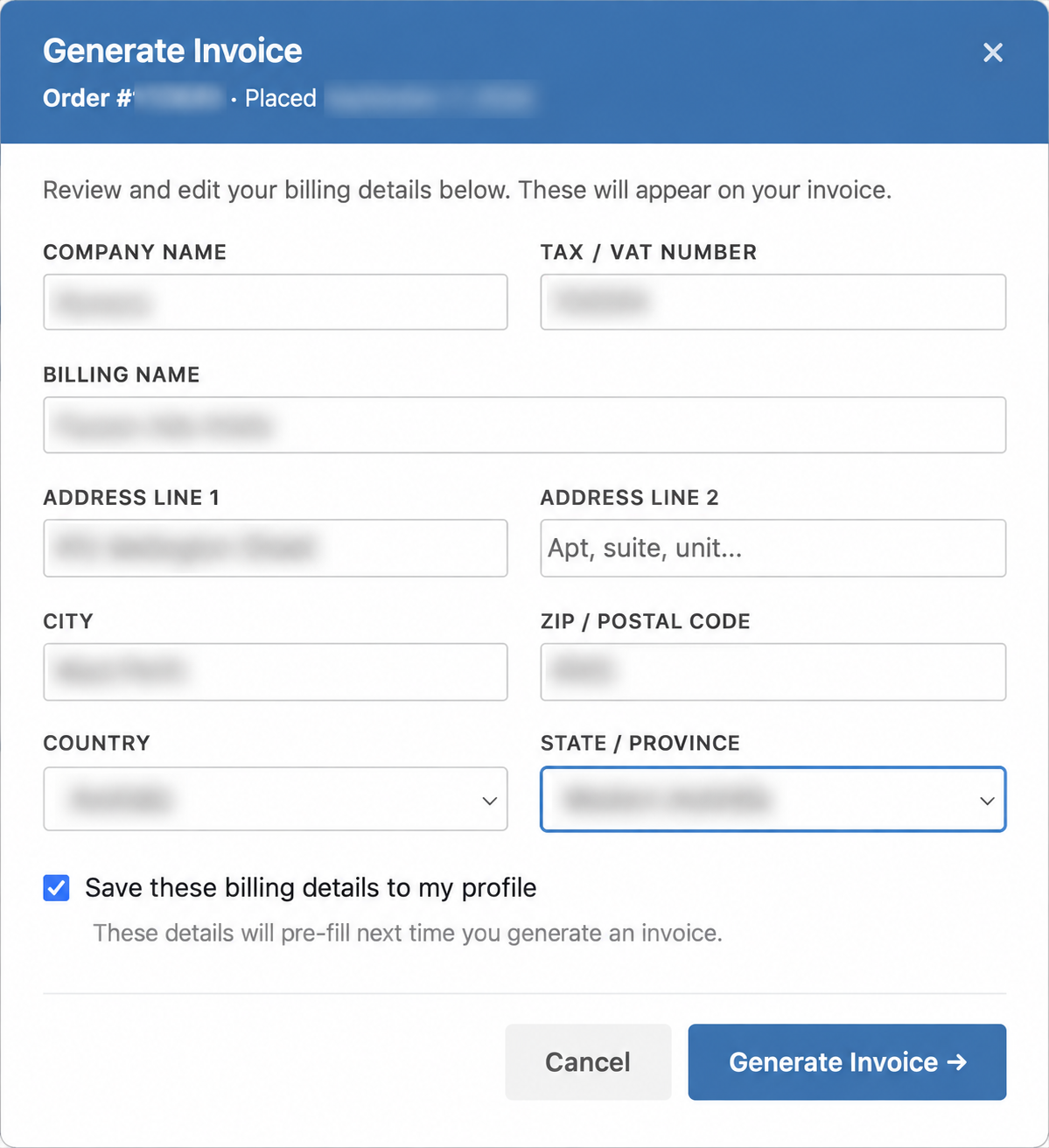
- Geben Sie Ihre Nummer in Steuer- / USt-Nummer ein.
- Überprüfen Sie die anderen Rechnungsfelder und korrigieren Sie alle Details, die geändert werden müssen.
- Wenn Sie den Firmennamen, die Steuer- / USt-Nummer und die Adressdaten wiederverwenden möchten, wählen Sie Diese Rechnungsdetails in meinem Profil speichern. Lassen Sie es deaktiviert, wenn Sie diese Details nur für diese Rechnung verwenden möchten. Ein bearbeiteter Rechnungsname gilt für die generierte Rechnung, wird aber nicht mit dieser Checkbox gespeichert.
- Klicken Sie auf Rechnung generieren.
Das Speichern von Details in Ihrem Profil ist optional. Die Checkbox füllt Ihren Firmennamen, Ihre Steuer- / USt-Nummer und Ihre Adressdetails beim nächsten Generieren einer Rechnung voraus. Sie speichert keinen bearbeiteten Rechnungsnamen. Überprüfen Sie die Details jedes Mal, wenn Sie eine Rechnung generieren.
Vorschau und Download der Rechnung
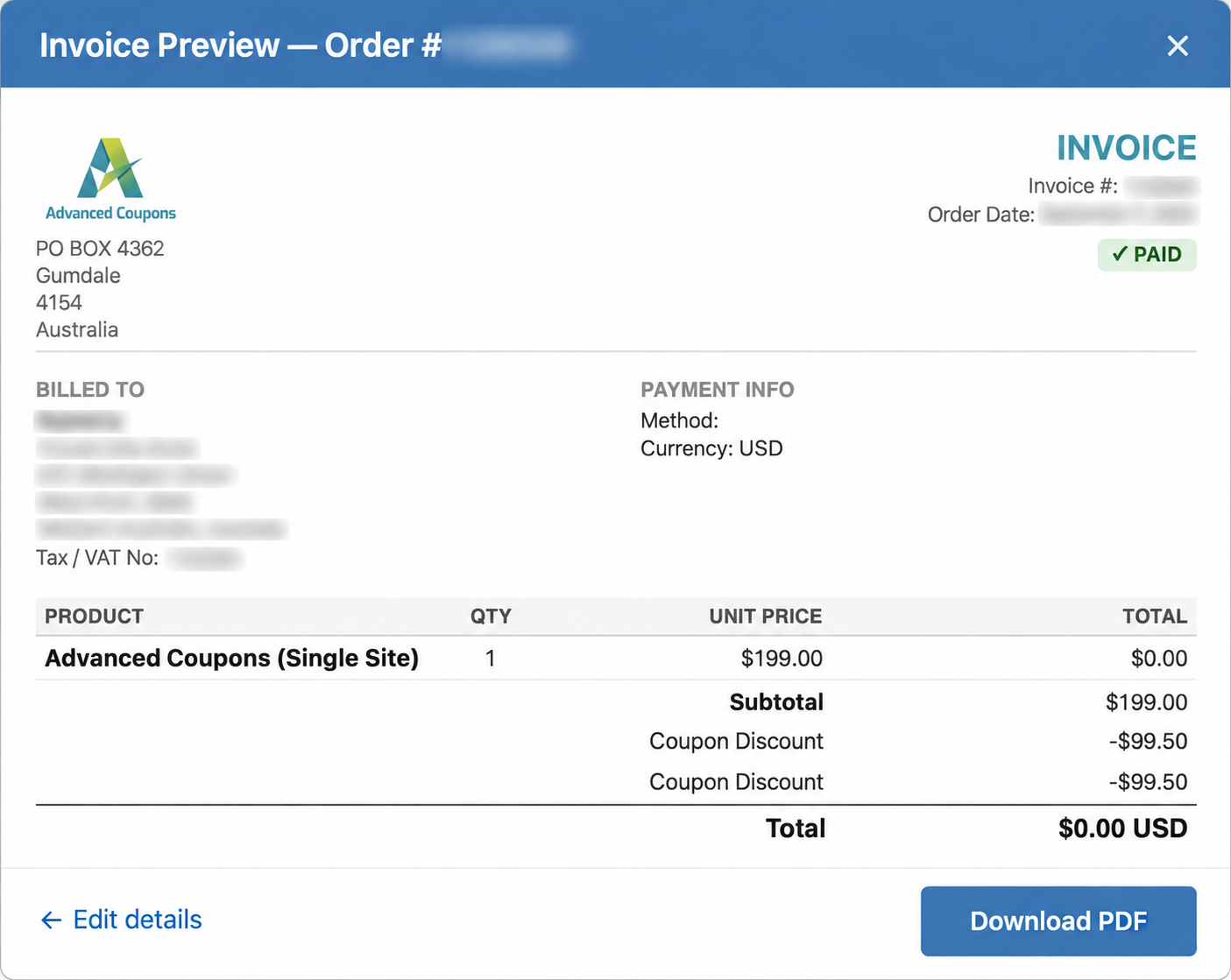
- Überprüfen Sie die als Steuer- / USt-Nr. unter Rechnungsempfänger angezeigte Nummer.
- Wenn eine Korrektur erforderlich ist, klicken Sie auf Details bearbeiten.
- Korrigieren Sie die entsprechenden Felder.
- Klicken Sie erneut auf Rechnung generieren.
- Klicken Sie auf PDF herunterladen.
- Öffnen Sie die heruntergeladene Datei und überprüfen Sie die Rechnungsdetails, bevor Sie sie verwenden.
Fehlerbehebung
Die Schaltfläche Rechnung oder der Editor fehlt. Stellen Sie sicher, dass Sie bei dem Konto angemeldet sind, das mit der Bestellung verknüpft ist. Wenn der Editor immer noch nicht verfügbar ist, kontaktieren Sie den Support mit der Bestellreferenz und beschreiben Sie, was Sie sehen.
Die Steuer-ID fehlt oder ist falsch. Gehen Sie zurück zu Details bearbeiten, überprüfen Sie Steuer- / USt-Nummer und generieren Sie die Vorschau erneut. Wenn die korrekte Nummer immer noch nicht angezeigt wird, geben Sie die Bestellreferenz an, wenn Sie den Support kontaktieren.
Die PDF zeigt die vorherigen Details an. Erstellen Sie eine neue Vorschau und laden Sie eine neue PDF-Datei herunter, nachdem Sie die Korrektur vorgenommen haben. Stellen Sie sicher, dass Sie die neue Datei und nicht eine frühere heruntergeladene Datei geöffnet haben. Wenn die Vorschau und die neue PDF-Datei immer noch abweichen, wenden Sie sich mit der Bestellreferenz an den Support.
Häufig gestellte Fragen
Benötige ich Support, um eine Steuer-ID hinzuzufügen?
Nein. Sie können sie selbst im Rechnungseditor hinzufügen. Kontaktieren Sie den Support, wenn der Editor nicht verfügbar ist oder die aktualisierten Details nicht angezeigt werden.
Kann ich gleichzeitig andere Rechnungsdetails korrigieren?
Ja. Überprüfen Sie die Rechnungsfelder im selben Formular, bevor Sie die Rechnungsvorschau generieren.
Ändert das Hinzufügen einer Steuer-ID die für meine Bestellung berechnete Steuer?
Das Feld „Steuer- / MwSt.-Nummer“ fügt die Nummer zu Ihrer Rechnung hinzu. Es berechnet die Bestellung nicht neu und veranlasst keine Rückerstattung. Kontaktieren Sie den Support, wenn Ihre Frage die Höhe der berechneten Gebühr betrifft.
Brauchen Sie Hilfe?
Wenn Sie eine Frage haben oder auf Probleme stoßen, helfen wir Ihnen gerne weiter.
- Premium-Benutzer: Support-Ticket eröffnen
- Kostenlose Benutzer: Besuchen Sie unser Community-Forum