
Wenn WC Vendors Pro keine Update-Benachrichtigungen anzeigt, liegt das normalerweise daran, dass die Lizenz auf der Website nicht aktiv ist. Kostenpflichtige WC Vendors Plugins beziehen Updates direkt vom Premium-Server von WC Vendors unter wcvendors.com, nicht von WordPress.org. Eine aktive Lizenz ist daher das, was sie freischaltet. Im Folgenden aktivieren Sie Ihre Lizenz und gehen durch, was Sie überprüfen müssen, wenn immer noch keine Updates angezeigt werden.
Wie Updates geliefert werden
Das kostenlose WC Vendors Plugin wird wie jedes andere kostenlose Plugin über WordPress.org aktualisiert. WC Vendors Pro und die kostenpflichtigen Add-ons sind anders. Sie verbinden sich direkt mit wcvendors.com, um nach neuen Versionen zu suchen. WordPress zeigt die Update-Benachrichtigung in Ihrem Dashboard an, sobald eine neue Version erkannt wurde, und Sie installieren sie auf die gleiche Weise wie jedes andere Plugin-Update.
Updates werden nur geliefert, wenn Ihre Lizenz auf der Website aktiv ist. Wenn die Lizenz inaktiv oder abgelaufen ist, wird die Verbindung zum Update-Server blockiert und es erscheint keine Update-Benachrichtigung, auch wenn eine neuere Version verfügbar ist.
Was Sie benötigen, um Updates zu erhalten
- Zugriff auf Ihr Kontodashboard unter wcvendors.com
- Eine aktive WC Vendors Pro-Lizenz
- Der eingegebene und auf Ihrer Live-Website aktivierte Lizenzschlüssel
- Die E-Mail-Adresse, die beim Kauf der Lizenz verwendet wurde
- WooCommerce mit installiertem WordPress 5.5 oder höher
Ihre Lizenz sollte nur auf Ihrer Live-Produktionsseite aktiviert sein. Sie können sie jedoch auch auf bis zu drei Staging- oder Entwicklungsumgebungen pro Lizenzschlüssel aktivieren. Wenn sie bereits auf einer Live-Seite anderswo aktiviert ist, deaktivieren Sie sie zuerst in Ihrem Kontodashboard.
So aktivieren Sie Ihre Lizenz
- Gehen Sie in Ihrem WordPress-Adminbereich zu WC Vendors → Lizenz.
- Klicken Sie auf den Tab WC Vendors Pro.
- Geben Sie Ihren Lizenzschlüssel in das erste Feld ein.
- Geben Sie die Aktivierungs-E-Mail ein, die E-Mail-Adresse, die Sie beim Kauf der Lizenz verwendet haben.
- Klicken Sie auf Aktivieren.
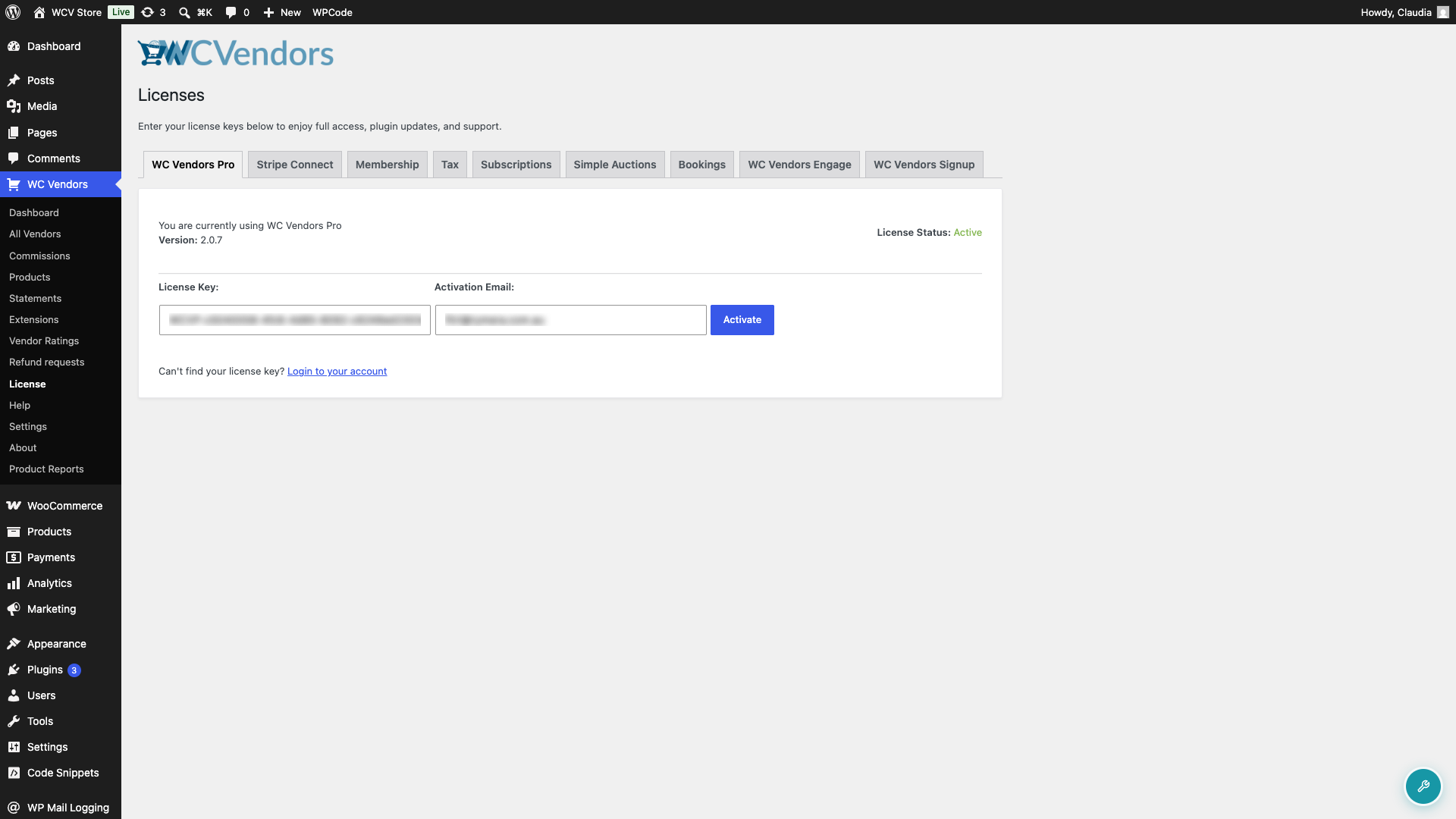
Wenn die Aktivierung erfolgreich ist, ändert sich der auf der Seite angezeigte Lizenzstatus zu Aktiv. WC Vendors Pro prüft nun automatisch auf neue Versionen und zeigt eine Update-Benachrichtigung in Ihrem Dashboard an, wenn eine verfügbar ist.
Andere kostenpflichtige WC Vendors Add-ons
Wenn Sie andere kostenpflichtige WC Vendors Plugins wie Stripe Connect, Tax, Memberships und andere haben, hat jedes davon einen eigenen Tab auf der Seite WC Vendors → Lizenz. Aktivieren Sie jedes einzeln mit dem Lizenzschlüssel aus Ihrem Kontodashboard.
So aktivieren Sie automatische WC Vendors Plugin-Updates
- Gehen Sie zu Plugins → Installierte Plugins.
- Suchen Sie in der Plugin-Liste nach der Spalte Automatische Updates auf der rechten Seite.
- Klicken Sie für jedes WC Vendors Plugin, das Sie automatisch aktualisieren möchten, auf Automatische Updates aktivieren.
- WordPress installiert dann automatisch zukünftige Updates für dieses Plugin, sobald sie verfügbar sind.
Ein paar Dinge, die Sie beachten sollten:
- Automatische Updates sind praktisch, können aber gelegentlich Kompatibilitätsprobleme verursachen.
- Es ist eine gute Idee, regelmäßige Backups zu haben, bevor Sie diese aktivieren, insbesondere auf Produktionsseiten.
- Kritische Plugins (Sicherheits-, Caching-, E-Commerce-, Mitglieder-Plugins usw.) erfordern möglicherweise zusätzliche Tests, bevor Updates automatisch angewendet werden.
Fehlerbehebung: Keine Update-Benachrichtigungen werden angezeigt
Wenn eine neue Version von WC Vendors Pro verfügbar ist, aber keine Update-Benachrichtigung in Ihrem Dashboard angezeigt wird, gehen Sie diese Prüfungen der Reihe nach durch.
Überprüfen Sie Ihren Lizenzstatus
Gehen Sie zum Tab WC Vendors → Lizenz → WC Vendors Pro. Der Lizenzstatus muss Aktiv anzeigen. Wenn Inaktiv, Ungültig oder Abgelaufen angezeigt wird, geben Sie Ihre Anmeldedaten erneut ein und klicken Sie auf Aktivieren. Finden Sie Ihren Lizenzschlüssel in Ihrem Konto-Dashboard unter Meine Downloads.
Auf eine abgelaufene Lizenz prüfen
Wenn Ihre Lizenz abgelaufen ist, werden Update-Prüfungen blockiert. Ein Banner wird in Ihrem WordPress-Admin angezeigt, das besagt, dass Ihre Lizenz abgelaufen ist. Erneuern Sie Ihre Lizenz in Ihrem Konto-Dashboard auf unserer Website, um den Zugriff auf Updates wiederherzustellen. Nach der Erneuerung geben Sie Ihre Anmeldedaten auf der Seite WC Vendors → Lizenz erneut ein und klicken Sie auf Aktivieren.
WordPress-Update-Cache löschen
Wenn Sie Ihre Lizenz kürzlich aktiviert haben, aber noch kein Update angezeigt wird, löschen Sie den Transient-Cache Ihrer Website mit einem Cache-Bereinigungstool oder Plugin und laden Sie die Seite erneut.
Prüfen Sie, ob Ihr Server wcvendors.com erreichen kann
Ihr Server muss ausgehende Verbindungen zu wcvendors.com herstellen können. Einige Hoster blockieren ausgehende HTTP-Anfragen standardmäßig. Wenn Ihre Lizenz aktiviert wird, aber Updates immer noch nicht angezeigt werden, bitten Sie Ihren Hoster zu bestätigen, dass ausgehende Anfragen an wcvendors.com erlaubt sind.
Fehlerbehebung: Keine Spalte Automatische Updates wird angezeigt
Wenn Sie die Spalte Automatische Updates nicht sehen:
- Stellen Sie sicher, dass Sie WordPress 5.5 oder neuer verwenden, da diese Funktion damit eingeführt wurde.
- Einige Managed-Hosting-Anbieter können Update-Einstellungen anpassen oder einschränken.
- Überprüfen Sie die Bildschirmoptionen (oben rechts auf der Seite), um sicherzustellen, dass die Spalte nicht ausgeblendet ist.
Häufig gestellte Fragen
Kann ich meine Lizenz auf mehr als einer Website aktivieren?
Jede Lizenz deckt eine Live-Website und bis zu drei Staging- und Entwicklungs-Websites ab. Wenn Sie die Lizenz auf eine andere Live-Website verschieben müssen, deaktivieren Sie sie zuerst in Ihrem Konto-Dashboard und aktivieren Sie sie dann auf der neuen Website.
Das kostenlose WC Vendors Plugin zeigt Updates normal an, warum WC Vendors Pro nicht?
Das kostenlose Plugin ist auf WordPress.org gelistet, daher fließen Updates über den Standard-WordPress-Update-Kanal. WC Vendors Pro ist ein kostenpflichtiges Plugin, das nicht auf WordPress.org gelistet ist, daher verwendet es seinen eigenen Update-Server unter wcvendors.com. Der Lizenzschlüssel verbindet Ihre Website mit diesem Server.
Meine Lizenz ist aktiv, aber ich sehe immer noch keine Update-Benachrichtigung.
Gehen Sie zu Dashboard → Updates und klicken Sie auf Erneut prüfen, um eine sofortige Prüfung auszulösen. Wenn nichts angezeigt wird, sind Sie bereits auf der neuesten Version.
Was passiert, wenn meine Lizenz abläuft?
Ihr Marktplatz läuft normal weiter. Ihre Händler und Bestellungen sind nicht betroffen. Sie verlieren den Zugriff auf automatische Updates und Support, bis Sie verlängern. Verlängern Sie in Ihrem Kontobereich und geben Sie Ihren Lizenzschlüssel erneut ein, um beides wiederherzustellen.
Brauchen Sie Hilfe?
- Premium-Benutzer: Support-Ticket eröffnen
- Kostenlose Benutzer: Besuchen Sie unser Community-Forum