
Wenn Sie WC Vendors Engage gerade erst installiert haben, müssen Sie Ihre Lizenz aktivieren, damit automatische Updates funktionieren. Der gesamte Vorgang dauert weniger als eine Minute. Sie benötigen Ihren Lizenzschlüssel und die E-Mail-Adresse Ihres WC Vendors-Kontos.
Was Sie benötigen
- WooCommerce und WC Vendors (kostenlos oder Pro) installiert und konfiguriert
- WC Vendors Engage installiert und aktiv
- Ihr WC Vendors Engage Lizenzschlüssel: Finden Sie ihn, indem Sie sich in Ihr WC Vendors-Konto einloggen
- Die E-Mail-Adresse, die Sie beim Kauf verwendet haben
So aktivieren Sie Ihre Lizenz
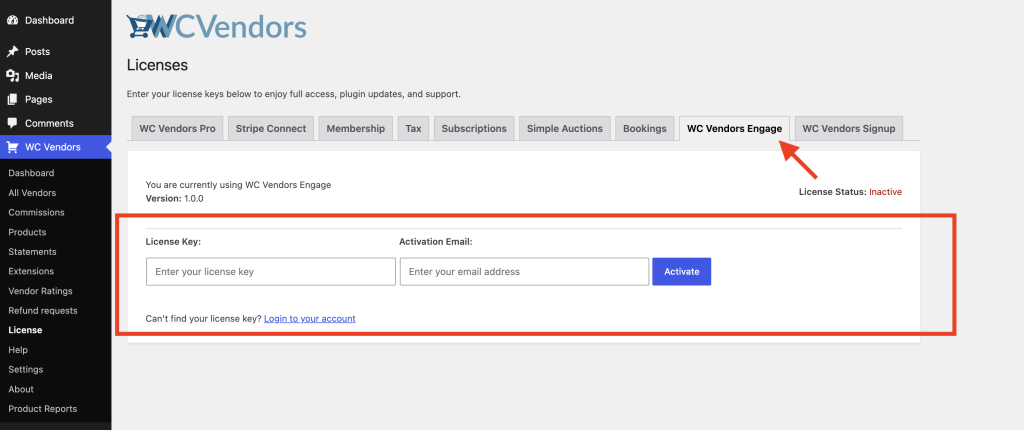
- Gehen Sie in Ihrem WordPress-Adminbereich zu WC Vendors → Lizenz.
- Klicken Sie auf den Tab WC Vendors Engage.
- Fügen Sie Ihren Lizenzschlüssel in das Feld Lizenzschlüssel ein.
- Geben Sie Ihre Kauf-E-Mail-Adresse in das Feld Aktivierungs-E-Mail ein.
- Klicken Sie auf Aktivieren.
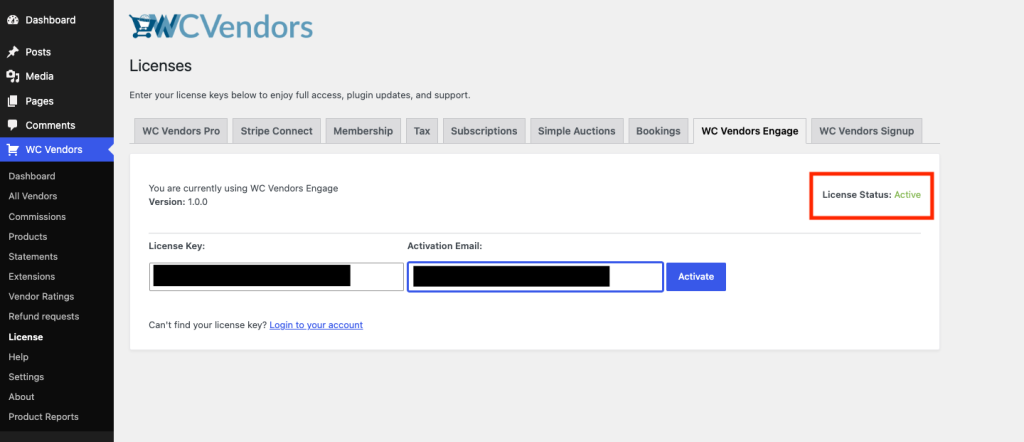
- Bestätigen Sie, dass der Lizenzstatus als Aktiv angezeigt wird.
Sobald die Aktivierung erfolgreich war, aktualisiert sich der Lizenzstatus oben auf dem Tab in Grün auf Aktiv.
Die Benachrichtigung über die inaktive Lizenz
Wenn die Lizenz noch nicht aktiviert ist, erscheint oben in Ihrem WordPress-Adminbereich eine rote Benachrichtigung: „Der WC Vendors Engage-Lizenzschlüssel wurde nicht aktiviert, daher können Sie keine automatischen Updates oder Support erhalten!“
Wenn Sie in dieser Benachrichtigung auf Hier klicken klicken, gelangen Sie direkt zum WC Vendors Engage-Lizenztab.

Sie können die Benachrichtigung durch Klicken auf das X ausblenden. Sobald sie ausgeblendet ist, erscheint sie nicht mehr, aber die Lizenz bleibt inaktiv, bis Sie sie tatsächlich aktivieren.
Verschieben Ihrer Lizenz auf eine andere Website
Es gibt keine Deaktivierungsschaltfläche auf der Lizenzseite. Um Ihre Lizenz auf eine andere Website zu verschieben, loggen Sie sich in Ihr WC Vendors-Konto ein und verwalten Sie Ihre aktiven Aktivierungen von dort aus. Sobald Sie einen Slot freigegeben haben, können Sie sich mit denselben Schritten wie oben auf der neuen Website aktivieren.
Bei Multisite-Installationen
In einem Multisite-Netzwerk wird die Engage-Lizenz netzwerkweit (standortweit) gespeichert. Die einmalige Aktivierung deckt also das gesamte Netzwerk ab. Sie müssen sie nicht separat auf jeder Website aktivieren.
Automatische Updates
Sobald Ihre Lizenz aktiv ist, erscheinen die WC Vendors Engage-Updates im Standard-WordPress-Bildschirm Dashboard → Updates. WordPress prüft im Hintergrund auf neue Versionen. Sie müssen nichts weiter tun, um auf dem neuesten Stand zu bleiben.
Häufig gestellte Fragen
Ich kann meinen Lizenzschlüssel nicht finden. Wo muss ich suchen?
Loggen Sie sich in Ihr WC Vendors-Konto ein. Ihre Käufe und Lizenzschlüssel sind im Kontodashboard aufgelistet. Es gibt auch einen Link „Lizenzschlüssel nicht gefunden? Loggen Sie sich in Ihr Konto ein“ direkt auf dem Lizenztab.
Ich habe auf Aktivieren geklickt, aber der Status zeigt immer noch Inaktiv an. Was ist falsch?
Überprüfen Sie, ob der Lizenzschlüssel und die E-Mail-Adresse exakt mit denen in Ihrem WC Vendors-Konto übereinstimmen. Fügen Sie den Schlüssel ein, anstatt ihn manuell einzugeben, um Tippfehler zu vermeiden.
Brauchen Sie Hilfe?
Wenn Sie eine Frage haben oder auf Probleme stoßen, helfen wir Ihnen gerne weiter.
- Premium-Benutzer: Support-Ticket eröffnen
- Kostenlose Benutzer: Besuchen Sie unser Community-Forum