
Möchten Sie Plugin-Updates testen, bevor sie Ihren Live-Marktplatz erreichen? Sie können Ihre WC Vendors Lizenz auf bis zu 3 Staging-Seiten pro Lizenzschlüssel aktivieren, zusätzlich zu den Seiten, die Ihr Plan abdeckt. Diese Anleitung zeigt, welche Staging-Adressen erkannt werden, wie Sie eine Staging-Seite aktivieren, damit sie Plugin-Updates erhält, und wie Sie einen Staging-Slot freigeben.
Voraussetzungen
- Eine aktive Lizenz für das WC Vendors Plugin, das Sie verwenden möchten, z. B. WC Vendors Pro, Stripe Connect, Membership, Tax oder WC Vendors Engage.
- Zugriff auf Ihr Konto unter wcvendors.com.
- Eine Staging-Seite unter einer Adresse, die einem der folgenden Muster entspricht.
- Administratorzugriff auf den WordPress-Admin Ihrer Staging-Seite.
Unterstützte Staging-Adressen
Unser Lizenzsystem behandelt eine Seite nur dann als Staging, wenn ihre Webadresse einem dieser Muster entspricht. Die Übereinstimmung beginnt am Anfang der Adresse, daher ist die Form der Adresse wichtig. In der Liste steht * für beliebigen Text, z. B. Ihre Domain oder Subdomain. Eine Seite unter einer anderen Adresse zählt als normale Seite und verbraucht eine Ihrer bezahlten Aktivierungen.
localhost127.0.0.1*.dev*.local*.test*.staging*.example*.invaliddev.*(z. B.dev.ihrshop.com. Eine Ziffer ist erlaubt, daher funktioniert auchdev2.ihrshop.com)local.*(z. B.local.ihrshop.com. Eine Ziffer ist erlaubt)test.*(z. B.test.ihrshop.com. Eine Ziffer ist erlaubt)staging.*(z. B.staging.ihrshop.comoderstaging1.ihrshop.com)stage.*(z. B.stage.ihrshop.com. Eine Ziffer ist erlaubt)preprod.*(z. B.preprod.ihrshop.com)*staging.wpengine.com(WP Engine)*stg.wpengine.com(WP Engine)*dev.wpengine.com(WP Engine)dev-*.pantheonsite.io(Pantheon)test-*.pantheonsite.io(Pantheon)staging-*.kinsta.com(Kinsta)staging-*.kinsta.cloud(Kinsta)env-*.kinsta.cloud(Kinsta)*.cloudwaysapps.com(Cloudways)*.sg-host.com(SiteGround)*.myftpupload.com(GoDaddy)*.instawp.xyz(InstaWP)*.preload.site*.tempurl.host*-staging.wpdns.site*-staging.onrocket.site*staging.astahosting.com.au*staging.leserviceweb.com*-dev.ksysweb.com*-stg.ksysweb.com*.ngrok.io
Wenn sich Ihr Staging-Host nicht in der Liste befindet, öffnen Sie ein Support-Ticket oder kontaktieren Sie uns und bitten Sie uns, das Adressmuster hinzuzufügen. Webhosts, die Staging-Sites bereitstellen, können sich auf die gleiche Weise melden.
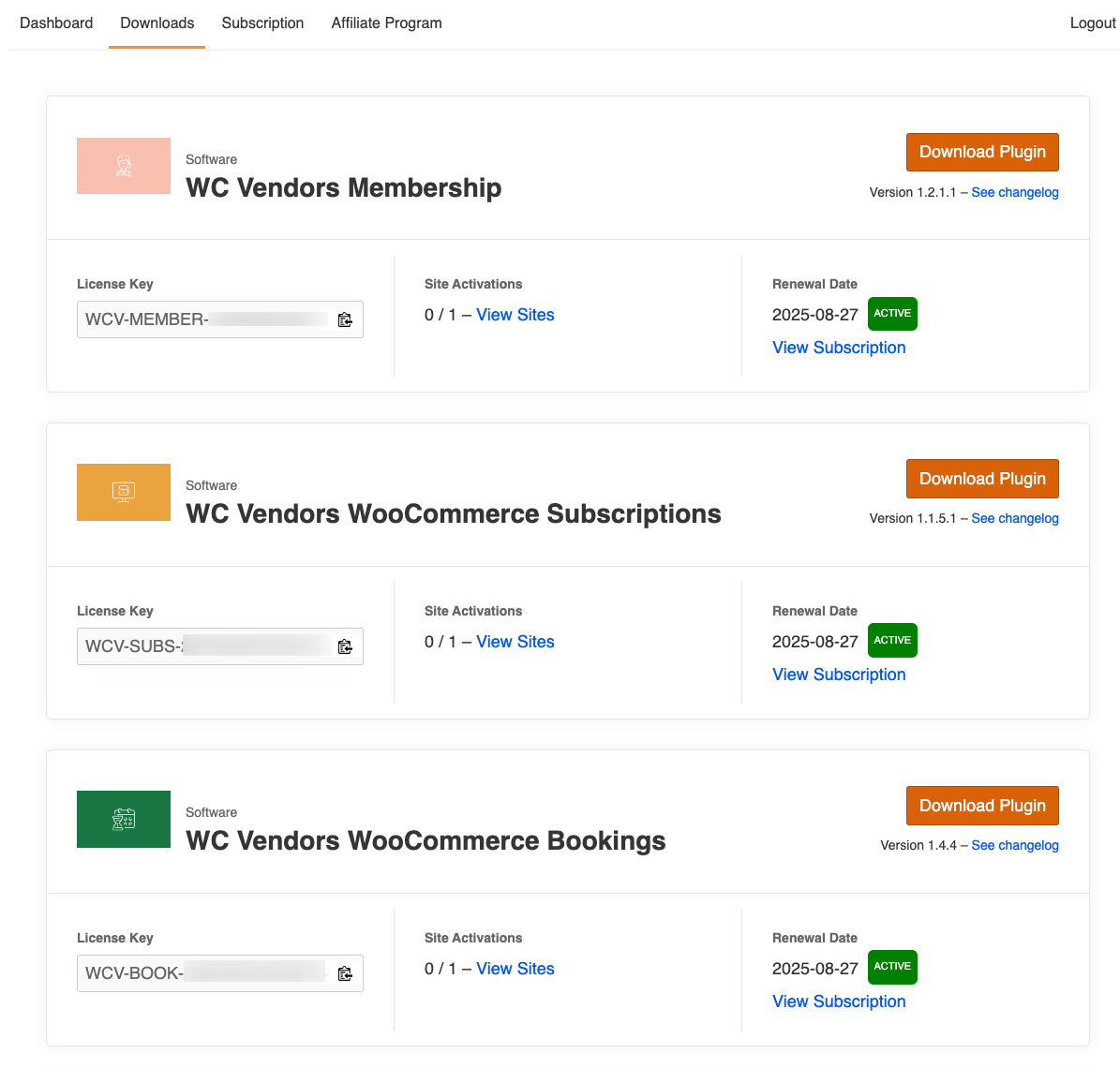
Schritt 1: Finden Sie Ihren Lizenzschlüssel
- Melden Sie sich in Ihrem Konto bei wcvendors.com an.
- Klicken Sie auf den Tab Downloads.
- Finden Sie das Plugin, das Sie aktivieren möchten.
- Kopieren Sie den Wert unter Lizenzschlüssel.
Jedes Plugin hat seinen eigenen Lizenzschlüssel.
Schritt 2: Finden Sie Ihre Aktivierungs-E-Mail
Auf dem Lizenzbildschirm wird auch Ihre Aktivierungs-E-Mail abgefragt. Dies ist die E-Mail-Adresse, für die Ihr Lizenzschlüssel registriert ist. Sie kann sich von der E-Mail unterscheiden, mit der Sie sich bei Ihrem Konto anmelden.
- Öffnen Sie die Bestellbestätigungs-E-Mail, die Sie beim Kauf der Lizenz erhalten haben.
- Finden Sie die Tabelle Lizenzschlüssel.
- Kopieren Sie die Adresse in der Spalte Aktivierungs-E-Mail.
Dieselbe Tabelle wird auch auf der Bestellbestätigungsseite angezeigt, die Sie direkt nach dem Checkout sehen. Wenn Sie die E-Mail nicht finden können, öffnen Sie ein Support-Ticket und wir werden die Aktivierungs-E-Mail für Ihren Lizenzschlüssel bestätigen.
Schritt 3: Aktivieren Sie die Lizenz auf Ihrer Staging-Site
- Melden Sie sich auf Ihrer Staging-Site im WordPress-Admin an.
- Gehen Sie zu WC Vendors → Lizenz.
- Wählen Sie den Tab für das Plugin, das Sie aktivieren, z. B. WC Vendors Pro, Stripe Connect, Membership, Tax, Subscriptions, Simple Auctions, Bookings oder WC Vendors Engage.
- Fügen Sie Ihren Lizenzschlüssel in das Feld Lizenzschlüssel ein.
- Geben Sie Ihre Aktivierungs-E-Mail in das Feld Aktivierungs-E-Mail ein.
- Klicken Sie auf Aktivieren.
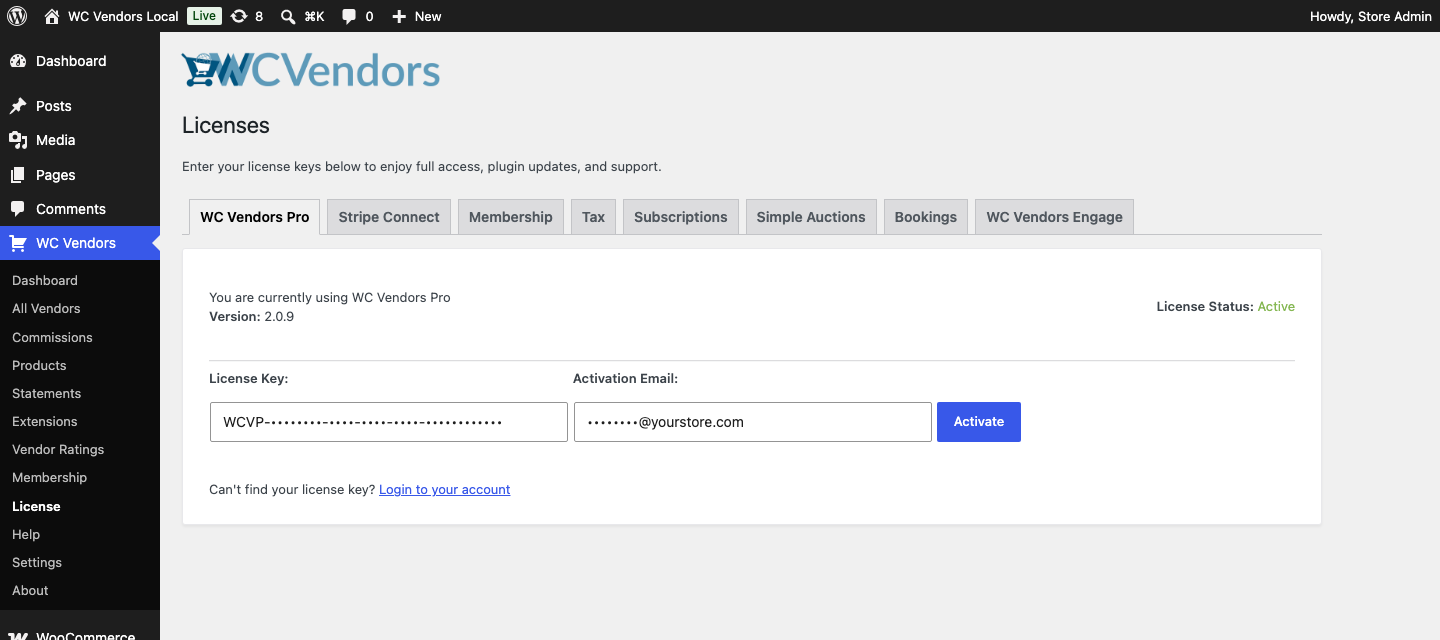
Die Seite bestätigt, dass die Lizenz aktiv ist. Die Staging-Site verwendet einen Ihrer 3 Staging-Slots und erhält Plugin-Updates auf die gleiche Weise wie Ihre Live-Site.
Entfernen Sie eine Staging-Site aus Ihrer Lizenz
Wenn Sie eine Staging-Site nicht mehr verwenden, entfernen Sie sie, um ihren Slot für eine neue freizugeben.
- Melden Sie sich in Ihrem Konto bei wcvendors.com an.
- Klicken Sie auf den Tab Downloads.
- Finden Sie das Plugin, das Sie ändern möchten.
- Klicken Sie unter Site-Aktivierungen auf Sites anzeigen.
- Klicken Sie auf das rote Kreuz neben der Staging-Site, die Sie nicht mehr benötigen.
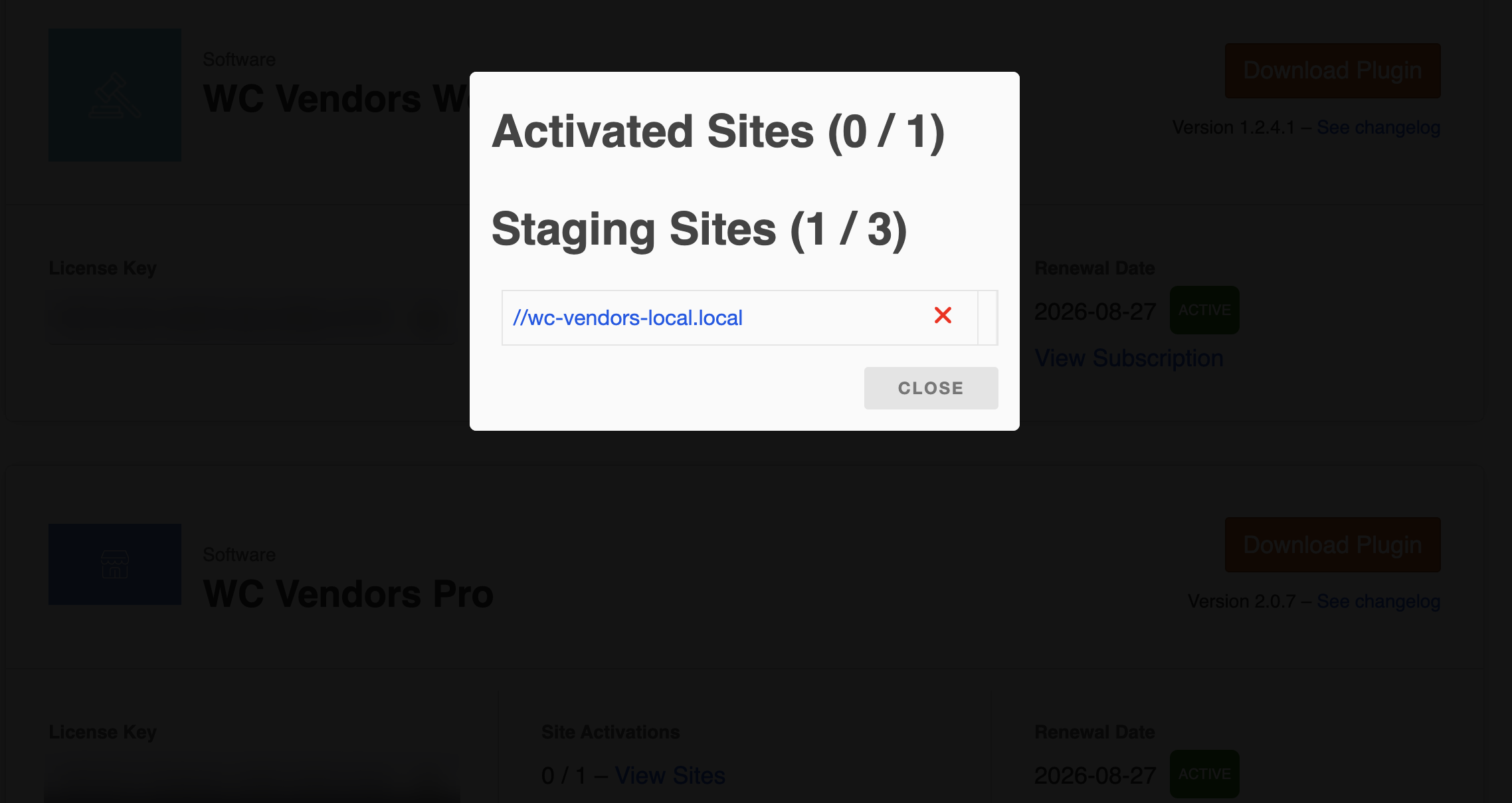
Das Fenster listet Ihre aktivierten Sites und Ihre Staging-Sites separat auf, mit einer Zählung für jede.
Fehlerbehebung
Die Lizenz wird auf Ihrer Staging-Site nicht aktiviert
Überprüfen Sie, ob Ihre Staging-Adresse mit einem der Muster unter Unterstützte Staging-Adressen oben übereinstimmt. Wenn nicht, behandelt das Lizenzsystem die Site als normale Site, und die Aktivierung schlägt fehl, sobald alle Ihre bezahlten Aktivierungen aufgebraucht sind.
Generische Domain-Endungen wie .com, .net oder .xyz werden allein nicht als Staging erkannt, da echte Produktionsseiten sie verwenden. Verwenden Sie stattdessen ein anerkanntes Staging-Präfix vor Ihrer Domain, z. B. staging.yourstore.com.
Die Aktivierung schlägt mit einem Fehler bezüglich der Aktivierungs-E-Mail fehl
Überprüfen Sie, ob Sie die Adresse aus der Spalte Aktivierungs-E-Mail Ihrer Bestellbestätigungs-E-Mail (siehe Schritt 2) eingegeben haben, nicht Ihre Anmelde-E-Mail. Wenn es immer noch fehlschlägt, öffnen Sie ein Support-Ticket und wir werden die Aktivierungs-E-Mail für Ihren Lizenzschlüssel bestätigen.
Das Staging-Adressmuster Ihres Hosts ist nicht auf der Liste
Kontaktieren Sie unser Support-Team mit dem Staging-Adressmuster Ihres Hosts. Wenn der Host ein verwalteter WordPress-Anbieter mit einem festen Staging-Adressformat ist, werden wir prüfen, ob wir ihn zum Lizenzsystem hinzufügen können.
Sie haben alle 3 Staging-Slots verwendet
Entfernen Sie eine Staging-Site, die Sie nicht mehr verwenden, unter Downloads → Sites anzeigen auf wcvendors.com (siehe Eine Staging-Site von Ihrer Lizenz entfernen oben). Das Limit von 3 Staging-Sites gilt für jeden Lizenzschlüssel, sodass das Entfernen einer alten Staging-Site sofort einen Slot freigibt.
Häufig gestellte Fragen
Kann ich eine Domain-Endung wie .com oder .xyz als Staging-Domain verwenden?
Nein. Echte Produktionsseiten auf der ganzen Welt verwenden diese Endungen, daher können wir nicht eine ganze Domain-Endung als Staging behandeln. Verwenden Sie ein anerkanntes Staging-Präfix auf Ihrer vorhandenen Domain, zum Beispiel staging.ihrshop.com oder dev.ihrshop.com.
Verbraucht eine Staging-Site eine meiner bezahlten Site-Aktivierungen?
Nein. Jeder Lizenzschlüssel hat seine eigene Zuteilung von bis zu 3 Staging-Sites, getrennt von Ihren bezahlten Site-Aktivierungen. Staging-Aktivierungen reduzieren nicht die Anzahl der Live-Sites, die Sie mit demselben Schlüssel betreiben können.
Brauchen Sie Hilfe?
Wenn Sie eine Frage haben oder auf Probleme stoßen, helfen wir Ihnen gerne weiter.
- Premium-Benutzer: Support-Ticket eröffnen
- Kostenlose Benutzer: Besuchen Sie unser Community-Forum