
Der Betrieb eines kostenpflichtigen Marktplatzes bedeutet, dass jeder neue Verkäufer irgendwie einen Plan haben muss. Die Auswahl des Mitgliedschaftsplans erfolgt jetzt direkt im WC Vendors Signup-Registrierungsformular, sodass Händler einen Plan auswählen und als Teil ihrer Bewerbung dafür bezahlen.
Hier ist, warum das wichtig ist. Ein angehender Händler kann jetzt seinen Plan auswählen und direkt zur Zahlung übergehen, anstatt nach der Genehmigung eine zweite Aufgabe zu erhalten. Sobald die Auswahl des Mitgliedschaftsplans im Formular selbst stattfindet, hören Sie auf, Bewerber in der unangenehmen Lücke zwischen "Ich habe mich beworben" und "Ich habe bezahlt" zu verlieren.
Dieser Artikel beschreibt, was die Funktion tut, die beiden Händler-Journeys, die sie erstellt, und genau, wie Sie sie aktivieren, sobald Sie die erforderlichen Plugin-Versionen installiert haben.
Was die Auswahl des Mitgliedschaftsplans bei der Registrierung tatsächlich bewirkt
Vor diesem Update hat ein Anbieter Ihre Bewerbung ausgefüllt, eingereicht und damit war das Gespräch beendet. Nichts über Pläne, nichts über Preise. Wenn Ihr Marktplatz auf bezahlten Mitgliedschaften basiert, mussten Sie dann jeden Bewerber einzeln verfolgen, um ihn für einen Plan zu gewinnen und die Zahlung zu erhalten, und viele von ihnen kamen nie wieder.
Forschungen des Baymard Institute zeigen, dass etwa sieben von zehn Online-Kaufabwicklungen abgebrochen werden und dass das Erzwingen zusätzlicher Hürden wie unerwartete Account-Schritte einer der häufigsten Gründe dafür ist. Jede zusätzliche Aufgabe, die Sie einem neuen Anbieter aufbürden, ist eine weitere Chance, dass er abspringt. Da Online-Marktplätze heute den größten Anteil an weltweiten Online-Käufen ausmachen, sind die von Ihnen gewonnenen Verkäufer es wert, in einem einzigen, reibungslosen Ablauf gehalten zu werden.
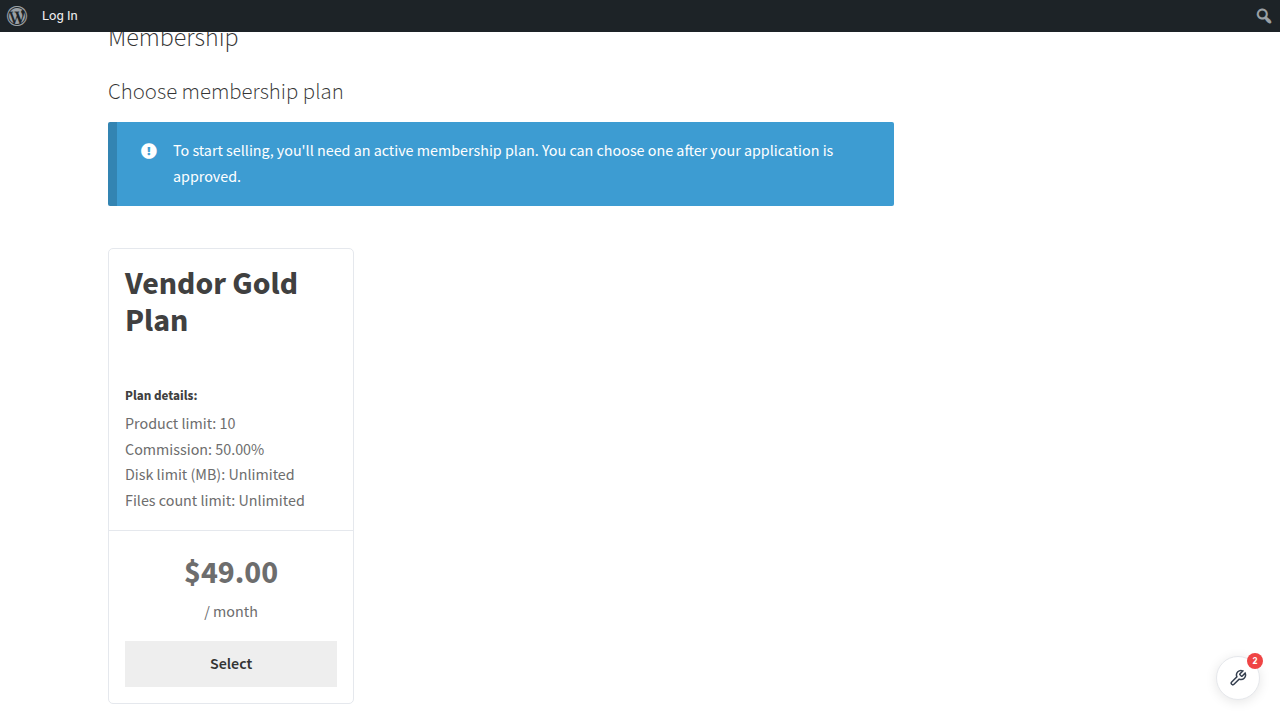
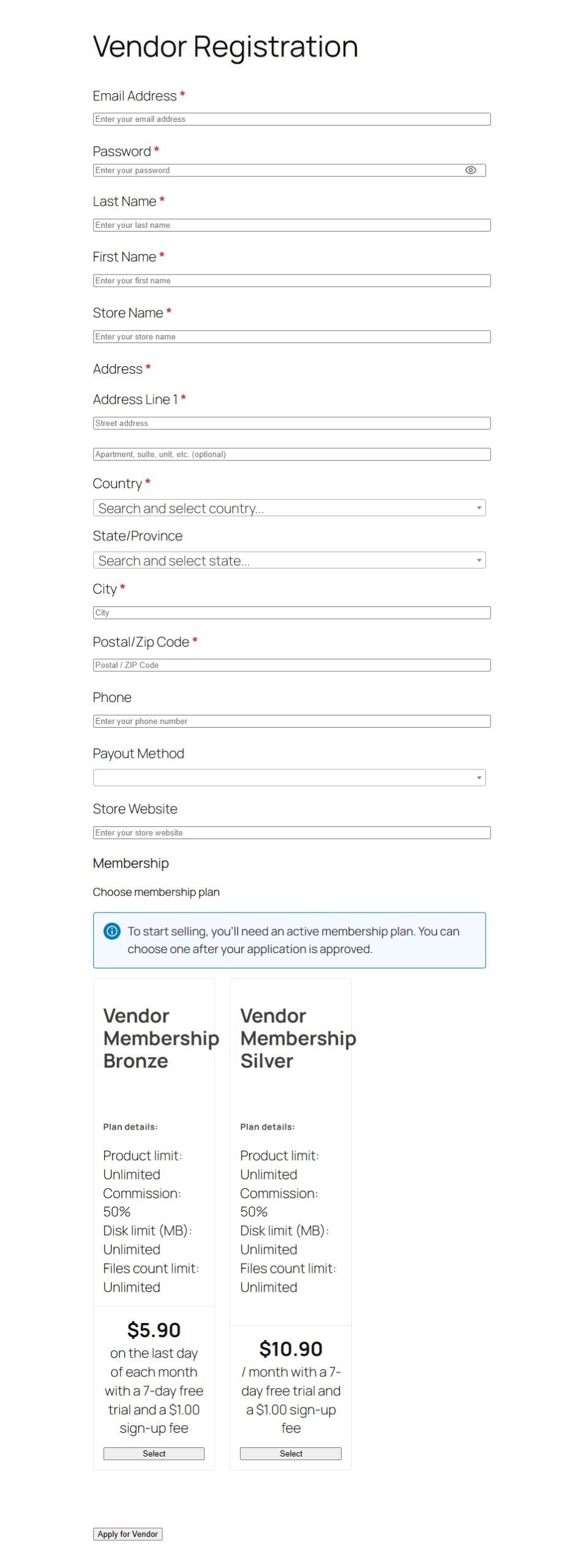
Nach diesem Update werden Ihre Plan-Karten innerhalb des Bewerbungsformulars selbst angezeigt, unter Ihren eigenen Feldern und über dem Absende-Button. Jede Karte zeigt den Plan-Namen, seine Beschreibung, den Preis und was der Anbieter erhält, einschließlich Produktlimit, Provisionssatz, Speicherplatz und Dateianzahl. Der Anbieter klickt auf "Auswählen" für den gewünschten Plan und sendet dann das Formular wie gewohnt ab. Es ist die gleiche Erfahrung, die Käufer bereits erwarten, integriert in Ihr Anbieter-Onboarding.
Die beiden Anbieter-Abläufe erklärt
Sobald die Auswahl des Mitgliedschaftsplans aktiviert ist, wird der vom Anbieter gewählte Plan unabhängig davon gespeichert, wie Sie die Genehmigungen handhaben. Der einzige Unterschied besteht darin, ob Sie Anbieter automatisch oder manuell genehmigen.
Wenn die Anbietergenehmigung automatisch erfolgt
Dies ist der direkte Weg zur Kasse. Der Anbieter wählt einen Plan aus und sendet die Bewerbung ab. Sein Konto wird sofort erstellt und genehmigt, und er wird zu Ihrer Kasse weitergeleitet, wobei der gewählte Plan bereits im Warenkorb liegt, sodass nichts gesucht und nichts hinzugefügt werden muss. Er bezahlt, und sein Abonnement beginnt.
Wenn Sie Anbieter manuell genehmigen
Dies ist der Weg "berechnet bei Genehmigung". Der Anbieter wählt einen Plan aus und sendet die Bewerbung ab, aber es wird noch nichts berechnet. Die Bewerbung wartet mit dem gewählten Plan darauf, von Ihnen bearbeitet zu werden. Wenn Sie sie im WC Vendors Admin genehmigen, werden eine Bestellung und ein Abonnement für den von ihnen ausgewählten Plan erstellt, und sie erhalten die Rechnung per E-Mail.
📝 Gut zu wissen: Die doppelte Genehmigung desselben Anbieters riskierte früher die Erstellung einer doppelten Bestellung und eines zweiten Abonnements. Dies wurde im Rahmen dieser Arbeit behoben. Der gespeicherte Plan wird gelöscht, sobald die erste Bestellung erstellt wird, sodass eine erneute Genehmigung niemanden mehr doppelt belasten kann. Wenn Sie einen tieferen Einblick in die Funktionsweise der Abrechnung über Pläne hinweg wünschen, finden Sie in unserem Leitfaden zur Abrechnung von Marktplatzanbietern mit Mitgliedschaftsabonnements das vollständige Bild.
Was Sie benötigen, bevor die Auswahl des Mitgliedschaftsplans funktioniert
Hier ist alles, was aktiv sein muss:
- WooCommerce (aktuelle Version): kümmert sich um Produkte, Warenkorb und Kasse.
- WC Vendors (aktuelle Version): das Anbieter- und Genehmigungssystem und die Heimat der Einstellung, auf der diese Funktion basiert.
- WC Vendors Pro (aktuelle Version): liefert das Layout der Plan-Karte, das das Mitgliedschafts-Plugin verwendet.
- WooCommerce Subscriptions (aktuelle Version): ermöglicht wiederkehrende Abrechnungen für die Pläne.
- WC Vendors Membership (Version 1.2.4 oder neuer): verwaltet alles, was mit den Plänen selbst zu tun hat.
- WC Vendors Signup (Version 1.0.3 oder neuer): das neue Antragsformular. Version 1.0.2 oder älter funktioniert nicht, da das Formular keinen Platz für die Pläne hat.
Sie benötigen außerdem mindestens ein veröffentlichtes Mitgliedschaftsprodukt. Wenn Sie keines haben, wird der Plan-Abschnitt vollständig übersprungen und Ihr Antragsformular sieht genauso aus wie heute. Wenn Sie Ihre Pläne noch einrichten, hilft Ihnen der Leitfaden für die ersten Schritte mit WC Vendors Membership bei der Erstellung.
Schritt-für-Schritt-Anleitung zum Aktivieren der Auswahl des Mitgliedschaftsplans
Befolgen Sie diese Schritte in der angegebenen Reihenfolge. Die ersten beiden Schritte sind das Update selbst; die Schritte drei bis sechs sind die Konfiguration.
Sichern Sie Ihre Website
Dieses Update betrifft die Registrierung von Händlern und deren Abrechnung. Nehmen Sie daher ein vollständiges Backup von Dateien und Datenbank, bevor Sie etwas ändern. Wenn Sie eine Staging-Kopie haben, testen Sie das Update dort zuerst.
Aktualisieren Sie beide Plugins
Gehen Sie zu WP Admin > Plugins und aktualisieren Sie WC Vendors Signup auf 1.0.3 oder neuer und WC Vendors Membership auf 1.2.4 oder neuer. Beide müssen zusammen aktualisiert werden. Membership prüft absichtlich die Signup-Version, bevor es etwas tut. Ein veraltetes Signup-Plugin bedeutet keine Plan-Karten.
Stellen Sie sicher, dass Sie Mitgliedschaftsprodukte zum Verkauf haben
Gehen Sie zu Produkte > Alle Produkte und prüfen Sie, ob mindestens ein Produkt den Typ Mitgliedschaft hat und veröffentlicht und nicht als Entwurf gespeichert ist. Die Karten erscheinen in der Reihenfolge, in der Ihre Produkte angeordnet sind. Legen Sie daher die Menüreihenfolge für jedes Produkt fest, wenn Sie eine bestimmte Reihenfolge von links nach rechts wünschen, z. B. die günstigste zuerst oder Ihren empfohlenen Plan in der Mitte.
Schalten Sie die Plan-Auswahl ein
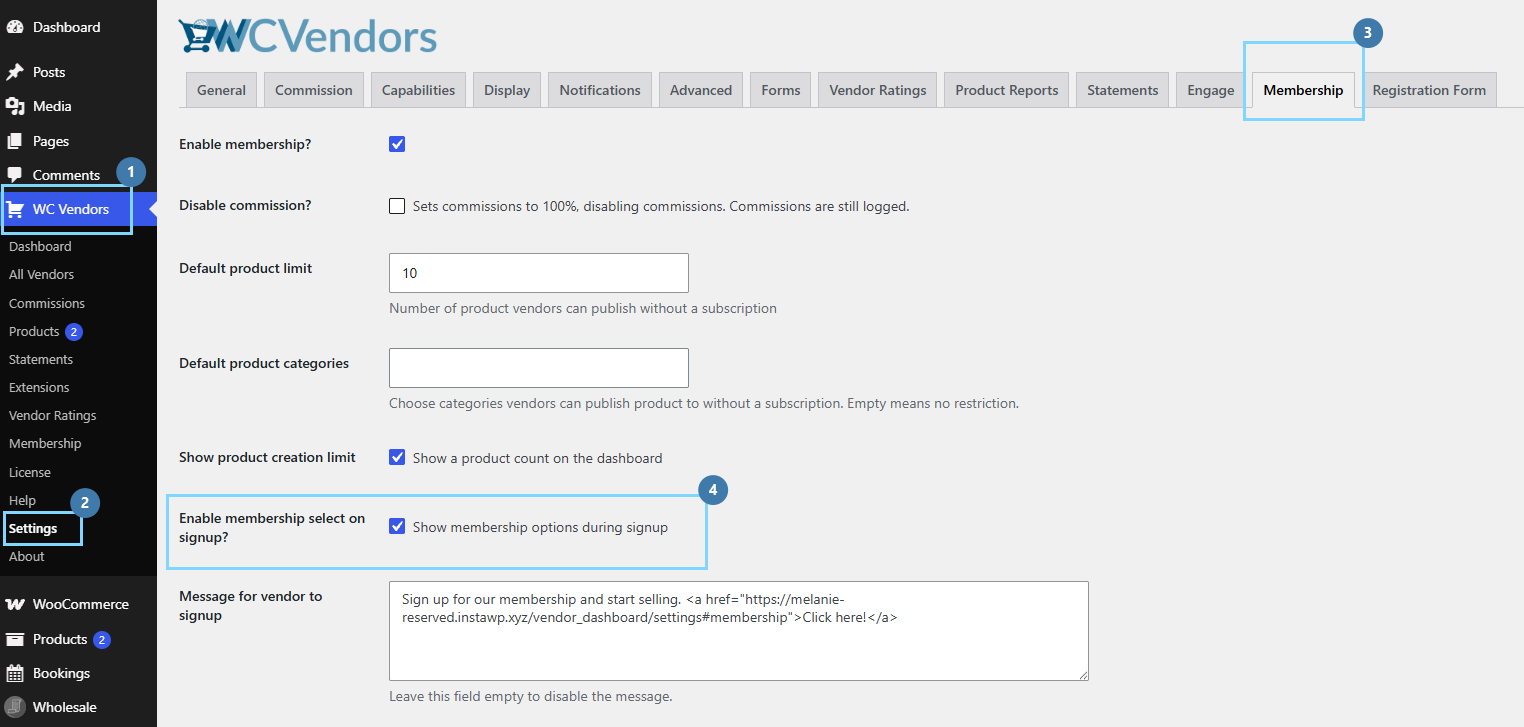
Gehen Sie zu WC Vendors > Einstellungen > Mitgliedschaft. Suchen Sie das Kontrollkästchen mit der Bezeichnung „Mitgliedschaftsauswahl bei der Anmeldung aktivieren?“ mit der Beschreibung „Mitgliedschaftsoptionen während der Anmeldung anzeigen“. Aktivieren Sie es und klicken Sie auf Speichern. Dies ist der Hauptschalter für die gesamte Funktion. Wenn Sie ihn deaktivieren, verschwindet der Plan-Abschnitt aus beiden Registrierungsformularen.
Legen Sie fest, wie Händler genehmigt werden
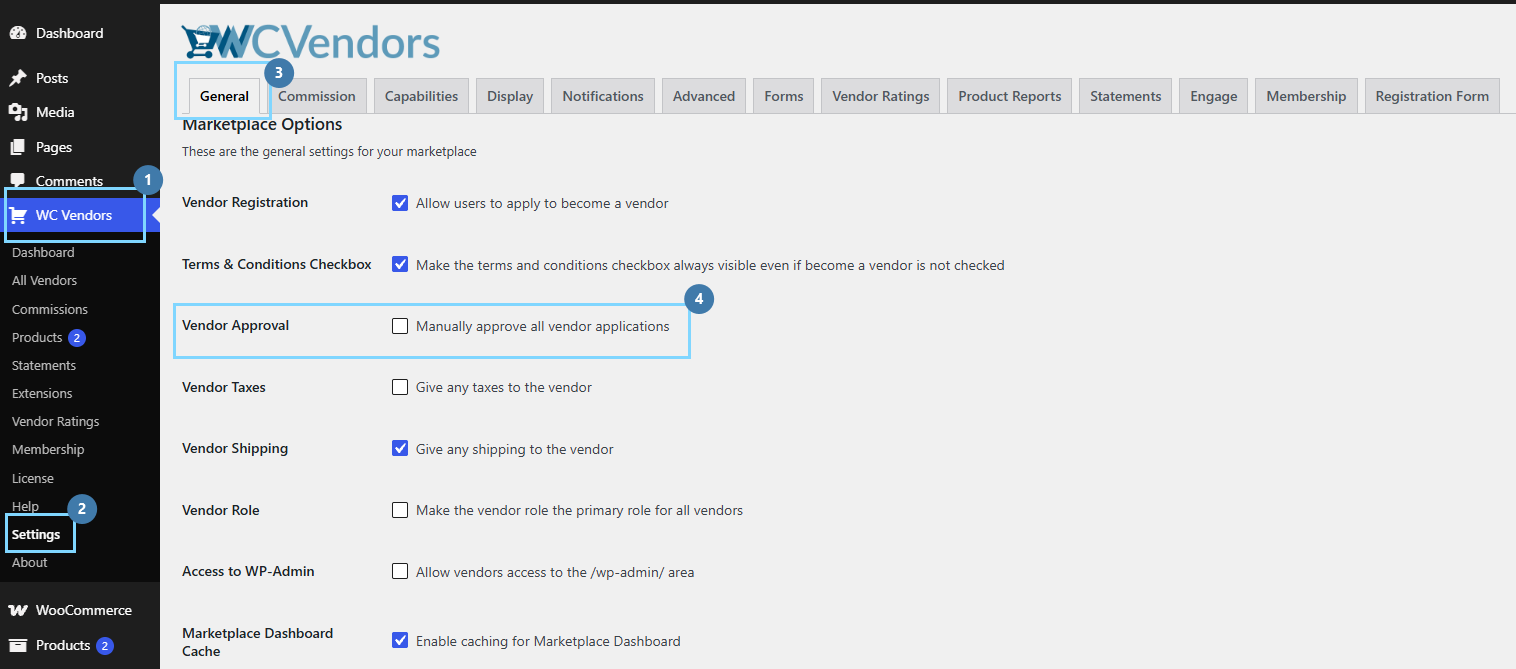
Gehen Sie zu WC Vendors > Einstellungen > Allgemein und suchen Sie die Option „Händlergenehmigung“: „Alle Händleranträge manuell genehmigen“. Wenn diese Option deaktiviert bleibt (Standard), werden Händler sofort genehmigt und gelangen direkt zur Kasse. Wenn sie aktiviert ist, prüfen Sie jeden Antrag zuerst, und der Plan wird bei der Genehmigung abgerechnet. Eine Auffrischung der Genehmigungsmodi finden Sie unter Verwaltung des Registrierungs- und Genehmigungsworkflows für Händler.
Fügen Sie Ihre optionale Plan-Nachricht hinzu
Noch auf dem Einstellungsbildschirm für Mitgliedschaften erscheint ein Textfeld für eine Nachricht über den Plänen im Anmeldeformular. Verwenden Sie es, um Ihre Preisgestaltung zu erklären, eine Testversion zu erwähnen oder Abrechnungserwartungen festzulegen. Lassen Sie es leer, um die Nachricht vollständig auszublenden.

Testen Sie es selbst, Ende zu Ende
Öffnen Sie ein privates Browserfenster, damit Sie abgemeldet sind, und besuchen Sie dann die Seite, auf der Ihr WC Vendors Anmeldeformular angezeigt wird. Bestätigen Sie, dass die Plan-Karten unter Ihren Feldern und über der Schaltfläche "Anwenden" erscheinen, dass das Klicken auf "Auswählen" diese Karte hervorhebt und die Schaltfläche in "Abbrechen" ändert und dass die Auswahl eines anderen Plans den ersten deselektiert, sodass nur einer ausgewählt werden kann. Senden Sie das Formular ab und prüfen Sie, ob Sie dort landen, wo Sie es erwarten, entweder an der Kasse mit dem Plan im Warenkorb oder mit einer Nachricht zur Genehmigung ausstehend.
📝 Eine letzte Sache zur Überprüfung: Ihr Marktplatz hat möglicherweise bereits einen festen Rabattgutschein oder Aktionspreise für seine Pläne. Der auf den Karten angezeigte Preis stammt direkt vom Produkt, sodass er widerspiegelt, was auch immer konfiguriert ist. Wenn Sie Aktionen für Ihre Pläne mit einem Tool wie der Advanced Coupons Integration für WooCommerce Subscriptions durchführen, bestätigen Sie, dass der Preis, den ein Anbieter auf dem Formular sieht, der Preis ist, der ihm tatsächlich an der Kasse berechnet wird.
Best Practices für die Auswahl von Mitgliedschaftsplänen
Ein paar kleine Entscheidungen verbessern die Konversionsrate dieser Funktion, sobald sie live ist. Ordnen Sie Ihre Pläne gezielt über die Menüreihenfolge an, da die von Ihnen festgelegte Reihenfolge die Reihenfolge ist, die die Anbieter lesen, und der mittlere Platz ein natürlicher Ort für den Plan ist, den Sie ihnen am ehesten zur Auswahl stellen möchten.
Schreiben Sie eine Plan-Nachricht, die tatsächlich funktioniert. Eine kurze Zeile über eine Testversion, einen Abrechnungszyklus oder was nach der Genehmigung passiert, beseitigt Zögern, bevor ein Anbieter sich verpflichtet. Passen Sie Ihren Genehmigungsmodus an, wie viel Prüfung Ihr Marktplatz wirklich benötigt, denn eine manuelle Überprüfung schafft Vertrauen, aber auch Wartezeit. Führen Sie vor allem den Test im privaten Fenster durch, bevor Sie etwas ankündigen, damit die erste Person, die Ihren neuen Ablauf sieht, Sie sind und kein verwirrter Bewerber.
Fehlerbehebung, wenn die Pläne nicht angezeigt werden
Da es keine Fehlermeldung gibt, wenn die Funktion ruht, tut sie einfach leise nichts. Gehen Sie diese in der Reihenfolge durch:
- Kein Plan-Bereich im Formular überhaupt. Überprüfen Sie zuerst den Hauptschalter: Einstellungen > Mitgliedschaft > "Mitgliedschaftsauswahl bei der Anmeldung aktivieren?" Es muss angekreuzt sein. Bestätigen Sie dann, dass WC Vendors Signup auf 1.0.3 oder neuer ist, da 1.0.2 und älter die Pläne nicht anzeigen können, egal was Sie sonst tun.
- Die Einstellung ist aktiviert, aber es erscheint immer noch nichts. Sie haben wahrscheinlich keine veröffentlichten Mitgliedschaftsprodukte. Gehen Sie zu Produkte, dann zu Alle Produkte, und bestätigen Sie, dass mindestens eines den Produkttyp Mitgliedschaft hat und veröffentlicht ist, kein Entwurf.
- Karten erscheinen, aber das Klicken auf Auswählen hat keine Auswirkung. Etwas blockiert die Plugin-Skripte. Deaktivieren Sie die JavaScript-Minimierung oder -Kombination in Ihrem Caching- oder Optimierungs-Plugin, leeren Sie alle Caches und laden Sie die Seite neu.
- Der Händler reicht ein, wird aber nicht zur Kasse weitergeleitet. Das ist das erwartete Verhalten, wenn die manuelle Genehmigung aktiviert ist, da ihm die Gebühren bei der Genehmigung in Rechnung gestellt werden. Wenn die Genehmigung automatisch erfolgt und er immer noch nicht weitergeleitet wird, überprüfen Sie, ob Ihre Kassenseite unter WooCommerce > Einstellungen > Erweitert korrekt eingestellt ist.
- Sie haben einen Händler genehmigt, aber kein Abonnement wurde erstellt. Der von ihm gewählte Plan wurde möglicherweise gelöscht oder seit seiner Bewerbung in einen anderen Produkttyp geändert. Wenn der gespeicherte Plan kein gültiges Mitgliedschaftsprodukt mehr ist, stoppt das System, anstatt eine fehlerhafte Bestellung zu erstellen. Sie müssen diesen Händler daher manuell einrichten.
Schlussfolgerung
Jahrelang fragte das neuere WC Vendors Signup-Formular Händler, sich zu bewerben, ohne ihnen jemals einen Plan zu zeigen, was Marktplatzbesitzer dazu zwang, die Zahlung in einem separaten Schritt zu verfolgen, den viele Bewerber nie abgeschlossen haben. Die Auswahl des Mitgliedschaftsplans in das Formular selbst zu integrieren, beseitigt diese Unterbrechung im Ablauf, sodass ein Händler Ihre Pläne sehen, einen auswählen und in einer einzigen, natürlichen Bewegung zur Zahlung übergehen kann.
Die Einrichtung belohnt ein wenig Sorgfalt. Bringen Sie den vollständigen Plugin-Stack in Position, veröffentlichen Sie mindestens einen Plan, wählen Sie den Genehmigungsmodus, der zu Ihrer Marktplatzführung passt, und testen Sie den Ablauf immer in einem privaten Fenster, bevor Sie live gehen. Wenn Sie dies tun, wird die Auswahl des Mitgliedschaftsplans leise zu einem der nützlichsten Upgrades für Ihr Onboarding und verwandelt einen undichten Zwei-Schritte-Prozess in einen einzigen sauberen Weg von der Bewerbung zum zahlenden Händler.
Hier ist, was wir in diesem Artikel behandelt haben:
- Was die neue Anmeldefunktion tatsächlich tut
- Die beiden Händler-Abläufe erklärt
- Was Sie benötigen, bevor es funktioniert
- So schalten Sie es Schritt für Schritt ein
- Best Practices für den Verkauf von Plänen bei der Anmeldung
- Fehlerbehebung, wenn die Pläne nicht angezeigt werden
Häufig gestellte Fragen
Welche Plugin-Versionen benötige ich für diese Funktion?
Sie benötigen WC Vendors Signup 1.0.3 oder neuer und WC Vendors Membership 1.2.4 oder neuer, zusammen mit den aktuellen Versionen von WooCommerce, WC Vendors, WC Vendors Pro und WooCommerce Subscriptions. Sowohl WC Vendors Signup als auch WC Vendors Membership müssen zusammen aktualisiert werden, da Membership die Signup-Version prüft, bevor es etwas tut.
Zahlt der Händler sofort, wenn er sich bewirbt?
Das hängt von Ihrer Genehmigungseinstellung ab. Bei automatischer Genehmigung wird der Händler sofort erstellt und genehmigt und zur Kasse geschickt, wobei der Plan bereits im Warenkorb liegt. Bei manueller Genehmigung wird nichts berechnet, bis Sie die Bewerbung genehmigen. Zu diesem Zeitpunkt werden eine Bestellung und ein Abonnement erstellt und der Händler erhält die Rechnung per E-Mail.
Warum werden meine Plan-Karten nicht im Registrierungsformular angezeigt?
Beginnen Sie mit dem Hauptschalter unter Einstellungen, dann Mitgliedschaft, und stellen Sie sicher, dass „Mitgliedschaftsauswahl bei der Anmeldung aktivieren?“ aktiviert ist. Bestätigen Sie dann, dass WC Vendors Signup 1.0.3 oder neuer ist und dass Sie mindestens ein veröffentlichtes Mitgliedschaftsprodukt haben. Es gibt keine Fehlermeldung, wenn die Funktion inaktiv bleibt, daher wird einfach nichts angezeigt, bis alle Anforderungen erfüllt sind.
Kann die erneute Genehmigung eines Händlers ihn versehentlich doppelt belasten?
Nein. Das war früher möglich, wurde aber behoben. Der gespeicherte Plan wird gelöscht, sobald die erste Bestellung erstellt wird, sodass die erneute Genehmigung desselben Händlers keine doppelte Bestellung oder ein zweites Abonnement erstellen kann.
Ändert die Auswahl des Mitgliedschaftsplans mein bestehendes Pro-Registrierungsformular?
Die Plan-Karten werden sowohl vom älteren WC Vendors Pro-Formular als auch vom neuen WC Vendors Signup-Formular gemeinsam genutzt, und der Hauptschalter steuert beide. Wenn Sie „Mitgliedschaftsauswahl bei der Anmeldung aktivieren?“ deaktivieren, verschwindet der Planbereich aus beiden Formularen, sodass Sie die gesamte Funktion an einem Ort ein- oder ausschalten können.

