
Los mercados en crecimiento eventualmente llegan a un punto en el que ciertos planes no deben estar abiertos a todos. Quizás tu nivel superior viene con soporte práctico que solo puedes ofrecer a un puñado de vendedores, o quieres que un plan premium se sienta genuinamente exclusivo. Con WC Vendors Membership 1.2.4, ahora puedes limitar vendedores por plan de membresía y establecer cuántos vendedores pueden tener cada uno.
Esta ha sido una de las adiciones más solicitadas al complemento WC Vendors Membership. En esta guía, explicaremos qué hace la función, a quién ayuda y exactamente cómo limitar vendedores por plan de membresía paso a paso. A lo largo del camino, cubriremos cómo los planes completos se comportan para tus vendedores y dos límites importantes que vale la pena entender antes de activar cualquier cosa.
Qué hace realmente establecer un límite a un plan de membresía
La función te permite establecer un número máximo de vendedores para cualquier plan. ¿Quieres exactamente doce vendedores en tu plan de nivel superior y nadie más? Establece el número en doce, y una vez que doce vendedores tengan ese plan, el decimotercero lo verá atenuado con la etiqueta "Agotado" y no podrá seleccionarlo.
El truco está en que el número de existencias cuenta las plazas en el plan, no los productos vendidos. Un vendedor ocupa una plaza, mientras permanezca en ese plan. Esto es diferente de los límites de productos que quizás ya utilices dentro de un plan, los cuales controlan cuántos artículos puede listar un vendedor en lugar de cuántos vendedores pueden unirse.
Antes de esta actualización, la pestaña Inventario faltaba por completo en los planes de membresía, a pesar de que los productos de suscripción estándar la tenían. Esa laguna es exactamente lo que cierra la función, dando a cada plan los mismos controles de existencias familiares que el resto de WooCommerce ya utiliza.
¿Quién debería limitar las plazas en un plan de membresía de vendedor?
Hay muchas razones para limitar los vendedores por plan de membresía, y la mayoría de ellas se reducen a proteger el valor de un nivel. Si tu plan premium incluye llamadas de incorporación, soporte prioritario o una ventaja difícil de escalar, un límite mantiene la promesa realista en lugar de vender en exceso asientos que no puedes atender.
La escasez es otra motivación. Un plan genuinamente limitado tiende a sentirse más deseable, que es la misma psicología detrás de una estrategia de marketing de FOMO bien gestionada. Cuando los vendedores pueden ver que solo quedan unas pocas plazas, unirse empieza a sentirse como una oportunidad en lugar de una opción por defecto.
Los niveles limitados también encajan perfectamente en un plan de precios más amplio. Si todavía estás decidiendo cómo estructurar el acceso de pago para vendedores, nuestra guía para elegir tu modelo de ingresos de marketplace y nuestro tutorial sobre cómo cobrar una tarifa mensual de WooCommerce combinan bien con esta función. Una estructura de niveles, similar a las cubiertas en este desglose de estructura de precios por niveles, te da espacio para hacer que uno o dos niveles sean escasos mientras dejas el resto abierto.
Cómo limitar vendedores por plan de membresía en WC Vendors
Establecer un límite lleva solo unos minutos. Aquí te explicamos exactamente cómo limitar vendedores por plan de membresía desde tu panel de WordPress, con la configuración correcta en cada paso.
Antes de empezar
Esta función requiere WooCommerce, WooCommerce Subscriptions y WC Vendors Pro, los mismos requisitos que el resto del complemento de membresía. Se probó con WordPress 7.1 y WooCommerce 11.0.
Paso 1: Activar la gestión de existencias de WooCommerce
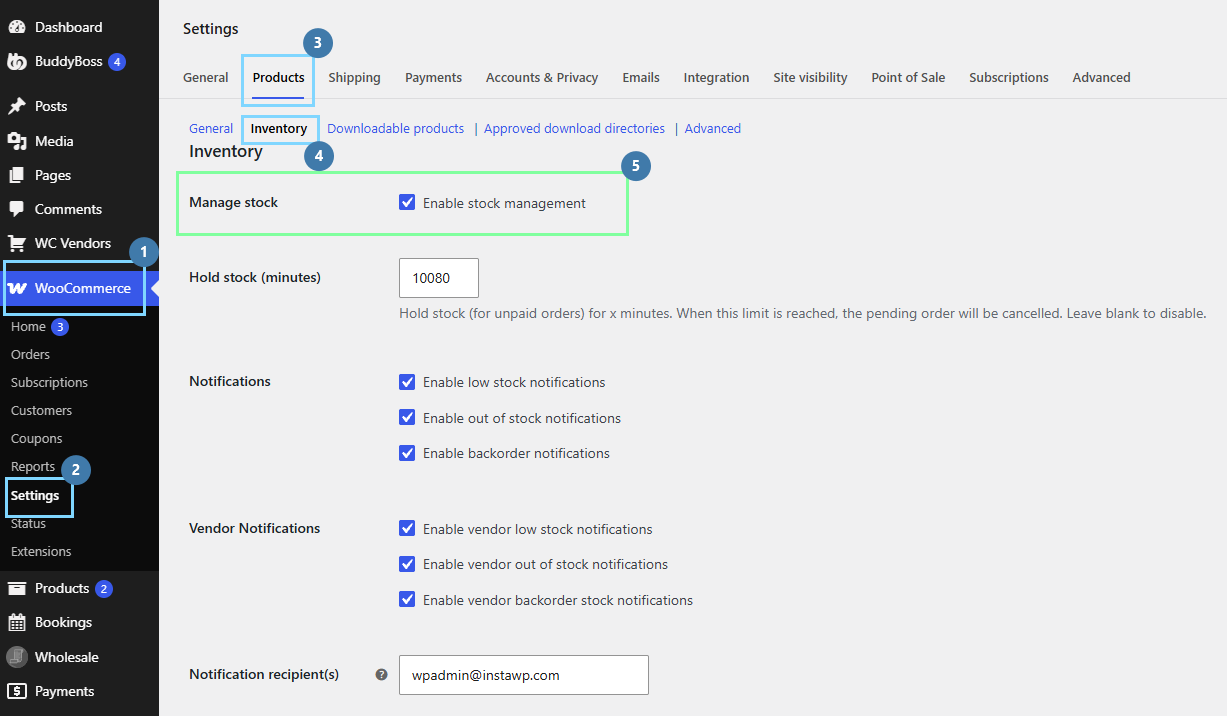
Ve a WooCommerce > Ajustes > Productos > Inventario y confirma que "Activar gestión de existencias" está marcada. Si esta configuración global está desactivada, WooCommerce nunca muestra los campos de existencias en ningún lugar, por lo que el cuadro de Cantidad tampoco aparecerá en tu plan.
Paso 2: Abrir el plan de membresía
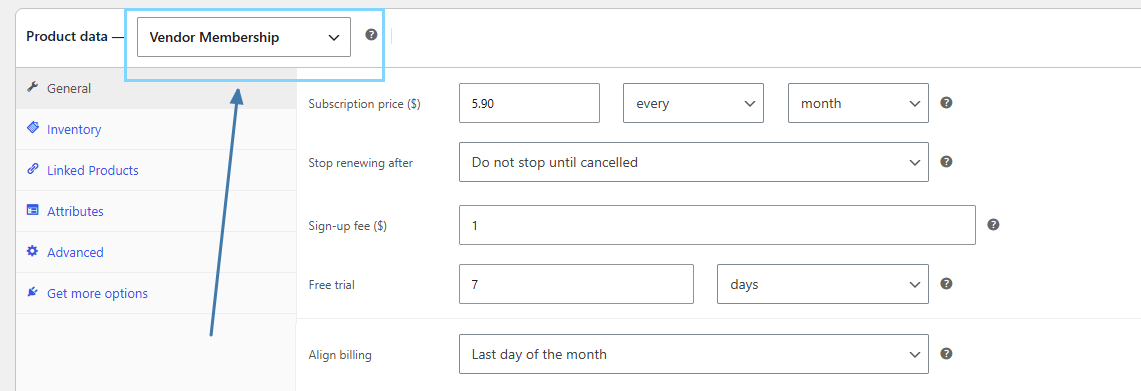
Dirígete a Productos y abre el plan que deseas limitar. En el menú desplegable Datos del producto, confirma que está configurado como "Membresía de vendedor" para que estés editando un plan, no un producto normal.
Paso 3: Abrir la pestaña Inventario y activar la gestión de existencias
Haz clic en la pestaña Inventario a la izquierda del panel de datos del producto. Está ahí ahora, y esta es la parte que solía faltar. Marca “Gestión de stock” y aparecerán tres campos más: Cantidad, Permitir pedidos pendientes y Umbral de stock bajo.
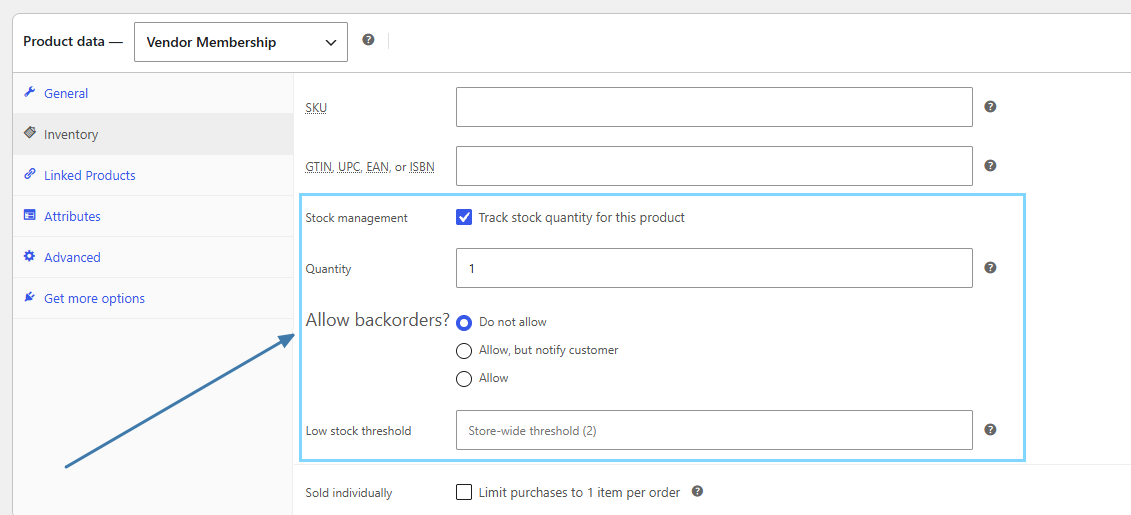
Deja “Permitir pedidos pendientes” en “No permitir”. Si permites pedidos pendientes, los vendedores pueden superar tu límite, lo que anula el propósito de establecer uno. El conjunto completo de campos aquí imita a un producto normal, incluyendo SKU, Estado del stock y Venta individual, por lo que debería resultarte familiar.
Paso 4: Establece el límite de tu vendedor
En el campo Cantidad, escribe el número total de vendedores que deseas en este plan. Si ya hay algunos vendedores inscritos, recuerda restarlos, ya que el plugin no cuenta retroactivamente a los miembros existentes. ¿Seis vendedores ya se han inscrito y quieres veinte en total? Introduce 14 y haz clic en Actualizar.
Paso 5: Compruébalo desde el lado del vendedor
Abre el panel de control del vendedor como un vendedor que no está en ese plan y ve a Ajustes, luego a Membresía. Para ver el estado atenuado de “Agotado” por ti mismo, establece la Cantidad en 0 por un momento. Para cualquier plan que desees mantener ilimitado, deja “Gestión de stock” sin marcar, y se comportará exactamente como lo hacía antes.
Lo que ven los vendedores cuando un plan está completo
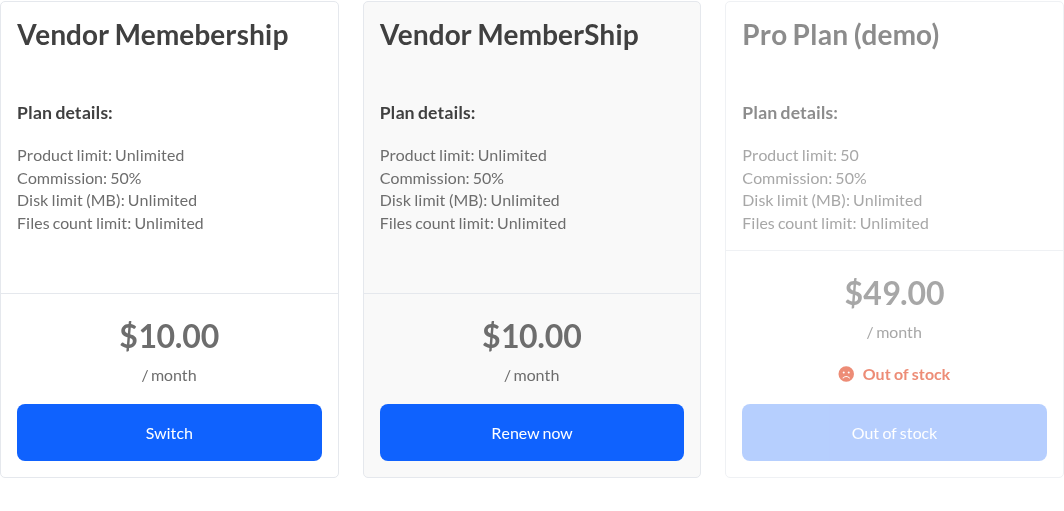
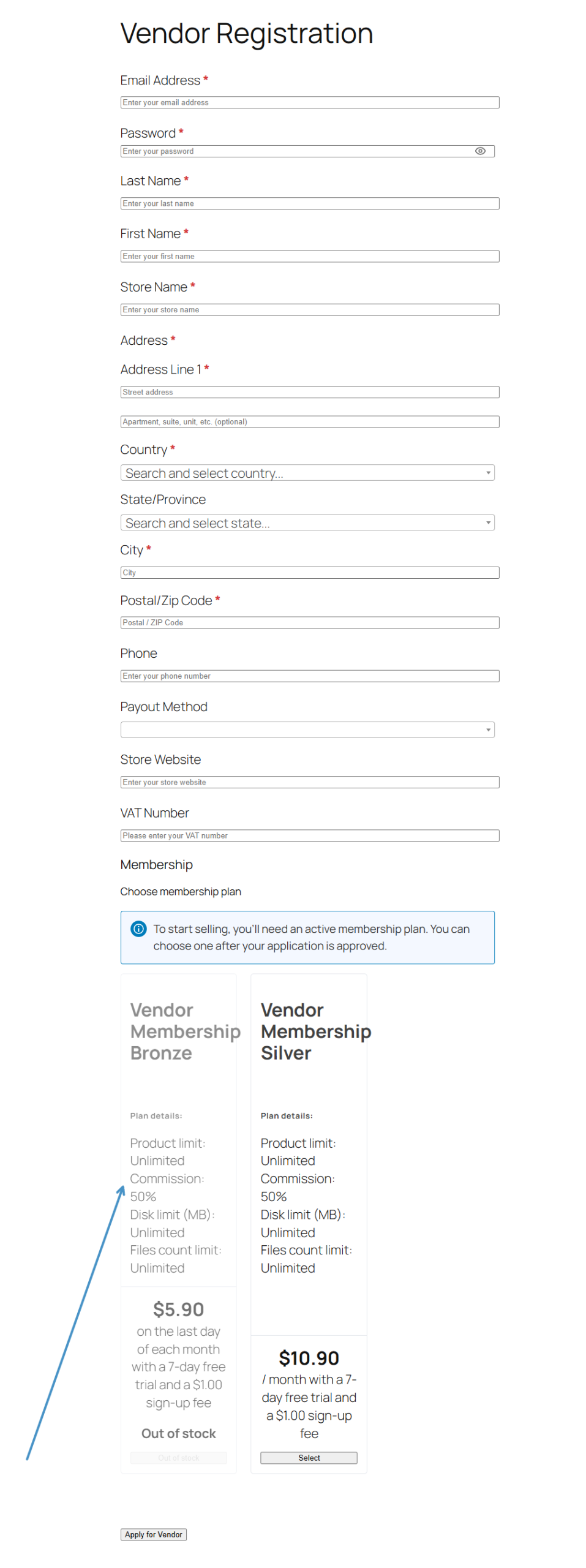
Cuando un plan se agota, todavía aparece en el panel de control del vendedor y en el formulario de inscripción. En lugar de desaparecer, se muestra atenuado y no se puede hacer clic en él, para que los vendedores puedan ver que el plan existe y entender que actualmente está completo.
El plan actual de un vendedor nunca se muestra como completo. Incluso si ese plan está completamente agotado, su botón “Renovar ahora” sigue funcionando y aún pueden cambiar o actualizar a cualquier otro plan que tenga plazas libres. Nadie se queda fuera del nivel por el que ya está pagando.
Inscribirse en un plan utiliza una plaza, y renovar mes tras mes no utiliza otra, porque el vendedor ya tiene la suya. La comprobación también se realiza tras bastidores en el momento de la compra, por lo que un vendedor no puede colarse dejando la página abierta mientras se ocupa la última plaza.
Mejores prácticas para limitar tus planes de membresía
Algunos hábitos facilitan la limitación de vendedores por plan de membresía sin sorpresas. Primero, establece “Permitir pedidos pendientes” en “No permitir” para cualquier nivel con límite, ya que esa única configuración aplica tu límite al finalizar la compra.
Si apruebas vendedores manualmente y gestionas límites estrictos, aprueba a los solicitantes para planes con límite uno a la vez. Dado que la plaza no se reserva hasta que se paga la factura, aprobar a varias personas a la vez para un plan casi completo puede permitir que pasen más de las que pretendías.
Finalmente, pon un recordatorio recurrente en tu calendario para revisar las cantidades del plan. Los vendedores cancelados no regresan al grupo, por lo que los números limitados se desvían con el tiempo y necesitan un relleno manual ocasional para mantenerse precisos. Si estás superponiendo límites en niveles de pago, nuestro resumen de suscripciones de membresía para vendedores del mercado es un compañero útil, y la guía de inicio de membresía cubre la configuración más amplia.
Dos límites a tener en cuenta
Dos comportamientos se aceptaron a propósito en esta versión, y es útil conocerlos antes que los clientes. Primero, los lugares no se devuelven. Cuando un vendedor cancela, deja que su membresía expire o cambia a un plan diferente, el lugar antiguo no se devuelve al grupo, por lo que el recuento solo disminuye.
El segundo es que el límite es flexible si apruebas vendedores manualmente. En ese flujo de trabajo, el número se verifica cuando apruebas a alguien, pero el lugar no se toma realmente hasta que pagan su factura. Aprueba a cinco solicitantes para un plan con un lugar disponible mientras ninguno ha pagado, y los cinco aún pueden completar el pago. Así es como WooCommerce trata los pedidos creados manualmente en general, por lo que en límites ajustados es más seguro aprobar un solicitante a la vez.
Conclusión
La capacidad de limitar vendedores por plan de membresía brinda a los propietarios de mercados una palanca que han deseado durante mucho tiempo. En lugar de ocultar un nivel completo o controlar manualmente las inscripciones, estableces un número una vez y dejas que el complemento lo aplique, directamente hasta el pago. Los planes completos permanecen visibles pero bloqueados, los vendedores existentes conservan su acceso y tus niveles premium conservan el valor que diseñaste que tuvieran.
Esto es lo que cubrimos en este artículo:
- Lo que realmente hace limitar un plan de membresía
- Quién debería limitar los lugares en un plan de membresía de vendedor
- Cómo limitar vendedores por plan de membresía en WC Vendors
- Qué ven los vendedores cuando un plan está lleno
- Mejores prácticas para limitar tus planes de membresía
- Dos límites a tener en cuenta
Preguntas frecuentes
¿Dónde establezco el límite de vendedores para un plan?
Edita el plan en Productos, configura el menú desplegable Datos del producto en Membresía de vendedor, luego abre la pestaña Inventario. Marca Gestión de stock e introduce tu límite en el campo Cantidad.
¿Las renovaciones consumen una plaza en un plan con límite?
No. Registrarse en un plan utiliza un lugar, pero renovar no consume otro, ya que el vendedor ya tiene el suyo. El propio plan de un vendedor nunca se muestra como lleno, por lo que su botón de Renovar sigue funcionando incluso cuando el plan se ha agotado.
¿Se libera una plaza cuando un vendedor cancela?
No automáticamente. Los lugares no se devuelven cuando un vendedor cancela, caduca o cambia de plan, por lo que el recuento solo disminuye. Necesitarás aumentar la Cantidad a mano de vez en cuando para reflejar quién se ha ido realmente.
¿Puedo limitar vendedores por plan de membresía solo en algunos planes?
Sí. Solo los planes donde marcas Gestión de stock tienen límite. Deja Gestión de stock sin marcar en cualquier plan que desees que permanezca ilimitado, y se comportará exactamente como lo hacía antes.
¿Qué necesito para usar esta función?
Necesitas WooCommerce, WooCommerce Subscriptions y WC Vendors Pro, con la gestión de inventario de WooCommerce habilitada. Ten en cuenta que la versión 1.2.4 es actualmente una pre-release, así que pruébala en staging antes de implementarla.

