
Gestionar un marketplace de pago significa que cada nuevo vendedor tiene que acabar en un plan de alguna manera. La selección del plan de membresía ahora ocurre justo dentro del formulario de registro de WC Vendors Signup, por lo que los vendedores eligen un plan y pagan por él como parte de su solicitud.
He aquí por qué eso importa. Un aspirante a vendedor ahora puede elegir su plan y pasar directamente al pago en lugar de recibir un segundo trabajo después de la aprobación. En el momento en que la selección del plan de membresía se encuentra dentro del propio formulario, dejas de perder solicitantes en el incómodo lapso entre "Me postulé" y "Pagué".
Este artículo detalla lo que hace la función, los dos recorridos de vendedor que crea y exactamente cómo activarla una vez que tengas las versiones de plugin requeridas en su lugar.
Lo que realmente hace la selección del plan de membresía en el registro
Antes de esta actualización, un vendedor rellenaba tu solicitud, la enviaba y ahí terminaba la conversación. Nada sobre planes, nada sobre precios. Si tu marketplace funciona con membresías de pago, tenías que contactar a cada solicitante por separado para que eligieran un plan y realizaran el pago, y muchos de ellos nunca volvían.
Investigaciones del Baymard Institute muestran que alrededor de siete de cada diez carritos de compra en línea se abandonan, y que obligar a las personas a pasar por pasos adicionales, como la creación de cuentas inesperadas, es una de las razones más comunes por las que se van. Cada tarea adicional que le exiges a un nuevo vendedor es otra oportunidad para que se desvíe. Con los marketplaces en línea representando ahora la mayor cuota de las compras en línea a nivel mundial, los vendedores que atraes valen la pena conservarlos en un flujo único y fluido.
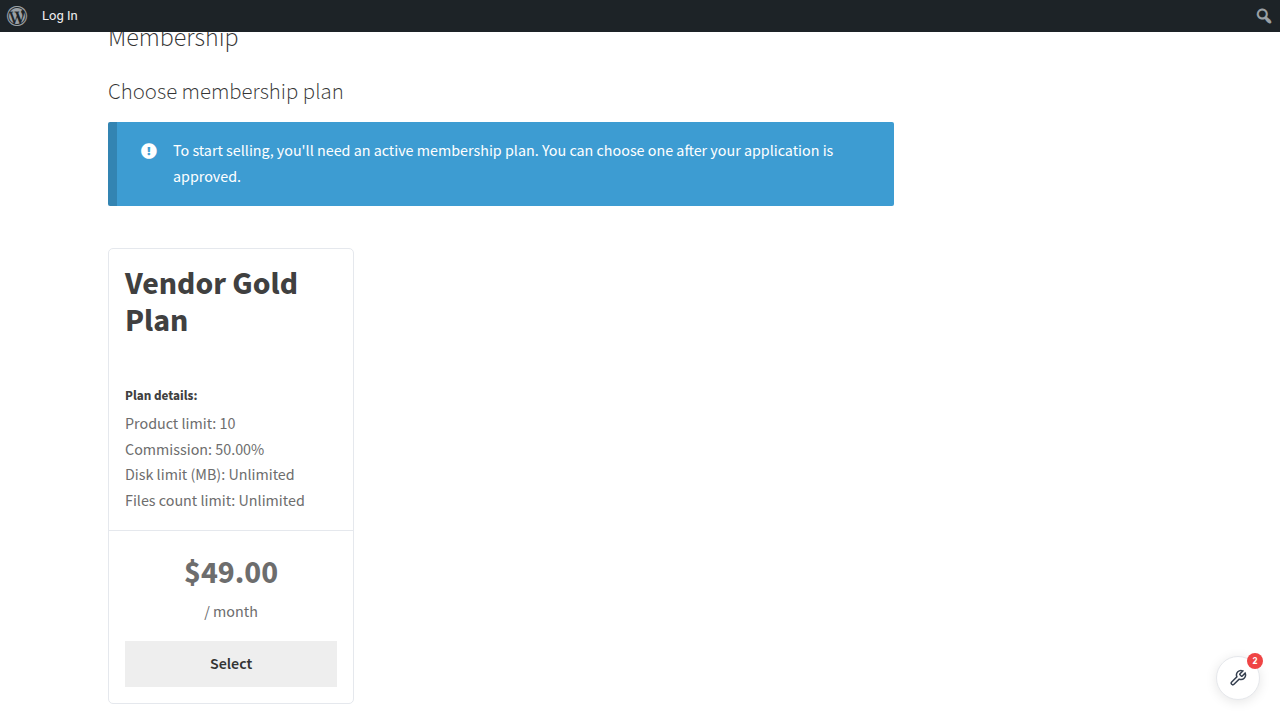
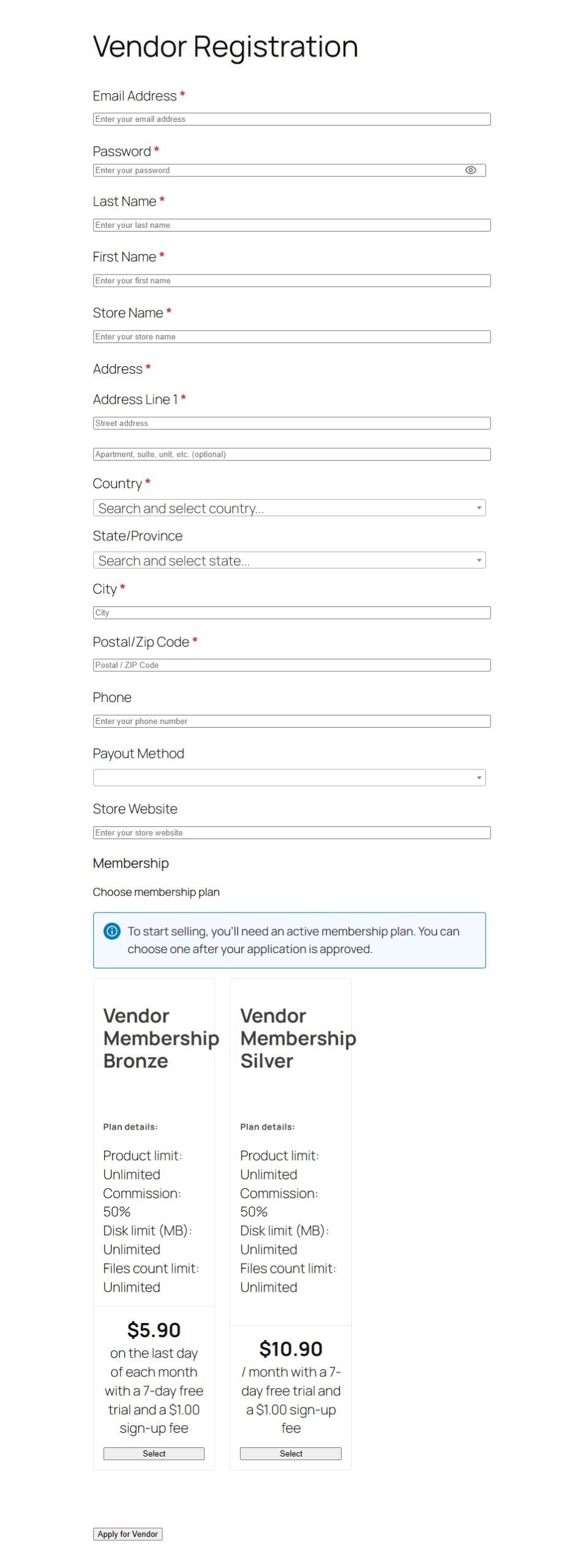
Después de esta actualización, las tarjetas de tus planes se muestran dentro del propio formulario de solicitud, debajo de tus campos y encima del botón de enviar. Cada tarjeta muestra el nombre del plan, su descripción, el precio y lo que obtiene el vendedor, incluido el límite de productos, la tasa de comisión, la asignación de almacenamiento y el recuento de archivos. El vendedor hace clic en Seleccionar en el plan que desea, y luego envía el formulario como de costumbre. Es la misma experiencia que los compradores ya esperan, integrada en la incorporación de tus vendedores.
Los dos recorridos de vendedores explicados
Una vez activada la selección del plan de membresía, el plan que elija un vendedor se recuerda sin importar cómo gestiones las aprobaciones. La única diferencia es si apruebas a los vendedores automáticamente o manualmente.
Si la aprobación del vendedor es automática
Este es el camino directo al pago. El vendedor elige un plan y envía la solicitud. Su cuenta se crea y se aprueba al instante, y se le envía a tu página de pago con el plan elegido ya en el carrito, por lo que no hay nada que buscar ni nada que añadir. Paga y su suscripción comienza.
Si apruebas a los vendedores manualmente
Este es el camino de facturación al aprobar. El vendedor elige un plan y envía la solicitud, pero aún no se le cobra nada. La solicitud queda esperando para ti con el plan elegido guardado. Cuando los apruebas desde el administrador de WC Vendors, se crea un pedido y una suscripción para el plan que seleccionaron, y se les envía la factura por correo electrónico.
📝 A saber: Aprobar al mismo vendedor dos veces solía arriesgarse a crear un pedido duplicado y una segunda suscripción. Eso se ha solucionado como parte de este trabajo. El plan guardado se borra en el momento en que se crea el primer pedido, por lo que una reaprobación ya no puede cobrar dos veces a nadie. Si deseas una mirada más profunda a cómo funciona la facturación entre planes, nuestra guía sobre cómo cobrar a los vendedores del marketplace con suscripciones de membresía cubre la imagen completa.
Lo que necesitas tener en funcionamiento antes de que funcione la selección del plan de membresía
Aquí tienes todo lo que necesita estar activo:
- WooCommerce (versión actual): gestiona productos, carrito y pago.
- WC Vendors (versión actual): el sistema de vendedores y aprobaciones, y el hogar de la configuración de aprobación en la que se basa esta función.
- WC Vendors Pro (versión actual): suministra el diseño de la tarjeta de plan que el plugin de Membresía utiliza.
- WooCommerce Subscriptions (versión actual): potencia la facturación recurrente para los planes.
- WC Vendors Membership (versión 1.2.4 o posterior): posee todo lo relacionado con los planes en sí.
- WC Vendors Signup (versión 1.0.3 o posterior): el nuevo formulario de solicitud. La versión 1.0.2 o anterior no funcionará, ya que el formulario no tiene dónde colocar los planes.
También necesitas al menos un producto de Membresía publicado. Si no tienes ninguno, la sección de planes se omite por completo y tu formulario de solicitud se ve exactamente como hoy. Si todavía estás configurando tus planes, la guía de inicio de WC Vendors Membership te guía a través de su creación.
Cómo activar el paso de selección del plan de membresía paso a paso
Sigue estos pasos en orden. Los dos primeros pasos son la actualización en sí; los pasos del tres al seis son la configuración.
Haz una copia de seguridad de tu sitio
Esta actualización afecta a cómo se registran los vendedores y cómo se les factura, así que haz una copia de seguridad completa de los archivos y la base de datos antes de cambiar nada. Si tienes una copia de staging, prueba la actualización allí primero.
Actualiza ambos plugins
Ve a WP Admin > Plugins y actualiza WC Vendors Signup a la versión 1.0.3 o posterior y WC Vendors Membership a la versión 1.2.4 o posterior. Ambos deben actualizarse juntos. Membership comprueba deliberadamente la versión de Signup antes de hacer nada, por lo que un plugin Signup desactualizado significa que no habrá tarjetas de plan.
Confirma que tienes productos de Membresía para vender
Ve a Productos > Todos los productos y comprueba que al menos un producto tiene el tipo Membresía y está publicado en lugar de guardado como borrador. Las tarjetas aparecen en el orden en que se organizan tus productos, así que establece el orden del menú en cada uno si deseas una secuencia específica de izquierda a derecha, como el más barato primero o tu plan recomendado en el medio.
Activa la selección de planes
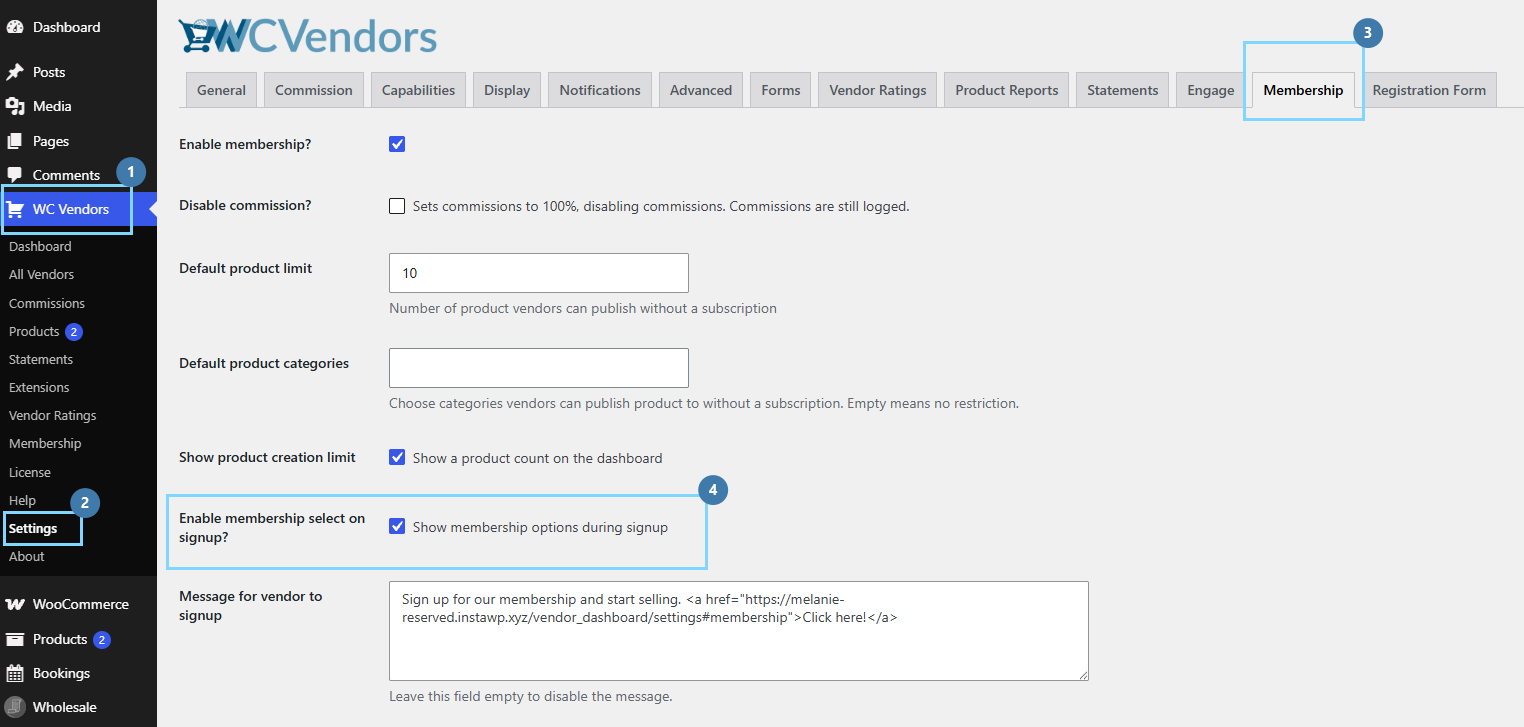
Ve a WC Vendors > Ajustes > Membresía. Busca la casilla de verificación "Activar selección de membresía al registrarse" con la descripción "Mostrar opciones de membresía durante el registro", márcala y Guarda. Este es el interruptor principal para toda la función. Desmárcala y la sección de planes desaparecerá de ambos formularios de registro.
Decide cómo se aprueban los vendedores
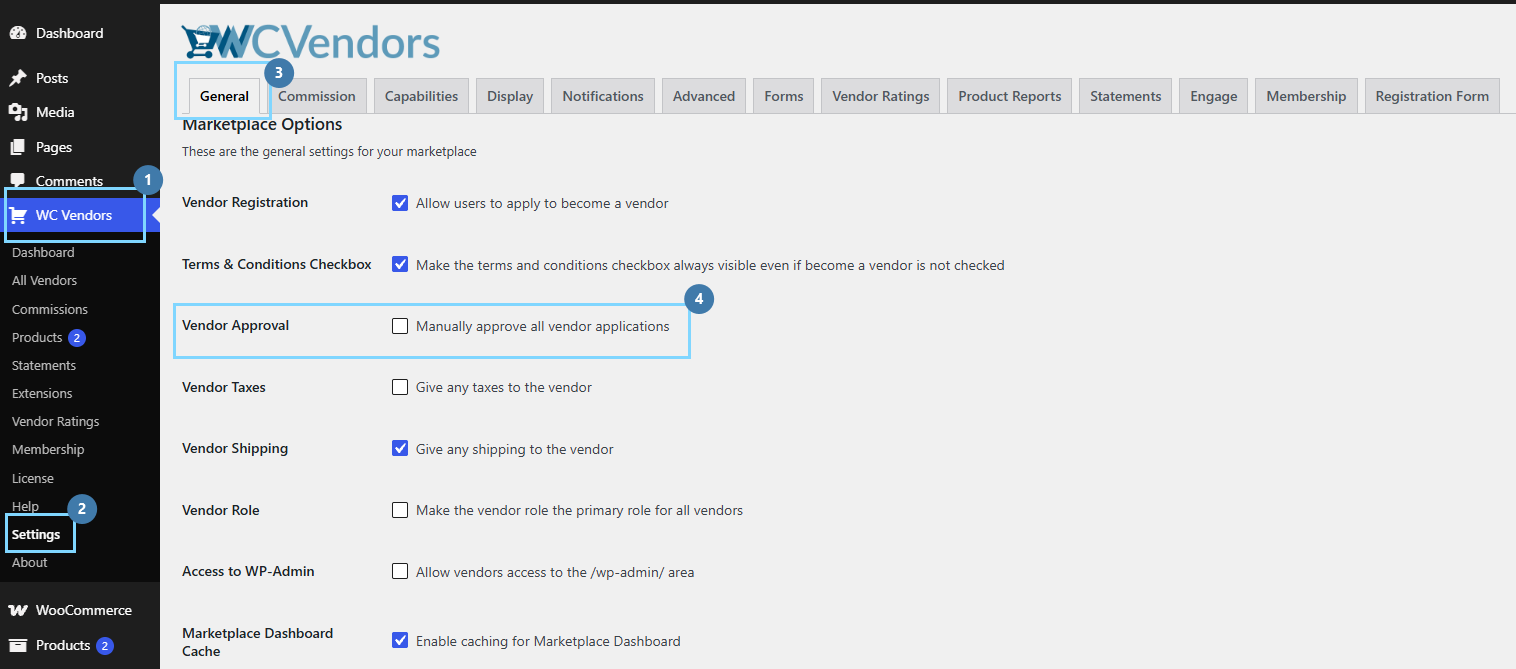
Ve a WC Vendors > Ajustes > General y busca la opción de Aprobación de Vendedor, "Aprobar manualmente todas las solicitudes de vendedor". Si se deja sin marcar (el valor predeterminado), los vendedores se aprueban instantáneamente y van directamente al pago. Si se marca, revisas cada solicitud primero y el plan se factura cuando apruebas. Para un repaso de los modos de aprobación, consulta cómo gestionar el flujo de trabajo de registro y aprobación de vendedores.
Añade tu mensaje de plan opcional
Aún en la pantalla de configuración de Membresía, aparece un cuadro de texto para un mensaje encima de los planes en el formulario de registro. Úsalo para explicar tus precios, mencionar una prueba o establecer expectativas de facturación. Déjalo vacío para ocultar el mensaje por completo.

Pruébalo tú mismo, de principio a fin
Abre una ventana de navegación privada para que no hayas iniciado sesión, luego visita la página que muestra tu formulario de registro de WC Vendors. Confirma que las tarjetas de plan aparecen debajo de tus campos y encima del botón Aplicar, que al hacer clic en Seleccionar se resalta esa tarjeta y el botón cambia a Cancelar, y que al seleccionar un plan diferente se anula la selección del primero para que solo se pueda elegir uno. Envía el formulario y comprueba que llegas a donde esperas, ya sea al pago con el plan en el carrito o a un mensaje de aprobación pendiente.
📝 Una última cosa para verificar: Tu marketplace puede tener ya un cupón de descuento permanente o precios promocionales en sus planes. El precio que se muestra en las tarjetas proviene directamente del producto, por lo que reflejará lo que esté configurado. Si realizas promociones en tus planes con una herramienta como la integración de Advanced Coupons para WooCommerce Subscriptions, confirma que el precio que un vendedor ve en el formulario es el precio que realmente se le cobra al finalizar la compra.
Mejores Prácticas Para la Selección de Planes de Membresía
Unas pocas opciones pequeñas hacen que esta función convierta mejor una vez que esté activa. Ordena tus planes deliberadamente usando el orden del menú, ya que la secuencia que estableces es la secuencia que leen los vendedores, y la ranura central es un lugar natural para el plan que más deseas que elijan.
Escribe un mensaje de plan que haga un trabajo real. Una línea corta sobre una prueba, un ciclo de facturación o lo que sucede después de la aprobación elimina las dudas antes de que un vendedor se comprometa. Adapta tu modo de aprobación a la cantidad de verificación que tu marketplace realmente necesita, porque la revisión manual agrega confianza pero también agrega espera. Sobre todo, realiza la prueba de ventana privada antes de anunciar nada, para que la primera persona que vea tu nuevo flujo seas tú y no un solicitante confundido.
Solución de Problemas Cuando los Planes No Aparecen
Debido a que no hay un mensaje de error cuando la función permanece inactiva, simplemente no hace nada silenciosamente. Trabaja en estos en orden:
- Ninguna sección de plan en el formulario en absoluto. Comprueba primero el interruptor maestro: Configuración > Membresía > “¿Habilitar selección de membresía al registrarse?” Debe estar marcada. Luego confirma que WC Vendors Signup es la versión 1.0.3 o más reciente, ya que la 1.0.2 y anteriores no pueden mostrar los planes sin importar lo que hagas.
- La configuración está activada, pero todavía no aparece nada. Probablemente no tienes productos de Membresía publicados. Ve a Productos, luego a Todos los Productos, y confirma que al menos uno tiene el tipo de producto Membresía y está publicado, no es un borrador.
- Aparecen las tarjetas, pero al hacer clic en Seleccionar no ocurre nada. Algo está bloqueando los scripts del plugin. Desactiva la minificación o combinación de JavaScript en tu plugin de caché u optimización, borra todas las cachés y recarga la página.
- El vendedor se registra pero no se le redirige a la página de pago. Ese es el comportamiento esperado cuando la aprobación manual está activada, ya que se les factura cuando los apruebas. Si la aprobación es automática y aún así no se les redirige, comprueba que tu página de pago esté configurada correctamente en WooCommerce > Ajustes > Avanzado.
- Aprobaste a un vendedor, pero no se creó ninguna suscripción. Es posible que el plan que eligieron haya sido eliminado o cambiado a un tipo de producto diferente desde que aplicaron. Cuando el plan guardado ya no es un producto de Membresía válido, el sistema se detiene en lugar de crear un pedido incompleto, por lo que deberás configurar ese vendedor manualmente.
Conclusión
Durante años, el formulario de registro más nuevo de WC Vendors pedía a los vendedores que aplicaran sin mostrarles nunca un plan, lo que obligaba a los propietarios del marketplace a perseguir el pago en un paso separado que muchos solicitantes nunca completaban. Al incorporar la selección del plan de membresía en el propio formulario, se elimina esa interrupción en el proceso, de modo que un vendedor puede ver tus planes, elegir uno y dirigirse al pago en un solo movimiento natural.
La configuración requiere un poco de cuidado. Instala el conjunto completo de plugins, publica al menos un plan, elige el modo de aprobación que se adapte a cómo administras tu marketplace y prueba siempre el flujo en una ventana privada antes de lanzar. Haz eso, y la selección del plan de membresía se convertirá silenciosamente en una de las mejoras más útiles para tu proceso de incorporación, convirtiendo un proceso de dos pasos con fugas en un único camino limpio desde la solicitud hasta el vendedor de pago.
Esto es lo que cubrimos en este artículo:
- Lo que hace la nueva función de registro
- Los dos recorridos del vendedor explicados
- Lo que necesitas tener listo antes de que funcione
- Cómo activarlo paso a paso
- Mejores prácticas para vender planes al registrarse
- Solución de problemas cuando los planes no aparecen
Preguntas frecuentes
¿Qué versiones de plugin necesito para esta función?
Necesitas WC Vendors Signup 1.0.3 o más reciente y WC Vendors Membership 1.2.4 o más reciente, junto con las versiones actuales de WooCommerce, WC Vendors, WC Vendors Pro y WooCommerce Subscriptions. Tanto WC Vendors Signup como WC Vendors Membership deben actualizarse juntos, porque Membership comprueba la versión de Signup antes de hacer nada.
¿El vendedor paga de inmediato cuando se postula?
Depende de tu configuración de aprobación. Con la aprobación automática, el vendedor se crea y se aprueba al instante y se envía al pago con el plan ya en el carrito. Con la aprobación manual, no se cobra nada hasta que apruebes la solicitud, momento en el que se crea un pedido y una suscripción y se envía la factura al vendedor por correo electrónico.
¿Por qué no se muestran mis tarjetas de plan en el formulario de registro?
Empieza con el interruptor principal en Ajustes, luego Membresía, y asegúrate de que "Activar selección de membresía al registrarse" esté marcada. Luego confirma que WC Vendors Signup sea 1.0.3 o más reciente y que tengas al menos un producto de Membresía publicado. No hay un mensaje de error cuando la función permanece inactiva, por lo que simplemente no muestra nada hasta que se cumplen todos los requisitos.
¿Puede la re-aprobación de un vendedor cobrarle accidentalmente dos veces?
No. Eso era posible antes, pero se ha solucionado. El plan guardado se borra tan pronto como se crea el primer pedido, por lo que aprobar al mismo vendedor de nuevo no puede crear un pedido duplicado ni una segunda suscripción.
¿La selección del plan de membresía cambia mi formulario de registro Pro existente?
Las tarjetas de plan son compartidas tanto por el formulario más antiguo de WC Vendors Pro como por el nuevo formulario de WC Vendors Signup, y el interruptor principal controla ambos. Si desmarcas "Activar selección de membresía al registrarse", la sección de planes desaparece de ambos formularios, por lo que puedes activar o desactivar toda la función en un solo lugar.

