
Gestionar un marketplace multicanal significa que cada vendedor espera un registro claro de lo que vendió, lo que se reembolsó y la comisión que ganó. Cuando los extractos mensuales de vendedores llegaron a WC Vendors Pro, automatizaron esa gestión para todo el marketplace a la vez. El inconveniente era que "todo el marketplace" era la única opción, y eso es exactamente lo que solucionan los nuevos ajustes de extractos de vendedores de WooCommerce en la versión 2.0.9.
Antes de esta versión, la ejecución mensual creaba un extracto para cada vendedor y lo enviaba por correo electrónico, independientemente de si ese vendedor lo quería o no. Los propietarios de tiendas con un acuerdo de pago mixto, o que pagan a sus vendedores de otra manera, no tenían una forma integrada de reducir la lista u ocultar la función.
Esta guía detalla cada uno de los tres nuevos controles, dónde se encuentran y cómo configurarlos para algunas situaciones comunes de marketplace.
Dónde encontrar los ajustes de extractos de vendedores de WooCommerce
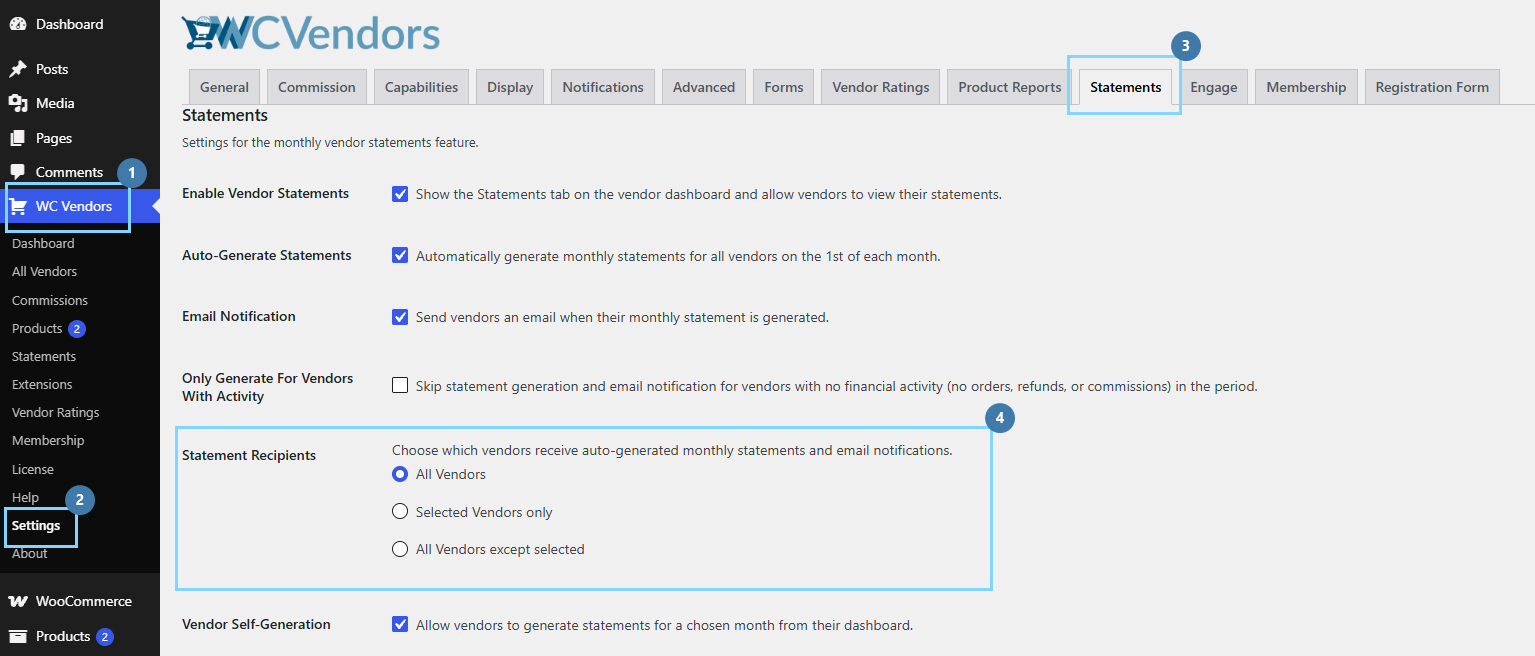
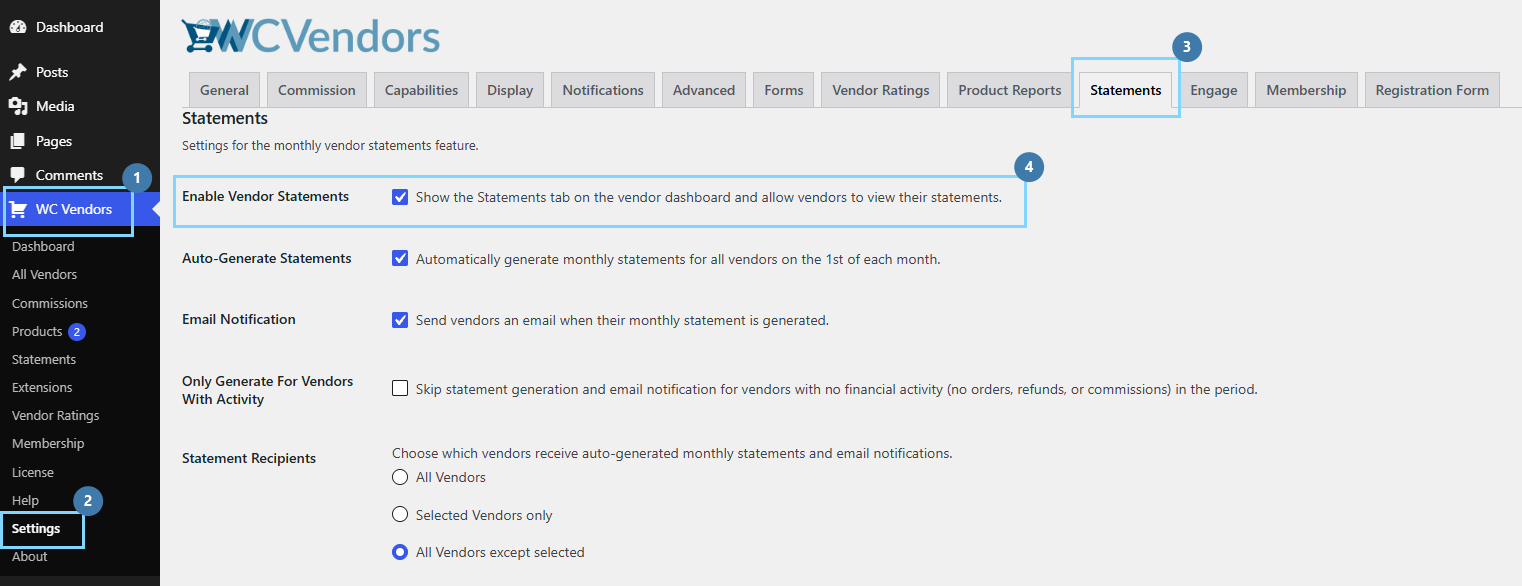
Desde su panel de administración de WordPress, vaya a WC Vendors > Ajustes > Extractos. Solo los administradores de la tienda pueden cambiar estas opciones, y la actualización a la versión 2.0.9 no tiene ningún efecto en los extractos que ya haya generado.
Las tres nuevas filas se sientan junto a la configuración que ya existía, como Generar Declaraciones Automáticamente, Notificación por Correo Electrónico y Autogeneración de Vendedores. La configuración de declaraciones de vendedores de WooCommerce nueva en esta versión son Destinatarios de Declaraciones, Habilitar Declaraciones de Vendedores y Generar Solo Para Vendedores Con Actividad.
Si ha cambiado el nombre de “Vendedor”
WC Vendors le permite cambiar el nombre de “Vendedor” a lo que mejor se adapte a su mercado, como Vendedor, Tienda o Socio. Estas etiquetas siguen ese nombre. Si ha configurado el suyo como “Vendedores”, la primera casilla dice Habilitar Declaraciones de Vendedores y las opciones de radio dicen Todos los Vendedores, Vendedores Seleccionados solamente, etc. Misma configuración, su redacción.
Cómo Usar Destinatarios de Declaraciones
Antes de que existiera esta configuración, la ejecución mensual tenía un comportamiento: generar una declaración para cada vendedor del sitio. Destinatarios de Declaraciones le ofrece tres comportamientos para elegir en su lugar.
| Modo | Qué sucede el día 1 del mes | Mejor para |
|---|---|---|
| Todos los Vendedores | Cada vendedor recibe una declaración. Este es el valor predeterminado y coincide con la forma en que las declaraciones se comportaban antes de la versión 2.0.9. | Mercados donde todos están en el mismo acuerdo |
| Solo Vendedores Seleccionados | Solo los vendedores que agregue al selector reciben una declaración. Todos los demás se omiten por completo. | Un grupo piloto, un nivel premium o una lista corta con un acuerdo especial |
| Todos los Vendedores excepto seleccionados | Todos reciben una declaración, excepto los vendedores que agregue al selector. | Cuando casi todos deberían recibir una, y solo necesita algunas excepciones |
Los dos últimos modos son la misma herramienta apuntando en direcciones opuestas, así que elija el que le dé la lista más corta para administrar. Si tres vendedores de doscientos necesitan declaraciones, use Solo Vendedores Seleccionados. Si 197 lo hacen, use Todos los Vendedores excepto seleccionados en su lugar.
Cómo activarlo
- Vaya a WC Vendors > Ajustes > Declaraciones.
- Encuentre la fila Destinatarios de Declaraciones. Muestra tres botones de radio, con Todos los Vendedores seleccionado.
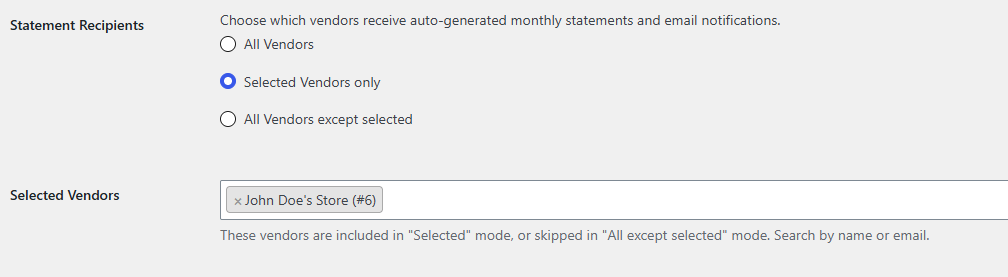
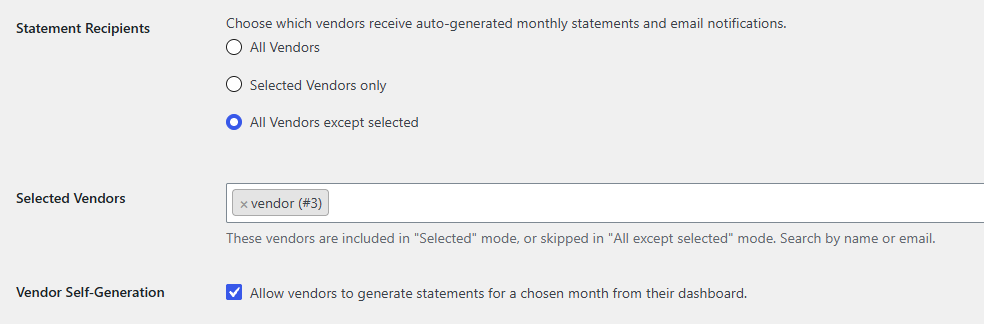
- Elija Solo Vendedores Seleccionados o Todos los Vendedores excepto seleccionados. Una nueva fila Vendedores Seleccionados aparece debajo en el momento en que lo hace, porque no hay nada que elegir mientras esté en Todos los Vendedores.
- Haga clic en el cuadro Vendedores Seleccionados y comience a escribir el nombre o la dirección de correo electrónico de un vendedor. Los vendedores coincidentes aparecen a medida que escribe, por lo que nunca necesita buscar un ID de vendedor.
- Haga clic en un vendedor para agregarlo como una pequeña etiqueta. Repita para cada uno y haga clic en la × en una etiqueta para eliminarla.
- Haga clic en Guardar cambios y luego recargue la página.
El único error a evitar
Si eliges Solo proveedores seleccionados y dejas el selector vacío, nadie recibirá un extracto. El plugin te avisa en pantalla en el momento en que esto sucede, diciéndote que no hay proveedores seleccionados y que no se generarán extractos. Esto es deliberado, porque no hacer nada es más seguro que enviar correos electrónicos silenciosamente a todos tus doscientos proveedores. Lo contrario es inofensivo: Todos los proveedores excepto los seleccionados con un selector vacío simplemente no excluye a nadie, por lo que se comporta exactamente como Todos los proveedores.
Lo que esta configuración no detiene
Restringir los destinatarios solo rige las ejecuciones masivas, es decir, la generación mensual automática y el botón “generar para todos los proveedores” en tu administración. Tres cosas lo ignoran intencionalmente. Generar un extracto para un proveedor específico desde la administración siempre funciona, incluso para un proveedor excluido, porque una solicitud explícita prevalece. Un proveedor que genera su propio extracto desde el panel de control también funciona, siempre que la Autogeneración de Proveedores esté activada. Los extractos que ya existen nunca se eliminan y los correos electrónicos ya enviados no se retiran.
Una cosa más sucede automáticamente: los proveedores que has marcado como desactivados quedan excluidos de todos los modos, incluido Todos los proveedores. No necesitas añadirlos a una lista de exclusión, ya que la versión 2.0.9 los omite automáticamente.
Cómo usar Habilitar extractos de proveedores
Cuando se enviaron los extractos, apareció un elemento de Extractos en el menú del panel de control de cada proveedor sin forma de eliminarlo. Para los mercados que pagan a los vendedores por otros medios, ese elemento del menú es algo en lo que los proveedores hacen clic, no entienden y luego te envían un correo electrónico al respecto. La casilla Habilitar extractos de proveedores, una de las tres nuevas configuraciones de extractos de proveedores de WooCommerce, desactiva toda la parte del lado del cliente de la función en todo el sitio.
Cuando la desmarcas, el elemento Extractos desaparece del menú del panel de control de cada proveedor, las páginas de extractos y las descargas de PDF dejan de abrirse incluso para un proveedor que guardó el enlace directo, y los proveedores ya no pueden generar un extracto para sí mismos. Está activada por defecto, por lo que actualizar a la versión 2.0.9 no cambia nada hasta que decidas lo contrario.
Cómo desactivarla
- Ve a WC Vendors > Ajustes > Extractos.
- Desmarca Habilitar extractos de proveedores, que es la primera fila en el panel.
- Haz clic en Guardar cambios.
- Inicia sesión como uno de tus proveedores, o usa una cuenta de proveedor de prueba, y abre el panel de control. El elemento Extractos debería haber desaparecido del menú.
No necesitas volver a guardar tus enlaces permanentes ni borrar nada, porque el plugin reconstruye sus enlaces del panel de control cuando guardas esta configuración. Volver a activarla trae la pestaña de vuelta de la misma manera.
Esto oculta la pestaña; no detiene los correos electrónicos
Esta es la parte que vale la pena leer dos veces. Habilitar extractos de proveedores controla lo que ven los proveedores, no lo que hace tu sitio en segundo plano. Con esta casilla desmarcada pero con Generar extractos automáticamente y Notificación por correo electrónico aún activadas, tu sitio sigue generando extractos cada mes y sigue enviándolos por correo electrónico a los vendedores, quienes luego hacen clic en un enlace a una página que ya no pueden abrir.
Para desactivar las declaraciones correctamente, desmarca las tres: Habilitar declaraciones de proveedores, Generar declaraciones automáticamente y Notificación por correo electrónico. Esta separación es deliberada, no un descuido. Te permite seguir generando declaraciones para tu propia contabilidad, que permanecen visibles y descargables desde la pantalla de declaraciones del administrador, mientras mantienes limpio el panel del proveedor.
Cómo usar Solo generar para proveedores con actividad
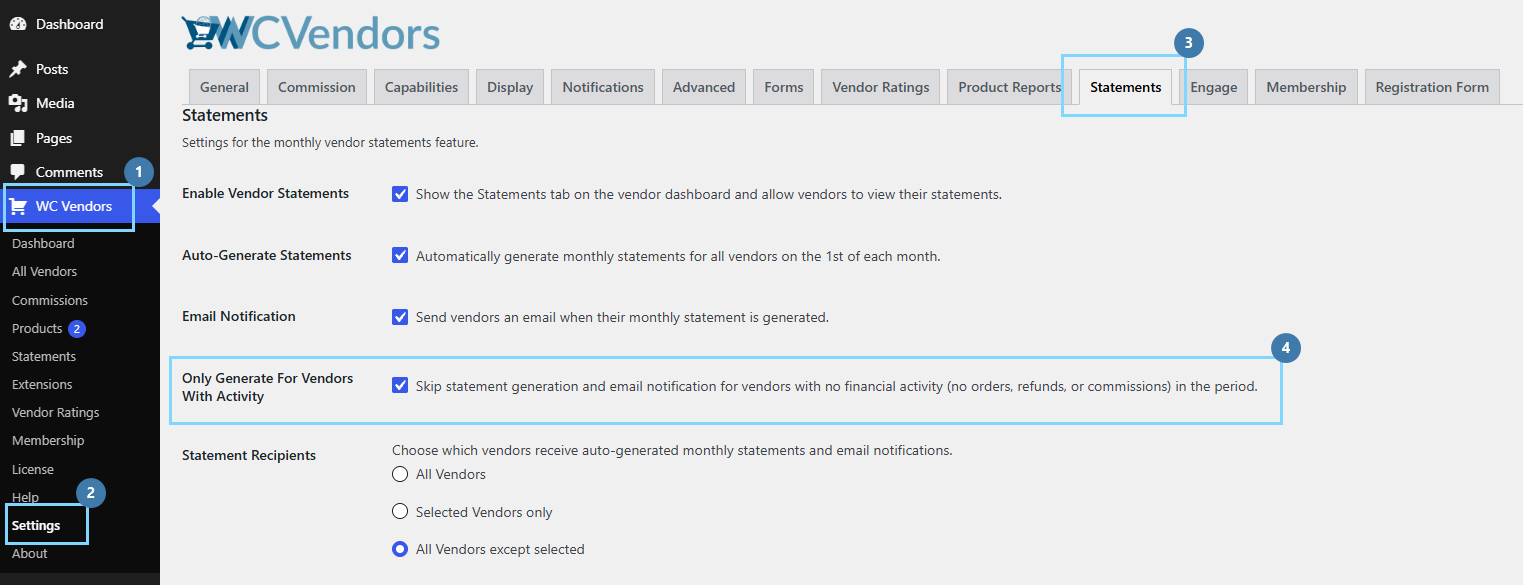
Esta tercera configuración resuelve una queja relacionada: un proveedor que no vendió nada en marzo todavía recibió una declaración de marzo, con todas las líneas indicando cero. Marca Solo generar para proveedores con actividad y la ejecución mensual omitirá a esos proveedores por completo, por lo que no se almacenará ninguna declaración ni se enviará ningún correo electrónico. Está desactivada por defecto, lo que significa que nada cambiará hasta que la actives.
¿Qué cuenta como actividad?
Un proveedor se omite solo cuando los tres elementos siguientes están vacíos para el mes: pedidos, reembolsos y comisiones. Este último par es más importante de lo que parece. Un proveedor puede no tener pedidos nuevos en un mes y aun así tener una devolución de reembolso o un ajuste de comisión que contabilizar, y esos meses conllevan números reales, por lo que nunca se omiten. Si deseas un repaso sobre cómo WooCommerce en sí mismo registra los reembolsos y las devoluciones, su documentación de análisis explica bien la distinción.
Al igual que la restricción del destinatario, esta configuración se hace a un lado para solicitudes explícitas. Forzar una regeneración desde el administrador, o que un proveedor genere su propia declaración, ambos producen una declaración independientemente de la actividad. Las declaraciones de valor cero que ya están en tu base de datos permanecen donde están, ya que la configuración evita que se creen nuevas en lugar de limpiar las antiguas.
Cómo activarlo
- Ve a WC Vendors > Ajustes > Extractos.
- Marca Solo generar para proveedores con actividad.
- Haz clic en Guardar cambios. Se aplicará a partir de la próxima ejecución mensual.
Cómo se aplican las configuraciones en secuencia
Ahora tienes varios controles que pueden detener la generación de una declaración, y no compiten entre sí. En cambio, se ejecutan en secuencia, cada uno reduciendo la lista un poco más. Imagina un mercado con 120 proveedores que pasan por una ejecución mensual.
- Generar declaraciones automáticamente. Si esto está desmarcado, la ejecución mensual no ocurre y nada de lo siguiente importa.
- Destinatarios de declaraciones. Tu modo elegido establece el grupo inicial. Con cinco proveedores en una lista de exclusión, quedan 115.
- Proveedores desactivados. Se aplican automáticamente en todos los modos, sin configuración que ajustar. Digamos que quedan 108.
- Configuración de declaración por proveedor. Cualquier proveedor configurado como "Nunca" en la pestaña Declaraciones, Proveedores se descarta aquí, dejando 104.
- Solo generar para proveedores con actividad. Si está marcado, se omiten los proveedores sin pedidos, reembolsos o comisiones ese mes, quedando 71.
- Declaraciones escritas y luego enviadas por correo electrónico. Los correos electrónicos solo se envían si Notificación por correo electrónico también está marcada.
Junto con la configuración de declaraciones de vendedores de WooCommerce para todo el sitio en esta guía, puede administrar vendedores uno a la vez. Vaya a WC Vendors > Declaraciones > Pestaña Vendedores. Encontrará una lista con búsqueda con una columna de Ventas y una columna de Declaración, además de un botón “Inscribir vendedores con ventas” que activa las declaraciones para todos los que realmente han vendido algo. Use la pestaña por vendedor cuando las excepciones se refieran a vendedores individuales y cambien a menudo, y use Destinatarios de declaraciones cuando desee una regla para todo el sitio.
Recetas para configuraciones comunes de mercado
Si uno de estos describe su mercado, ajuste la configuración y listo. Las declaraciones documentan lo que ganó cada vendedor, lo cual es una pregunta separada de cómo se realiza realmente un pago al vendedor, por lo que estas recetas se centran solo en el lado de las declaraciones.
Declaraciones de prueba con un grupo pequeño primero
Establezca Habilitar declaraciones de vendedores en Activado, Generar declaraciones automáticamente en Activado y Notificación por correo electrónico en Activado. Luego, establezca Destinatarios de declaraciones en Solo vendedores seleccionados, con su grupo piloto agregado al selector.
Todos excepto unos pocos arreglos especiales
Mantenga Habilitar declaraciones de vendedores, Generar declaraciones automáticamente y Notificación por correo electrónico activados. Establezca Destinatarios de declaraciones en Todos los vendedores excepto los seleccionados, con sus excepciones agregadas al selector.
Declaraciones solo para sus registros
Establezca Habilitar declaraciones de vendedores en desactivado, Generar declaraciones automáticamente en activado, Notificación por correo electrónico en desactivado y Destinatarios de declaraciones en Todos los vendedores. Los vendedores nunca ven estas declaraciones, pero usted mantiene un conjunto completo que permanece descargable desde la pantalla de administración para su contabilidad.
Desactivar declaraciones por completo
Establezca Habilitar declaraciones de vendedores en desactivado, Generar declaraciones automáticamente en desactivado, Notificación por correo electrónico en desactivado y Autogeneración de vendedores en desactivado. Eso desactiva toda la función, tanto lo que se ejecuta en segundo plano como lo que los vendedores pueden alcanzar.
Elija la receta que elija, considere marcar también Solo generar para vendedores con actividad. En un mercado con vendedores inactivos o estacionales, elimina la queja más común, la declaración con todo a cero, sin cambiar quién es elegible para una.
Actualización a WC Vendors Pro 2.0.9
Cada nueva configuración en 2.0.9 se establece por defecto en su comportamiento actual, por lo que una actualización simple no cambia nada. Estos pasos son solo para activar los nuevos controles.
Antes de actualizar
Haga una copia de seguridad de su sitio, como lo haría para cualquier actualización de plugin. Tenga en cuenta que 2.0.9 se publica actualmente como una pre-versión, así que pruébelo primero en un sitio de prueba si tiene uno.
Después de actualizar
Abre WC Vendors, luego Ajustes, luego Declaraciones, y confirma que las tres nuevas filas están ahí. Si solo quieres que algunos vendedores reciban declaraciones, configura los Destinatarios de Declaraciones, añade tus vendedores y guarda, luego recarga para comprobar que siguen listados. Si eliges Solo Vendedores Seleccionados, asegúrate de no estar mirando la advertencia de selección vacía. Si no usas declaraciones, desmarca Habilitar Declaraciones de Vendedores y desactiva también Generar Declaraciones Automáticamente y Notificación por Correo Electrónico, a menos que quieras que las declaraciones sigan generándose silenciosamente. Inicia sesión como vendedor para confirmar que el menú del panel se ve como querías, y opcionalmente marca Solo Generar Para Vendedores Con Actividad para evitar que salgan declaraciones con todo a cero.
No hay datos que convertir ni ajustes que volver a guardar. Las declaraciones que ya están en tu base de datos no se ven afectadas por ninguna de las tres configuraciones de declaración de vendedores de WooCommerce, y cada una entra en vigor a partir de la próxima ejecución de generación en adelante.
Conclusión
Las tres configuraciones de declaración de vendedores de WooCommerce en WC Vendors Pro 2.0.9 convierten lo que solía ser una función de todo o nada en algo que puedes adaptar a cómo funciona realmente tu mercado. Destinatarios de Declaraciones decide quién está en la ejecución mensual, Habilitar Declaraciones de Vendedores decide si los vendedores ven la función o no, y Solo Generar Para Vendedores Con Actividad recorta las declaraciones vacías que nadie quiere recibir.
Dado que cada uno de estos controles tiene como valor predeterminado tu comportamiento actual, no hay presión para cambiar nada el día que actualices. Puedes dejar los valores predeterminados, usar una sola opción o combinar las tres para que coincidan con una estructura de pago más compleja. Los controles se ejecutan en una secuencia predecible, por lo que una vez que entiendas el orden en que se aplican, el resultado de cualquier combinación es fácil de razonar.
Ya sea que estés probando las declaraciones con un puñado de vendedores, ocultándolas de un mercado que paga de otra manera, o simplemente cortando el ruido de las declaraciones con todo a cero, estos controles te brindan una forma limpia y sin código para lograrlo. Configúralos una vez, y la ejecución mensual hará lo que realmente querías que hiciera.
Esto es lo que cubrimos en este artículo:
- Dónde encontrar la configuración de declaraciones de vendedores de WooCommerce
- Cómo usar Destinatarios de Declaraciones
- Cómo usar Habilitar Declaraciones de Vendedores
- Cómo usar Solo Generar Para Vendedores Con Actividad
- Cómo se aplican las configuraciones en secuencia
- Recetas para configuraciones comunes de mercados
- Actualización a WC Vendors Pro 2.0.9
Preguntas frecuentes
¿Dónde se encuentran los ajustes de extractos de vendedores de WooCommerce?
Los tres se encuentran en una sola pantalla. En su panel de administración de WordPress, vaya a WC Vendors, luego a Ajustes y después a Extractos. Solo los administradores de la tienda pueden cambiarlos, y no necesita tocar los enlaces permanentes ni ninguna otra pantalla.
¿Actualizar a la versión 2.0.9 cambiará la forma en que funcionan mis extractos?
No. Cada nueva configuración tiene como valor predeterminado su comportamiento existente, por lo que una simple actualización genera y envía por correo electrónico los extractos exactamente como antes. Los controles solo cambian las cosas una vez que los activa.
Si oculto la pestaña de Extractos, ¿dejan de generarse los extractos?
Ocultar la pestaña no detiene la generación. Habilitar Extractos de Vendedores solo controla lo que ven los vendedores. Para detener la generación y los correos electrónicos también, desactive también Generar extractos automáticamente y Notificación por correo electrónico, o su sitio seguirá creando y enviando extractos en segundo plano.
¿Todavía puedo crear un extracto para un vendedor que excluí?
Sí. Las restricciones de destinatarios y el filtro de actividad solo se aplican a la ejecución mensual masiva. Generar un extracto para un vendedor desde el panel de administración, o que un vendedor lo genere desde su propio panel, siempre funciona porque una solicitud explícita tiene prioridad.
¿Activar estas configuraciones elimina mis extractos antiguos?
No lo hace. Ninguna de las tres configuraciones elimina los extractos que ya existen. Solo afectan a los extractos que se crearán a partir de la próxima ejecución de generación en adelante, por lo que sus registros históricos permanecen exactamente donde están.

