
Si vous gérez une marketplace WooCommerce, vous avez probablement remarqué que la rangée d'onglets en haut du tableau de bord du vendeur n'affiche pas toujours tout. Produits, Commandes et Coupons sont là, tandis que Avis, Rapports et Paramètres disparaissent discrètement derrière un petit bouton à trois lignes. WC Vendors 2.7.2 introduit un nouveau paramètre d'éléments de menu qui met fin à ce comportement.
La fonctionnalité s'appelle Afficher tous les éléments du menu, et elle fait exactement ce que son nom promet. Au lieu de réduire les onglets supplémentaires dans un menu burger, Afficher tous les éléments du menu maintient tous les onglets du tableau de bord visibles dès qu'un vendeur se connecte. Ce guide explique ce que fait l'option, qui en a besoin et comment l'activer.
Pourquoi le tableau de bord du vendeur masque certains de ses propres onglets
Ce n'est pas un bug, du moins pas intentionnel. WC Vendors mesure l'espace horizontal dont dispose la barre de menu, détermine combien d'onglets peuvent y tenir et place le reste dans un menu déroulant derrière le bouton ☰. Sur un thème standard avec une poignée d'onglets, c'est un comportement judicieux, car il empêche le menu de déborder de manière désordonnée du bord de l'écran.
Les problèmes commencent lorsqu'un élément interfère avec cette mesure. Un thème aux opinions tranchées sur la mise en page, ou un extrait de style personnalisé, peut fausser les calculs. Le résultat est un menu qui se comporte étrangement, de sorte que le bouton ☰ apparaît alors qu'il y a évidemment beaucoup d'espace, que des onglets disparaissent sur un large moniteur de bureau, ou que l'espacement sur la barre est visiblement incorrect.
Les places de marché avec une longue liste d'onglets sont les plus touchées, car une plus grande partie du tableau de bord du vendeur disparaît. Depuis la version 2.7.2, ce correctif est simplement une case à cocher dans vos paramètres.
Avant, avec le paramètre désactivé
Seulement quatre onglets tiennent sur la barre. Les six autres se trouvent derrière le bouton ☰, et un vendeur doit savoir qu'il faut cliquer dessus pour les trouver.
Visibles : Tableau de bord, Produits, Commandes, Coupons.
Cachés derrière ☰ : Notes, Commission, Demandes de remboursement, Rapports, Paramètres, Voir la boutique.
Après, avec le paramètre activé
Les dix onglets restent dans la barre principale, passant à une deuxième ligne. Il n'y a pas de bouton ☰ du tout.
Visibles sur deux lignes : Tableau de bord, Produits, Commandes, Coupons, Notes, Commission, Demandes de remboursement, Rapports, Paramètres, Voir la boutique.
Comment activer le paramètre Afficher tous les éléments du menu étape par étape
L'activation du paramètre des éléments de menu prend environ une minute. Rien ici n'affecte vos produits, commandes, vendeurs ou paiements de commission, car cela ne fait que modifier la disposition du menu.
Vérifiez la version que vous utilisez
Dans votre administration WordPress, allez dans Plugins et regardez le numéro de version sous WC Vendors. Vous avez besoin de la version 2.7.2 ou ultérieure. Si vous avez une version antérieure, mettez d'abord à jour ; sinon, l'option ne sera pas là.
Ouvrez vos paramètres d'affichage WC Vendors
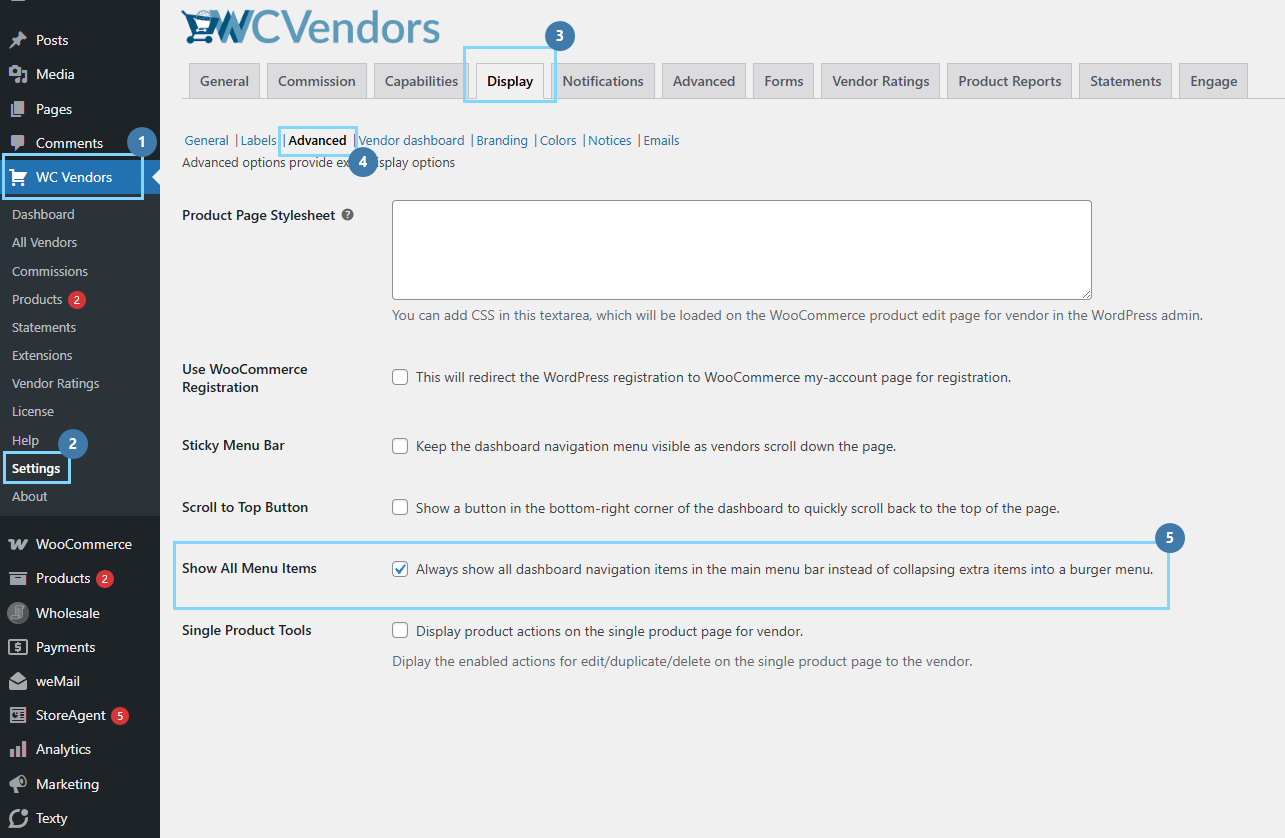
Naviguez vers WC Vendors > Affichage > Avancé. Faites défiler la page Avancé. Elle est regroupée avec les autres options de menu, juste en dessous de Barre de menu fixe et Bouton de défilement vers le haut.
L'étiquette à l'écran indique : « Toujours afficher tous les éléments de navigation du tableau de bord dans la barre de menu principale au lieu de réduire les éléments supplémentaires dans un menu burger. »
Cliquez sur Enregistrer les modifications.
Vérifiez le résultat
Connectez-vous en tant que l'un de vos vendeurs, ou utilisez un compte de test, et ouvrez le tableau de bord du vendeur. Réduisez la fenêtre du navigateur, jusqu'à peu près la largeur d'un petit écran d'ordinateur portable. Chaque onglet devrait rester visible, passant à une deuxième ligne au lieu de disparaître, et le bouton ☰ devrait avoir complètement disparu.
Si le support vous a donné un extrait de code (facultatif)
Supprimez-le une fois la fonctionnalité activée. Cet ancien contournement forçait le menu à se conformer avec un style personnalisé, et le laisser en place à côté de la nouvelle option est exactement le genre de substitution qui a causé les problèmes de mise en page d'origine. Demandez à votre développeur de le retirer, ou contactez le support si vous n'êtes pas sûr de l'endroit où il a été ajouté.
Conclusion
Afficher tous les éléments du menu est un petit changement avec un retour sur investissement énorme pour les places de marché qui en ont besoin. Pendant des années, une barre de menu mal mesurée signifiait que les vendeurs sur certains thèmes perdaient de vue la moitié des onglets de leur tableau de bord, et le seul remède était un extrait de code appliqué manuellement. Désormais, cette correction réside dans une seule case à cocher, et elle fonctionne même sur les thèmes qui ont entièrement réécrit le modèle du menu.
Si le tableau de bord de votre vendeur a déjà masqué des onglets derrière le bouton ☰ au mauvais moment, c'est l'option à choisir. Activez-la, videz votre cache, vérifiez la vue d'un vendeur dans une fenêtre étroite, et retirez tout ancien extrait qui faisait le travail auparavant. Tout le reste de votre place de marché reste exactement comme avant, ce qui est tout l'intérêt de maintenir cette fonctionnalité si ciblée.
Plus que tout, le paramètre des éléments du menu vous donne la certitude. Une fois activé, aucune mise à jour de thème, aucun conflit de style, ni aucun redimensionnement de navigateur ne peut discrètement masquer un onglet, et vos vendeurs voient toutes les options au moment où ils se connectent.
Voici ce que nous avons couvert dans cet article :
- Pourquoi le tableau de bord du vendeur masque certains de ses propres onglets
- Comment activer la fonctionnalité, étape par étape
Questions fréquemment posées
Le paramètre des éléments du menu modifie-t-il le tableau de bord du vendeur sur mobile ?
Non. Sur les écrans de téléphone étroits, le menu se transforme déjà en une seule colonne sans bouton ☰, dans les deux états. Les vendeurs naviguant sur un téléphone ne verront aucune différence.
La fonction Afficher tous les éléments du menu fonctionnera-t-elle si mon thème a personnalisé le menu ?
Oui. La fonctionnalité a été conçue en pensant à ce cas, ce qui est la raison même de son existence. Même sur un thème qui a remplacé le modèle du menu, le bouton ☰ est toujours supprimé.
Ai-je besoin de WC Vendors Pro pour utiliser Afficher tous les éléments du menu ?
Non. Il fait partie du plugin gratuit WC Vendors, et il fonctionne que Pro soit installé à côté ou non.
Y a-t-il une limite au nombre d'onglets qu'il peut afficher ?
Pas de limite fixe. Le menu s'enroule sur autant de lignes que nécessaire. Cela dit, si vous avez tellement d'onglets qu'ils remplissent trois ou quatre lignes, il est utile de se demander si chacun d'eux mérite sa place.
L'option ralentira-t-elle la page ?
Au contraire, marginalement. Avec le paramètre activé, le navigateur évite le travail de mesure qu'il ferait autrement au chargement et à chaque redimensionnement de la fenêtre.

