

Un client réserve une leçon de surf sur votre marketplace, et quelques minutes plus tard, l'e-mail WooCommerce Bookings atterrit dans sa boîte de réception. Il confirme la date, l'heure et le prix. Ce qui manque, c'est la seule chose dont le client a besoin le matin de la leçon : avec qui il a réservé et comment le contacter.
Dans une boutique à vendeur unique, cet écart importe peu car la boutique et le prestataire de services sont la même entreprise. Sur une marketplace de réservations, le prestataire est l'un de vos vendeurs, et les clients finissent par vous envoyer un e-mail pour demander un numéro de téléphone ou une adresse que vous avez déjà. Cela signifie un travail de support supplémentaire pour vous et une moins bonne expérience pour tous les autres.
WC Vendors WooCommerce Bookings 1.4.8 résout ce problème. Vous pouvez désormais ajouter le nom de la boutique, le numéro de téléphone et l'adresse du vendeur à cinq e-mails de réservation client avec une case à cocher par e-mail. Ce guide vous montre comment le configurer, ce que voient les clients, et ce qui d'autre a été publié dans cette version, y compris trois nouvelles fonctionnalités d'IA pour lire les données de réservation des vendeurs.
Nouveautés de WC Vendors WooCommerce Bookings 1.4.8
La version 1.4.8 du module complémentaire WC Vendors WooCommerce Bookings est une version ciblée. Elle ajoute deux fonctionnalités, apporte deux améliorations en coulisses et corrige un bug rencontré par certains propriétaires de marketplace.
- Détails du vendeur dans les e-mails de réservation client : un nouveau paramètre par e-mail ajoute un bloc d'informations sur le vendeur à l'e-mail WooCommerce Bookings du client.
- Trois capacités d'IA en lecture seule : les assistants IA connectés à votre boutique peuvent lister les réservations d'un vendeur, lire ses disponibilités et vérifier l'état de synchronisation de son calendrier Google.
- Fini les e-mails de vendeur en double : l'e-mail de nouvelle réservation du vendeur est désormais envoyé une seule fois par réservation.
- Entretien : la version minimale de WordPress est désormais 5.9, et une option de calendrier Google inutilisée a été supprimée du tableau de bord du vendeur.
Le module complémentaire nécessite toujours WC Vendors Pro et WooCommerce Bookings pour fonctionner. La majeure partie de cet article couvre la fonctionnalité de messagerie, car c'est le changement que vos clients remarqueront réellement.
Pourquoi les détails du vendeur appartiennent à chaque e-mail de WooCommerce Bookings
Les réservations fonctionnent différemment des commandes de produits classiques. Un client qui achète un T-shirt n'a jamais besoin de parler au vendeur, mais un client qui réserve un massage, une séance photo ou une location de matériel le fait généralement. Il doit savoir où aller, qui appeler si les plans changent et avec quelle entreprise il a affaire.
WooCommerce Bookings envoie son propre ensemble d'e-mails en plus des e-mails de commande WooCommerce habituels, comme l'explique la documentation des e-mails de Bookings de WooCommerce. Cependant, par défaut, chaque e-mail de WooCommerce Bookings parle de votre marketplace dans son ensemble. Rien n'indique au client le vendeur qui fournira le service.
L'ajout des coordonnées du vendeur comble cette lacune de plusieurs manières utiles :
- Moins de tickets « comment les joindre ? ». Les clients obtiennent le numéro de téléphone et l'adresse dans le même message qui confirme la réservation.
- Rendez-vous plus fluides. L'adresse est juste là pendant que le client planifie le trajet, donc moins de personnes se présentent au mauvais endroit.
- Plus de confiance envers vos vendeurs. Un nom de magasin, un numéro de téléphone et une adresse réels donnent l'impression que la réservation est avec une entreprise réelle, pas une annonce anonyme.
Si vous avez déjà ajouté les détails du vendeur aux commandes régulières, c'est la même idée appliquée aux réservations. Notre guide sur l'e-mail de confirmation de commande WooCommerce avec les détails du vendeur couvre le côté commande.
Quels e-mails clients peuvent afficher les détails du vendeur
Le nouveau paramètre apparaît sur les cinq e-mails que WooCommerce Bookings envoie aux clients. Chacun a sa propre case à cocher, vous décidez donc exactement où le bloc vendeur apparaît.
| Quand les clients le reçoivent | |
|---|---|
| Réservation confirmée | Lorsque le statut d'une réservation passe à confirmé |
| Réservation en attente de confirmation | Lorsqu'une réservation nécessite une approbation avant d'être confirmée |
| Notification de réservation | Lorsque vous envoyez une notification manuelle depuis Bookings > Send Notification |
| Réservation annulée | Lorsqu'un statut de réservation passe à annulé |
| Rappel de réservation | Un jour avant la réservation, avec un fichier calendrier joint |
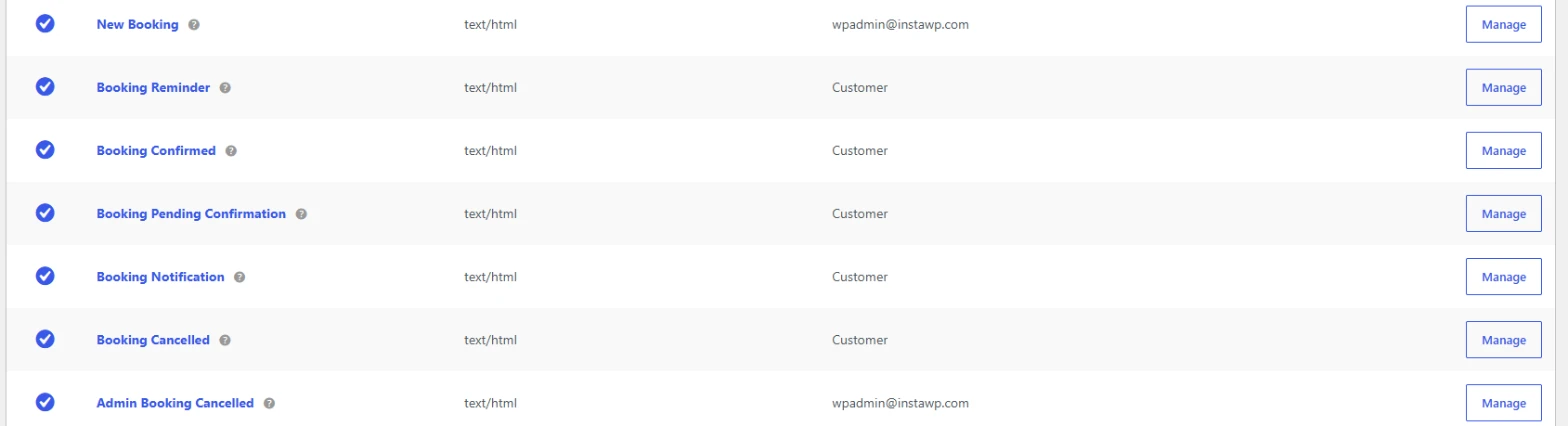
Les e-mails d'administration et de vendeur n'ont pas de case à cocher. Ces messages sont envoyés à des personnes qui savent déjà qui est le vendeur, donc le bloc n'apporterait rien. Si vous souhaitez également que les clients expliquent pourquoi ils annulent, associez ceci à l'exigence de motif d'annulation de réservation.
Comment ajouter les détails du vendeur à un e-mail de réservations WooCommerce
La configuration prend quelques minutes. Vous mettrez à jour le module complémentaire, vous vous assurerez que les vendeurs ont des coordonnées enregistrées, puis vous activerez le bloc pour les e-mails souhaités.
Étape 1 : Mettre à jour vers la version 1.4.8
Accédez à Plugins dans votre tableau de bord WordPress et mettez à jour WC Vendors WooCommerce Bookings vers la version 1.4.8. Une fois actif, la ligne du plugin affiche la version 1.4.8. Cette version nécessite WordPress 5.9 ou plus récent.

Étape 2 : Vérifiez le téléphone et l'adresse de vos vendeurs
Le bloc vendeur récupère le nom de la boutique, le numéro de téléphone et l'adresse à partir des détails de la boutique de chaque vendeur. En tant qu'administrateur, vous pouvez les examiner ou les remplir sous Utilisateurs en ouvrant le profil d'un vendeur et en faisant défiler jusqu'à la section Adresse de la boutique, où le Téléphone se trouve sous les champs d'adresse.
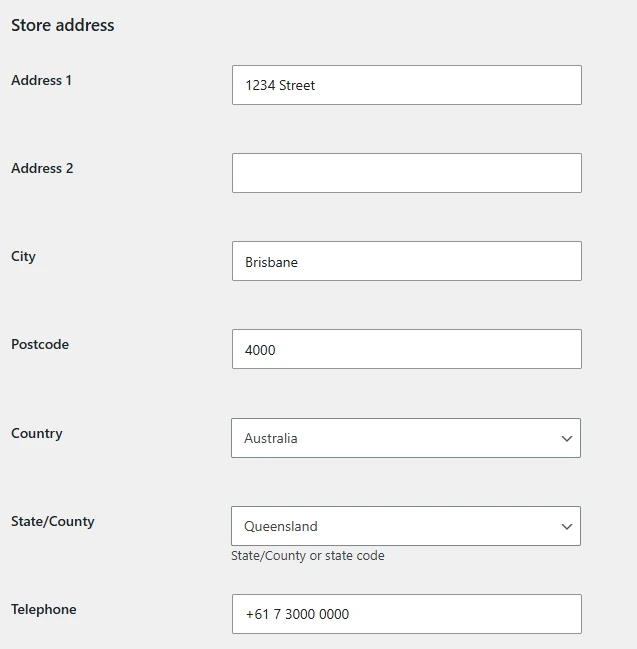
Le bloc ignore toute ligne vide. Si un vendeur n'a ni numéro de téléphone ni adresse enregistrés, le bloc ne s'affiche pas du tout pour les réservations de ce vendeur, car un nom de boutique seul n'aidera pas un client à prendre contact.
Étape 3 : Activez les détails du vendeur pour chaque e-mail
- Accédez à WooCommerce > Paramètres > E-mails.
- Cliquez sur Gérer à côté de Réservation confirmée.
- Cochez la case Détails du vendeur, intitulée « Afficher le nom de la boutique, le téléphone et l'adresse du vendeur dans cet e-mail ».
- Cliquez sur Enregistrer les modifications.
- Répétez pour Réservation en attente de confirmation, Notification de réservation, Réservation annulée et Rappel de réservation si vous souhaitez le bloc dans ces e-mails également.
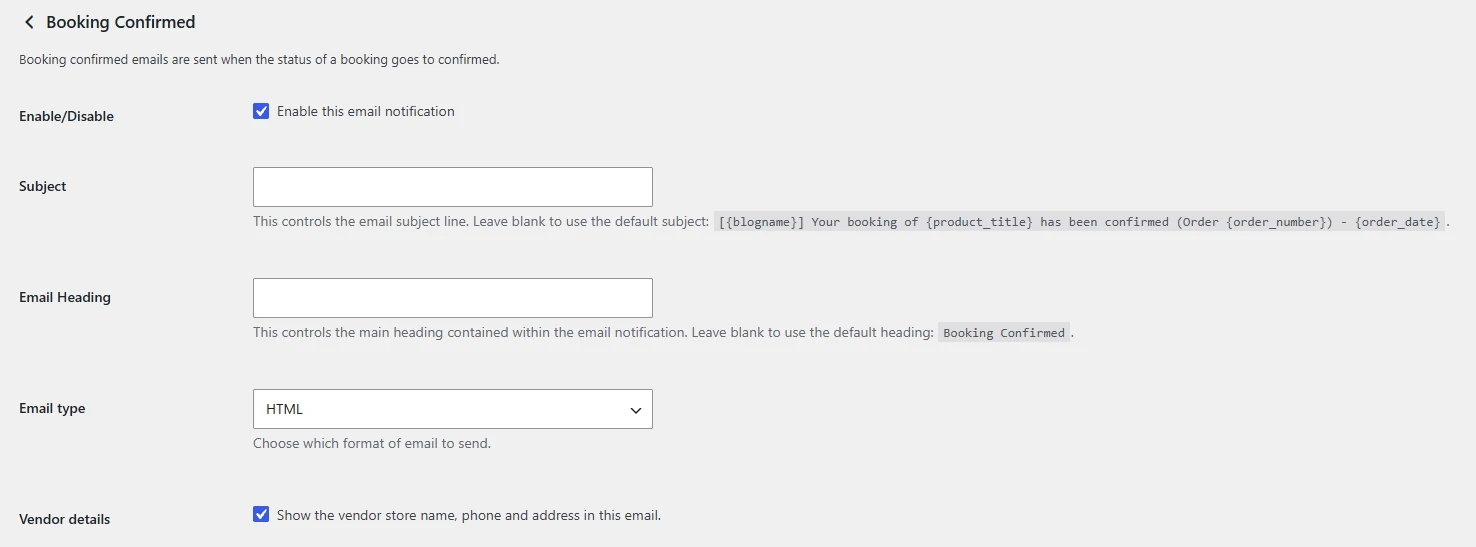
La case à cocher est désactivée par défaut sur chaque e-mail. Rien ne change pour vos clients après la mise à jour tant que vous ne l'activez pas, vous pouvez donc la déployer un e-mail WooCommerce Bookings à la fois.
Étape 4 : Testez avec une vraie réservation
Passez une réservation test pour un produit appartenant à un vendeur qui a un numéro de téléphone et une adresse enregistrés, et confirmez-la si le produit nécessite une confirmation. Ouvrez ensuite l'e-mail de réservation confirmée du client et recherchez la nouvelle section près du bas.
Ignorez l'aperçu intégré des e-mails pour cette vérification. WooCommerce prévisualise les e-mails de réservation avec une réservation d'exemple qui n'est liée à aucun vendeur, donc le bloc vendeur ne peut pas y apparaître.
Ce que les clients voient dans l'e-mail
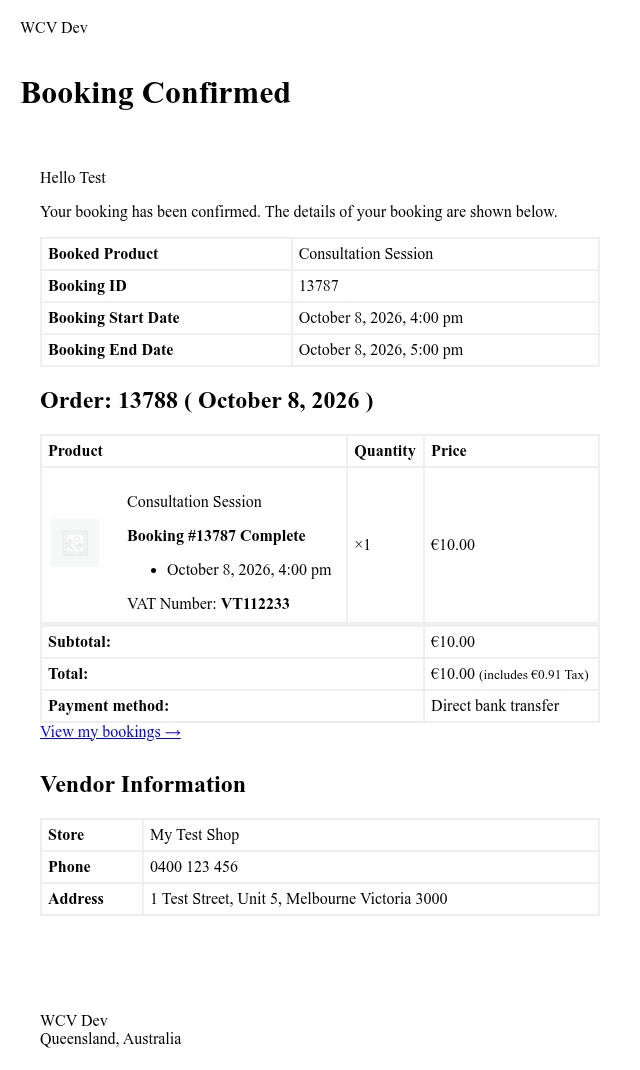
Lorsque le paramètre est activé, l'e-mail affiche une nouvelle section Informations sur le vendeur avec jusqu'à trois lignes : Magasin, Téléphone et Adresse. Voici à quoi cela ressemble dans l'e-mail WooCommerce Bookings pour une réservation confirmée :
Quelques détails à connaître avant de l'activer :
- Il suit votre étiquette de vendeur. Si vous appelez les vendeurs « Vendeurs » ou « Hôtes » dans WC Vendors, le paramètre et l'en-tête utilisent ce mot à la place, de sorte que le bloc indique par exemple « Informations sur le vendeur ».
- Le placement dépend du format de l'e-mail. Les e-mails HTML affichent le bloc juste au-dessus du pied de page. Les e-mails texte brut l'affichent tout à la fin, après le texte du pied de page.
- Les adresses utilisent le format WooCommerce standard. La ligne d'adresse 2 et l'état sont inclus. Lorsque le pays du vendeur correspond au pays de base de votre boutique, WooCommerce omet le pays, ce qui est son comportement normal pour les adresses locales.
- Vos propres produits ne sont pas affectés. Les réservations pour les produits que vous vendez vous-même, plutôt qu'un vendeur, n'affichent pas le bloc.
- Les lignes n'apparaissent qu'avec des données. Un vendeur avec un numéro de téléphone mais sans adresse obtient un bloc de deux lignes.
Personnalisation du bloc de détails du vendeur
Le bloc est construit à partir de deux fichiers de modèle, de sorte que votre développeur peut le retoucher comme tout autre modèle d'e-mail WooCommerce. Pour les remplacer, copiez-les dans un dossier wc-vendors-woocommerce-bookings/emails/ à l'intérieur de votre thème :
customer-vendor-details.phppour les e-mails HTMLplain/customer-vendor-details.phppour les e-mails texte brut
Pour modifier les données elles-mêmes, comme l'affichage d'une ligne de support centralisée au lieu du numéro de chaque vendeur, utilisez le filtre wcv_wcb_customer_email_vendor_details. Il reçoit le nom du magasin, le téléphone et l'adresse ainsi que l'ID du vendeur et la réservation, vous pouvez donc ajuster les détails par vendeur ou par réservation. Les filtres de formatage d'adresse de WC Vendors Pro ne s'appliquent pas à ce bloc, donc ce filtre est celui à utiliser.
Demandez à l'IA des réservations de vendeurs avec les nouvelles capacités (Nouveau !)
La deuxième fonctionnalité de la version 1.4.8 s'adresse aux propriétaires de marketplace qui gèrent leur boutique avec un assistant IA. WordPress 6.9 a ajouté l' API Abilities, qui permet aux plugins de décrire ce qu'ils peuvent faire dans un format que les outils d'IA comprennent. WC Vendors 2.7.3 a introduit un ensemble de capacités de marketplace, couvertes dans notre article sur l'API WooCommerce marketplace, et cette version en ajoute trois autres pour les réservations.
| Capacité | Ce qu'il retourne |
|---|---|
| Lister les réservations des vendeurs | Réservations d'un vendeur, filtrables par statut et date de début, 20 par page par défaut et jusqu'à 100 |
| Obtenir la disponibilité du vendeur | Les règles de disponibilité sur les produits et ressources réservables d'un vendeur, ainsi que les blocs occupés synchronisés depuis Google Calendar (aujourd'hui et les 90 prochains jours lorsqu'aucune date n'est donnée) |
| Obtenir le statut Google Calendar | Si le Google Calendar du vendeur est connecté, l'ID du calendrier et si la synchronisation s'exécute dans un sens ou dans les deux sens |
Pour les utiliser, connectez un assistant IA tel que Claude ou ChatGPT à votre boutique via le serveur WooCommerce MCP de StoreAgent ou l’adaptateur MCP officiel de WordPress. Dans StoreAgent, les trois capacités apparaissent sous Paramètres > MCP > Capacités dans le groupe WC Vendors, et elles sont activées par défaut car elles ne font que lire les données. Notre base de connaissances détaille la configuration complète dans comment utiliser les capacités IA dans WC Vendors.
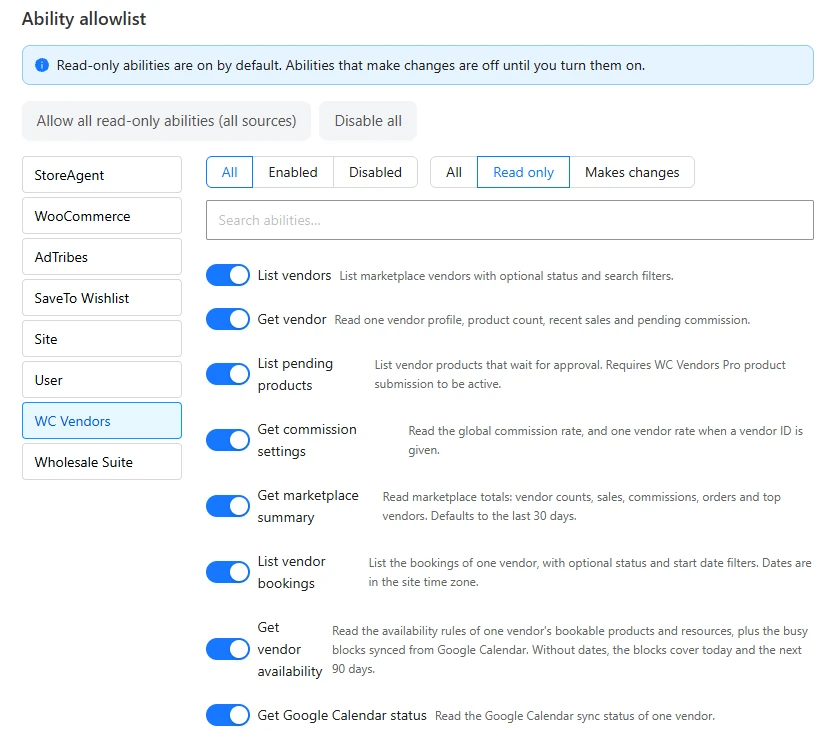
Une fois votre assistant connecté, vous pouvez poser des questions comme celles-ci :
- « Combien de réservations confirmées le vendeur 12 a-t-il la semaine prochaine ? »
- « Montre-moi les règles de disponibilité sur les produits réservables de ce vendeur. »
- « Le calendrier Google de ce vendeur est-il connecté et synchronise-t-il dans les deux sens ? »
Conçu dans le respect de la vie privée
Ces capacités sont délibérément limitées. Seuls les utilisateurs qui peuvent gérer WooCommerce, tels que les administrateurs et les responsables de boutique, peuvent les exécuter, de sorte qu'un vendeur, un client ou un visiteur déconnecté reçoit une erreur. La liste des réservations ne renvoie qu'un identifiant client, sans noms, e-mails, numéros de téléphone ou adresses, et le statut du calendrier n'expose jamais les jetons de connexion Google.
Les trois capacités nécessitent WordPress 6.9 et WC Vendors 2.7.3 ou une version plus récente. Sur une version plus ancienne de WC Vendors, le module complémentaire continue de fonctionner et n'enregistre simplement aucune capacité. Si vous préférez ne pas exposer de capacités WC Vendors, votre développeur peut toutes les désactiver avec la constante WCV_DISABLE_ABILITIES dans wp-config.php.
Autres corrections et améliorations dans cette version
Les vendeurs ne reçoivent plus de doubles e-mails de nouvelle réservation
Certains vendeurs recevaient le même e-mail de nouvelle réservation deux fois pour une seule réservation. Cela se produisait lorsque une commande passait de Traitement à Terminé, car WooCommerce Bookings enregistre à nouveau la réservation à chaque étape. Le module complémentaire se souvient maintenant des e-mails de réservation qu'il a déjà envoyés, de sorte que chaque vendeur reçoit un e-mail de nouvelle réservation par réservation.
Les réservations nécessitant une approbation envoient toujours deux e-mails différents par conception : un demandant au vendeur de revoir la demande, et un annonçant la nouvelle réservation une fois qu'elle est confirmée. Les commandes avec plusieurs réservations envoient toujours un e-mail par réservation.
WordPress 5.9 est maintenant le minimum
Le module complémentaire nécessite maintenant WordPress 5.9 ou plus récent, contre 5.5. Presque toutes les boutiques fonctionnent déjà avec une version plus récente, donc la plupart des propriétaires de marketplaces ne remarqueront rien.
Un petit nettoyage sur la page Réservations du vendeur
Un ancien paramètre de calendrier Google qu'aucun écran ne pouvait modifier a été supprimé de la page Réservations du tableau de bord du vendeur. Les boutons ont la même apparence et fonctionnent comme avant, et le bouton Calendrier Google sur la page du calendrier est toujours là.
Conclusion
La réservation d'un service est une promesse entre un client et une personne réelle, et l'e-mail de confirmation est l'endroit où cette promesse est consignée. Jusqu'à présent, l'e-mail de WooCommerce Bookings sur une place de marché WC Vendors laissait le vendeur de côté. Avec la version 1.4.8, une case à cocher par e-mail place le nom du magasin, le numéro de téléphone et l'adresse du vendeur là où les clients regardent en premier.
La configuration est simple : mettez à jour le module complémentaire, assurez-vous que les vendeurs ont enregistré leurs coordonnées et activez le bloc pour les e-mails les plus importants. Booking Confirmed et Booking Reminder sont un bon point de départ, car les clients les ouvrent juste avant un rendez-vous. À partir de là, les trois nouvelles fonctionnalités vous offrent un moyen convivial d'IA de vérifier les réservations et la disponibilité des vendeurs sans avoir à cliquer sur un seul écran de tableau de bord.
Si vous gérez une place de marché de services ou de locations, c'est l'un de ces petits changements qui élimine toute une catégorie de tickets de support. Obtenez la mise à jour, activez les détails du vendeur pour votre premier e-mail WooCommerce Bookings, et laissez vos clients contacter les personnes avec lesquelles ils ont réservé.
Voici ce que nous avons couvert dans cet article :
- Quoi de neuf dans WC Vendors WooCommerce Bookings 1.4.8
- Pourquoi les détails du vendeur doivent figurer dans chaque e-mail WooCommerce Bookings
- Quels e-mails clients peuvent afficher les détails du vendeur
- Comment ajouter les détails du vendeur à un e-mail WooCommerce Bookings
- Ce que les clients voient dans l'e-mail
- Personnalisation du bloc de détails du vendeur
- Interrogez l'IA sur les réservations des vendeurs grâce aux nouvelles fonctionnalités
- Autres corrections et améliorations dans cette version
Questions fréquemment posées
Comment ajouter le numéro de téléphone du vendeur à un e-mail WooCommerce Bookings ?
Mettez à jour WC Vendors WooCommerce Bookings vers la version 1.4.8, allez dans WooCommerce > Paramètres > E-mails, et cliquez sur Gérer à côté d'un e-mail de réservation client tel que Confirmation de réservation. Cochez Détails du vendeur et enregistrez. Le numéro de téléphone apparaît tant que le vendeur en a un enregistré dans les détails de sa boutique.
Quels types d'e-mails de réservations WooCommerce prennent en charge les détails du vendeur ?
Cinq e-mails clients le prennent en charge : Booking Confirmed, Booking Pending Confirmation, Booking Notification, Booking Cancelled et Booking Reminder. Chacun a sa propre case à cocher Vendor details. Les e-mails d'administration et de vendeur n'incluent pas l'option.
Les détails du vendeur s'afficheront-ils automatiquement après la mise à jour ?
Non. La case à cocher Détails du vendeur est désactivée par défaut sur chaque e-mail, donc vos clients ne verront aucun changement tant que vous ne l'aurez pas activée pour les e-mails que vous choisissez.
Pourquoi le bloc vendeur ne s'affiche-t-il pas dans mon e-mail WooCommerce Bookings ?
Vérifiez que Vendor details est enregistré sur cet e-mail spécifique, qu'un vendeur possède le produit réservé et que le vendeur a un numéro de téléphone ou une adresse enregistrée. Testez avec une vraie réservation, car l'aperçu d'e-mail intégré de WooCommerce utilise une réservation d'exemple qui n'a pas de vendeur.
Les nouvelles fonctionnalités de réservation partagent-elles des données personnelles de clients avec des outils d'IA ?
Non. La liste des réservations ne renvoie qu'un identifiant client, jamais de noms, d'e-mails, de numéros de téléphone ou d'adresses, et le statut du calendrier Google n'inclut jamais de jetons de connexion. Seuls les administrateurs et les responsables de boutique peuvent utiliser les fonctionnalités.

