
Imaginez qu'un client arrive sur votre marketplace pour trouver des bougies artisanales. Il fait défiler des bijoux, des coques de téléphone et des fournitures pour animaux de compagnie de dizaines de vendeurs différents, et abandonne quelque part en cours de route. Dans une boutique multi-vendeurs animée, une liste longue et non triée est l'un des moyens les plus rapides de perdre une vente. C'est pourquoi WC Vendors Pro 2.1.0 introduit des filtres de catégories WooCommerce intégrés pour votre marketplace.
Les acheteurs bénéficient désormais d'une simple liste déroulante de catégories sur votre page Tous les fournisseurs, votre page de boutique principale et la page de magasin de chaque fournisseur, afin qu'ils puissent affiner les résultats en un seul clic. Dans cet article, nous allons vous expliquer ce que font les nouveaux filtres de catégorie WooCommerce, où ils apparaissent et comment les configurer étape par étape. Vous obtiendrez également des conseils pratiques pour aider les clients à trouver plus rapidement les bons vendeurs et les bons produits.
Pourquoi les acheteurs ont besoin d'un moyen plus rapide de parcourir votre marketplace
Chaque marketplace se développe dans deux directions à la fois : plus de fournisseurs et plus de produits. Cette variété est excellente pour le choix, mais elle rend également la navigation plus difficile. Dans l'étude de Baymard Institute sur les listes de produits et le filtrage, les sites avec une convivialité médiocre des listes de produits ont vu des taux d'abandon de 67 à 90 %, tandis que les sites avec un ensemble d'outils légèrement optimisé n'ont vu que 17 à 33 % d'abandon parmi les utilisateurs recherchant les mêmes types de produits.
Le problème est également répandu. Lorsque Baymard a comparé les principaux sites de commerce électronique américains et européens, il a constaté que 36 % présentaient des défauts de liste de produits suffisamment graves pour nuire activement à la capacité des acheteurs à trouver et à sélectionner des produits. Une marketplace avec des dizaines de vendeurs est particulièrement exposée, car chaque nouveau fournisseur ajoute des articles à trier.
Le filtrage est une grande partie de la solution. Le Nielsen Norman Group décrit les filtres comme des outils qui « analysent un ensemble donné de contenu pour exclure les éléments qui ne répondent pas à certains critères ». NN/g note également qu'un filtre simple est souvent plus facile à comprendre et plus rapide à utiliser qu'un système à facettes complexe. C'est l'idée derrière les filtres de catégorie WooCommerce : une liste déroulante familière qui fait bien son travail.
Avant cette version, les acheteurs de WC Vendors Pro pouvaient déjà rechercher dans l'annuaire des fournisseurs, et depuis la version 2.0.5, ils pouvaient affiner par localisation. Les propriétaires de magasins pouvaient également placer le widget ou le bloc Catégories de magasin sur les pages de magasin des fournisseurs. Ce qui manquait, c'était un filtre de catégorie en haut de la page, là où les acheteurs regardent en premier.
Que sont les nouveaux filtres de catégorie WooCommerce dans WC Vendors Pro ?
Les filtres de catégorie WooCommerce dans WC Vendors Pro sont des listes déroulantes de catégories qui apparaissent en haut de trois pages clés de la marketplace. Ils utilisent les catégories de produits que vous gérez déjà dans WooCommerce, il n'y a donc rien de nouveau à créer ou à maintenir. Lorsqu'un acheteur choisit une catégorie, la page se recharge automatiquement et affiche uniquement les résultats correspondants.
Chaque liste déroulante commence par une option « Toutes les catégories » que les acheteurs peuvent choisir à tout moment pour tout revoir. Les catégories parentes et enfants sont toutes deux prises en charge, de sorte que la sélection d'une catégorie parente inclut également tout ce qui se trouve dans ses sous-catégories. Voici un bref aperçu avant de examiner chaque page.
| Page | Où apparaît la liste déroulante | Ce que les acheteurs voient après avoir choisi une catégorie |
|---|---|---|
| Page Tous les fournisseurs | Dans la barre de recherche, à côté du champ « Rechercher un fournisseur » | Fournisseurs avec des produits publiés dans cette catégorie ou ses sous-catégories |
| Page de boutique principale | Dans la barre supérieure au-dessus de la grille de produits, à côté des options de tri | Produits dans cette catégorie et ses sous-catégories |
| Page de magasin du fournisseur | Dans la barre supérieure de la boutique du vendeur | Uniquement les produits de ce vendeur, issus des catégories dans lesquelles le vendeur vend réellement |
Sur la page Tous les vendeurs
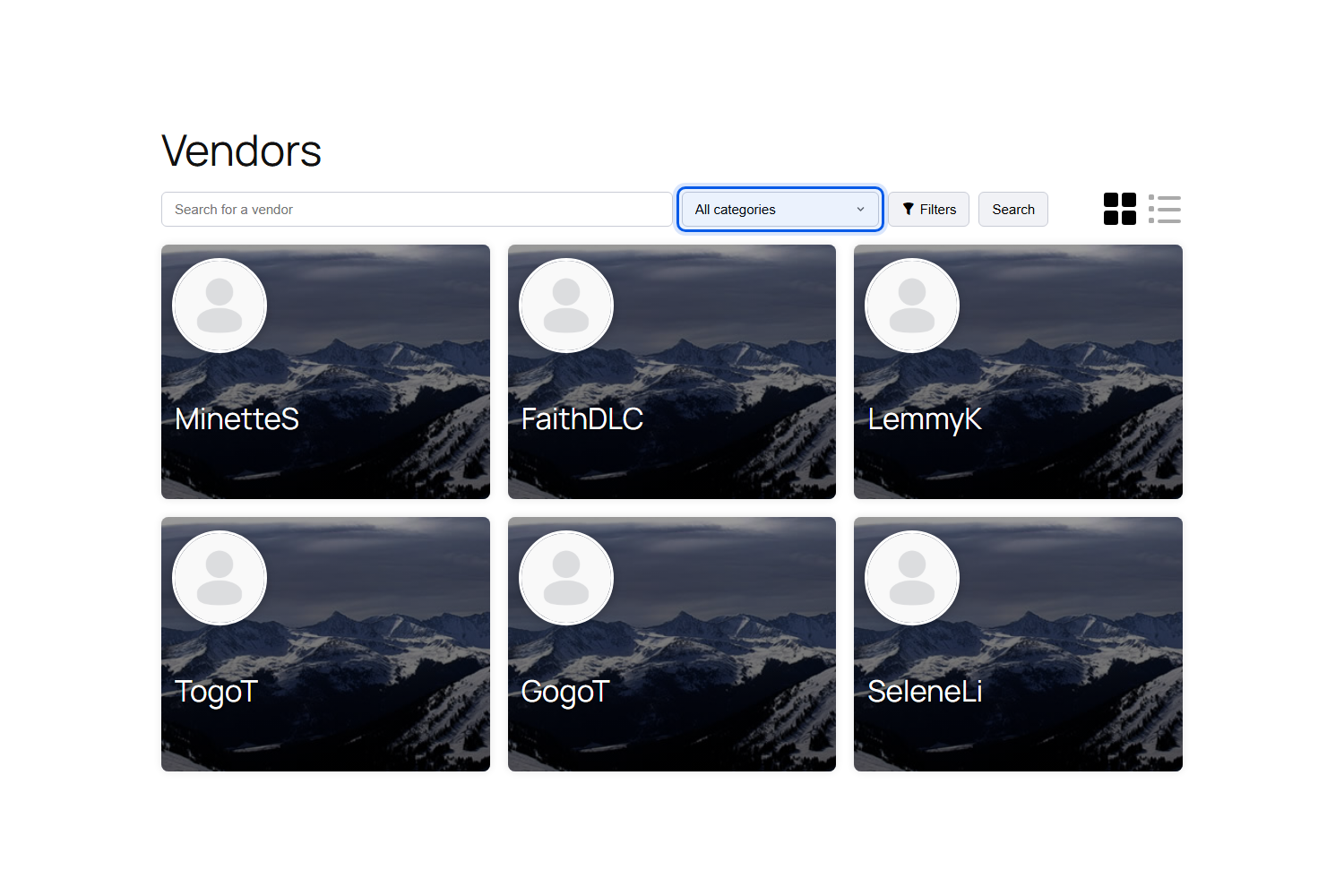
Sur votre répertoire de vendeurs, le menu déroulant se trouve dans la barre de recherche juste à côté du champ « Rechercher un vendeur ». La sélection d'une catégorie affiche uniquement les vendeurs qui ont publié des produits dans cette catégorie ou dans l'une de ses sous-catégories. Par exemple, choisir une catégorie parente comme Vêtements affiche également un vendeur qui ne vend que dans une sous-catégorie de Sweats à capuche.
Le menu déroulant des catégories fonctionne conjointement avec la boîte de recherche de vendeurs et les filtres de localisation de WC Vendors Pro. Cela signifie qu'un acheteur peut rechercher des vendeurs de vêtements dans un pays ou une ville spécifique en quelques clics. La catégorie sélectionnée reste en place lorsque les acheteurs parcourent les pages de résultats, et le lien « Effacer tout » réinitialise tous les filtres à la fois.
Sur la page principale de la boutique
Sur votre page de boutique WooCommerce, le menu déroulant apparaît dans la barre supérieure au-dessus de la grille de produits, à côté des options de tri. Ici, il répertorie toutes les catégories de produits de votre boutique, et la sélection d'une catégorie réduit la grille aux produits de cette catégorie et de ses sous-catégories.
Vos règles WooCommerce habituelles continuent de s'appliquer pendant qu'un filtre est actif. Les produits masqués du catalogue restent masqués, et si vous avez choisi de masquer les articles en rupture de stock, ceux-ci restent également masqués. Les acheteurs peuvent également associer une catégorie au menu déroulant de tri, par exemple pour afficher une catégorie triée par prix.

Sur la page de boutique de chaque vendeur
Sur la boutique d'un vendeur individuel, le menu déroulant ne répertorie que les catégories dans lesquelles ce vendeur vend réellement. Quelqu'un qui parcourt la boutique d'un fabricant de bougies ne verra pas les catégories appartenant à d'autres vendeurs. La sélection d'une catégorie filtre uniquement les produits de ce vendeur, de sorte que les acheteurs restent concentrés sur la boutique qu'ils parcourent déjà.
Si un vendeur n'a pas encore publié de produits, le menu déroulant n'apparaît pas sur sa boutique. Dès qu'il publie des produits, il s'affiche automatiquement.
Qui bénéficie des filtres de catégorie WooCommerce sur votre marketplace
Les menus déroulants de catégorie aident tous ceux qui interagissent avec votre marketplace, de ceux qui la gèrent à ceux qui y achètent. Voici ce qu'ils font pour chaque groupe :
- Les propriétaires de marketplace bénéficient d'une navigation plus claire sur le répertoire des vendeurs, la boutique et chaque boutique de vendeur sans installer de plugin de filtre séparé.
- Les vendeurs avec de grands catalogues peuvent compter sur les acheteurs pour se rendre directement dans la bonne section de leur boutique au lieu de parcourir tous les produits.
- Les acheteurs trouvent des vendeurs et des produits pertinents en moins de clics, ce qui facilite la navigation et l'achat.
- Les marketplaces de niche avec des arborescences de catégories profondes, comme la mode ou les articles pour la maison, peuvent permettre aux acheteurs de passer d'une catégorie parente large à une sous-catégorie spécifique.
- Les places de marché locales peuvent combiner une catégorie avec des filtres de localisation, afin que les acheteurs trouvent des vendeurs à proximité dans la niche exacte qu'ils recherchent.
Si vous cherchiez des filtres de catégorie WooCommerce qui fonctionnent aussi bien avec les vendeurs qu'avec les produits, cette fonctionnalité a été conçue pour vous.
Comment configurer les filtres de catégorie WooCommerce dans WC Vendors Pro
Les filtres de catégorie WooCommerce sont activés par défaut une fois que vous mettez à jour vers WC Vendors Pro 2.1.0. Néanmoins, il est utile de parcourir chaque étape ci-dessous pour vous assurer que chaque page s'affiche et se comporte comme vous le souhaitez.
Étape 1 : Mettre à jour WC Vendors Pro vers la version 2.1.0
Sauvegardez votre site d'abord, puis mettez à jour WC Vendors Pro vers la version 2.1.0 ou ultérieure depuis votre page Plugins WordPress. Vous pouvez consulter ce qui est inclus dans chaque version sur le journal des modifications de WC Vendors. WC Vendors Pro est inclus dans les plans Pro, Growth et Business, que vous pouvez comparer sur la page de tarification de WC Vendors.
Étape 2 : Confirmer que le paramètre est activé
Dans votre tableau de bord WordPress, allez dans WC Vendors > Paramètres > Formulaires. Sous l'onglet Général, faites défiler les paramètres des Filtres de localisation des vendeurs jusqu'à la section Filtre de catégorie, et assurez-vous que la case Activer le filtre de catégorie est cochée. Sa description indique « Afficher une liste déroulante de catégories sur la page des vendeurs, la boutique du vendeur et les pages de la boutique ». Cliquez sur Enregistrer les modifications si vous avez apporté des modifications.

Étape 3 : Organiser vos catégories de produits
Les listes déroulantes sont créées à partir de vos catégories de produits WooCommerce, que vous gérez sous Produits > Catégories. Le guide officiel de WooCommerce sur les catégories, tags et attributs de produits explique comment fonctionnent les catégories, sous-catégories et tags. Demandez à vos vendeurs d'attribuer la bonne catégorie à chaque produit afin que leurs annonces apparaissent sous la bonne option.
Étape 4 : Utiliser le shortcode de liste de vendeurs WC Vendors Pro
Sur la page Tous les vendeurs, la liste déroulante n'apparaît que lorsque la page utilise le shortcode Pro [wcv_pro_vendorslist]. Si votre page de vendeurs utilise toujours le shortcode gratuit [wcv_vendorslist], modifiez la page et remplacez-le par la version Pro. Le même shortcode Pro alimente également les filtres de localisation, et vous pouvez trouver toutes les options dans notre liste des shortcodes WC Vendors disponibles.
Étape 5 : Vérifier vos pages de boutique et de magasin de vendeur
Visitez votre page de boutique principale et quelques magasins de vendeurs pour confirmer que la liste déroulante apparaît dans la barre supérieure. Si vous affichez déjà le widget ou le bloc Catégories de magasin dans une barre latérale sur une page, WC Vendors masque automatiquement la liste déroulante de la barre supérieure sur cette page, afin que les acheteurs ne voient jamais deux filtres de catégorie à la fois. Notre aperçu des widgets disponibles pour WC Vendors couvre le widget Catégories de magasin et le reste de l'ensemble de widgets Pro.
Étape 6 : Testez comme le ferait un acheteur
Choisissez une catégorie sur chaque page et vérifiez que les résultats sont pertinents. Ensuite, sélectionnez « Toutes les catégories » ou cliquez sur « Tout effacer » pour confirmer que vous pouvez revenir à la liste complète. Il est également utile de répéter le test sur un téléphone, où un menu déroulant rapide est encore plus important sur un petit écran.
Comment désactiver les filtres de catégorie
Vous préférez conserver vos pages telles quelles ? Revenez à WC Vendors > Paramètres > Formulaires, décochez Activer le filtre de catégorie et enregistrez vos modifications. Le menu déroulant disparaît de la page Toutes les catégories de fournisseurs, de la page boutique et de chaque boutique de fournisseur.
Conseils pour tirer le meilleur parti de vos filtres de catégorie WooCommerce
Les filtres de catégorie WooCommerce ne sont aussi utiles que les catégories qui les sous-tendent. Ces conseils vous aideront à transformer les nouveaux menus déroulants en un véritable raccourci pour vos clients.
Gardez votre arborescence de catégories simple
Visez une courte liste de catégories parentes claires avec des sous-catégories ciblées en dessous. Un acheteur devrait comprendre chaque option du menu déroulant en un coup d'œil. Notre guide des meilleures pratiques UX pour l'e-commerce sur votre marketplace couvre d'autres façons de rendre la navigation fluide.
Utilisez des étiquettes pour les caractéristiques qui traversent les catégories
Les catégories fonctionnent mieux pour le type principal de produit, comme les Bougies ou les Bijoux. Pour les caractéristiques partagées telles que « écologique » ou « idées cadeaux » qui s'étendent sur plusieurs catégories, les étiquettes de produits sont plus appropriées que des catégories supplémentaires. Notre article sur les étiquettes WooCommerce montre comment les utiliser pour aider les clients à trouver des produits de la marketplace. Le déplacement de ces caractéristiques vers les étiquettes permet de garder vos filtres de catégorie WooCommerce courts et faciles à parcourir.
Encouragez les fournisseurs à catégoriser chaque produit
Les fournisseurs n'apparaissent dans les résultats d'une catégorie sur la page Tous les fournisseurs que s'ils ont des produits publiés dans cette catégorie. Rappelez aux fournisseurs de choisir des catégories précises lorsqu'ils ajoutent des produits. Il est également utile de vérifier que chaque fournisseur a complété les détails de sa boutique, car l'annuaire des fournisseurs Pro exclut les fournisseurs qui n'ont pas configuré les informations de leur boutique.
Associez les catégories aux filtres de localisation
Si votre marketplace s'adresse à des acheteurs locaux, combinez le menu déroulant des catégories avec les filtres de localisation WC Vendors Pro, qui permettent aux acheteurs de filtrer les fournisseurs par pays, état, ville ou code postal. Vous pouvez également activer la recherche par rayon afin que les acheteurs trouvent des fournisseurs dans un rayon défini de leur emplacement actuel. La recherche par rayon nécessite une clé API Google Maps et un site fonctionnant sur HTTPS, et notre base de connaissances explique comment utiliser les filtres de localisation pour aider les clients à trouver des fournisseurs locaux. Ensemble, les filtres de localisation et les filtres de catégorie WooCommerce permettent à un acheteur de trouver, par exemple, des fournisseurs de boulangerie près de sa propre ville.
Choisissez un outil de catégorie par page
Le widget ou bloc Catégories de la boutique et le nouveau menu déroulant de la barre supérieure remplissent une fonction similaire. Décidez lequel convient le mieux à votre thème sur chaque page, et rappelez-vous que le widget ou bloc a la priorité lorsque les deux sont affichés.
Mesurez l'impact
Une meilleure navigation devrait mener à plus de vues de produits et plus de ventes. Suivez la façon dont les acheteurs se déplacent des pages de liste aux pages de produits après la mise à jour, et utilisez notre guide pour l'optimisation du taux de conversion sur les marketplaces dans WooCommerce pour trouver votre prochaine amélioration. Un parcours d'achat plus fluide est également un élément important d'une excellente expérience client e-commerce.
Conclusion
Une marketplace en croissance est un bon problème à avoir, mais seulement si les acheteurs peuvent toujours trouver ce qu'ils cherchaient. Les nouveaux filtres de catégories WooCommerce dans WC Vendors Pro 2.1.0 s'attaquent à ce problème de front en ajoutant une simple liste déroulante aux pages que les acheteurs utilisent le plus : l'annuaire de tous les vendeurs, la page principale de la boutique et le magasin de chaque vendeur.
Comme les filtres s'exécutent sur vos catégories WooCommerce existantes et sont activés par défaut, il y a très peu de configuration à faire. Confirmez le paramètre, utilisez le shortcode de liste des vendeurs Pro, et gardez vos catégories organisées. Associez-les à des filtres de localisation et à une arborescence de catégories propre, et chaque visiteur bénéficie d'un moyen plus rapide et plus ciblé de naviguer.
Si vous n'avez pas encore mis à jour, c'est le moment idéal pour essayer les filtres de catégories WooCommerce sur votre propre marketplace et voir à quel point la navigation devient plus facile pour vos clients.
Voici ce que nous avons couvert dans cet article :
- Pourquoi les acheteurs ont besoin d'un moyen plus rapide de naviguer sur votre marketplace
- Quels sont les nouveaux filtres de catégories WooCommerce dans WC Vendors Pro ?
- Qui bénéficie des filtres de catégories WooCommerce sur votre marketplace
- Comment configurer les filtres de catégories WooCommerce dans WC Vendors Pro
- Conseils pour tirer le meilleur parti de vos filtres de catégories WooCommerce
Questions fréquemment posées
Les filtres de catégories WooCommerce sont-ils disponibles dans la version gratuite de WC Vendors ?
Non. Les filtres de catégories font partie de WC Vendors Pro 2.1.0 et versions ultérieures, qui est inclus dans les plans Pro, Growth et Business. Sur la page Tous les vendeurs, la liste déroulante nécessite également le shortcode Pro [wcv_pro_vendorslist] plutôt que le shortcode gratuit [wcv_vendorslist].
Dois-je activer le filtre de catégorie après la mise à jour ?
Non. Le paramètre Activer le filtre de catégorie est activé par défaut. Vous pouvez le désactiver ou le réactiver à tout moment sous WC Vendors > Paramètres > Formulaires.
Les produits masqués ou en rupture de stock apparaîtront-ils lorsque les clients utiliseront les filtres de catégories WooCommerce ?
Non. Les filtres respectent les règles de visibilité de WooCommerce, donc les produits masqués du catalogue restent masqués. Si votre boutique est configurée pour masquer les articles en rupture de stock, ceux-ci restent également masqués.
Les clients peuvent-ils combiner une catégorie avec des filtres de localisation ?
Oui. Sur la page Tous les vendeurs, la liste déroulante des catégories fonctionne avec la boîte de recherche de vendeurs et les filtres de localisation WC Vendors Pro. La catégorie sélectionnée reste en place sur toutes les pages de résultats, et le lien « Effacer tout » réinitialise tous les filtres à la fois.
Puis-je continuer à utiliser le widget Catégories de la boutique ?
Oui. Lorsque le widget ou le bloc Catégories de la boutique est affiché sur une page, WC Vendors masque automatiquement la liste déroulante en haut de la page afin que les acheteurs ne voient pas deux filtres de catégories. La liste déroulante reste uniquement lorsqu'une page filtrée n'a pas de résultats, de sorte que les acheteurs ont toujours un moyen de réinitialiser leur choix.
La liste déroulante du magasin d'un vendeur affiche-t-elle les catégories d'autres vendeurs ?
Non. Sur la page du magasin d'un vendeur, la liste déroulante n'affiche que les catégories dans lesquelles ce vendeur a publié des produits, et la sélection d'une catégorie filtre uniquement les produits de ce vendeur.
Les développeurs peuvent-ils modifier l'apparence de la liste déroulante des catégories ?
Oui. Sur les pages de la boutique et du magasin, la liste déroulante emprunte déjà les styles de la liste déroulante de tri de votre thème. Pour des modifications plus approfondies, copiez le modèle vendor-store-category-filter.php dans votrèthème/wc-vendors/front/ et modifiez-le là.

