

Faciliter la recherche des produits que les clients souhaitent acheter peut aider à assurer les ventes et à augmenter vos profits. C'est à cela que servent les tags. Par conséquent, si vous exploitez une plateforme multi-vendeurs WooCommerce, il est logique d'utiliser les tags WooCommerce.
Les tags sont des mots-clés ou des étiquettes descriptifs qui servent d'outils inestimables pour toute personne gérant une entreprise de commerce électronique. Considérez-les comme des panneaux virtuels guidant les clients vers les produits exacts qu'ils recherchent.
Pour cette raison, l'article d'aujourd'hui explorera les tags. De plus, nous vous montrerons comment utiliser WC Vendors, une puissante solution de marketplace WooCommerce, pour implémenter les tags de produits WooCommerce dans votre propre entreprise. De cette façon, vous pourrez profiter des avantages qu'ils offrent.
Alors, allons-y directement !
I. Tags WooCommerce : Définition et Avantages
Que sont les tags dans le contexte d'une marketplace WooCommerce ? Fondamentalement, ce sont des mots-clés ou des étiquettes descriptifs que les opérateurs de marketplace ou les propriétaires de boutiques en ligne attachent aux produits pour aider à organiser et catégoriser lesdits produits. Ces tags fournissent des informations supplémentaires sur le produit au-delà de ses attributs et spécifications de base.
Voici comment les tags sont généralement utilisés dans une boutique en ligne :
- Organisation : Les opérateurs de marketplace et les vendeurs utilisent les tags pour organiser les produits en catégories ou groupes spécifiques. Par exemple, un magasin de vêtements pourrait utiliser des tags comme « laine », « coton », « rétro », etc.
- Recherchabilité : Les tags facilitent la recherche d'articles sur la marketplace via les fonctions de recherche du site web. Essentiellement, les clients peuvent le faire en saisissant des tags pertinents dans la barre de recherche ou en cliquant sur les tags. Le site web recherche alors et présente les produits utilisant le même tag au client.
- Filtrage : Généralement, les étiquettes sont utilisées comme options de filtrage sur les pages de catégories ou les pages de résultats de recherche. Les clients peuvent filtrer les produits en fonction d'étiquettes spécifiques pour affiner leurs résultats de recherche. Pour un tri plus large, vous pouvez associer les étiquettes aux filtres de catégories WooCommerce intégrés dans WC Vendors Pro, qui ajoutent une liste déroulante de catégories à votre boutique, à l'annuaire des vendeurs et à chaque page de magasin de vendeur.
- Ventes croisées et recommandations : Les tags peuvent également être utilisés pour identifier des produits connexes ou complémentaires. Cela permet à la boutique en ligne de suggérer des produits supplémentaires aux clients en fonction des tags associés aux produits qu'ils consultent.
Dans l'ensemble, les tags de produits WooCommerce jouent un rôle crucial dans l'amélioration de l'organisation, de la recherchabilité et de la découvrabilité des produits spécifiques dans une boutique en ligne. Ainsi, ils améliorent l'expérience de navigation et d'achat pour les clients.
II. Comment implémenter les tags WooCommerce dans votre marketplace multi-vendeurs (en 3 étapes faciles)
La création de tags est quelque chose que WordPress vous permet de faire dès le départ. En tant que tel, c'est une excellente idée de profiter de cette fonctionnalité, que vous gériez une marketplace multi-vendeurs, une boutique en ligne traditionnelle ou un blog.
Bien sûr, pour que ces tags fonctionnent dans une marketplace en ligne, vous aurez d'abord besoin d'une boutique en ligne traditionnelle alimentée par WordPress et WooCommerce. Ensuite, vous devrez utiliser WC Vendors pour convertir ladite boutique en une marketplace.

Si vous avez besoin d'instructions étape par étape sur la mise en œuvre de ce processus de conversion, consultez les guides complets suivants :
- Comment créer une place de marché en ligne : un guide pour débutants
- Comment créer votre premier site Web d'e-commerce multi-vendeurs (guide complet)
Cela étant dit, voici comment vous pouvez utiliser les tags pour aider les clients à trouver des produits dans votre marketplace !
Étape 1 : Accéder à la page des tags de produits
Rendez-vous sur votre tableau de bord WordPress et cliquez sur Produits > Tags. Cela vous mènera à la page Tags de produits, où vous pourrez voir votre liste de tags.

Par défaut, cette page devrait être vide de tags. Cependant, chaque fois que vous créez un tag, il apparaîtra dans la boîte à droite. Et si vous utilisez cette fonctionnalité généreusement, vous aurez finalement une longue liste de tags.
Maintenant, apprenons à créer des tags pour votre marketplace !
Étape 2 : Créer un nouveau tag
Sur le côté gauche de la page se trouve la zone Ajouter un nouveau tag, qui offre trois options. Pour créer un tag, remplissez simplement le champ de chaque option avec des informations.
Par exemple, disons que nous gérons une librairie en ligne et que nous voulons permettre aux clients de trouver facilement des livres centrés sur le thème de la vengeance. Ainsi, nous pouvons créer un nouveau tag nommé « la vengeance est douce » :

En utilisant ce scénario, discutons des différentes options dans la zone Ajouter un nouveau tag.
La première option est Nom. Tapez simplement le nom de votre nouveau tag dans le champ prévu à cet effet. Ce nom est la façon dont le tag apparaît sur votre site.
Nous nommerons notre tag « la vengeance est douce ».
Ensuite, il y a l'option Slug. Essentiellement, un « slug » est la version conviviale pour les URL du nom de votre tag. En d'autres termes, il apparaît dans l'URL du tag. En tant que tel, tous ses caractères doivent être en minuscules. De plus, il ne doit contenir que des lettres, des chiffres et des tirets.
Écrivons « la-vengeance-est-douce » dans le champ de saisie Slug.
Enfin, il y a l'option Description. Ici, vous pouvez décrire à quoi sert votre tag. La description n'apparaît pas dans tous les thèmes, elle n'est donc pas aussi importante que les deux premières options. Dans la plupart des cas, la rédaction de la description est à votre avantage, car elle vous rappelle la pertinence du tag.
Maintenant, pour la dernière étape…
Étape 3 : Enregistrez votre travail !
Une fois que votre nouvelle étiquette vous convient, cliquez sur le bouton Ajouter une nouvelle étiquette. Cela crée votre étiquette, l'ajoutant à la liste sur le côté droit de la page. Plus important encore, vous pouvez maintenant utiliser cette étiquette dans votre place de marché pour aider les clients à trouver les produits souhaités.
III. Comment attacher des étiquettes WooCommerce aux produits sur votre plateforme
Alors, en tant qu'opérateur de la place de marché, comment attachez-vous une étiquette à un produit ?
Encore une fois, rendez-vous sur votre tableau de bord WordPress. Cette fois, cependant, cliquez sur Produits > Tous les produits. Cela vous redirige vers votre page Produits, qui liste tous les produits de votre place de marché.
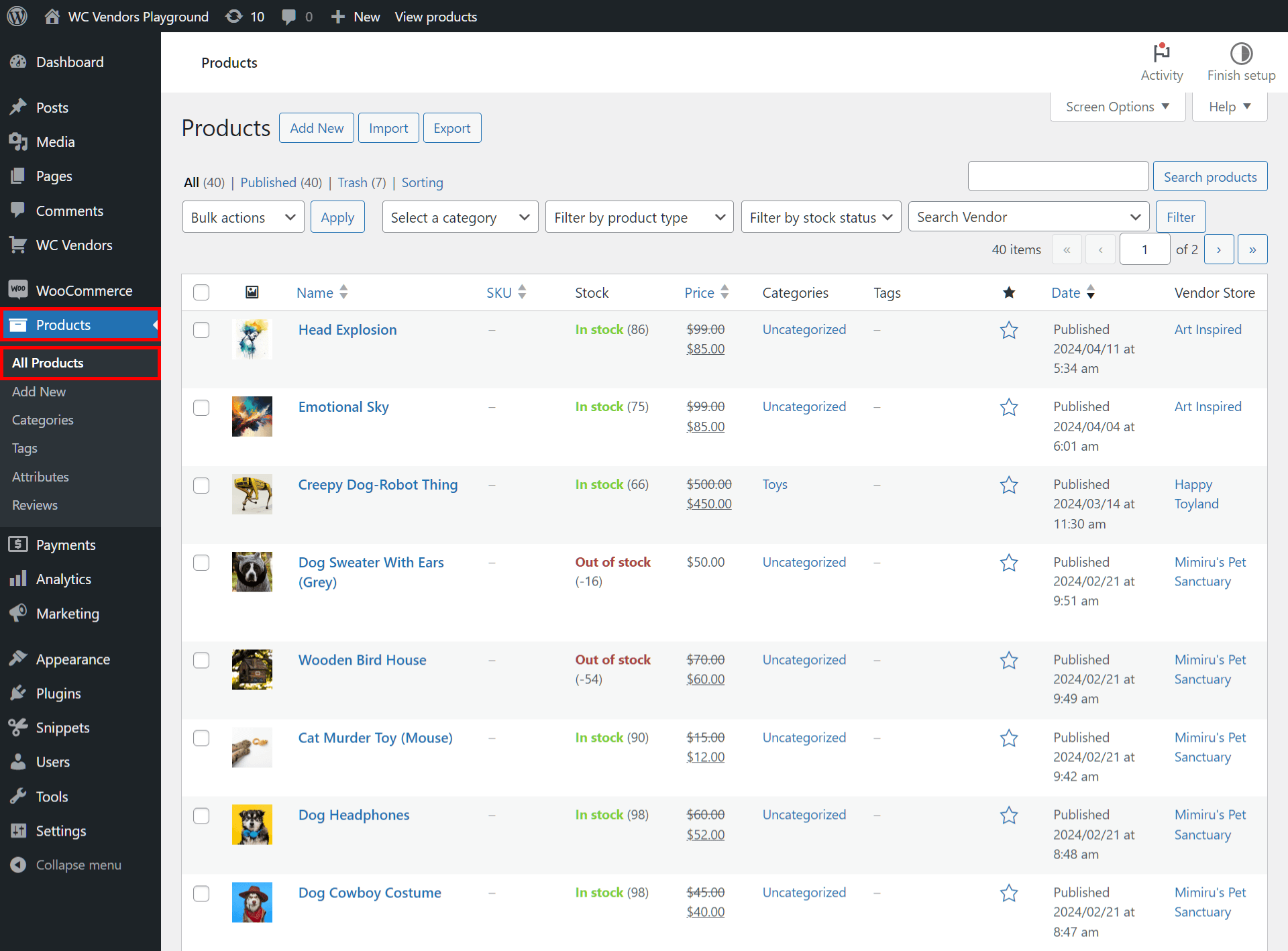
Ensuite, localisez le produit auquel vous souhaitez attacher des étiquettes WooCommerce. Dans notre exemple, nous allons attacher l'étiquette « la vengeance est un plat qui se mange froid » au produit « Un sale week-end pour un chien – Broché ».
Il existe deux méthodes pour attacher des étiquettes WooCommerce à un produit :
Méthode 1
Cliquez sur le nom du produit ou sur le bouton Modifier. Cela vous amène à la page Modifier le produit.

Trouvez la boîte Étiquettes produit. Généralement, elle se trouve sur le côté droit de la page. Ensuite, tapez les noms des étiquettes produit WooCommerce dans le champ de saisie. Une fois que vous avez terminé, cliquez sur le bouton Ajouter.
Avant de quitter la page, rendez-vous dans la boîte Publication et cliquez sur le bouton Mettre à jour pour enregistrer les modifications que vous avez apportées.
Méthode 2
Survolez le nom du produit avec votre curseur, puis cliquez sur Modification rapide. Cela vous donne accès à de nouvelles options.
Trouvez le champ de saisie Étiquettes produit. Ensuite, entrez les étiquettes produit WooCommerce que vous souhaitez attacher au produit.

Lorsque vous avez terminé, faites défiler vers le bas et cliquez sur le bouton Mettre à jour pour enregistrer les modifications que vous avez apportées au produit.
IV. Comment les vendeurs peuvent attacher des étiquettes WooCommerce à leurs produits
Saviez-vous que vos vendeurs peuvent également attacher des étiquettes aux produits qu'ils vendent ?
Pour ce faire, un vendeur doit d'abord se rendre sur son tableau de bord frontend et cliquer sur le panneau Produits.
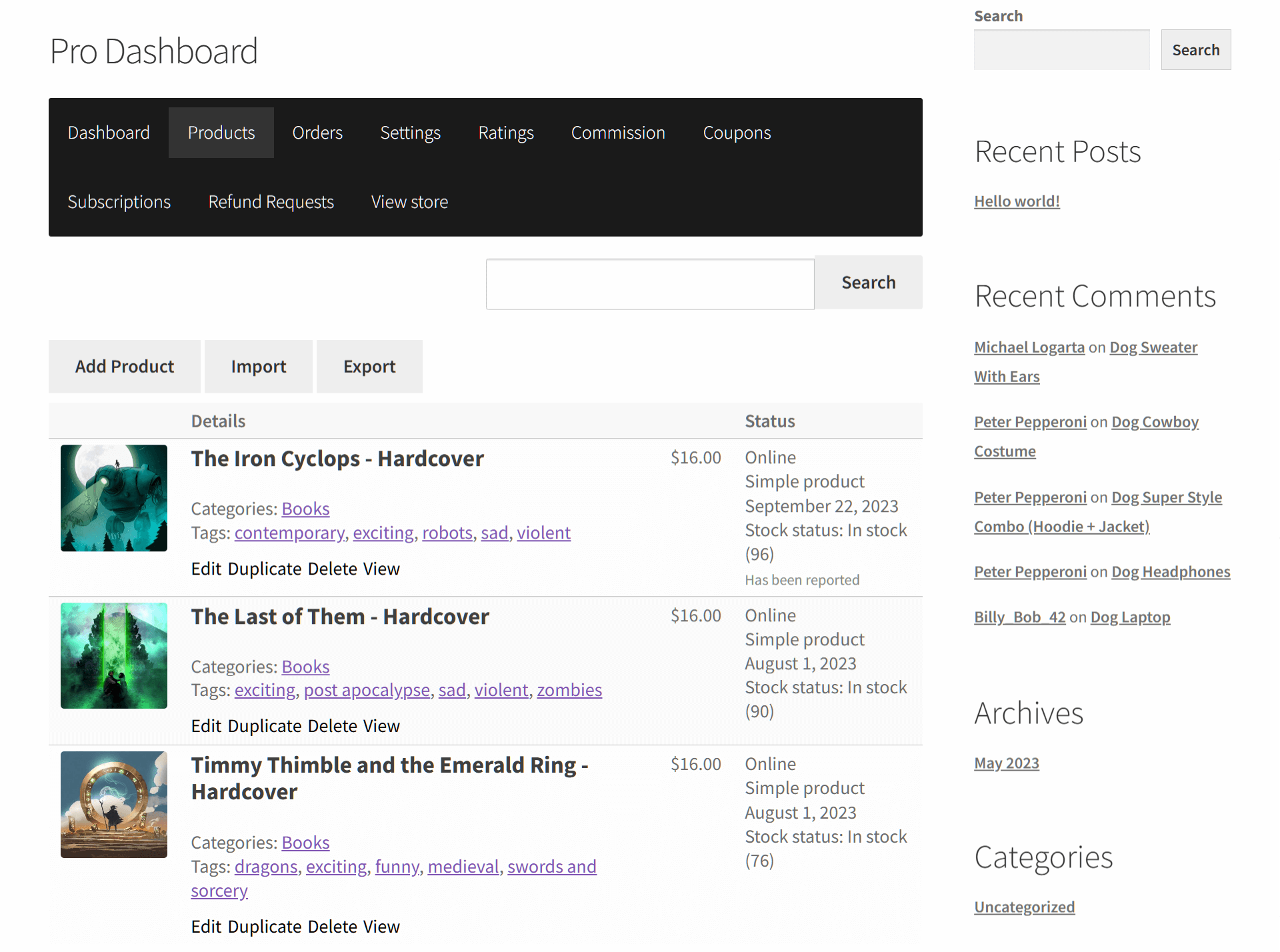
Ensuite, ils doivent choisir le produit auquel ils souhaitent attacher des étiquettes et cliquer sur son bouton Modifier.
Cela les amène à la page Modifier le produit de l'article. Ici, ils doivent faire défiler vers le bas et trouver l'option Étiquettes. Ensuite, tout ce qu'ils ont à faire est d'entrer le nom de l'étiquette dans le champ de saisie.

Enfin, le vendeur doit cliquer sur le bouton Enregistrer les modifications.
V. Comment les clients peuvent utiliser les étiquettes produit WooCommerce pour trouver des produits
Vous vous demandez comment les clients peuvent utiliser les étiquettes produit WooCommerce sur une boutique en ligne ?
Fondamentalement, le moyen le plus simple d'utiliser des étiquettes pour trouver des articles spécifiques est d'entrer l'étiquette dans le champ de recherche. Cela invite le site Web à donner au client une liste de produits auxquels l'étiquette est attachée. Le client peut alors trouver le produit désiré dans la liste.
Cependant, les clients peuvent également cliquer sur les étiquettes pour trouver des produits connexes.
Considérons notre exemple, « Un chien dans le vent sanglant – Broché ». D'abord, le client doit visiter la boutique en ligne, puis trouver et cliquer sur ce produit.
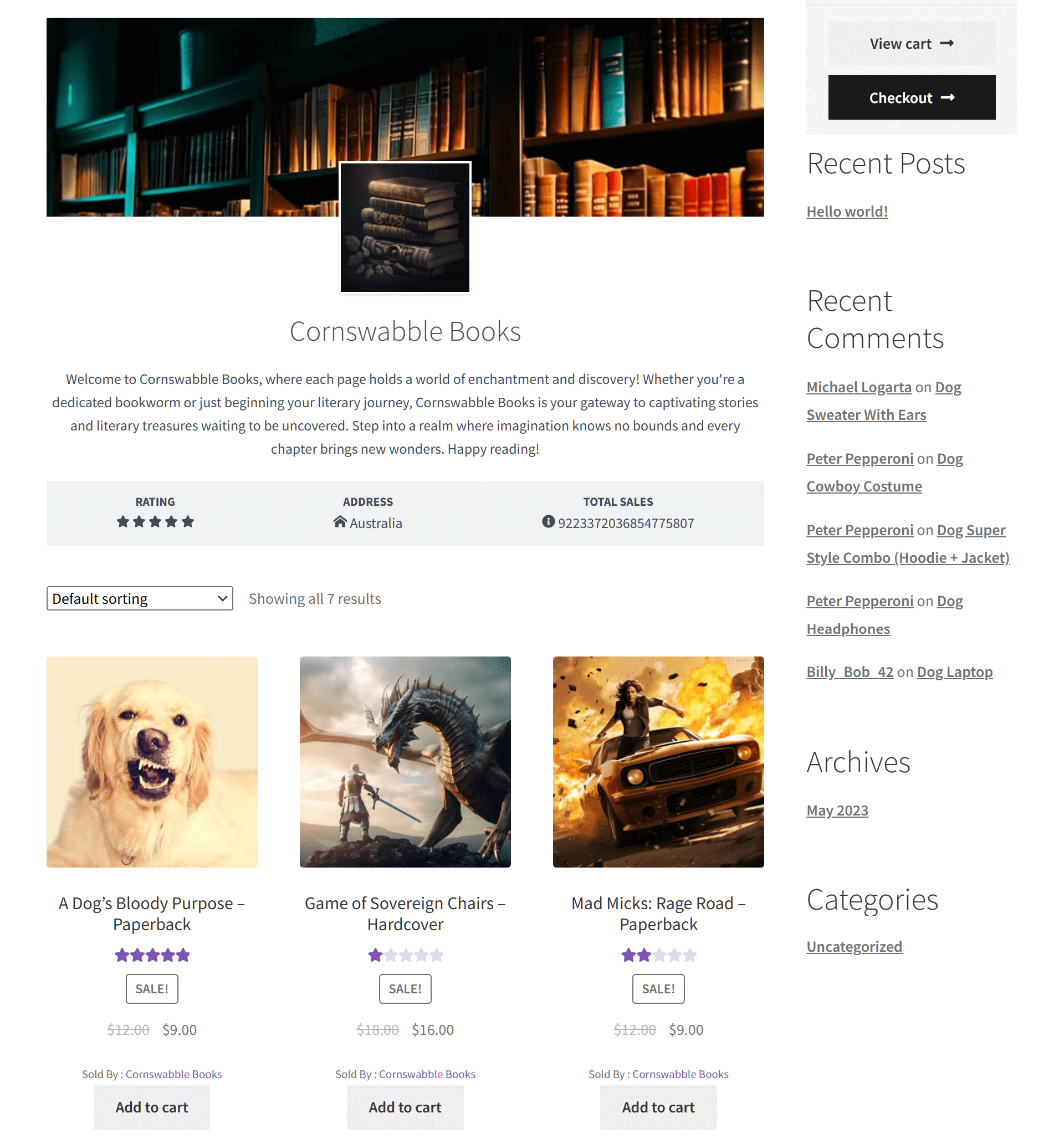
Cela amène le client à la liste des produits. Ici, il trouvera les étiquettes de produits WooCommerce sous le bouton « Ajouter au panier ».

Cliquer sur l'une de ces étiquettes de produits WooCommerce les redirige vers une page révélant d'autres livres utilisant la même étiquette. Pour notre exemple, cliquons sur l'étiquette « la vengeance est douce ».

Maintenant, le client peut voir tous les produits avec l'étiquette « la vengeance est douce ». Cela l'aide à trouver les produits qu'il recherche.
Conclusion
La mise en œuvre efficace des étiquettes WooCommerce permet aux opérateurs de marché et aux vendeurs d'améliorer l'expérience de navigation et d'achat des clients. Après tout, ces étiquettes servent d'aides à la navigation, garantissant que les acheteurs peuvent facilement découvrir des produits au milieu du vaste éventail d'offres sur le marché en ligne.
Pour créer des étiquettes WooCommerce, suivez ces étapes :
- Accéder à la page des étiquettes de produits
- Créer une nouvelle étiquette
- Enregistrez votre travail !
Avez-vous des questions sur la création et l'utilisation des étiquettes de produits WooCommerce ? Contactez-nous et faites-le nous savoir ; nous serions heureux d'avoir de vos nouvelles !
