
WC Vendors est un plugin WordPress qui permet aux utilisateurs de créer et de gérer une marketplace multi-vendeurs sur leur boutique en ligne propulsée par WooCommerce. Il permet à plusieurs vendeurs de s'inscrire, de vendre des produits et de gérer leurs propres boutiques au sein d'une seule plateforme de marketplace. Avec WC Vendors, les propriétaires de marketplace peuvent faciliter les listes de produits, définir les taux de commission et gérer les comptes des vendeurs, tandis que les vendeurs peuvent gérer leur inventaire, les descriptions de produits, les prix et les options d'expédition.
Voici quelques fonctionnalités clés de WC Vendors :
• Support multi-vendeurs : Permet aux vendeurs d'avoir leurs propres boutiques individuelles, créant ainsi une marketplace avec plusieurs vendeurs.
• Gestion des commissions : Les propriétaires de marketplace peuvent définir des taux de commission, qui sont automatiquement calculés et appliqués aux ventes des vendeurs.
• Tableau de bord vendeur : Les vendeurs peuvent gérer leurs propres produits, commandes et paramètres de boutique via un tableau de bord dédié.
• Gestion des produits : Les vendeurs peuvent ajouter, modifier et supprimer leurs produits, avec des options pour les variations de produits, les catégories et les étiquettes.
• Intégration des paiements : Prend en charge diverses passerelles de paiement comme PayPal et Stripe, avec des options de paiement flexibles pour les vendeurs.
Exigences du serveur
La première étape pour configurer votre marketplace WC Vendors consiste à installer WordPress et le plugin WooCommerce. Cependant, avant de continuer, il est important de vérifier votre environnement d'hébergement. Si les exigences ne sont pas satisfaites, cela pourrait avoir un impact négatif sur la sécurité et les performances de votre site. Notre plugin est également compatible avec la majorité des thèmes WordPress. Par défaut, le style de notre plugin correspondra à votre thème. À titre indicatif, nous recommandons :
- Version de WordPress 5.3 ou supérieure.
- Version PHP 7.4 ou supérieure.
- Version MySQL 5.67 ou supérieure OU version MariaDB 10.4 ou supérieure.
- WooCommerce 5.0 ou supérieur.
Installation
Maintenant que c'est fait, vous pouvez procéder à l'installation de WC Vendors. Recherchez simplement notre plugin dans Extensions > Ajouter et installez et activez :
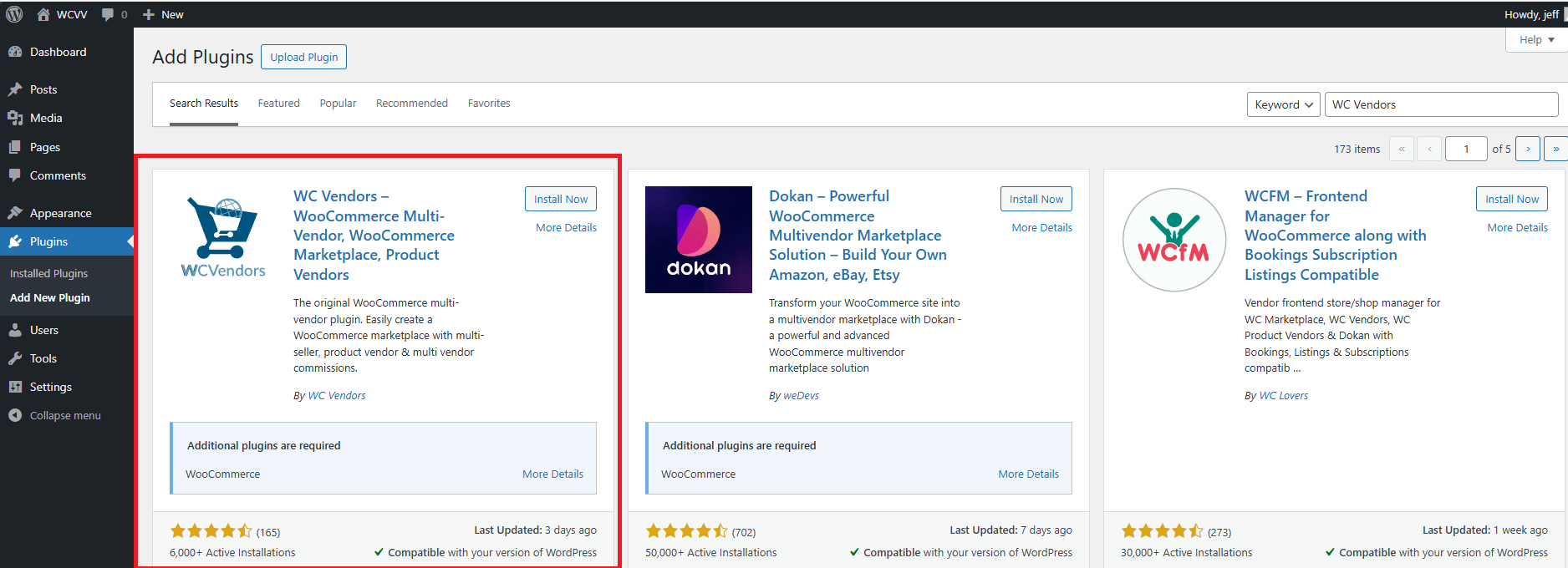
Lors de la première activation du plugin, vous aurez la possibilité d'utiliser notre assistant de configuration pour un processus d'installation plus simplifié. Pour ce guide, nous suivrons l'assistant.
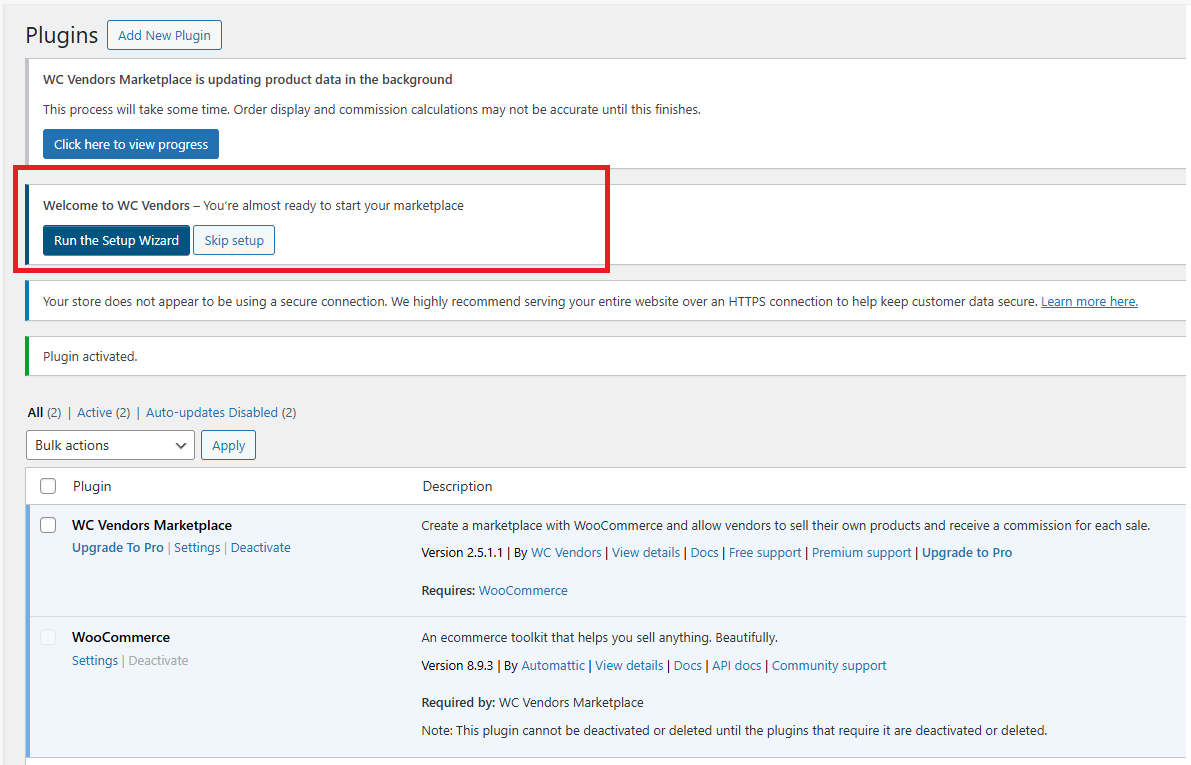
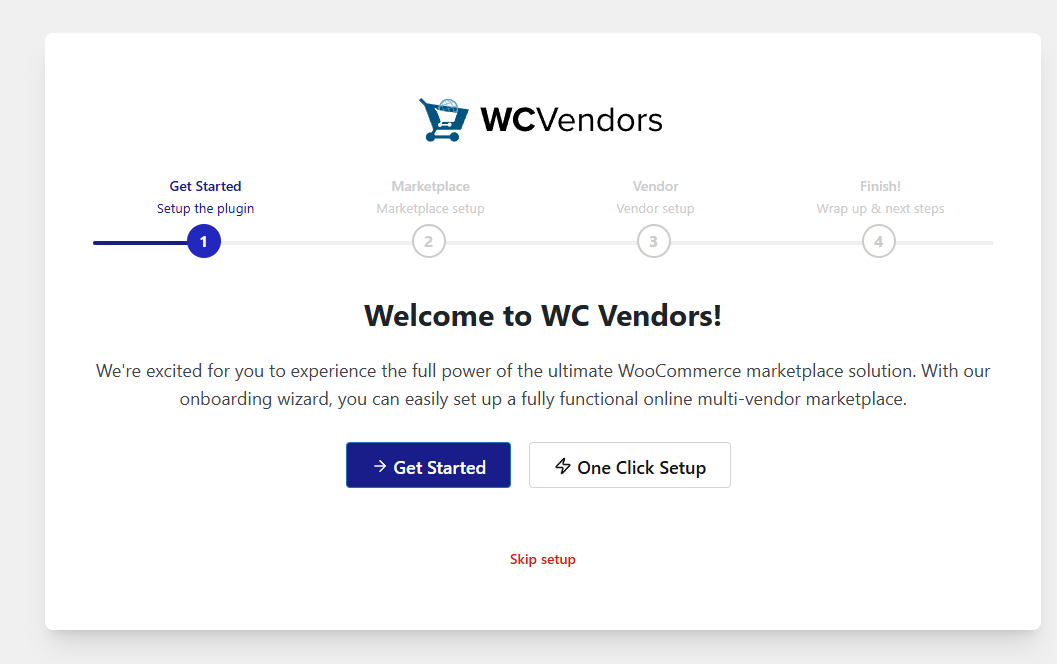
Début de l'assistant de configuration
Vous avez maintenant deux options : le Configuration en un clic configurera automatiquement les paramètres en fonction de ce qui fonctionne le mieux pour les sites de marketplace. Le bouton Commencer vous permettra de parcourir les paramètres un par un.
Vous définissez d'abord le taux de commission global, la valeur définie ici est le pourcentage que les vendeurs gagnent par produit vendu. Vous pouvez également définir la devise de paiement, ce sont les devises utilisées pour payer les vendeurs.
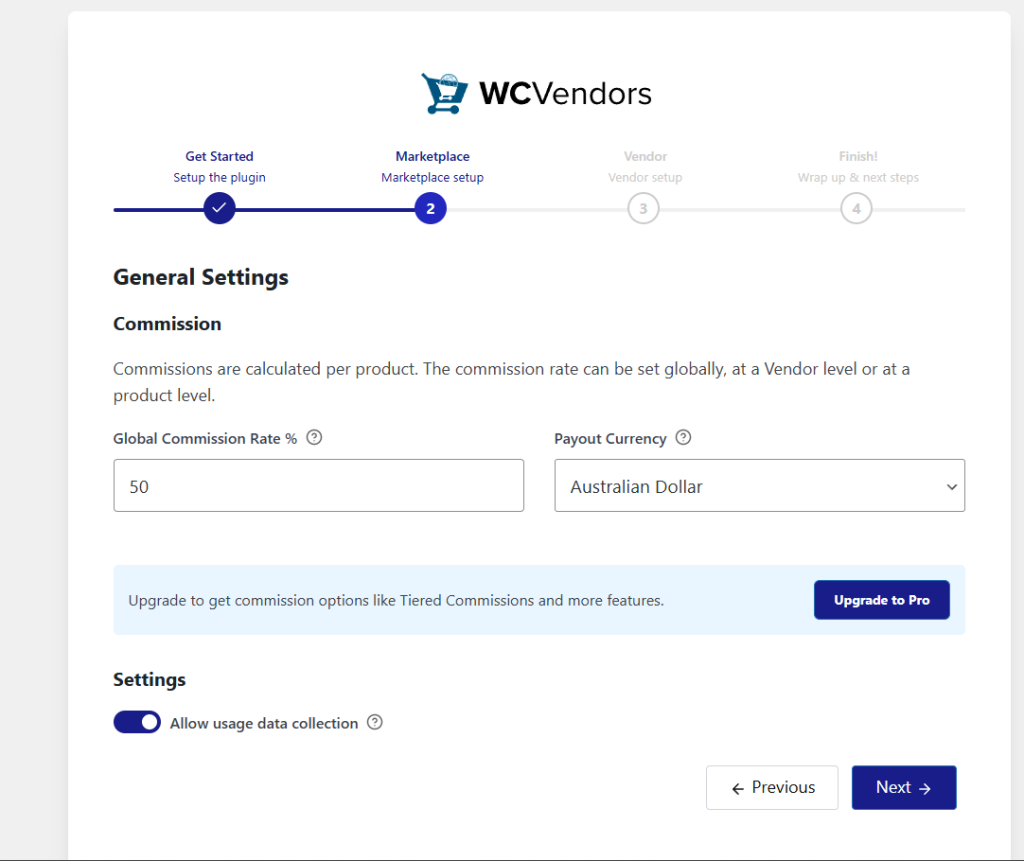
Autoriser la collecte de données d'utilisation ?
Ceci est une option à laquelle vous pouvez vous désinscrire. Cela nous permet de collecter des données sur la façon dont vous utilisez nos plugins. Cela nous permettra d'apporter des améliorations au plugin en fonction de la façon dont nos utilisateurs utilisent nos plugins.
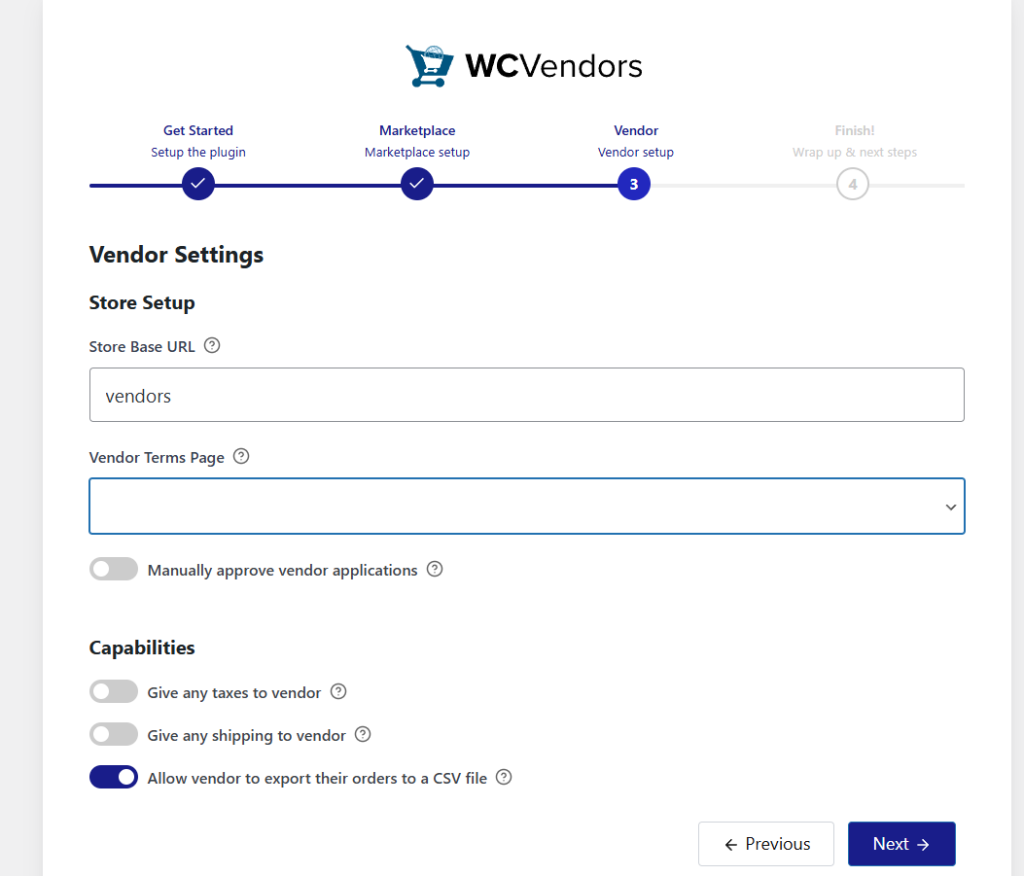
URL de base du magasin
Cette option détermine l'apparence de l'URL des vendeurs dans le navigateur. Si vous définissez la valeur sur vendors , l'URL lors de la visite de la page de la boutique des vendeurs sera myMarketplace.com/vendors/nom-du-vendeur
Page des conditions de vente
Ici, vous pouvez définir la page où se trouvent vos conditions générales pour les vendeurs
Approuver manuellement les candidatures des vendeurs
Les vendeurs doivent recevoir l'approbation d'un administrateur avant de pouvoir se connecter ou lister des produits.
Avant de les approuver, vos vendeurs se verront attribuer le rôle de Vendeur en attente. Vous pouvez les approuver dans WC Vendors > Tous les vendeurs >> En attente d'approbation.
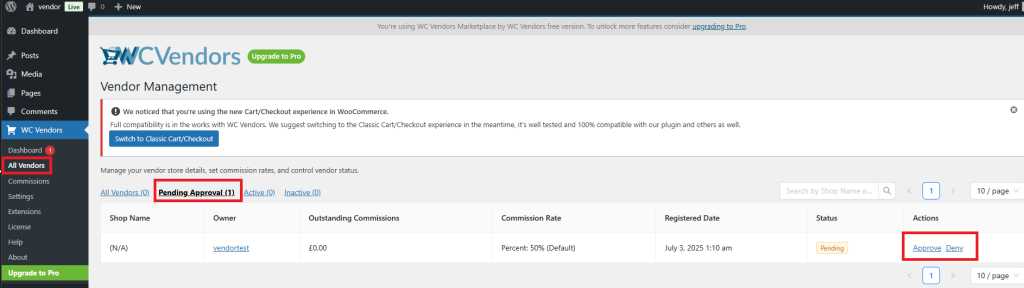
À partir d'ici, vous pouvez Approuver ou Refuser le vendeur potentiel. S'ils sont rejetés, ils seront simplement un client régulier qui s'est inscrit.
Attribuer les taxes aux vendeurs
Si votre site de marketplace collecte des taxes, le montant de la taxe sera attribué au vendeur en fonction de vos taux et ne s'appliquera qu'aux produits des vendeurs.
Vous pouvez en savoir plus sur les taxes de WooCommerce ici : Configuration des taxes dans la documentation WooCommerce – WooCommerce
Attribuer les frais de port aux vendeurs
Même règle que pour les taxes, mais s'applique à la livraison. Si votre site de marketplace inclut la livraison, les frais de livraison pertinents seront attribués au vendeur.
Vous pouvez en savoir plus sur la configuration de la livraison pour les vendeurs ici : Aperçu des paramètres de livraison – WC Vendors
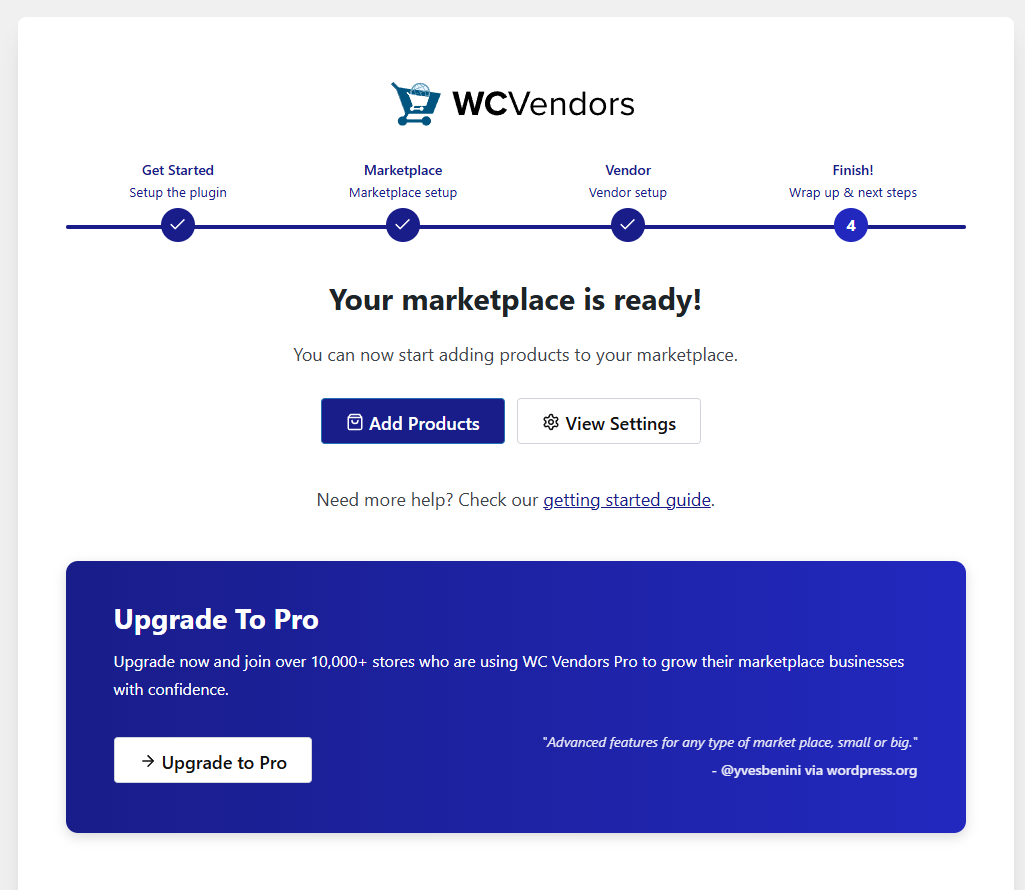
Félicitations, votre Marketplace est maintenant configurée. Vous pouvez aller plus loin dans la page des paramètres pour affiner davantage votre site en cliquant sur le bouton Voir les paramètres
Capacités des vendeurs
Produits
Permettre aux vendeurs d'ajouter/modifier des produits
Cela signifie que vous donneriez au vendeur la possibilité d'ajouter de nouveaux produits ou de modifier des produits sur son compte ou tableau de bord de vendeur.
Permettre aux vendeurs d'ajouter/modifier des produits publiés (en ligne)
Cela signifie que le vendeur ne peut modifier ou ajouter que des produits qui sont déjà publiés sous son compte
Si cette option est désactivée, le vendeur devra créer un nouveau produit s'il souhaite apporter des modifications.
Permettre aux vendeurs de publier des produits sans approbation préalable.
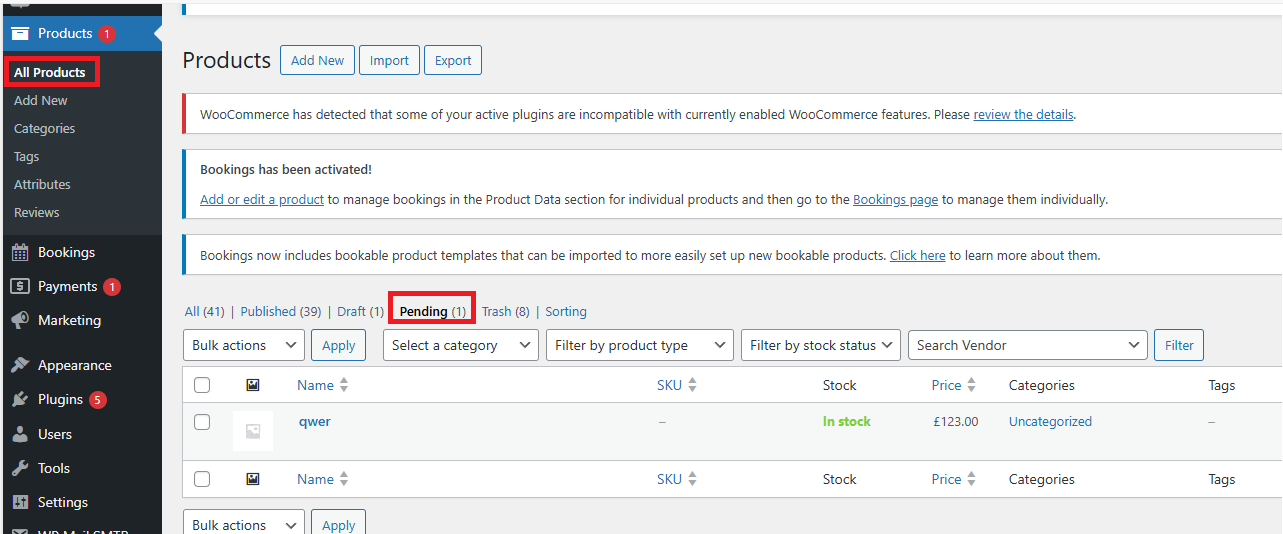
Cela signifie qu'avant que des modifications ne soient apportées à un produit ou qu'un nouveau produit ne soit ajouté par le vendeur, un administrateur doit d'abord l'approuver. Vous pouvez facilement trouver les produits en attente sous Produits > Tous les produits > En attente.
En tant qu'administrateur de la marketplace, vous devrez modifier et publier/mettre à jour manuellement le produit.
Commandes
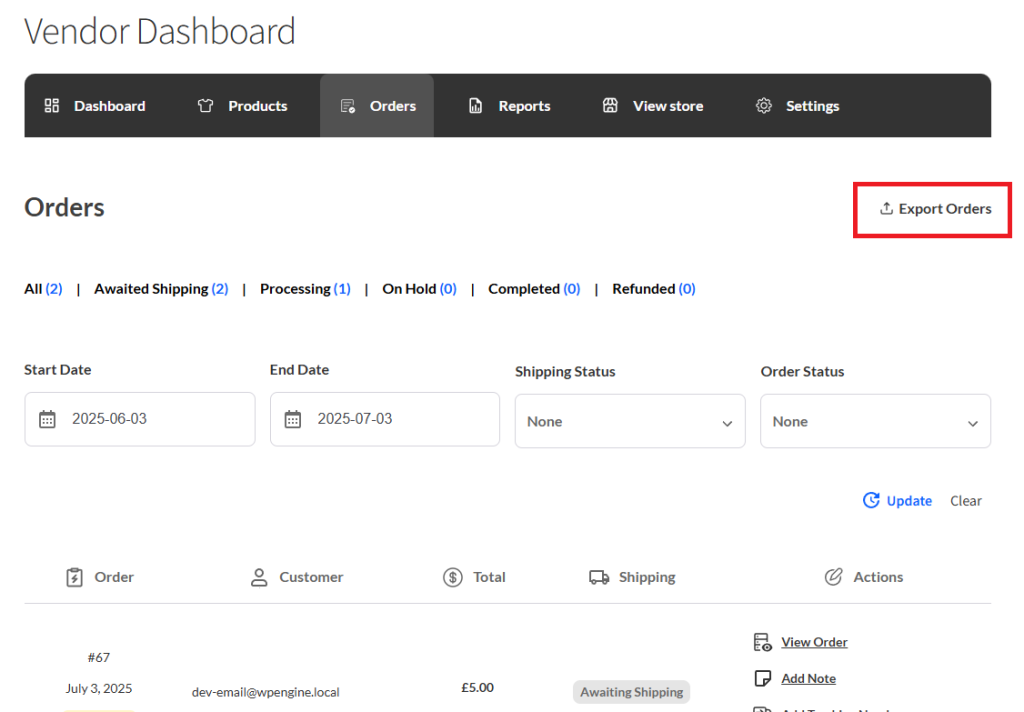
Permettre aux vendeurs de voir les commandes
Possibilité de voir la commande sur le tableau de bord du vendeur :
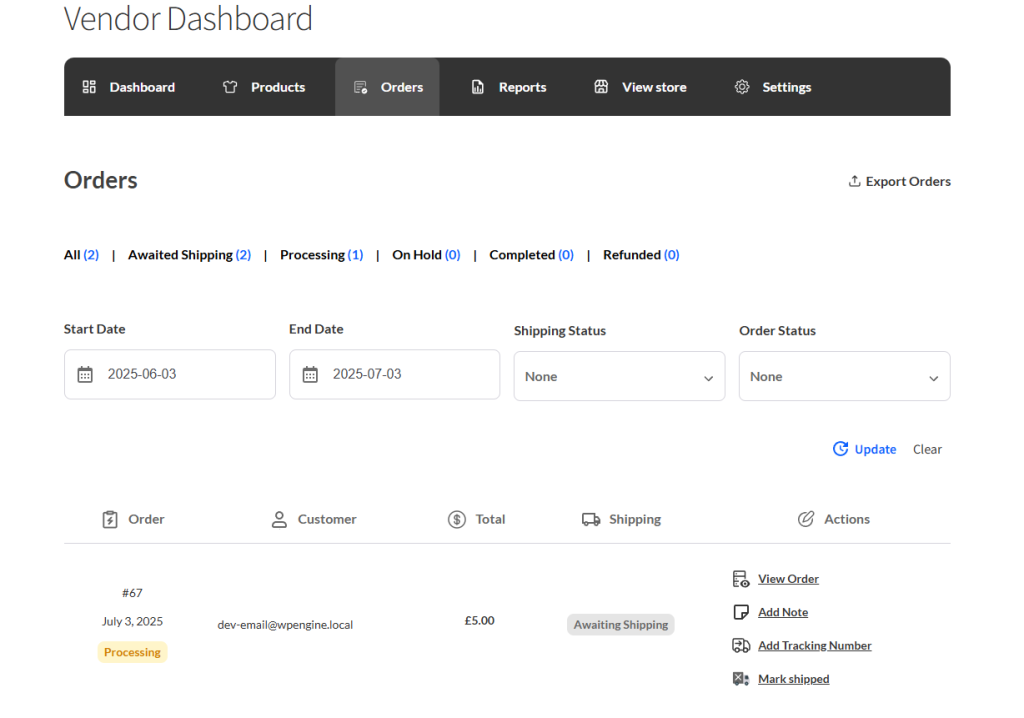
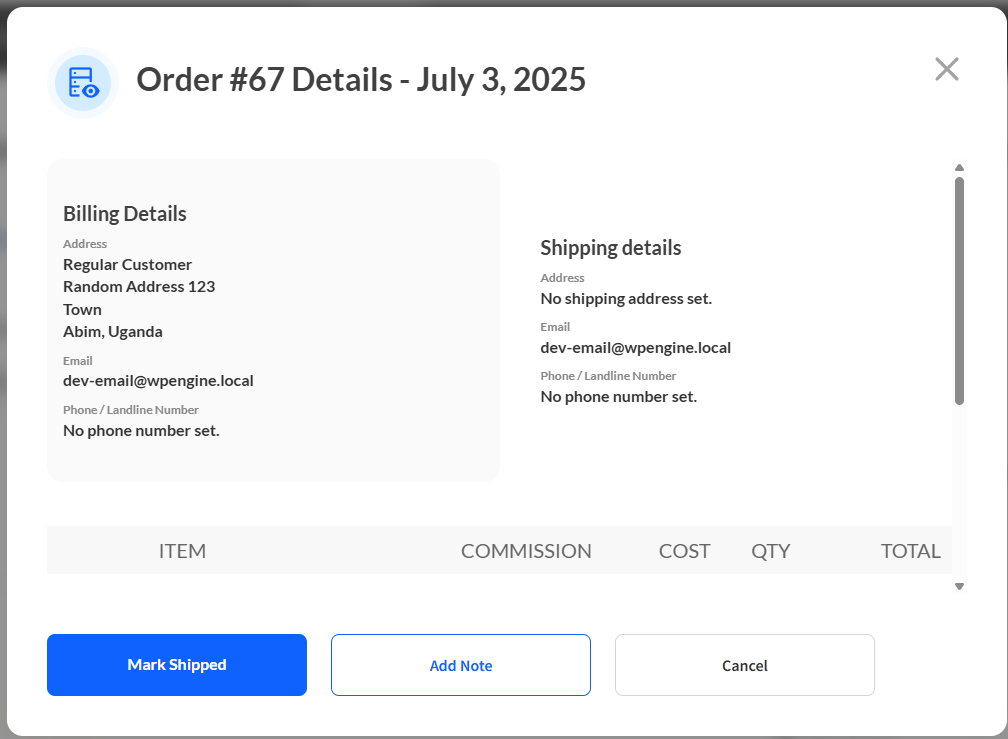
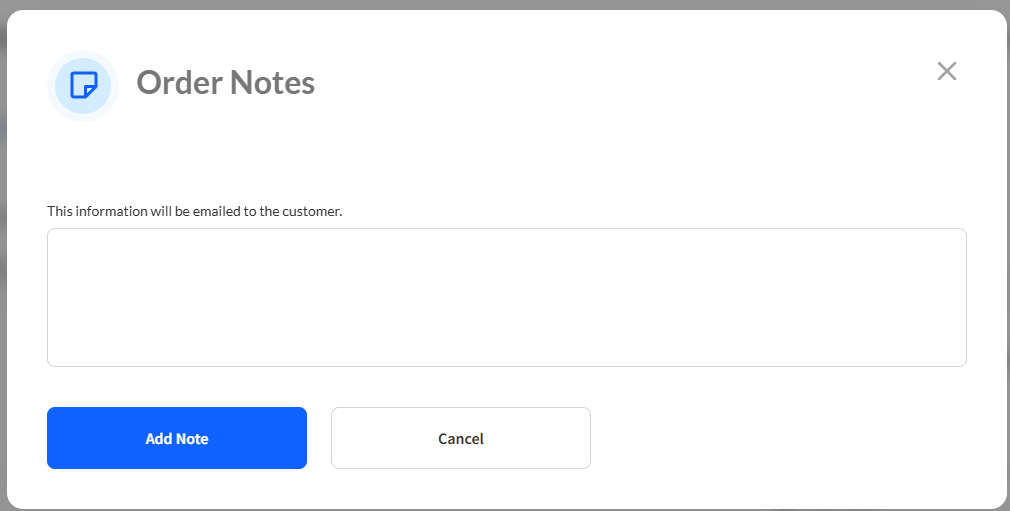
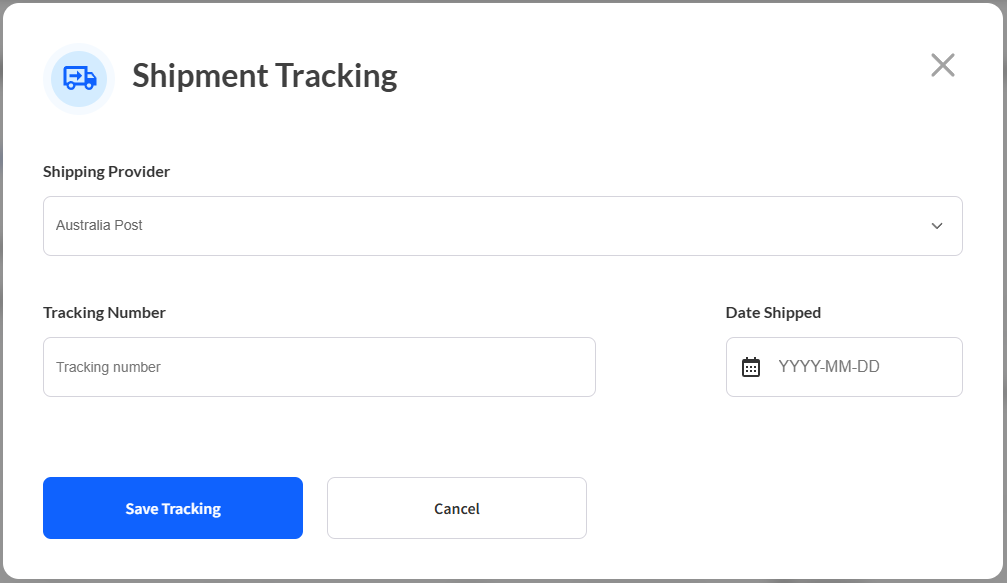
Ici, le vendeur peut voir la commande, les notes de commande, définir un numéro de suivi d'expédition, et marquer le produit comme expédié
Permettre aux vendeurs d'exporter leurs commandes vers un fichier CSV
Un bouton « Exporter les commandes » permet à vos vendeurs d'exporter toutes les commandes dans une plage de dates de début et de fin spécifiée.
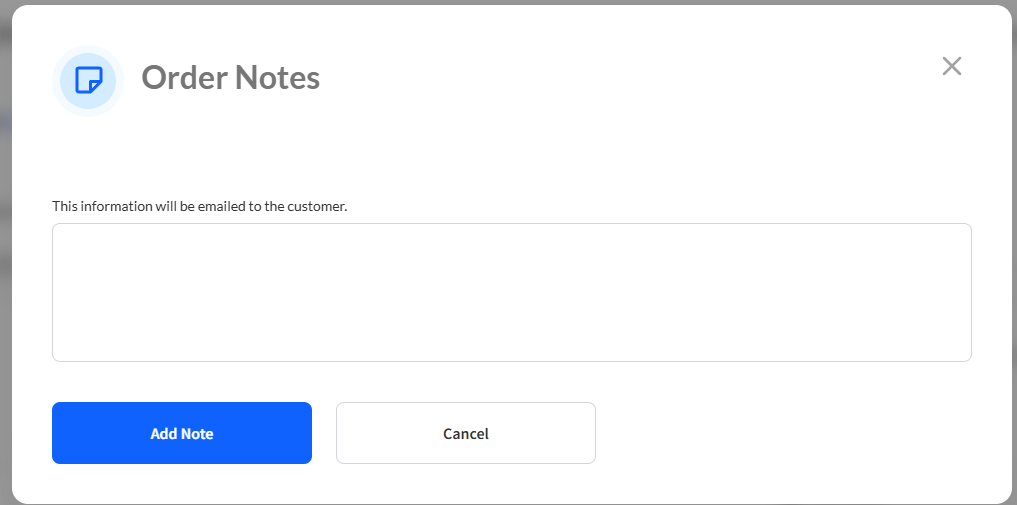
Permettre aux vendeurs de voir les notes de commande & Permettre aux vendeurs d'ajouter des notes de commande
Lors de la visualisation de la commande spécifique, le vendeur sera autorisé à ajouter des commentaires et à voir les commentaires
Votre site Web multi-vendeurs est maintenant configuré. Prenez votre temps pour explorer notre plugin ou consultez notre base de connaissances pour plus de détails.
Besoin d'aide ?
Si vous avez une question ou rencontrez des problèmes, nous sommes là pour vous aider.
- Utilisateurs premium : Ouvrir un ticket de support
- Utilisateurs gratuits : Visitez notre forum communautaire