Imaginez un devis de migration qui couvre les produits, les clients et les commandes ligne par ligne. Imaginez maintenant ce qu'il laisse de côté : 40 vendeurs, le taux de commission que chacun a négocié et des mois d'historique de paiement. Cet écart est la véritable histoire d'une migration de CS-Cart vers WooCommerce.
Planifiez le déménagement autour du catalogue seul, et la première moitié se déroule sans heurts. Puis la première commande arrive avec des produits de deux vendeurs, et rien sur le nouveau site ne sait à qui on doit quoi. Les vendeurs s'en rendent vite compte, et reconstruire leur confiance est bien plus difficile que de reconstruire une liste de produits.
Ce guide explique ce qu'un transfert de CS-Cart vers WooCommerce transfère réellement d'une boutique CS-Cart Multi-Vendor, ce qu'il faut auditer et exporter avant de commencer, et la couche de marketplace que vous reconstruisez à la main. Il couvre également comment choisir entre un outil, un service et un déménagement manuel, comment traduire les plans de vendeurs CS-Cart en commissions WC Vendors, et l'ordre dans lequel travailler pour que vos classements de recherche survivent.
Ce qu'un transfert de CS-Cart vers WooCommerce déplace réellement
Le catalogue et les enregistrements de transactions sont bien transférés. Tout ce qui décrit le comportement de votre marketplace, ou qui en possède quoi, ne se transfère pas tout seul.
Les enregistrements qui se déplacent proprement sont ceux sur lesquels tous les outils de migration sont construits : produits, variations, catégories, images, comptes clients et historique des commandes. Des services établis tels que Cart2Cart, LitExtension et Next-Cart listent tous les produits, catégories, clients et commandes parmi les données qu'ils transportent de CS-Cart vers WooCommerce, donc la cartographie de cette partie est un problème résolu.
Les mots de passe des clients sont souvent une agréable surprise. Comme les deux plateformes stockent les mots de passe différemment, leur transfert nécessite généralement un plugin d'aide, mais Cart2Cart prend en charge la migration des mots de passe de CS-Cart vers WooCommerce via son plugin de migration de mots de passe, et LitExtension et Next-Cart proposent également la migration des mots de passe. Si la voie que vous avez choisie ne peut pas les transporter, prévoyez une invite de réinitialisation de mot de passe pour le jour du lancement.
Certaines choses ne seront pas transférées, quelle que soit la voie que vous choisissez. Votre thème et votre travail d'interface restent derrière, car CS-Cart et WordPress rendent les pages avec des systèmes de modèles entièrement différents. Le comportement des add-ons reste également derrière, donc chaque add-on CS-Cart sur lequel vous comptez a besoin d'un équivalent WordPress. Next-Cart, par exemple, exclut les données des modules tiers de ses entités prises en charge.
La structure des URL est l'autre point important, et elle a sa propre section ci-dessous car la mal gérer coûte du trafic plutôt que du temps.
Voici comment la répartition se fait habituellement. Traitez-la comme une portée typique plutôt que comme une promesse, et vérifiez-la par rapport à la liste d'entités de l'outil que vous utilisez.
| Données | Un outil de migration le gère-t-il ? | Qui le reconstruit |
|---|---|---|
| Produits, variations, catégories | Habituellement | Outil |
| Images des produits | Habituellement | Outil |
| Clients et historique des commandes | Habituellement | Outil |
| Mots de passe des clients | Souvent, avec un plugin d'aide | Outil, ou une invite de réinitialisation |
| URL SEO des produits et catégories | Certains outils le proposent | Outil ou plugin de redirection |
| Comptes vendeurs | Rarement | Vous |
| Propriété des produits par vendeur | Rarement | Vous |
| Plans des vendeurs et taux de commission | Non | Vous |
| Historique des paiements et soldes | Non | Vous, ou exportation pour les archives |
| Thème, mise en page et add-ons | Non | Vous ou un développeur |
Il s'agit d'un transfert d'une plateforme à l'autre, ce qui est différent de remplacer un plugin de marketplace par un autre dans WordPress. Pour une comparaison directe des deux produits, consultez WC Vendors vs CS-Cart Multi-Vendor. La question plus large de posséder sa propre pile technologique plutôt que de louer une plateforme se trouve dans notre analyse de WooCommerce vs les plateformes de marketplace SaaS.
Auditez votre marketplace CS-Cart avant de déplacer quoi que ce soit
Le travail le plus précieux dans toute migration de CS-Cart vers WooCommerce se fait avant même qu'un seul produit ne soit déplacé. Votre panneau d'administration CS-Cart contient déjà tout ce dont vous avez besoin pour reconstruire la couche de la marketplace, à condition de l'exporter pendant que l'ancien magasin est encore en fonctionnement.
Exportez votre liste de vendeurs
CS-Cart Multi-Vendor peut exporter les vendeurs depuis Administration, Exporter les données, Vendeurs, et vous pouvez ajouter des champs tels que le plan du vendeur à l'exportation avant de l'exécuter. Conservez ce fichier comme votre liste principale. Chaque vendeur doit avoir un compte, un paramètre de commission et une méthode de paiement sur le nouveau site.
Enregistrez chaque plan de vendeur et commission
Dans les versions actuelles de CS-Cart Multi-Vendor, les commissions se trouvent dans les plans de vendeurs. Chaque plan sous Vendeurs, Plans de vendeurs peut comporter un prix, qui est des frais uniques ou récurrents pour l'utilisation du plan, et des frais de transaction, qui sont la commission qu'un vendeur paie à la marketplace sur les ventes. Si vous utilisez le module complémentaire Plans de vendeurs : Commissions par catégorie, certains taux dépendent également de la catégorie principale d'un produit.
Notez tout : chaque plan, quels vendeurs y sont associés, le prix et les frais de transaction, ainsi que les exceptions par catégorie. Les anciennes marketplaces méritent un examen supplémentaire. Lorsque CS-Cart a remplacé son module complémentaire Commission du vendeur par Plans de vendeurs dans la version 4.4.1, les commissions forfaitaires sont restées dans la base de données mais n'ont plus été appliquées, de sorte qu'un magasin de longue date peut contenir des chiffres hérités qui ne correspondent plus à ce qui est réellement facturé aux vendeurs.
Exportez l'historique comptable et réglez les soldes
CS-Cart suit l'argent des vendeurs sur la page Comptabilité sous Vendeurs, Comptabilité, qui enregistre les commandes, les remboursements, les paiements et les retraits. Faites attention à la terminologie lorsque vous l'exportez. Depuis Multi-Vendor 4.5.1, un paiement est de l'argent que la marketplace collecte auprès d'un vendeur, tandis qu'un retrait est de l'argent versé à un vendeur, ce qui est presque le contraire de la façon dont la plupart des gens utilisent le mot.
Exportez cet historique pour vos dossiers comptables avant de désaffecter quoi que ce soit, car il ne vivra pas dans WooCommerce. Décidez ensuite quoi faire des soldes ouverts. Régler chaque solde vendeur impayé avant la transition est l'option la plus simple, car le nouveau site commence alors à zéro et personne n'a à réconcilier un chiffre entre deux systèmes.
La couche Multi-Vendeur que toute migration CS-Cart vers WooCommerce laisse derrière elle
Quatre éléments transforment un magasin en marketplace, et une migration standard de CS-Cart vers WooCommerce laisse ces quatre éléments derrière elle : les comptes vendeurs, la propriété des produits, les paramètres de commission et les enregistrements de paiement.
Votre site CS-Cart Multi-Vendor est un magasin plus un ensemble de relations commerciales. Les relations sont exactement ce qu'un transfert champ par champ ne peut pas transporter.
1. Comptes vendeurs et détails du magasin
Les vendeurs sont des comptes avec un rôle, un nom de magasin, des coordonnées et généralement une méthode de paiement associée. Un outil qui déplace les clients n'a aucune raison de savoir quels comptes étaient des vendeurs, donc les enregistrements des vendeurs restent en arrière ou arrivent en tant que clients ordinaires.
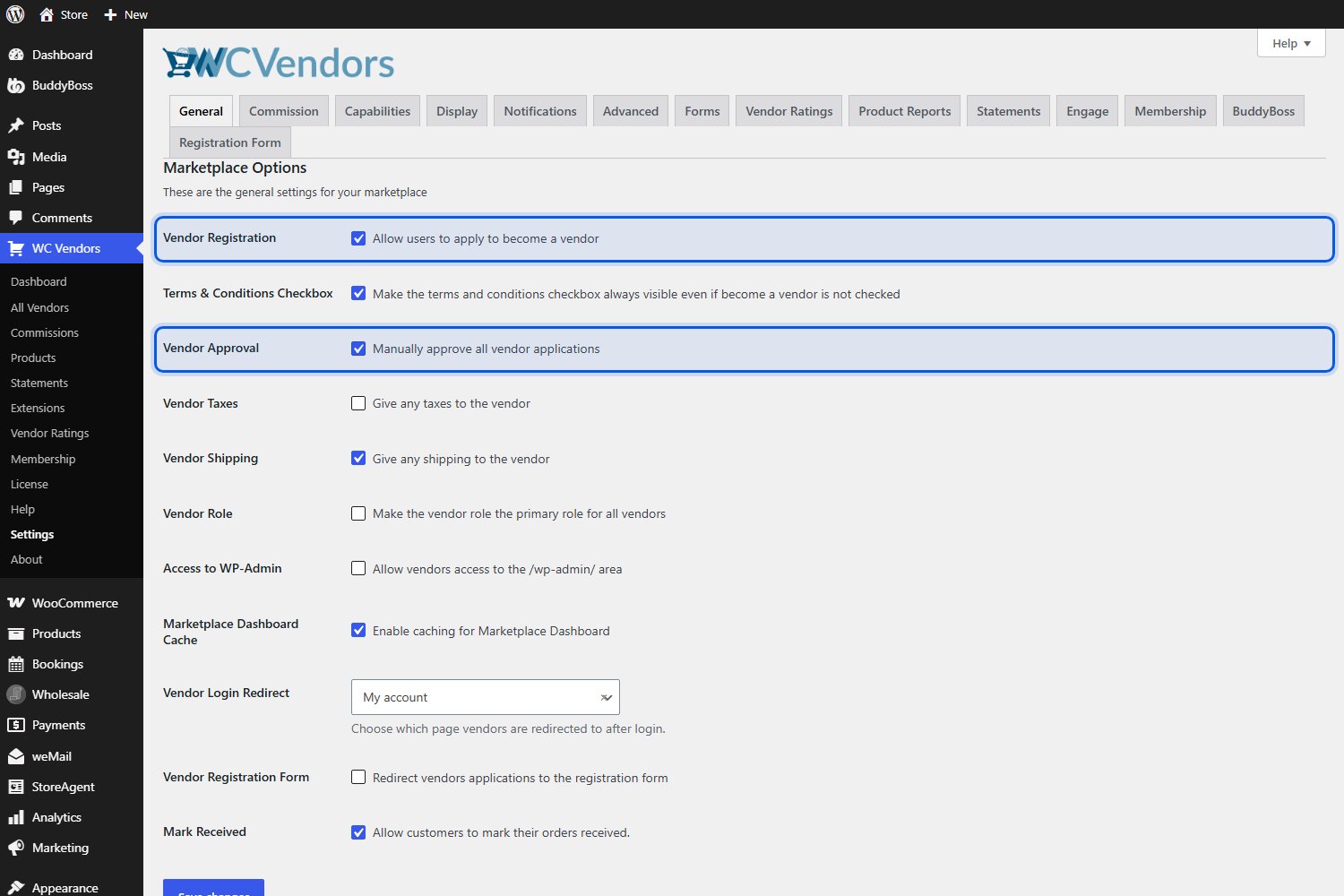
Vous avez deux méthodes claires pour les recréer. La première est la réinscription : WC Vendors permet aux visiteurs de postuler pour devenir vendeurs et peut conserver chaque candidature pour approbation manuelle, contrôlée par les cases à cocher Enregistrement du vendeur et Approbation du vendeur sous WC Vendors, Paramètres, Général. Pour que l'option d'enregistrement apparaisse, WooCommerce doit également permettre aux clients de créer un compte sur la page Mon compte, un paramètre sous WooCommerce > Paramètres > Comptes et confidentialité. Notre guide sur l'approbation manuelle des vendeurs couvre chaque étape.
La deuxième méthode convient aux vendeurs dont les comptes apparaissent déjà dans vos données clients. WC Vendors ajoute un rôle utilisateur Vendeur, et un administrateur peut faire passer un utilisateur existant à ce rôle depuis l'écran Utilisateurs de WordPress. Dans tous les cas, demandez à chaque vendeur de confirmer son nom de magasin et ses détails de paiement une fois qu'il est connecté.
Vous pouvez filtrer l'écran Utilisateurs de WordPress pour afficher uniquement les utilisateurs ayant le rôle de vendeur. Cette liste filtrée est le moyen le plus rapide de confirmer que tous les vendeurs de votre exportation CS-Cart sont arrivés.
2. Quel vendeur possède quel produit
Dans WC Vendors, l'auteur d'un produit en est le propriétaire. L'écran de modification du produit affiche un menu déroulant Vendeur où vous choisissez le propriétaire, et vous pouvez également modifier en masse un lot de produits et les assigner tous à un seul vendeur.
La propriété est un champ unique sur chaque produit, ce qui la rend facile à perdre en masse. WordPress attribue le nouveau contenu au compte qui le crée, donc un catalogue importé sans données de propriété appartient à l'administrateur qui a exécuté l'importation. La boutique semble normale, pourtant aucune commission n'est attribuée à aucun vendeur.
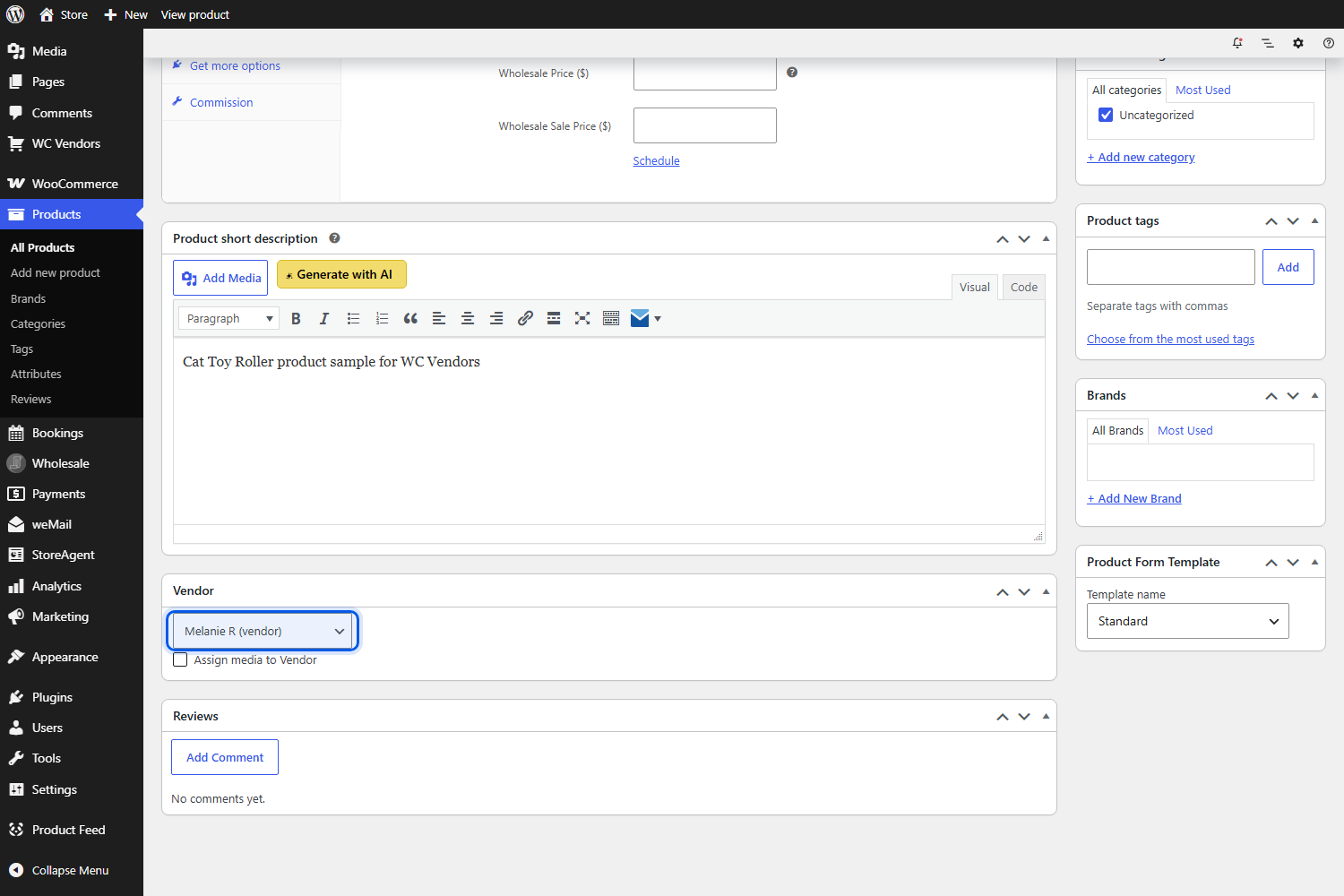
WC Vendors résout ce problème au moment de l'importation en ajoutant une colonne ID vendeur à l'importateur et exportateur de CSV de produits WooCommerce. L'ID vendeur est simplement l'ID utilisateur WordPress du vendeur, affiché sur son écran de modification d'utilisateur. Mettez le bon ID en regard de chaque ligne, et l'importateur détecte la colonne et attribue chaque produit à son vendeur.
Un détail surprend les gens. WordPress génère des ID d'utilisateur tout neufs, donc les identifiants des vendeurs dans votre exportation CS-Cart ne correspondront pas. Créez une table de correspondance entre chaque vendeur CS-Cart et son nouvel ID d'utilisateur WordPress une fois que vos vendeurs existent, puis remplissez la colonne ID vendeur à partir de celle-ci.
Une bonne habitude : après chaque importation de test, ouvrez plusieurs produits et vérifiez le menu déroulant vendeur avant toute autre chose. Si la propriété n'a pas été mappée, la corriger ensuite avec une modification en masse fonctionne, mais trier quatre cents produits à la main est lent quand une seule colonne CSV aurait suffi au moment de l'importation.
3. Taux de commission et arrangements par vendeur
Les paramètres de commission sont des configurations plutôt que des données, donc rien ne les migre. Vous lirez vos plans et tarifs à partir de CS-Cart pendant l'audit et les saisirez à nouveau sur le nouveau site, ce que la section suivante couvre en détail.
4. Historique des paiements et soldes ouverts
Les paiements historiques appartiennent à votre comptabilité plutôt qu'à la nouvelle plateforme. Conservez l'exportation comptable de votre audit, réglez les soldes ouverts avant la transition, et demandez à chaque vendeur de connecter son compte de paiement sur le nouveau site avant la première commande réelle.
Traduction des plans de vendeurs CS-Cart en commissions WC Vendors
C'est là que se situe la majeure partie de la réflexion lors d'une migration de CS-Cart vers WooCommerce, car les deux plateformes décrivent la commission sous des angles opposés.
Inversez le nombre
Dans CS-Cart, une commission de transaction est la part du marché. WC Vendors fonctionne dans l'autre sens : selon la documentation des commissions WC Vendors, la valeur que vous saisissez est la part du vendeur, donc saisir 70 signifie que le vendeur reçoit 70 % de la vente. Suivant cette logique, un vendeur sur un plan CS-Cart avec une commission de transaction de 10 % a besoin d'une commission WC Vendors de 90.
Les champs de commission dans WC Vendors acceptent uniquement des nombres entiers, sans décimales, symboles de devise ou symboles de pourcentage. Si un plan CS-Cart facture un taux fractionnaire tel que 7,5 %, mettez-vous d'accord avec le vendeur sur la façon de l'arrondir avant le lancement plutôt que de découvrir la limite pendant la configuration.
Choisissez le bon niveau de commission
WC Vendors Pro vous permet de définir la commission à quatre niveaux, et le niveau produit est le premier vérifié lors du calcul des commissions, de sorte que les substitutions spécifiques l'emportent sur les valeurs par défaut générales.
- Global : défini sous WC Vendors, Paramètres, Commission. Utilisez-le pour le plan sur lequel la plupart de vos vendeurs sont.
- Vendeur : ouvrez WC Vendors, Tous les vendeurs, choisissez le vendeur et allez à l'onglet Commissions et Paiements. Utilisez-le pour les tarifs négociés individuellement.
- Catégorie : défini sur l'écran de catégorie de produit, qui reflète le module complémentaire Commissions par catégorie de CS-Cart. Il ne fonctionne que lorsque la sélection d'une seule catégorie est activée sous WC Vendors, Paramètres, Formulaires, Produits, et il est ignoré pour les produits dans plusieurs catégories.
- Produit : défini dans l'onglet Commission de l'écran de modification du produit. Utilisez-le pour les exceptions ponctuelles.
Choisissez un type de commission
Le plugin gratuit WC Vendors prend uniquement en charge les commissions en pourcentage. WC Vendors Pro ajoute trois autres types standard, pourcentage plus frais, fixe et fixe plus frais, ainsi que trois types échelonnés : Ventes par vendeur, Ventes par produit et Prix du produit.
Les types échelonnés sont là où atterrissent les arrangements basés sur le volume. Ventes par vendeur définit les taux en fonction des ventes totales d'un vendeur, Ventes par produit récompense les meilleurs vendeurs individuels, et Prix du produit fait varier le taux en fonction du prix d'un seul article. Les trois niveaux fonctionnent aux niveaux global et vendeur ; seuls les niveaux de Prix du produit fonctionnent au niveau du produit, et aucun ne fonctionne au niveau de la catégorie.
Frais de plan et adhésions
Si vos plans CS-Cart facturaient aux vendeurs un prix récurrent en plus des frais de transaction, cette partie du plan correspond aux adhésions de vendeurs plutôt qu'à la commission. WC Vendors Membership, inclus dans le plan Growth, vous permet de créer et de vendre des adhésions de vendeurs à plusieurs niveaux, de contrôler les fonctionnalités par niveau et d'utiliser un type de commission basé sur le plan. Notre guide pour facturer des commissions aux vendeurs explique comment peser ces options.
Un autre réglage mérite une attention particulière si les vendeurs gèrent leurs propres coupons. Le réglage Action du coupon dans l'onglet commission décide si la commission du vendeur est calculée avant ou après l'application d'un coupon, ce qui change qui absorbe la remise. Faites-le correspondre à la façon dont les remises étaient partagées sur CS-Cart.
Choisir un outil, un service ou une migration manuelle de CS-Cart vers WooCommerce
Utilisez un outil pour le catalogue, utilisez un service lorsque les temps d'arrêt sont coûteux, et reconstruisez la couche vendeur à la main dans les trois cas. Cette dernière partie ne change pas.
Quand un outil de migration est le bon choix
Les outils automatisés conviennent à un grand catalogue avec une structure conventionnelle. Ils déplacent les produits, les catégories, les clients et les commandes plus de manière cohérente qu'une personne travaillant sur les mêmes données, et plusieurs peuvent également transférer les mots de passe des clients et les URL SEO des produits et des catégories, ce qui permet d'économiser du travail de redirection plus tard.
Lisez la liste des entités avant de payer. Chaque outil publie ce qu'il déplace, et les plans de vendeurs, la propriété des produits et les enregistrements de paiement ne font pas partie des entités standard que ces services annoncent pour CS-Cart vers WooCommerce. Demandez par écrit si les comptes de vendeurs et la propriété des produits sont inclus, et si vous pouvez obtenir une exportation de vendeur à produit pour alimenter la colonne ID de vendeur.
Quand un service vaut la peine d'être payé
Payer un service a du sens lorsque votre marketplace génère suffisamment d'argent pour qu'un mauvais week-end coûte plus cher que la facture. Vous achetez de l'expérience dans les parties délicates : cartes de redirection, reconnexion de passerelle de paiement, intégration de vendeurs et une passe de test appropriée. WC Vendors liste également des agences qui créent des marketplaces si vous préférez confier la reconstruction complète à un spécialiste.
Quand le faire manuellement est gagnant
La migration manuelle est gagnante lorsque le catalogue est petit ou que les données sont inhabituelles. Exporter en CSV, nettoyer le fichier dans une feuille de calcul et l'importer via l'importateur de produits WooCommerce vous permet de corriger des années de désordre accumulé, et il met en place la colonne ID de vendeur pendant que vous éditez déjà.
Gardez à l'esprit les propres règles de WooCommerce. La documentation de l'importateur CSV de produits WooCommerce demande des fichiers UTF-8, note que les images doivent déjà être téléchargées ou disponibles en ligne, et confirme que vous ne pouvez pas attribuer d'ID de publication spécifique à un nouveau produit. Attendez-vous à de nouveaux ID de produit et planifiez vos redirections autour des URL plutôt que des ID.
Les migrations de marketplace au sein de WordPress fonctionnent différemment, et nous avons documenté les deux voies communes : le chemin WCFM dans notre guide de migration WooCommerce, et le guide pratique migrer de Dokan vers WC Vendors.
Est-ce que le déménagement en vaut la peine ?
Les raisons de déménager sont structurelles, car la demande n'est pas la question. Selon Digital Commerce 360, la valeur brute totale des marchandises des 100 plus grandes places de marché en ligne mondiales a atteint 3,485 billions de dollars en 2023, contre 3,220 billions de dollars en 2022, sur la base de données datant d'avril 2024.
Ce qui change, c'est le modèle de coût et de propriété. Les prix catalogue publiés par CS-Cart pour un abonnement Multi-Vendor Standard sont de 725 $ par an, avec des licences à vie allant jusqu'à 19 990 $, et le logiciel est utilisé selon les termes de la licence commerciale de CS-Cart. WordPress et WooCommerce sont open source, vous contrôlez donc le code ainsi que l'hébergement, et les outils de paiement, d'expédition et de taxe de l'écosystème WordPress sont disponibles sans attendre la feuille de route d'une seule entreprise.
Configuration de la couche Marketplace sur WooCommerce avec WC Vendors
WooCommerce vous donne la boutique, et WC Vendors vous donne la marketplace par-dessus : comptes vendeurs, produits appartenant aux vendeurs, calcul des commissions et paiements.
Cette pile est une destination sûre en partie parce qu'elle est ordinaire. Selon W3Techs, WooCommerce alimente 47,7 % de tous les systèmes de commerce électronique dans ses enquêtes et 8,0 % de tous les sites Web, mesuré le 28 septembre 2026. L'hébergement et les développeurs sont faciles à trouver pour quelque chose d'aussi courant.
WC Vendors Pro est le niveau payant qui ajoute le côté orienté vendeur, y compris un tableau de bord frontal complet où les vendeurs gèrent leurs propres produits, commandes et coupons sans toucher à l'administration WordPress. Il coûte 99,50 $ pour la première année sur un site, alors budgétisez par rapport au renouvellement plutôt qu'à la première facture. La licence couvre également un site de staging, ce qui est exactement là où cette reconstruction devrait avoir lieu.
Travaillez dans cet ordre
- Installez WooCommerce sur une copie de staging du nouveau site et configurez d'abord votre passerelle de paiement et vos paramètres de taxe, car WC Vendors peut transmettre les taxes aux vendeurs en fonction de vos paramètres.
- Installez WC Vendors et WC Vendors Pro, puis activez l'enregistrement des vendeurs et l'approbation des vendeurs.
- Définissez votre structure de commission avant d'importer quoi que ce soit, en utilisant le plan de traduction ci-dessus, afin que la première commande réelle soit calculée correctement.
- Invitez et approuvez vos vendeurs, et demandez à chacun de confirmer le nom de sa boutique et ses détails de paiement.
- Créez votre correspondance CS-Cart vers l'ID vendeur WordPress, puis importez votre catalogue en mappant la colonne ID vendeur.
- Passez des commandes tests sur deux vendeurs différents et vérifiez les enregistrements de commission.
Configurer les commissions et les paiements
La commission est configurée sous WC Vendors, Paramètres, Commission. Une fois WC Vendors Pro actif, cet écran ajoute un sélecteur de Type de commission global et le paramètre Action de coupon aux côtés du taux par défaut.
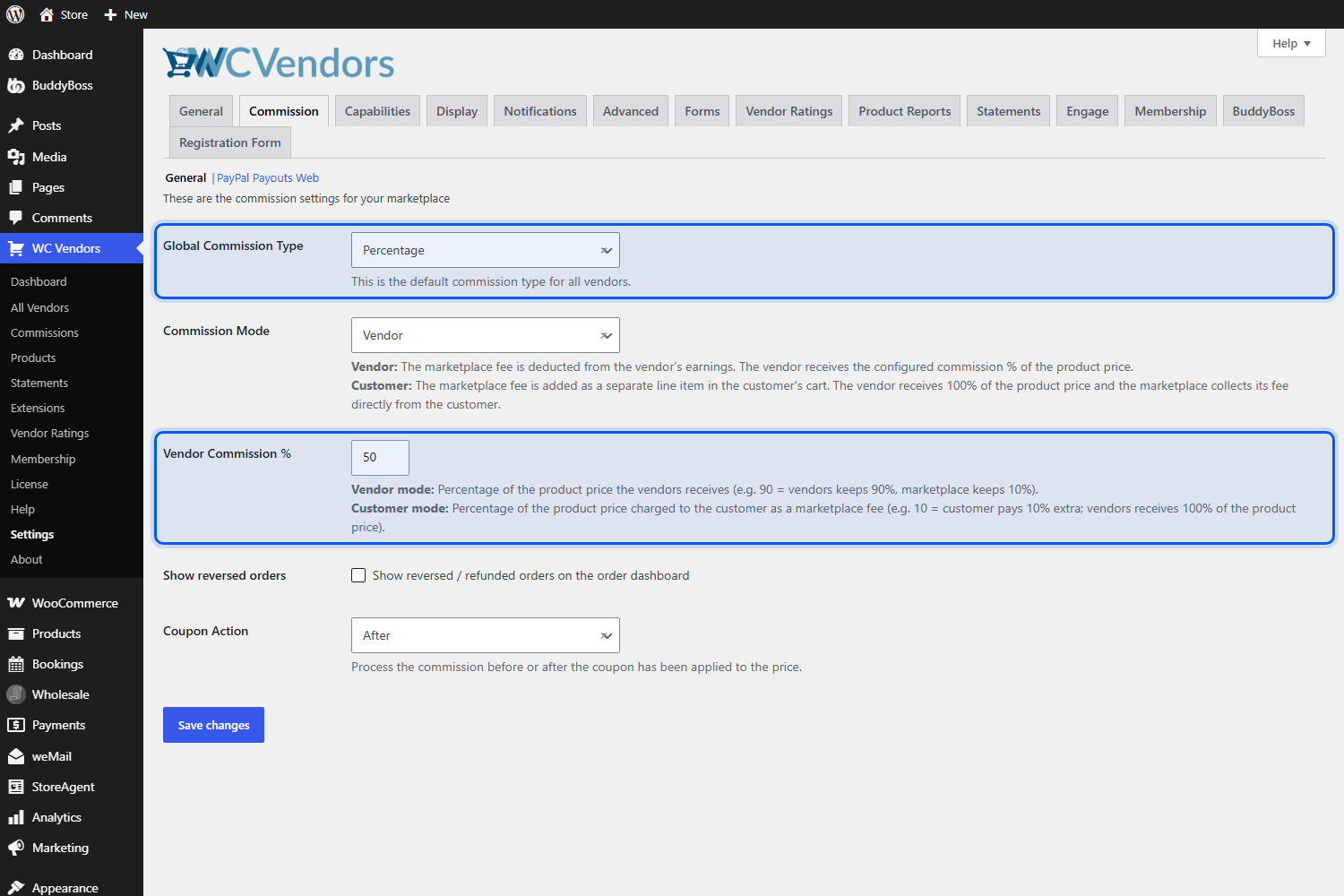
WC Vendors Pro inclut la passerelle WC Vendors Stripe Connect. Les vendeurs connectent leurs comptes Stripe standard en un clic sur la page des paramètres de la boutique de leur tableau de bord ; les paiements par carte des clients passent par Stripe, et les commissions sont versées automatiquement aux vendeurs, personne n'a donc à faire de virements bancaires manuellement chaque mois. La prise en charge des remboursements dans la passerelle nécessite WC Vendors Pro.
Importer le catalogue avec la propriété attachée
L'importateur WooCommerce se trouve sous Produits, Tous les produits, Importer. Son premier écran demande le fichier et s'il faut mettre à jour les produits existants. Avec cette case cochée, les lignes qui correspondent à un produit existant par ID ou SKU le mettent à jour, et avec cette case décochée, les lignes correspondantes sont ignorées. Laissez-la décochée pour une première passe de nouveaux produits, puis cochez-la pour une seconde passe sur un fichier corrigé.
L'écran suivant fait correspondre vos colonnes CSV aux champs WooCommerce. C'est ici que vous confirmez que la colonne ID du vendeur est mappée, afin que les produits arrivent en étant la propriété du bon vendeur.
Laisser les vendeurs apporter leurs propres catalogues
Les vendeurs peuvent également importer leurs propres produits. Activez l'importation de produits par les vendeurs sous WC Vendors, Paramètres, Capacités, Général, où l'importation et l'exportation peuvent être activées indépendamment. Chaque vendeur dispose alors d'un outil d'importation sur l'écran Produits de son propre tableau de bord, avec les mêmes étapes de téléchargement et de mappage de colonnes et la possibilité de réutiliser un mappage précédent, comme l'explique le guide d'importation de produits par les vendeurs. Si vous avez des dizaines de vendeurs, cela transforme un travail de données énorme en plusieurs petits.
URL, redirections et protection de vos classements de recherche
Mappez chaque ancienne URL vers une nouvelle et servez une redirection permanente à partir de celle-ci. Ignorer cette étape est le moyen le plus évitable de perdre du trafic organique lors d'une migration de CS-Cart vers WooCommerce.
CS-Cart et WooCommerce construisent les URL différemment, donc presque rien ne correspond par accident. Commencez par une liste complète des anciennes URL, que Google suggère de tirer de vos sitemaps, journaux de serveur, analyses et système de gestion de contenu, y compris les images et autres fichiers intégrés. Produisez ensuite un fichier de mappage avec une ligne par ancienne URL et sa destination. Les pages de boutique des vendeurs nécessitent le même traitement que les produits et les catégories, et ce sont celles que les gens oublient.
La documentation de Google sur le déplacement d'un site avec des changements d'URL recommande des redirections permanentes côté serveur telles que les 301 et note qu'elles n'entraînent pas de perte de PageRank. Elle conseille également de conserver les redirections le plus longtemps possible, généralement au moins un an, afin que Google puisse transférer les signaux vers les nouvelles URL et réattribuer les liens d'autres sites pointant vers les anciennes.
Quelques points supplémentaires du même guide s'appliquent directement à un déménagement de place de marché :
- Redirigez chaque ancienne URL vers son équivalent le plus proche. Envoyer de nombreuses anciennes URL vers une seule page non pertinente, telle que la nouvelle page d'accueil, peut confondre les utilisateurs et être traité comme une erreur 404 douce.
- Évitez les chaînes de redirection et pointez chaque ancienne URL directement vers sa destination finale.
- Conservez le même domaine si possible, car Google recommande de changer une chose à la fois plutôt que d'empiler un changement de domaine sur un changement de plateforme.
- Attendez-vous à des fluctuations temporaires de classement. Pour un site de taille moyenne, Google indique que cela peut prendre quelques semaines, voire plus, pour que les nouvelles URL apparaissent à la place des anciennes.
Les redirections sont faciles à gérer avec le Gestionnaire de redirections dans AIOSEO Pro. Allez dans All in One SEO, puis Redirections, ajoutez le chemin source, définissez la cible et laissez le type sur 301 permanent. Pour des centaines de lignes, utilisez l'onglet Importer / Exporter, qui accepte un CSV créé à partir de votre fichier de mappage, comme décrit dans la documentation d'importation des redirections d'AIOSEO. Le même outil enregistre également les erreurs 404, ce qui vous aide à attraper les anciennes URL que vous auriez manquées.
Soumettez votre nouveau sitemap dans la Search Console une fois le site en ligne, puis surveillez l'indexation et les impressions au cours des semaines suivantes au lieu de juger le changement après quelques jours.
Tests avant la bascule
Effectuez une commande complète sur votre nouveau marketplace, auprès de deux vendeurs différents, avant d'y pointer le domaine. Tout le reste que vous testez a moins d'importance en comparaison.
Construisez le site sur staging et suivez cette liste :
- Passez une commande contenant des produits de deux vendeurs, puis confirmez que la commission enregistrée pour chacun correspond au taux que vous avez traduit depuis CS-Cart.
- Connectez-vous en tant que vendeur et vérifiez qu'il ne voit que ses propres produits et commandes.
- Effectuez un remboursement et confirmez ce qu'il advient de la commission qui y est attachée.
- Testez le parcours de paiement du vendeur de bout en bout avec un montant réel et faible.
- Appliquez un coupon vendeur et vérifiez la commission par rapport à votre paramètre d'action de coupon.
- Vérifiez au moins 20 redirections de votre fichier de mappage, y compris les pages de magasin des vendeurs.
- Confirmez que la taxe et la livraison sont calculées comme sur l'ancienne plateforme.
- Connectez-vous en tant que client migré pour confirmer que les mots de passe ont été transférés, ou que le flux de réinitialisation fonctionne s'ils ne l'ont pas été.
Notre étude de cas de migration de marketplace WCFM détaille un déménagement réel et mérite d'être lue pour la séquence, même si elle couvre un changement de plugin plutôt qu'un changement de plateforme.
Encore une chose facile à négliger : dites à vos vendeurs la date de bascule deux fois, et dites-leur exactement ce qu'ils doivent faire, de la confirmation des détails de leur magasin à la connexion de Stripe. La couche de données n'est que la moitié du travail, et la couche humaine décide si le déménagement se déroule sans heurts.
Réussir la migration de CS-Cart vers WooCommerce
La façon utile de recadrer une migration de CS-Cart vers WooCommerce est que vous menez deux projets à la fois. L'un est un transfert de données, bien compris et disponible via des outils établis. L'autre est la reconstruction d'un ensemble de relations commerciales, qu'aucun outil ne peut faire pour vous et qui décide si vos vendeurs restent.
Séquencez le deuxième projet en premier. Exportez votre liste de fournisseurs, enregistrez chaque plan et frais de transaction, et réglez les soldes ouverts avant qu'un seul produit ne bouge. Une fois que ces plans sont traduits en commissions WC Vendors sur staging et que la recherche d'ID de fournisseur est créée, l'importation du catalogue devient la partie facile.
Traitez les URL avec le même soin. Un fichier de mappage complet et un an de redirections permanentes protègent la visibilité de recherche sur laquelle vos fournisseurs comptent, et une commande test à deux fournisseurs prouve que l'argent circule correctement avant que tout client ne voie le nouveau site. WC Vendors Pro apporte les tableaux de bord des fournisseurs, les types de commissions standard et échelonnés, et les paiements Stripe Connect qui transforment une boutique WooCommerce en la place de marché que vous créez, et vous pouvez comparer les niveaux sur la page de tarification de WC Vendors.
Voici ce que nous avons couvert dans cet article :
- Ce qu'une migration CS-Cart vers WooCommerce déplace réellement
- Auditez votre place de marché CS-Cart avant de déplacer quoi que ce soit
- La couche multi-fournisseurs que toute migration CS-Cart vers WooCommerce laisse derrière elle
- Traduire les plans de fournisseurs CS-Cart en commissions WC Vendors
- Choisir un outil, un service ou une migration manuelle de CS-Cart vers WooCommerce
- Configurer la couche de place de marché sur WooCommerce avec WC Vendors
- URL, redirections et protection de vos classements de recherche
- Tester avant de basculer
Questions fréquemment posées
Pouvez-vous effectuer une migration de CS-Cart vers WooCommerce automatiquement ?
Partiellement. Les outils automatisés gèrent bien les produits, les catégories, les clients et l'historique des commandes, et plusieurs peuvent également transférer les mots de passe des clients et les URL SEO. La couche marketplace n'est pas incluse : les comptes des vendeurs, la propriété des produits, les plans des vendeurs et l'historique des paiements doivent tous être reconstruits sur le nouveau site. Planifiez le catalogue comme un travail automatisé et la couche vendeur comme un travail manuel.
Les comptes des vendeurs sont-ils transférés lors d'une migration de CS-Cart ?
Rarement, il est donc plus sûr de supposer qu'ils ne le seront pas. Les vendeurs sont des comptes auxquels sont attachés un rôle, des détails de magasin et des informations de paiement, que les migrations de clients standard ne reconnaissent pas. Vous pouvez faire réenregistrer les vendeurs via WC Vendors avec approbation manuelle, ou basculer les comptes migrés vers le rôle de Vendeur depuis l'écran Utilisateurs de WordPress.
Comment les plans de vendeurs CS-Cart correspondent-ils aux commissions WC Vendors ?
Un frais de transaction CS-Cart est la part de la place de marché, tandis qu'une commission WC Vendors est la part du fournisseur, donc des frais de 10 % deviennent une commission de 90 %. Définissez le plan le plus courant comme défaut global, utilisez des remplacements au niveau du fournisseur pour les offres individuelles, et envisagez WC Vendors Membership pour les plans qui facturent aux fournisseurs des frais récurrents.
Qu'advient-il de l'historique des commissions et des enregistrements de paiement ?
Ils restent derrière sauf si vous les exportez. Exportez l'historique comptable de CS-Cart pour vos dossiers avant de désactiver quoi que ce soit, en gardant à l'esprit que CS-Cart appelle les paiements aux vendeurs des retraits et les paiements reçus des vendeurs des paiements. Réglez les soldes en suspens avant la transition afin que le nouveau site démarre proprement.
Une migration de CS-Cart vers WooCommerce nuira-t-elle aux classements de recherche ?
Une fluctuation temporaire est normale, mais des dommages durables proviennent généralement de redirections manquantes ou incorrectes. Mappez chaque ancienne URL indexée à sa nouvelle adresse et servez une redirection 301 à partir de celle-ci, y compris les pages de magasin des vendeurs. Google conseille de conserver ces redirections pendant au moins un an et indique que les sites de taille moyenne peuvent prendre quelques semaines ou plus pour se stabiliser.
Les vendeurs doivent-ils retélécharger tous leurs produits ?
Pas nécessairement. Vous pouvez importer tout le catalogue vous-même en mappant la colonne ID du vendeur afin que chaque produit atterrisse avec le bon propriétaire, ou activer l'importation de produits par le vendeur dans WC Vendors Pro afin que chaque vendeur importe son propre CSV. La deuxième option répartit l'effort et permet aux vendeurs de vérifier leurs propres données.