
Il peut arriver que vos vendeurs aient besoin d'importer ou d'exporter leurs produits. WC Vendors leur permet de le faire directement depuis le tableau de bord du vendeur. Cette fonctionnalité peut faire gagner beaucoup de temps lors de la configuration ou de la gestion de produits en masse.
Activation de l'importation et de l'exportation de produits pour les vendeurs
Avant que les vendeurs puissent utiliser cette fonctionnalité, l'administrateur du site doit l'activer :
- Allez dans Administration WordPress → WC Vendors → Paramètres → Capacités → Général.
- Faites défiler jusqu'à la section Produits.
- Activez Importer des produits et Exporter des produits.
- Enregistrez les modifications.
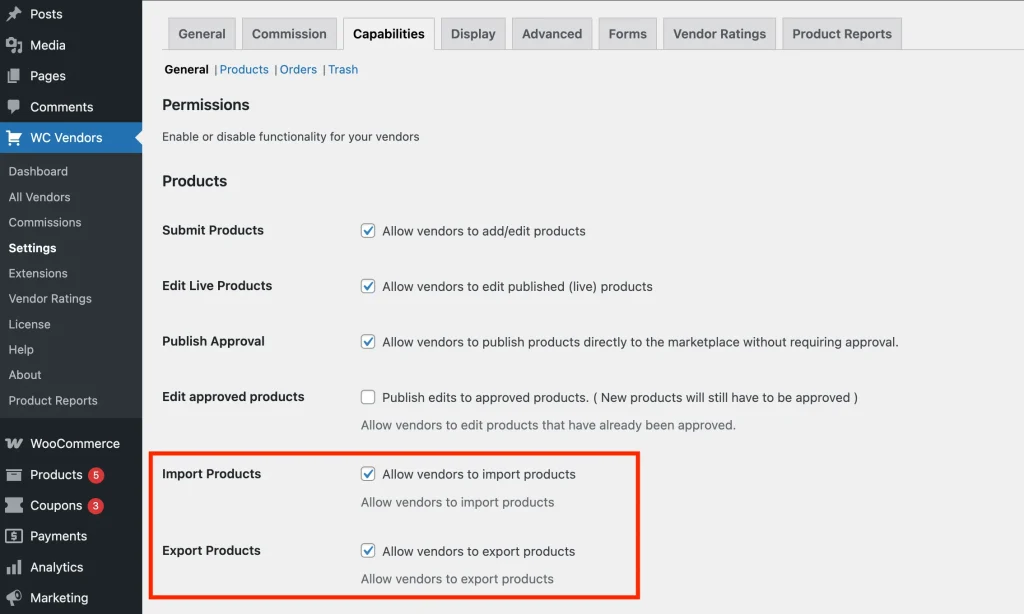
Une fois activés, les vendeurs verront les boutons Importer et Exporter sous Tableau de bord du vendeur → Produits.
Importation de produits
Vous pouvez importer des produits via le système d'importation de produits en téléchargeant un fichier CSV. Le CSV doit suivre le format correct.
Astuce : Le moyen le plus simple d'obtenir le format correct est d'exporter d'abord un seul produit, puis d'utiliser ce fichier comme modèle pour votre importation.
Si vous souhaitez en savoir plus sur les en-têtes de colonne que vous pouvez utiliser dans le fichier CSV des produits, lisez la documentation de WooCommerce ici.
Étapes pour importer des produits
Pour importer des produits, allez dans Produits sur votre tableau de bord. De là, vous trouverez le bouton Importer.
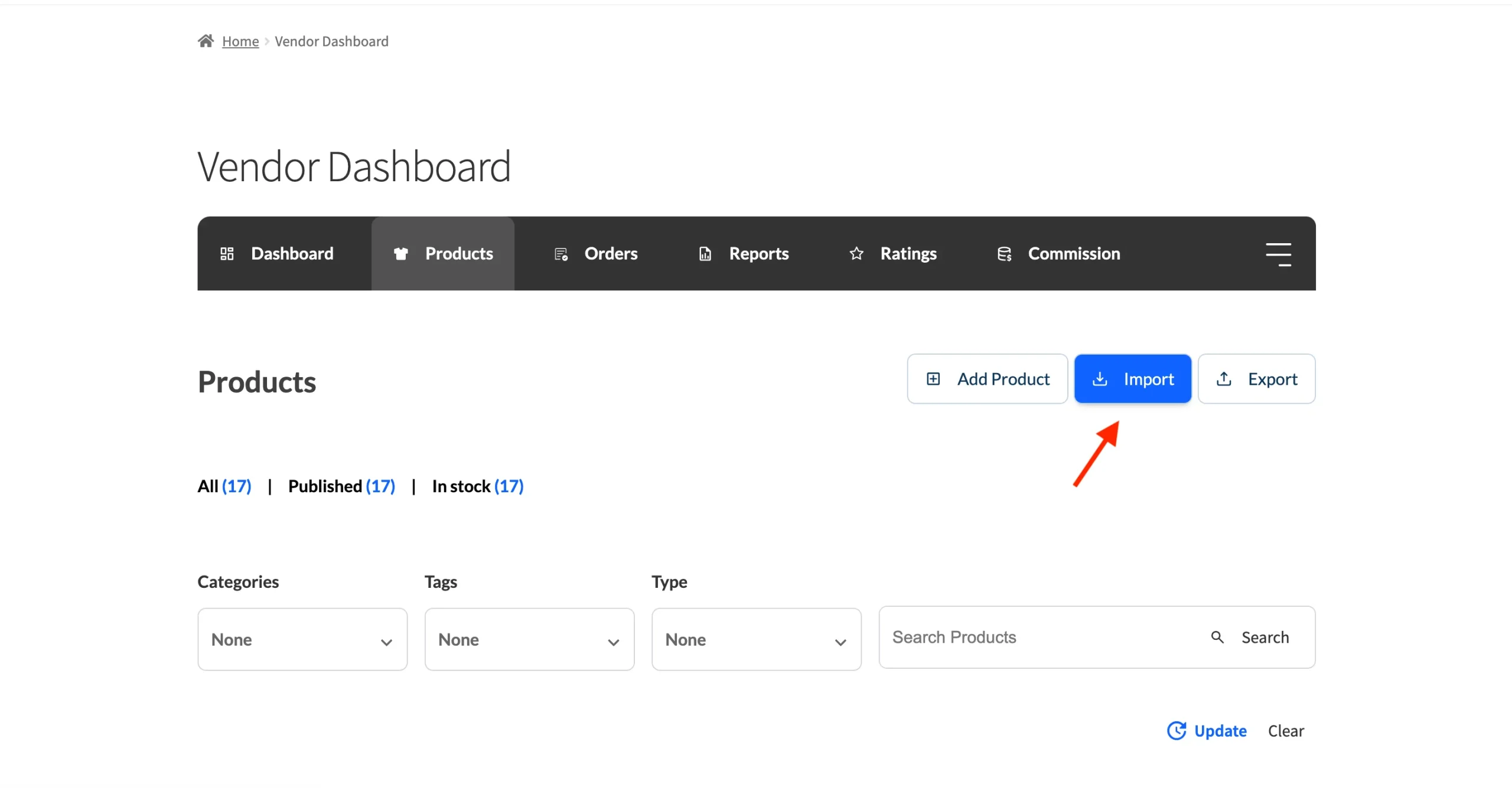
Une fois que vous cliquez sur le bouton d'importation, l'importateur vous guide à travers un processus en plusieurs étapes pour importer vos produits sur la place de marché.
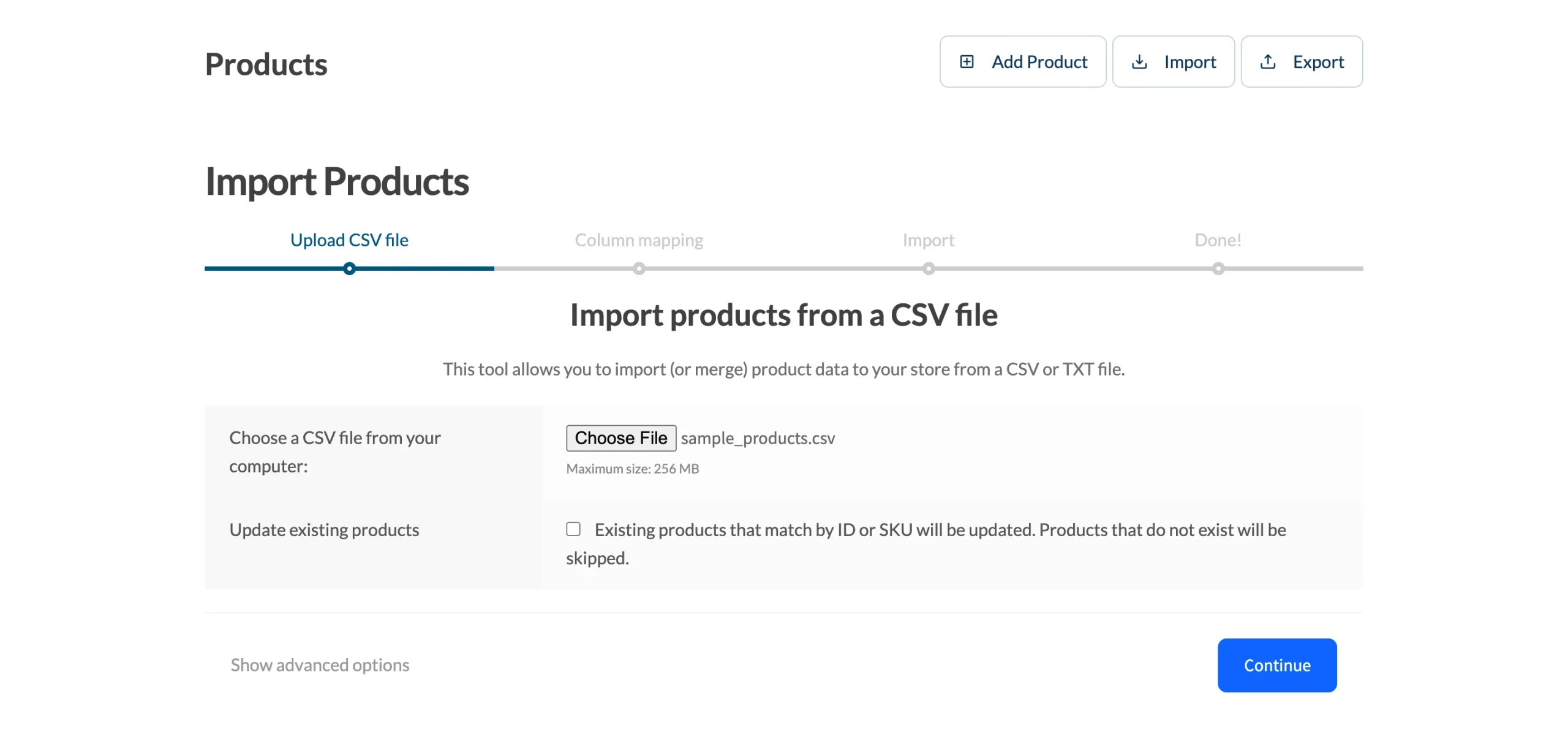
Étape 1 : Télécharger le fichier CSV
La première étape du processus de téléchargement consiste à télécharger votre fichier d'importation. Il doit être au format CSV. Il existe des options avancées si vous en avez besoin. Les options avancées vous permettent de définir le délimiteur CSV qui est une virgule par défaut.
Vous pouvez également choisir d'utiliser la mise en correspondance des colonnes précédente. Cela signifie que si vous avez déjà importé des produits et défini la mise en correspondance des colonnes à l'étape 2, le système d'importation s'en souviendra pour la prochaine fois.
Mode d'importation
Avant de télécharger, choisissez comment l'importateur doit gérer les lignes de votre CSV à l'aide du champ Mode d'importation :
- Créer uniquement de nouveaux produits (par défaut) — ignore toute ligne qui correspond à un produit existant par ID ou SKU. Utilisez ceci lorsque votre CSV ne contient que de nouveaux produits.
- Mettre à jour uniquement les produits existants — met à jour les lignes qui correspondent à un produit existant par ID ou SKU et ignore les lignes qui ne correspondent pas. Utilisez ceci pour modifier en masse les produits existants sans créer de doublons.
- Mettre à jour les produits existants et en créer de nouveaux (Hybride) — met à jour les produits qui correspondent par ID ou SKU et crée de nouveaux produits pour les lignes qui ne correspondent pas. Idéal pour un CSV maître représentant votre catalogue de produits complet.
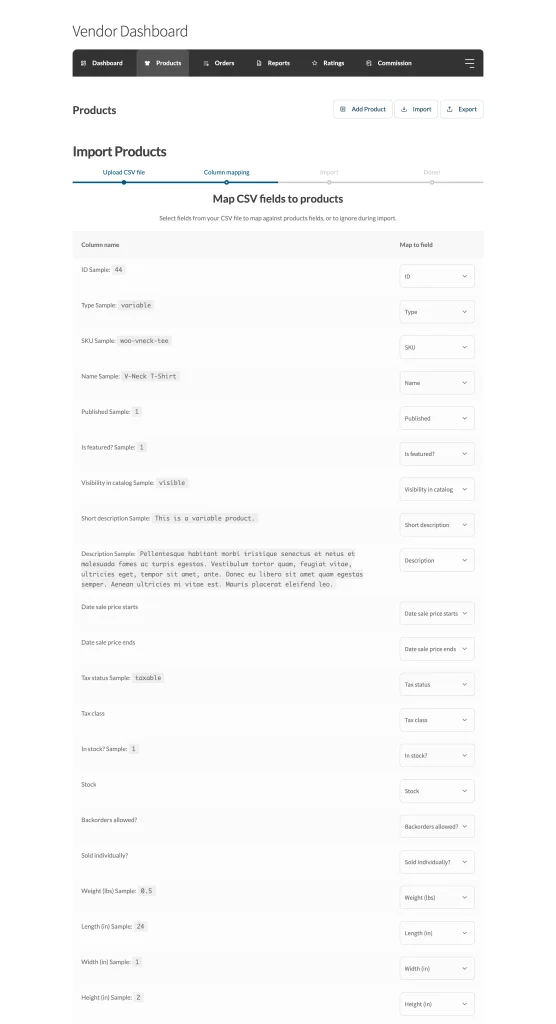
Étape 2 : Mise en correspondance des colonnes
Le mappage des colonnes lira votre fichier, puis fera de son mieux pour faire correspondre vos colonnes CSV avec celles requises par la marketplace pour l'importation. Vous pouvez examiner et ajuster les mappages si nécessaire.
⚠️ Note : Ceci a été corrigé dans WC Vendors Pro 2.0.7. Si vous réimportez un CSV qui a été exporté par une version antérieure (ou si l'écran de mappage des colonnes n'affiche que la colonne ID), ouvrez le fichier dans un éditeur de texte brut, supprimez toutes les lignes vides au-dessus de la première ligne, et re-téléchargez.

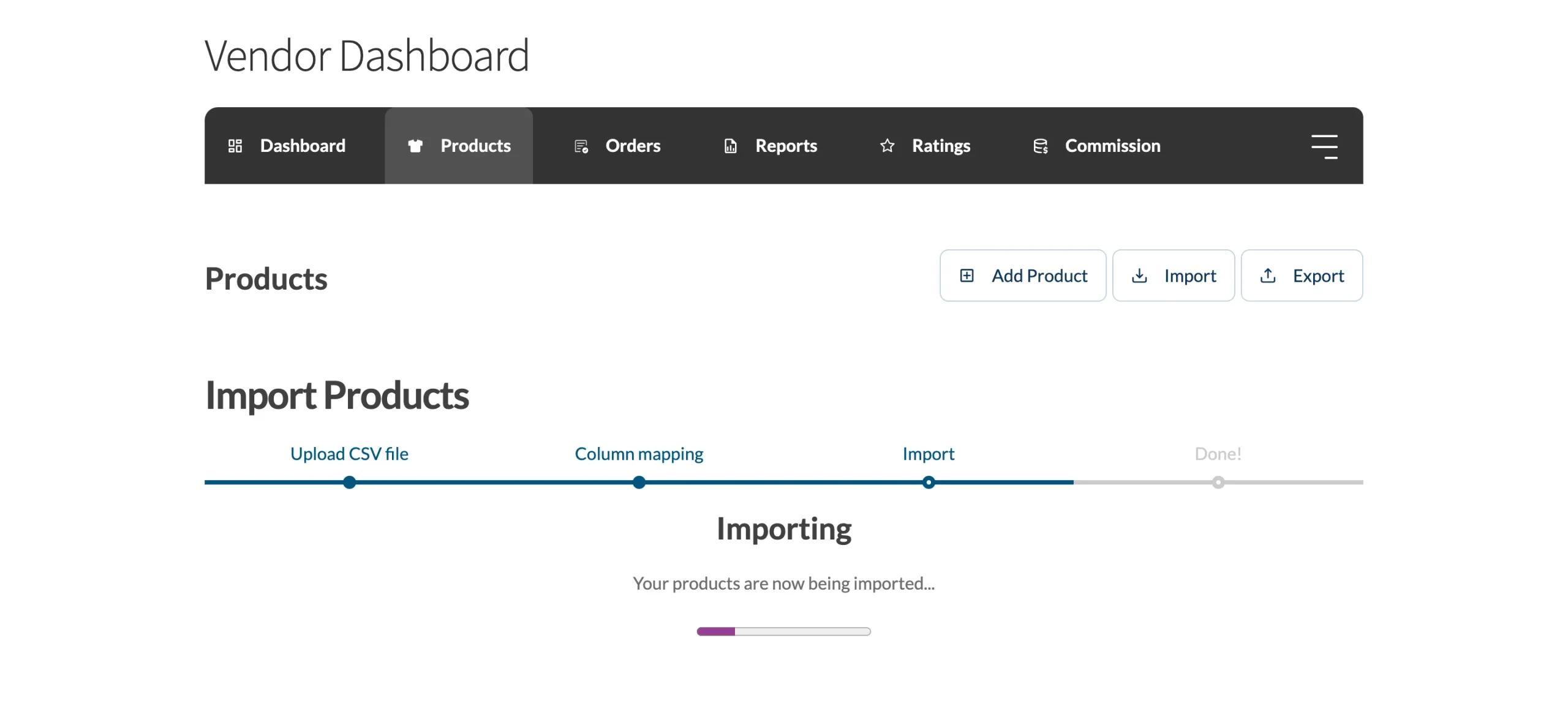
Étape 3 : Progression de l'importation
L'écran d'importation vous montre la progression pendant l'importation. Si vous avez beaucoup de produits à importer, cela affichera la barre de progression.
Les importations de produits volumineuses peuvent prendre du temps. Si le processus se bloque, essayez de diviser votre CSV en fichiers plus petits ou augmentez la limite de temps d'exécution maximale de votre serveur pour accorder plus de temps à l'importation pour se terminer.
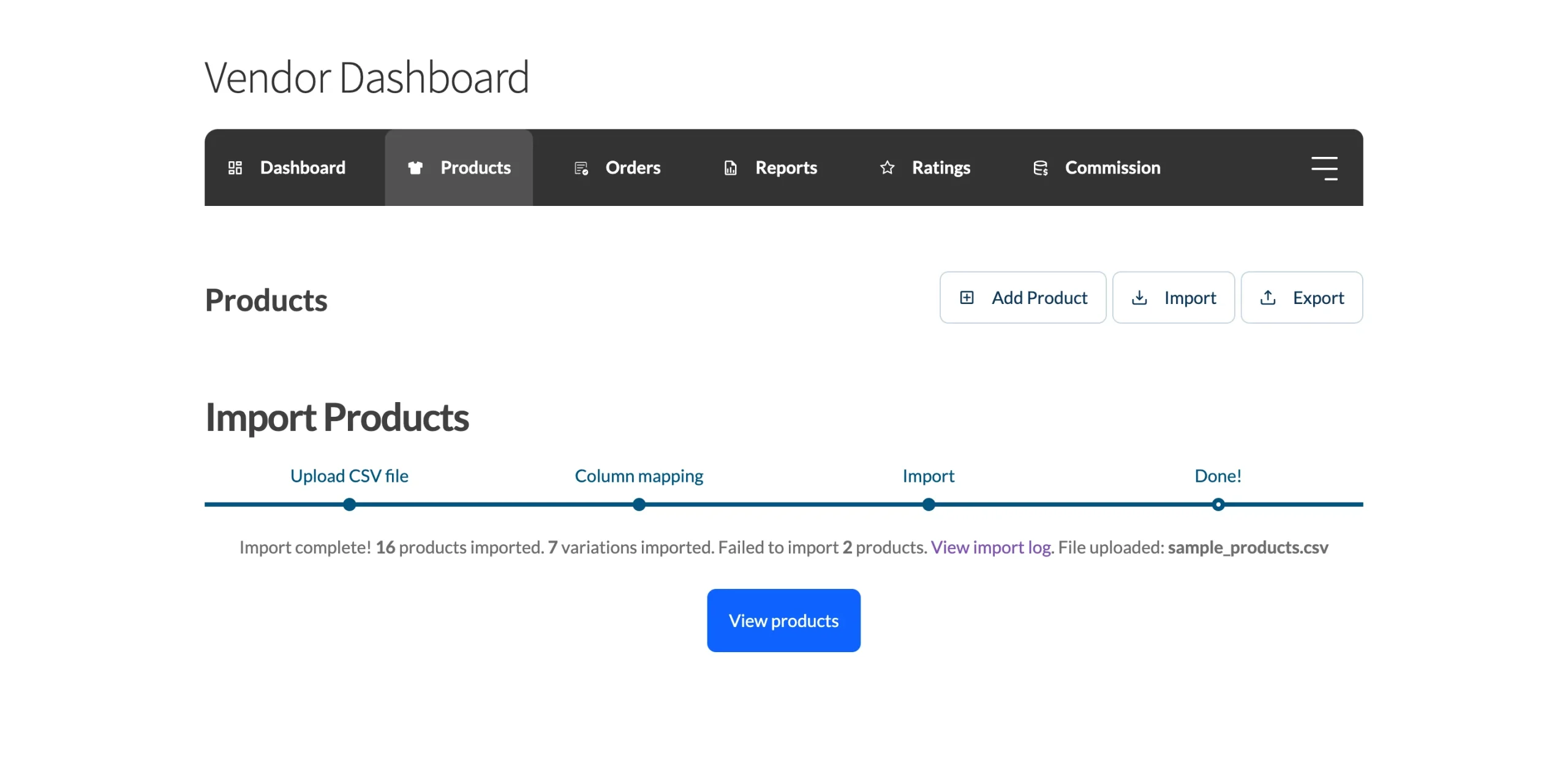
Terminé !
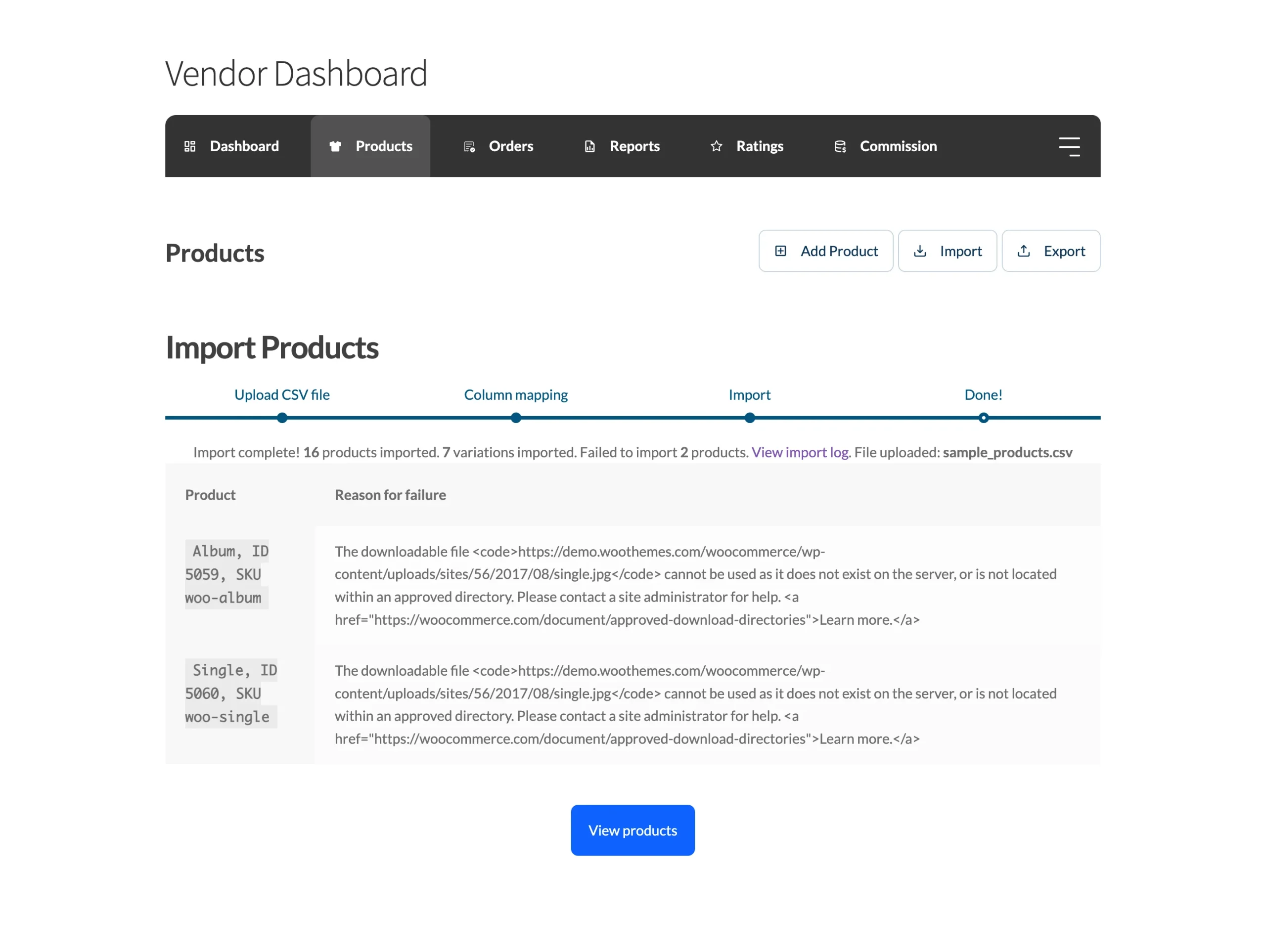
La dernière étape vous indiquera que l'importation est terminée, y compris les détails de l'importation. S'il y a eu des erreurs ou des produits non importés, vous pouvez consulter le journal inclus dans cet écran.
Voir le journal d'importation
Ce qui suit est un exemple du journal des produits et des raisons pour lesquelles les produits pourraient être ignorés ou non importés.
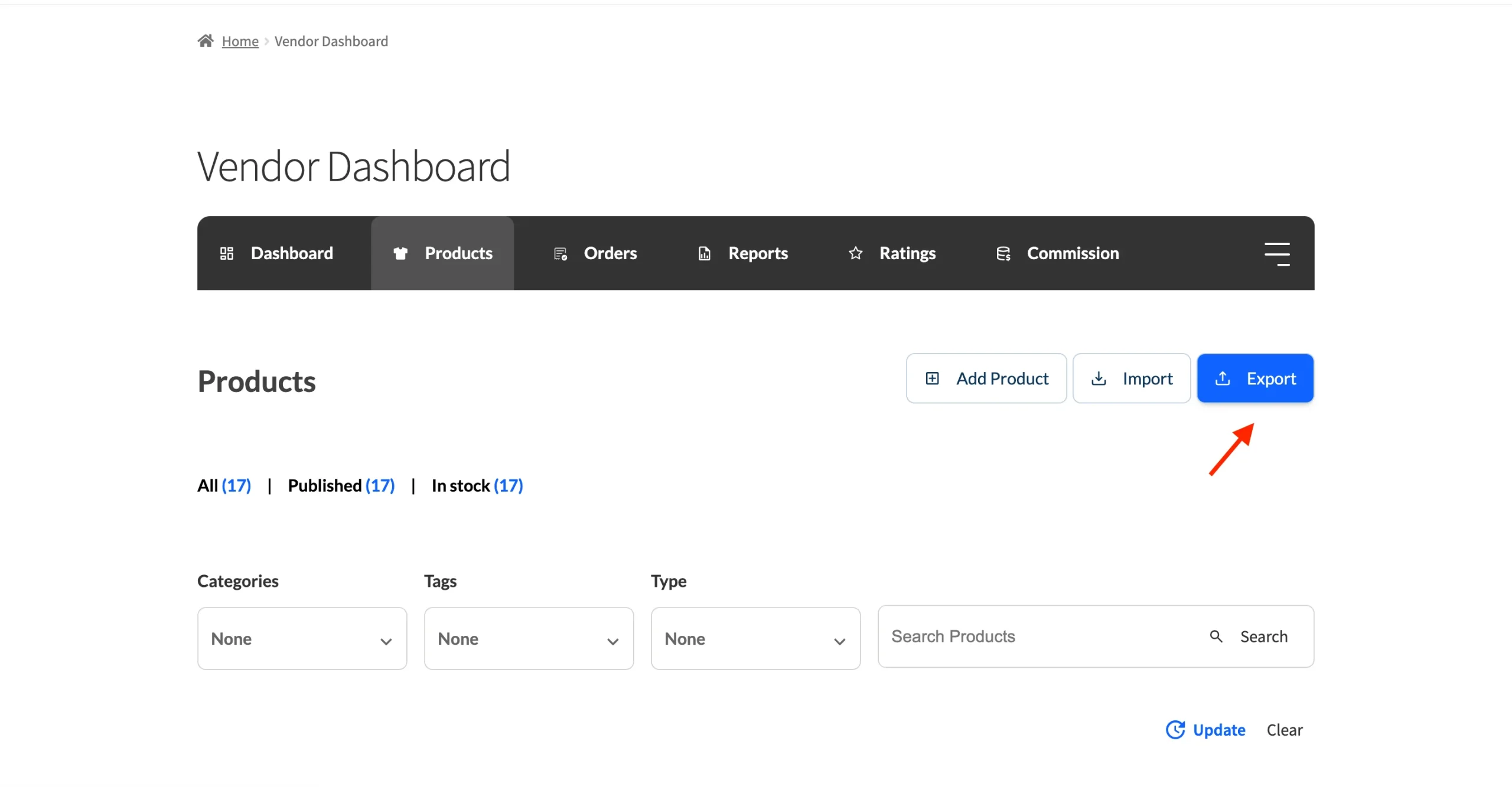
Exportation des produits
Pour exporter des produits, ouvrez Produits dans votre tableau de bord. De là, vous trouverez le bouton Exporter.
Options d'exportation
Il existe quatre options d'exportation disponibles pour vous aider à filtrer vos produits exportés. À l'écran, elles apparaissent sous forme de questions :
- Quelles colonnes doivent être exportées ? (choisissez les colonnes à inclure)
- Quels types de produits doivent être exportés ? (filtrer par type de produit)
- Quelle catégorie de produits doit être exportée ? (filtrer par catégorie)
- Exporter les métadonnées personnalisées ? (inclure les métadonnées personnalisées)
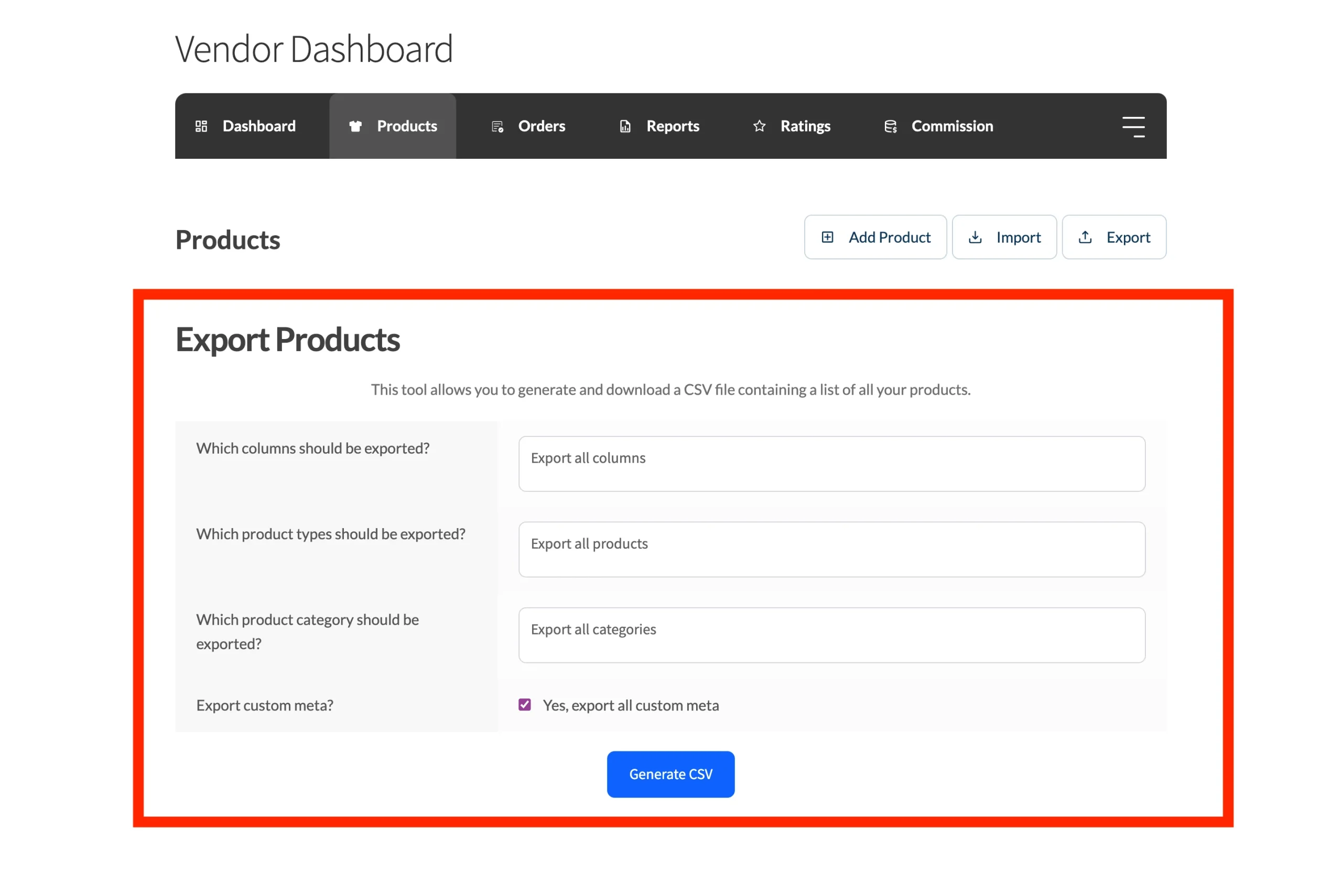
Colonnes à exporter
Cela vous permet de spécifier les colonnes que vous souhaitez exporter. Si vous souhaitez uniquement exporter des informations de produits simples telles que le titre et la description, vous pouvez sélectionner uniquement ces colonnes.
Types de produits à exporter
Selon les produits que votre marketplace autorise, vous pouvez sélectionner les types de produits que vous souhaitez exporter. D'une manière générale, les types de produits suivants peuvent être disponibles.
- Simple
- Groupé
- Externe/Affilié
- Variable
- Variations de produits
- Abonnements
- Réservations
- Enchères
Catégories à exporter
Cela vous permet de spécifier des catégories de produits spécifiques à exporter. Ceci est limité aux catégories de produits que vous avez utilisées. Cela vous permet de n'exporter que les produits des catégories dont vous avez besoin.
Exporter les métadonnées personnalisées
Si vos produits utilisent des métadonnées personnalisées, par exemple des substitutions d'expédition au niveau du produit, vous voudrez vous assurer que cette case est cochée si vous avez besoin que les paramètres d'expédition soient importés.
Générer un CSV
Une fois que vous avez sélectionné vos préférences, cliquez sur Générer un CSV. Si vous ne modifiez aucun paramètre par défaut, tous vos produits seront exportés dans un fichier CSV. Vous pouvez également utiliser ce fichier CSV exporté comme modèle pour l'importation de produits.
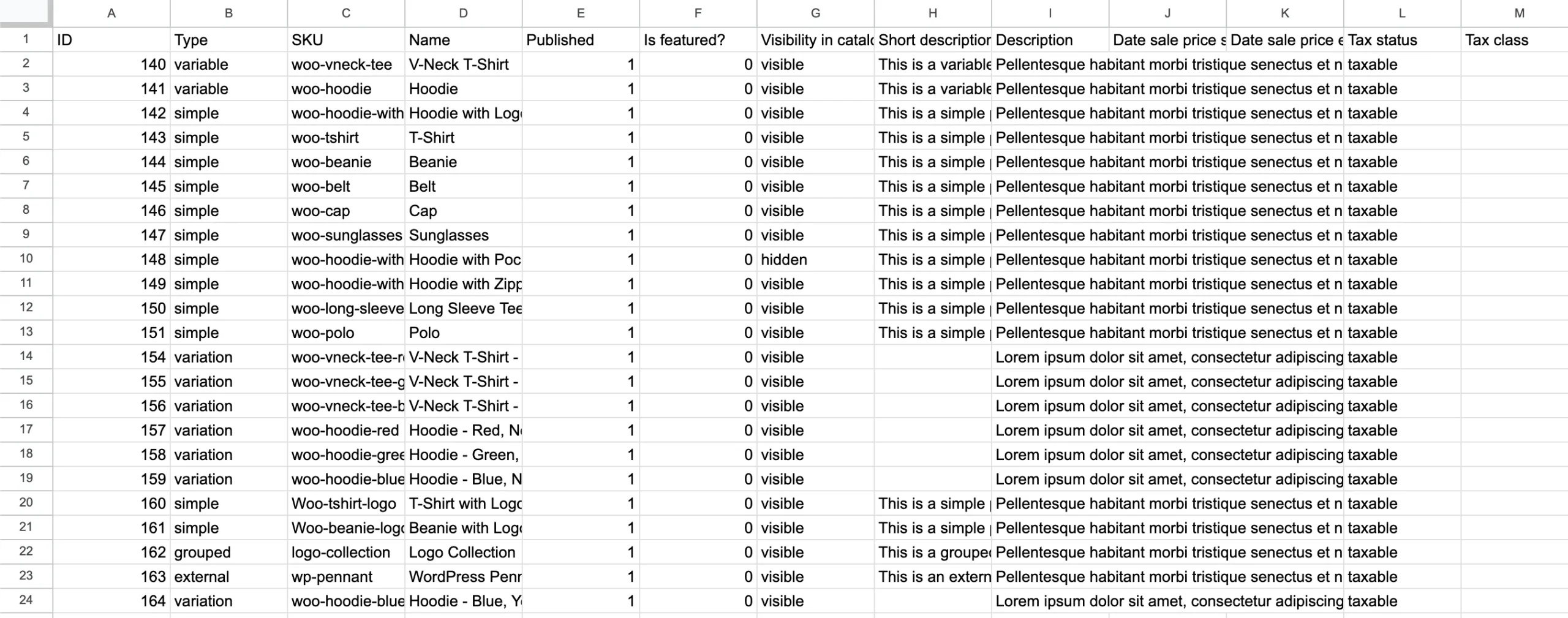
Dépannage avec les journaux d'importation/exportation
WC Vendors Pro peut écrire des journaux détaillés pour chaque opération d'importation et d'exportation. Cela aide les administrateurs à diagnostiquer les produits échoués ou ignorés sans deviner ce qui n'a pas fonctionné.
Pour activer la journalisation, allez dans WC Vendors Pro → Paramètres → Avancé → Import/Export et cochez Activer la journalisation. Enregistrez vos paramètres.
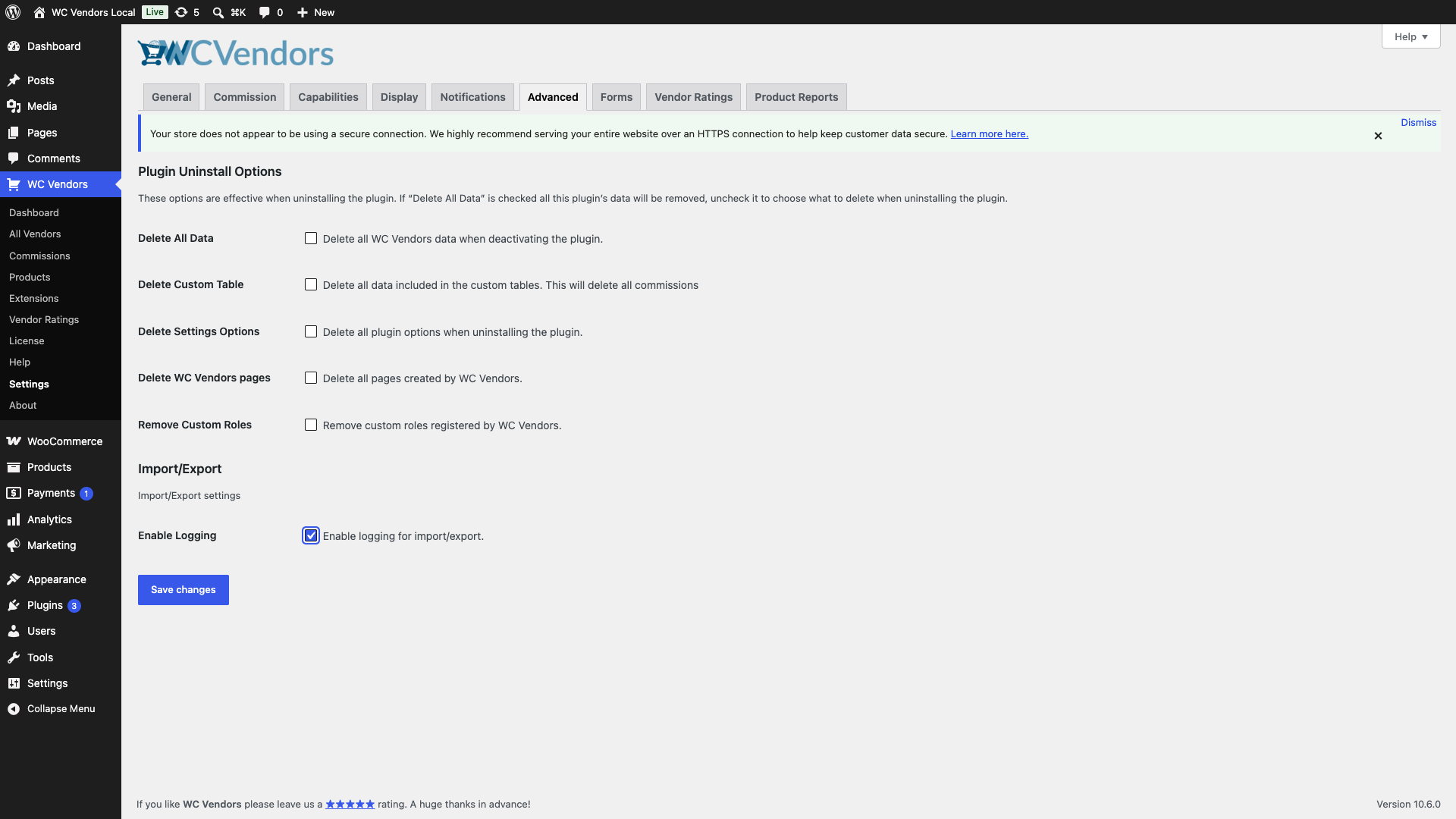
Une fois activée, chaque importation ou exportation génère une entrée de journal dans le système de journalisation de WooCommerce. Pour afficher les journaux, allez dans WooCommerce → État → Journaux et filtrez par source :
wcvendors-pro-product-importer-vendor-{user_id}— journaux pour l'importation d'un vendeur spécifiquewcvendors-pro-product-exporter-vendor-{user_id}— journaux pour l'exportation d'un vendeur spécifique
Remplacez {user_id} par l'ID utilisateur WordPress du vendeur. Le journal indiquera quels produits ont été traités, les erreurs éventuelles et les raisons pour lesquelles certains articles ont été ignorés.
Questions fréquemment posées
Les vendeurs peuvent-ils importer ou exporter des produits sans que l'administrateur n'active la fonctionnalité ?
Non. L'administrateur doit activer Importer des produits et/ou Exporter des produits sous WC Vendors → Paramètres → Capacités → Général avant que les vendeurs ne puissent accéder aux outils d'importation ou d'exportation depuis leur tableau de bord.
L'importation d'un CSV écrasera-t-elle les produits existants ?
Seulement si vous choisissez Mettre à jour uniquement les produits existants ou Mettre à jour les produits existants et créer de nouveaux produits (Hybride) sous Mode d'importation. L'option par défaut, Créer uniquement de nouveaux produits, ignore les produits qui existent déjà (identifiés par ID ou SKU).
Besoin d'aide ?
- Utilisateurs Premium : soumettez un ticket de support et notre équipe vous aidera.
- Utilisateurs gratuits : publiez sur le forum de support de WordPress.org.