
Vos pages de vendeurs, en-têtes de boutique, étiquettes et tableau de bord vendeur tirent leur apparence des paramètres Affichage. Cet aperçu montre ce que contient chaque onglet d'affichage, afin que vous puissiez trouver rapidement le bon réglage et accéder à son article détaillé. Certains onglets sont livrés avec WC Vendors Pro.
Pour ouvrir ces paramètres, allez dans WC Vendors > Paramètres > Affichage.
Onglets des paramètres d'affichage
Les paramètres d'affichage ont ces onglets :
- Général
- Étiquettes
- Avancé
- Tableau de bord vendeur (Pro)
- Personnalisation (Pro)
- Couleurs (Pro)
- Notifications (Pro)
- E-mails (Pro)
Les noms des onglets et des paramètres utilisent votre terme de vendeur. Si vous renommez « Vendeur » en « Vendeur » dans l'onglet Étiquettes, l'onglet Tableau de bord vendeur s'affichera comme Tableau de bord vendeur.
Onglet Général
L'onglet Général contient les paramètres principaux du front-end. Il a ces sections :
| Section | Ce qu'il contrôle |
|---|---|
| Pages | Les pages que les vendeurs utilisent sur le front-end, telles que le tableau de bord vendeur, la liste des vendeurs et la page des conditions générales. WC Vendors Pro ajoute la page des évaluations des vendeurs. Sans WC Vendors Pro, cette section contient également Commandes par page et Produits par page, qui définissent combien de commandes et de produits s'affichent par page sur le tableau de bord vendeur. Avec WC Vendors Pro, ces deux paramètres sont déplacés vers l'onglet Tableau de bord vendeur. |
| Paramètres de la boutique | L'URL du magasin du vendeur, les en-têtes de boutique, les descriptions de boutique, le nom d'affichage et la barre latérale de la boutique. |
| Paramètres de la liste des vendeurs | Une disposition en grille ou en liste et l'avatar par défaut pour la page de liste des vendeurs. |
| Message de permission refusée | Le message et le texte du bouton que les invités voient lorsqu'ils essaient d'ouvrir le tableau de bord vendeur. |
La page de liste des vendeurs doit contenir le shortcode de liste des vendeurs : [wcv_vendorslist] dans WC Vendors, ou [wcv_pro_vendorslist] lorsque WC Vendors Pro est actif. Pour les options de shortcode, voir Tous les shortcodes disponibles pour WC Vendors.
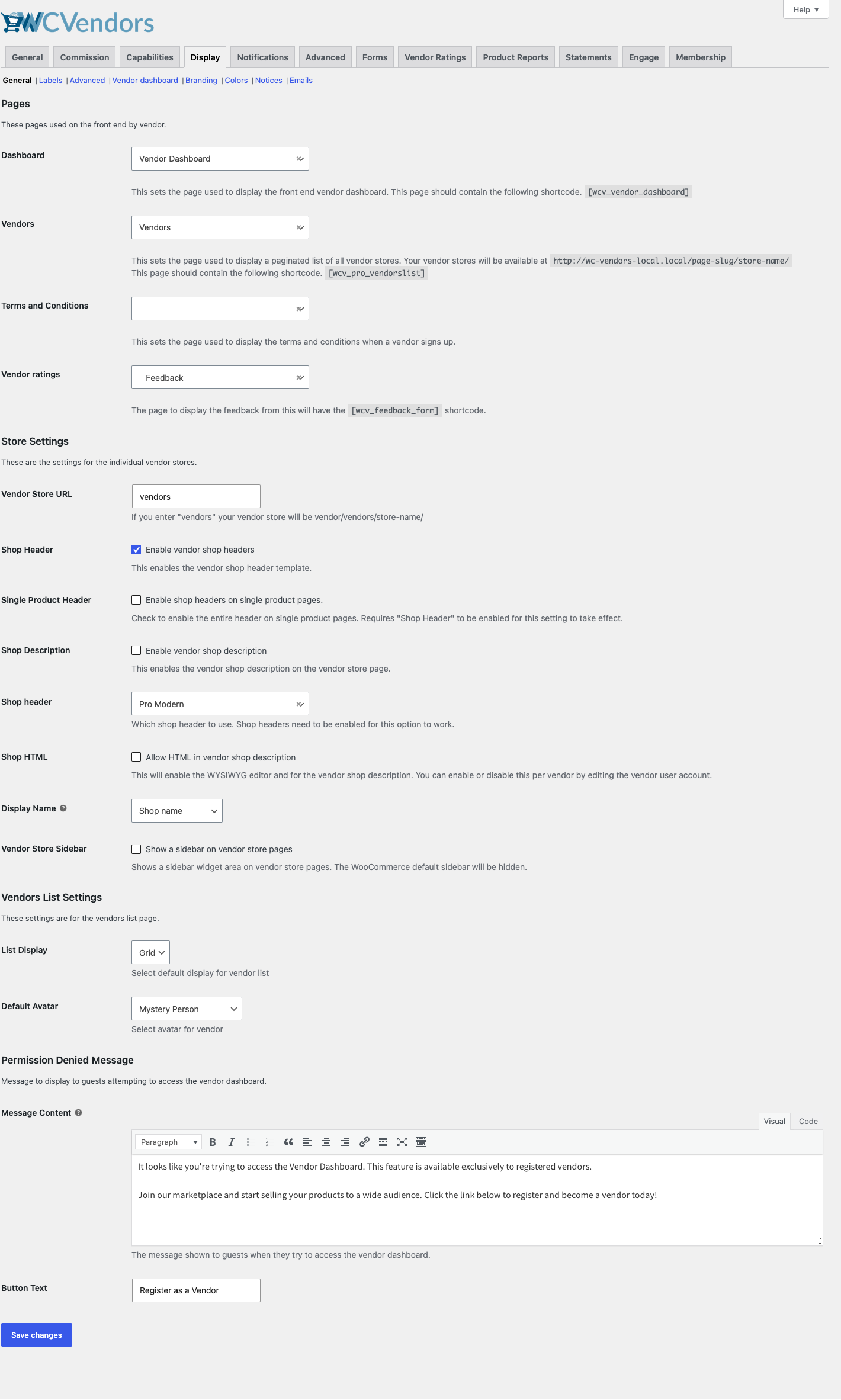
Pour plus de détails, voir Paramètres généraux.
Onglet Étiquettes
L'onglet Étiquettes définit le texte affiché sur le front-end, dans les commandes et dans les e-mails. Utilisez-le pour renommer « Vendeur » et « Vendeurs », activer ou désactiver l'étiquette Vendu par, et changer son séparateur et son texte. Vous pouvez également afficher ou masquer le lien Devenir un vendeur sur la page Mon compte et l'onglet Informations sur la boutique du vendeur sur les pages produit, et changer leur texte avec Étiquette Devenir un vendeur et Étiquette Informations sur la boutique du vendeur. Vous pouvez renommer les en-têtes de page du tableau de bord vendeur dans En-têtes de page du tableau de bord.
Avec WC Vendors Pro, cet onglet contient également Masquer Vendu par sur la page vendeur, les étiquettes d'insigne de vendeur vérifié et de confiance, l'étiquette d'évaluation du vendeur, et des options pour afficher les ventes totales de la boutique et des produits.
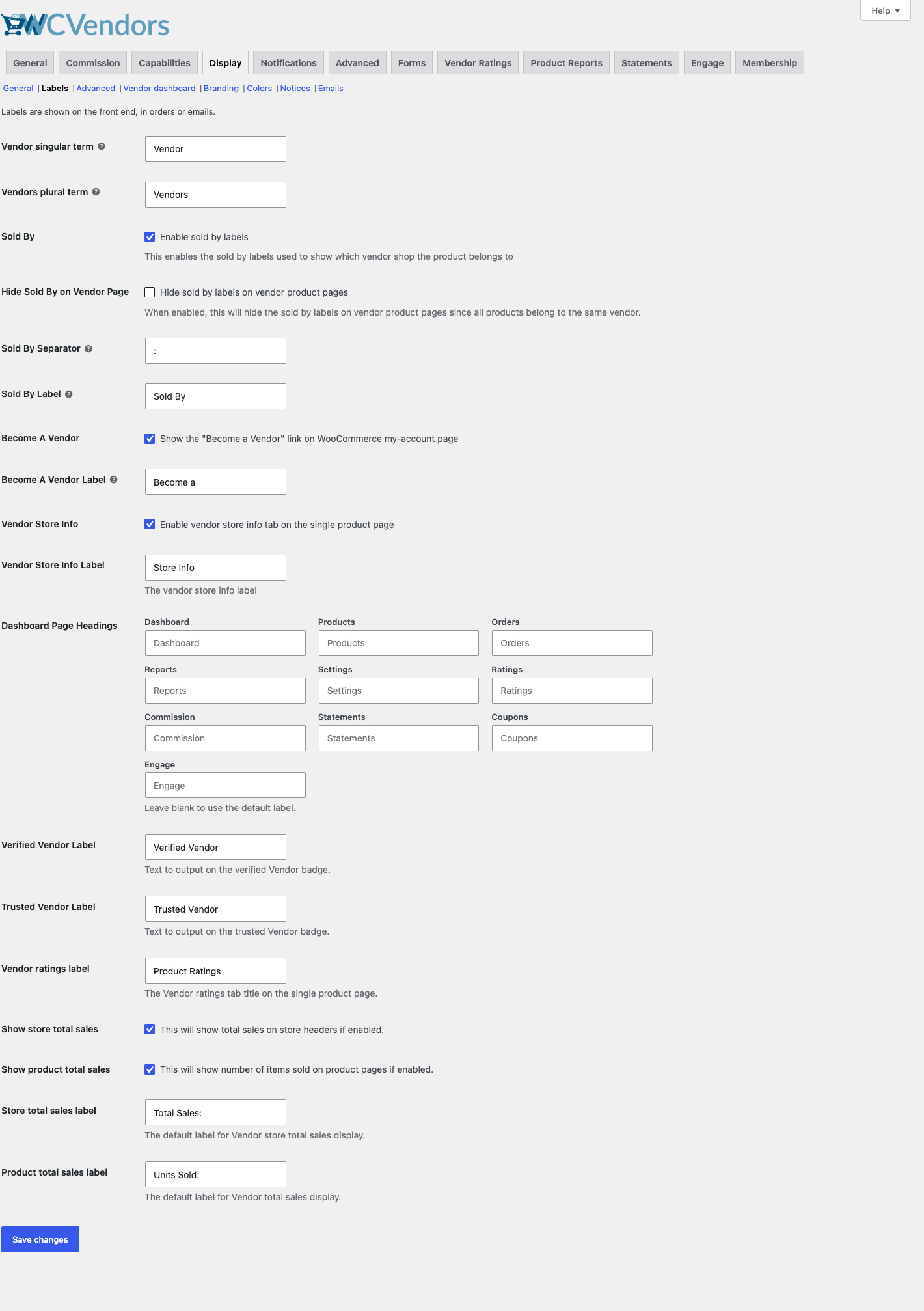
Pour plus de détails, voir Paramètres des étiquettes.
Onglet Avancé
L'onglet Avancé offre des options d'affichage supplémentaires. Utilisez Feuille de style du produit pour ajouter du CSS personnalisé à la page de modification du produit WooCommerce que les vendeurs voient dans l'administration WordPress. Activez Utiliser l'enregistrement WooCommerce pour envoyer les enregistrements WordPress à la page Mon compte WooCommerce. Pour le menu du tableau de bord du vendeur, vous pouvez activer Barre de menu fixe, Bouton Remonter en haut et Afficher tous les éléments du menu.
Avec WC Vendors Pro, cet onglet contient également Outils pour produit unique, Support du thème, Compatibilité SEO, Navigation verticale, et des paramètres de priorité pour l'en-tête du magasin et la notification du magasin.
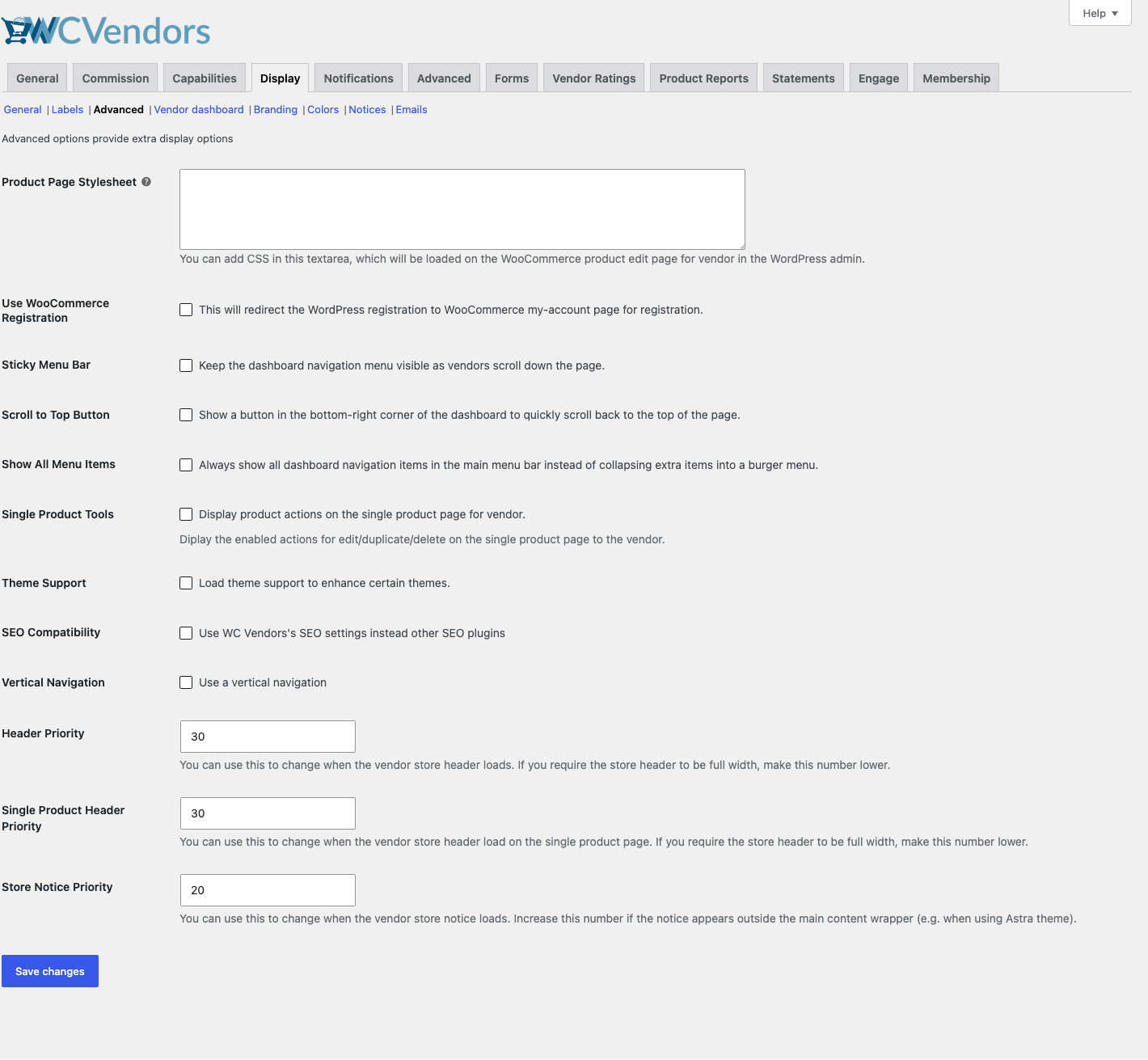
Pour plus de détails, voir Paramètres avancés.
Onglet Tableau de bord du vendeur (Pro)
L'onglet Tableau de bord du vendeur contrôle ce que les vendeurs voient lorsqu'ils gèrent leur boutique. Définissez les plages de dates par défaut pour le tableau de bord et les commandes, le format de date, et le nombre de commandes, produits, coupons et commissions affichés par page. Vous pouvez également ouvrir les liens afficher la boutique et afficher le produit dans une nouvelle fenêtre, afficher un lien de déconnexion, et afficher les compteurs d'utilisation du disque et des fichiers.
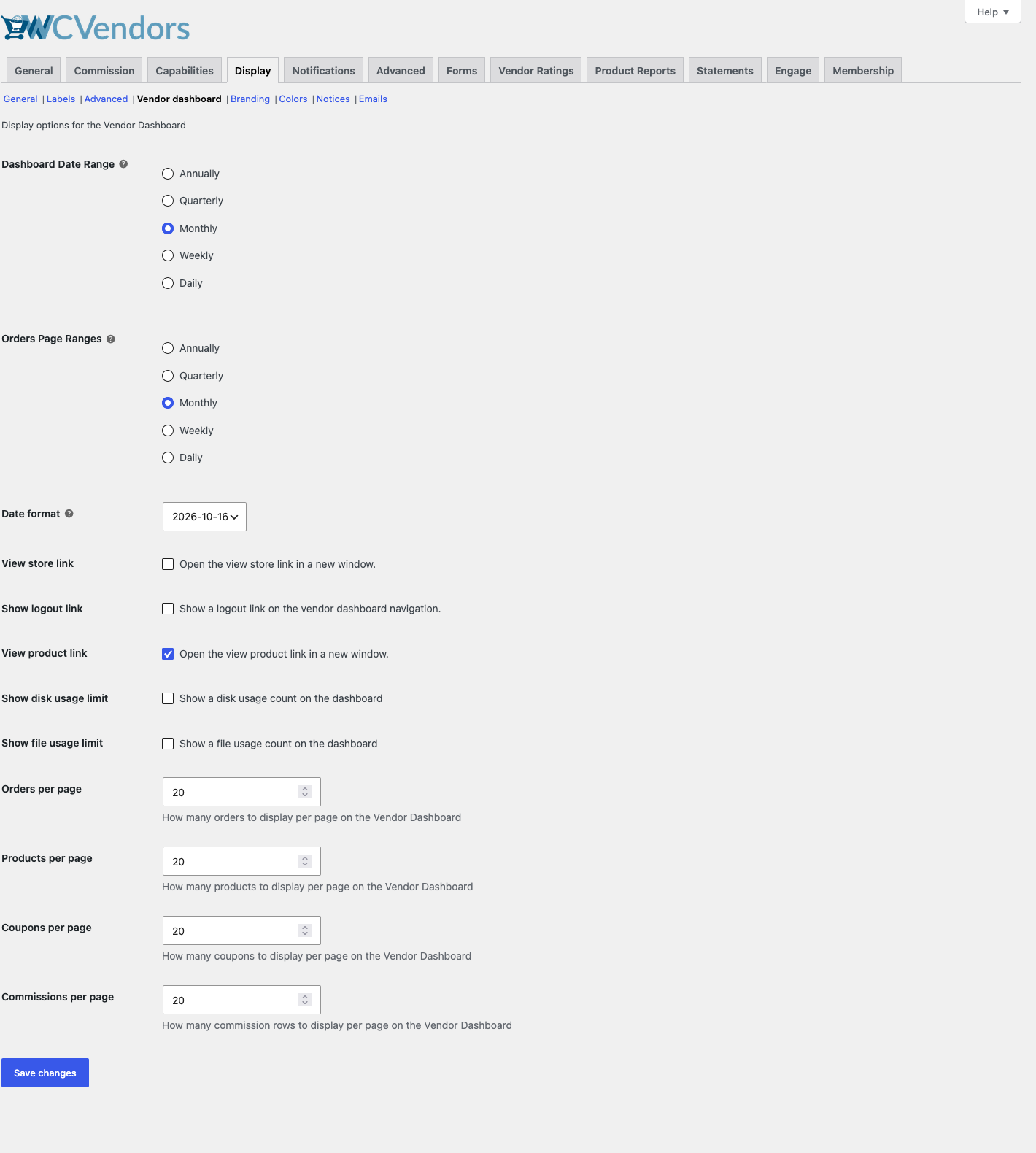
Pour plus de détails, voir Paramètres du tableau de bord du vendeur.
Onglet Branding (Pro)
L'onglet Branding définit le branding par défaut pour les boutiques des vendeurs. Choisissez une Bannière de boutique par défaut pour les boutiques qui n'ont pas de bannière, et utilisez Visibilité de l'en-tête de la boutique pour masquer les éléments de l'en-tête de la boutique tels que la bannière, le téléphone, l'adresse ou les évaluations.
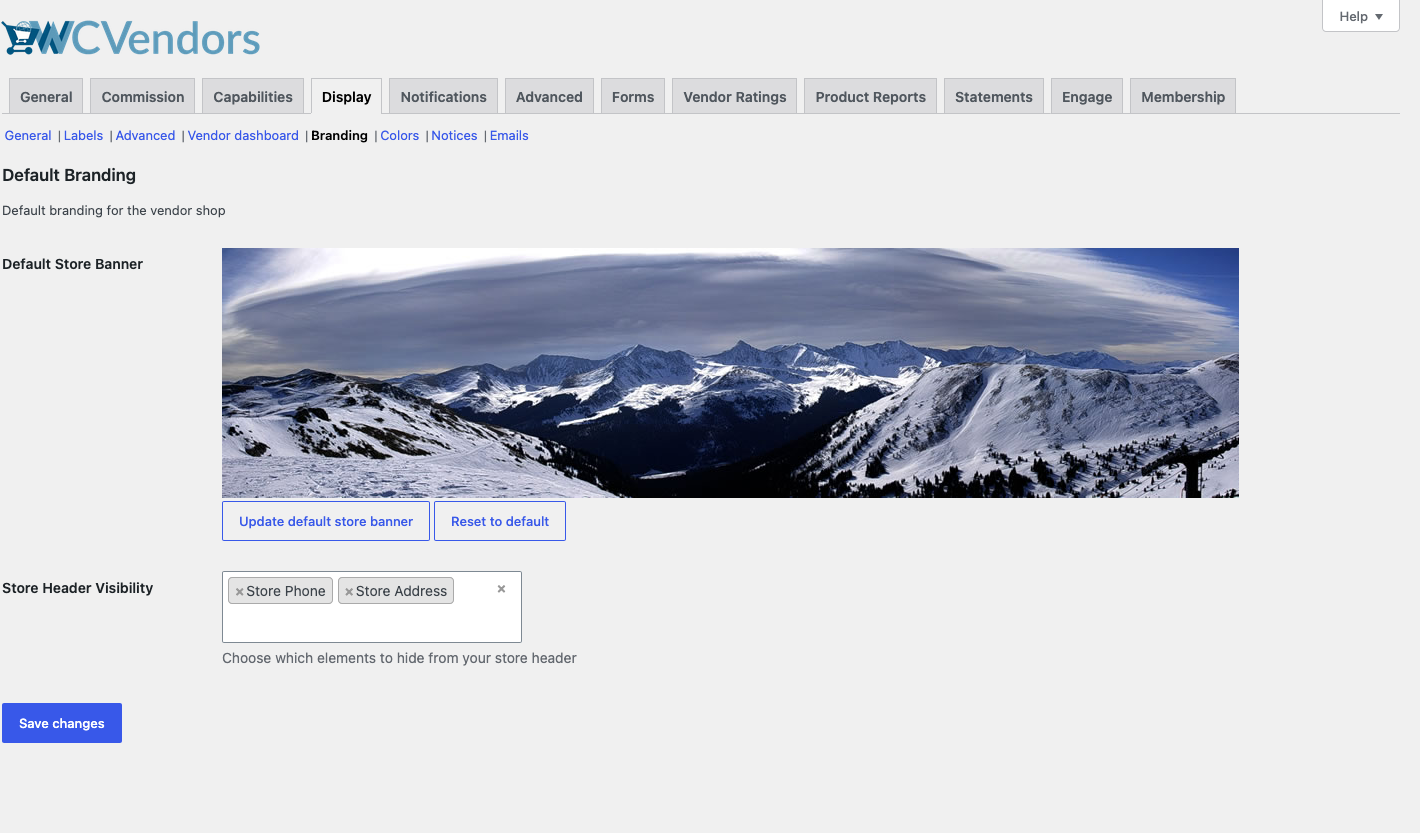
Pour plus de détails, voir Paramètres de branding.
Onglet Couleurs (Pro)
L'onglet Couleurs définit les couleurs des graphiques dans les rapports du tableau de bord du vendeur. Il comporte deux sections :
| Section | Ce qu'il contrôle |
|---|---|
| Couleurs du graphique des totaux de commandes | Les couleurs de remplissage, de contour et de survol, ainsi que l'opacité du graphique des totaux de commandes, ou des couleurs aléatoires. |
| Couleurs du graphique des totaux de produits | Comment le graphique circulaire des totaux de produits choisit ses couleurs : des nuances d'une seule couleur, ou des couleurs entièrement aléatoires. |
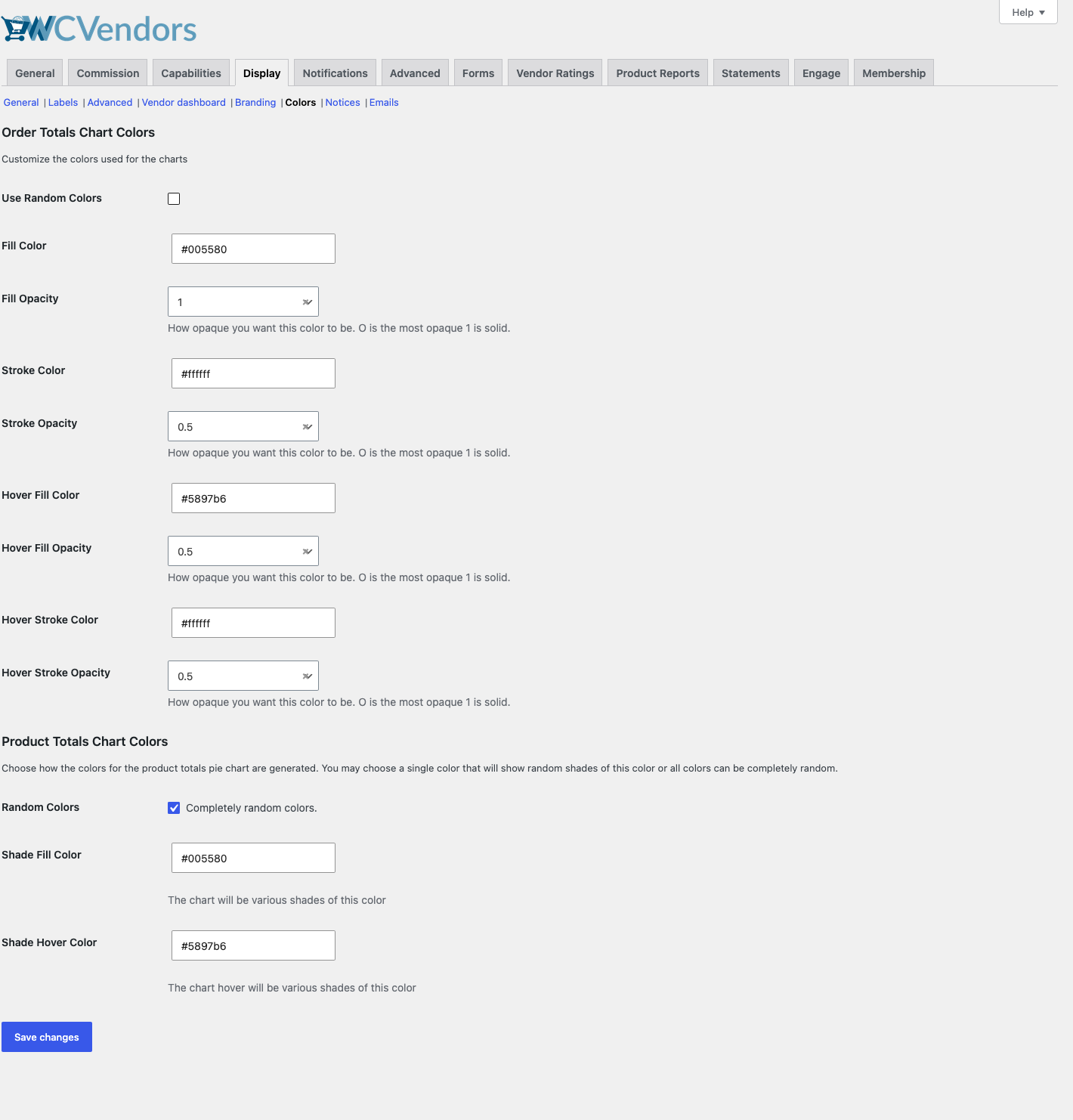
Pour plus de détails, voir Paramètres des couleurs.
Onglet Notifications (Pro)
L'onglet Notifications affiche des messages aux vendeurs. Il comporte deux sections :
| Section | Ce qu'il contrôle |
|---|---|
| Avis | La Notification du tableau de bord du vendeur, un message sur toutes les pages du tableau de bord, sous le menu du tableau de bord. |
| Avis d'inscription | Le message sur la page d'inscription du vendeur, le message pour les vendeurs en attente après leur candidature, et le message pour les vendeurs approuvés. |
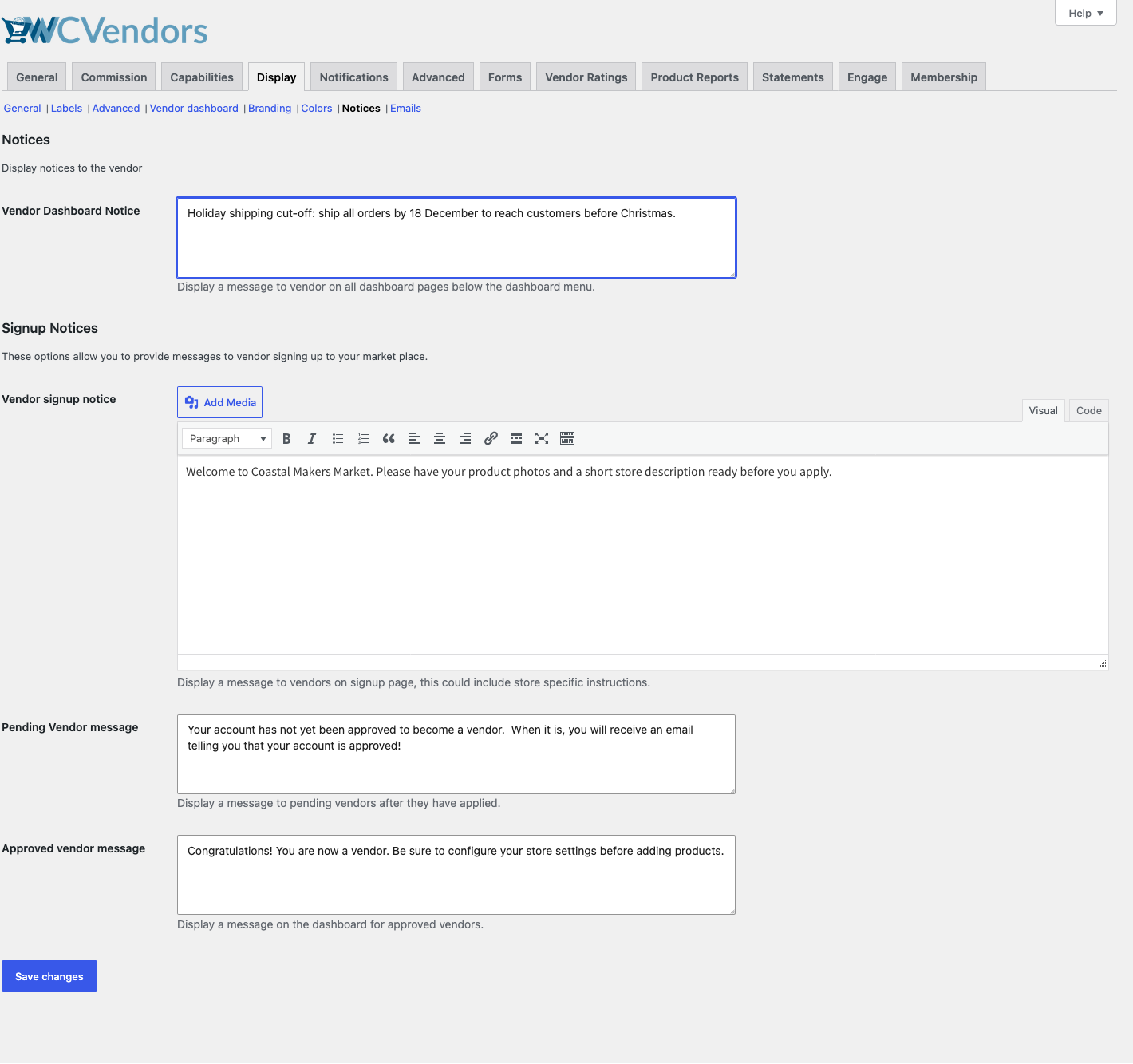
Pour plus de détails, voir Paramètres des notifications.
Onglet E-mails (Pro)
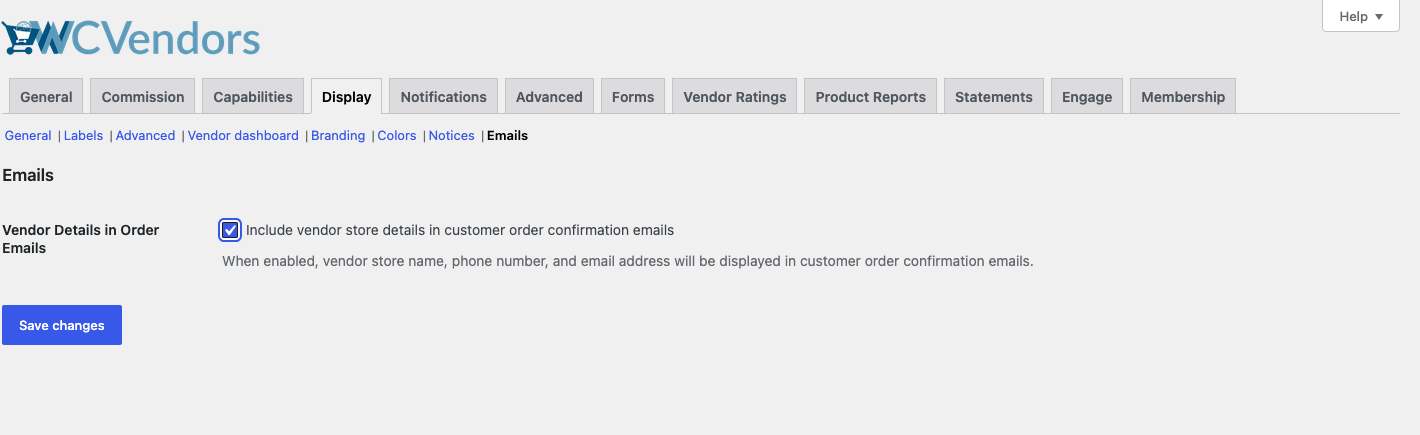
L'onglet E-mails contient l'option Détails du vendeur dans les e-mails de commande. Lorsque vous l'activez, les e-mails de confirmation de commande du client incluent le nom de la boutique du vendeur, son numéro de téléphone et son adresse e-mail.
Sauvegarde de vos modifications
Cliquez sur Enregistrer les modifications avant de quitter un onglet. Chaque onglet s'enregistre indépendamment, donc les modifications non enregistrées sur un onglet sont perdues lorsque vous en ouvrez un autre.
Questions fréquemment posées
Pourquoi ne vois-je pas les onglets Branding, Couleurs, Notifications ou E-mails ?
Ces onglets, ainsi que l'onglet Tableau de bord du vendeur, sont fournis avec WC Vendors Pro. Installez et activez WC Vendors Pro pour les voir.
Pourquoi un onglet ou un paramètre indique-t-il « Vendeur » au lieu de « Fournisseur » ?
Les noms des onglets et des paramètres utilisent le terme fournisseur de l’onglet Étiquettes. Modifiez-y les termes singulier et pluriel.
Besoin d'aide ?
Si vous avez une question ou rencontrez des problèmes, nous sommes là pour vous aider.
- Utilisateurs premium : Ouvrir un ticket de support
- Utilisateurs gratuits : Visitez notre forum communautaire