

Ces paramètres vous permettent de modifier diverses étiquettes affichées sur le frontend de la marketplace sans avoir besoin d'écrire de code.
- Terme singulier du vendeur
- Terme pluriel des vendeurs
- Vendu par
- Séparateur "Vendu par"
- Étiquette "Vendu par"
- Devenez un vendeur
- Étiquette "Devenez un vendeur"
- Infos du magasin du vendeur
- Étiquette "Infos du magasin du vendeur"
- Étiquette "Vendeur vérifié" (WC Vendors Pro)
- Étiquette "Évaluations du vendeur" (WC Vendors Pro)
- Afficher les ventes totales du magasin (WC Vendors Pro)
- Afficher les ventes totales des produits (WC Vendors Pro)
- Étiquette "Ventes totales du magasin" (WC Vendors Pro)
- Étiquette "Ventes totales des produits" (WC Vendors Pro)
- Titres des pages du tableau de bord
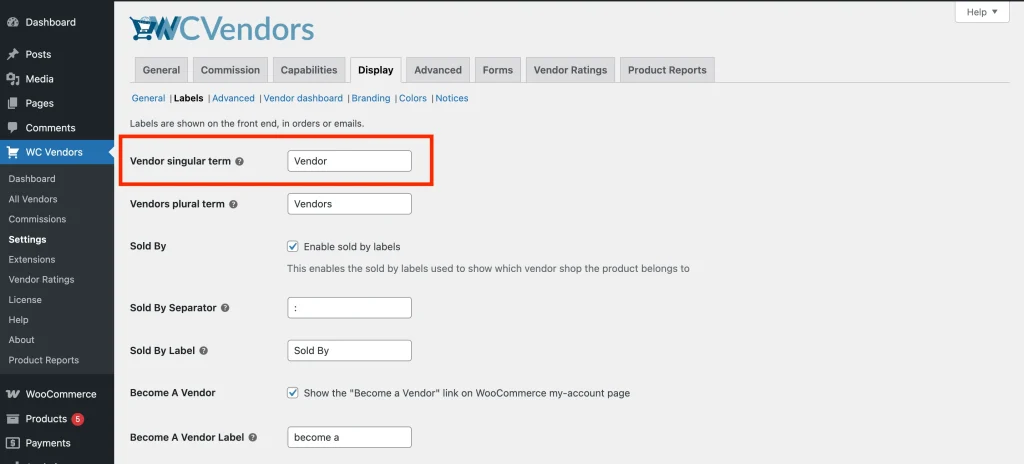
Terme singulier du vendeur
Ce paramètre permet à l'administrateur de la marketplace de personnaliser le terme singulier utilisé pour les vendeurs. Par exemple, changer "Vendeur" en "Commerçant" mettra à jour toutes les références singulières sur la marketplace en conséquence.
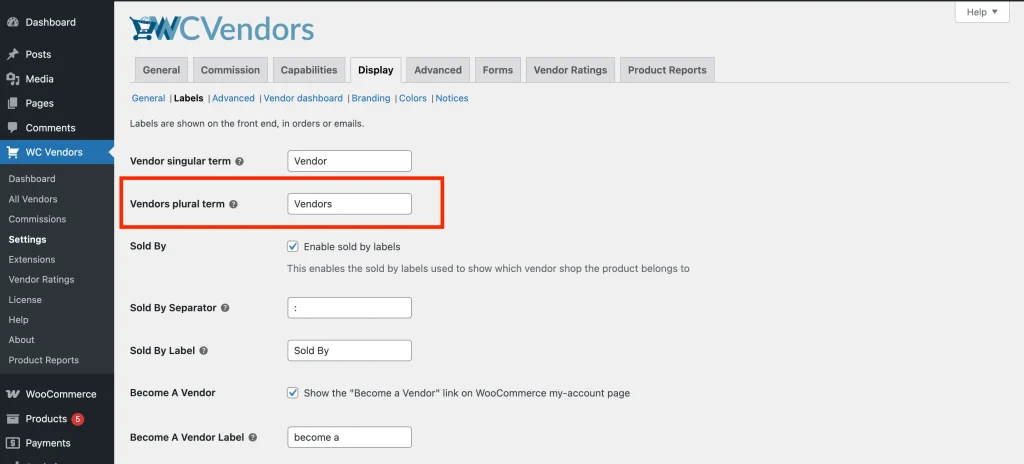
Terme pluriel des vendeurs
Ce paramètre vous permet de modifier la forme plurielle de l'étiquette du vendeur. Par exemple, remplacer "Vendeurs" par "Commerçants" se reflétera dans tous les domaines pertinents de la marketplace.
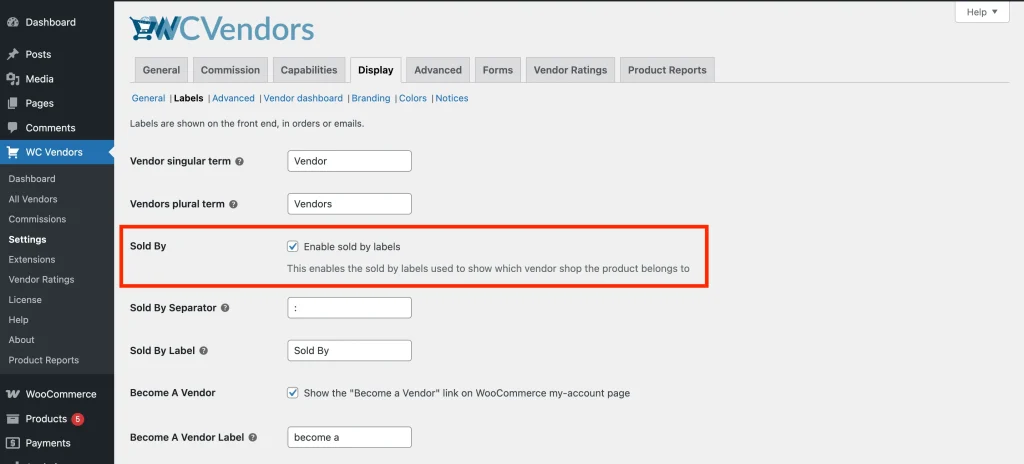
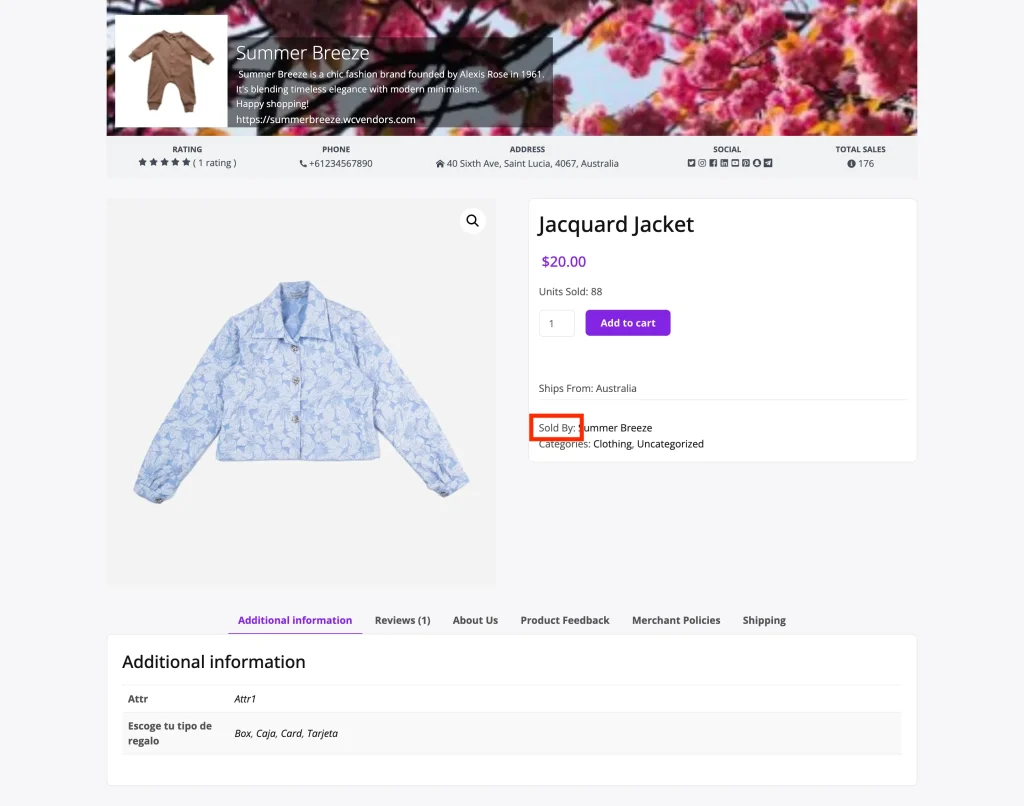
Vendu par
Activez ou désactivez l'étiquette "Vendu par", qui identifie à quel vendeur appartient un produit. La désactivation de cette étiquette masquera efficacement les informations du magasin du vendeur sur l'ensemble de la marketplace.
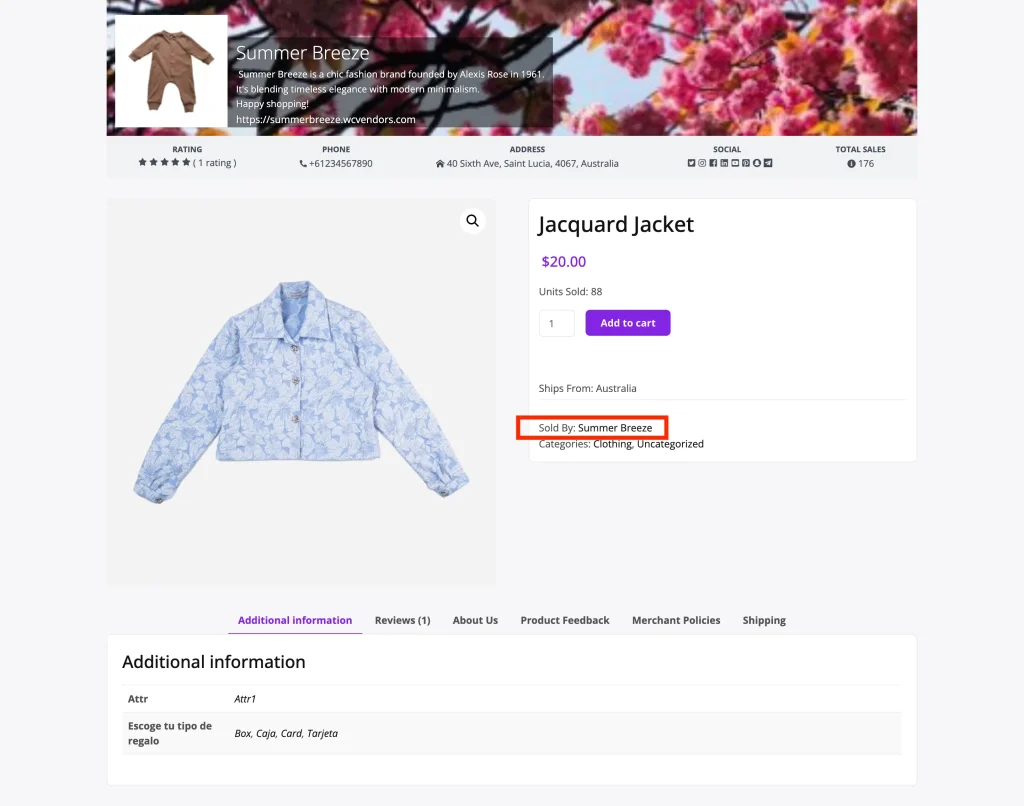
Séparateur "Vendu par"
Personnalisez le séparateur utilisé dans l'étiquette "Vendu par". Par exemple, changer "Vendu par : NomDuVendeur" à un format différent.
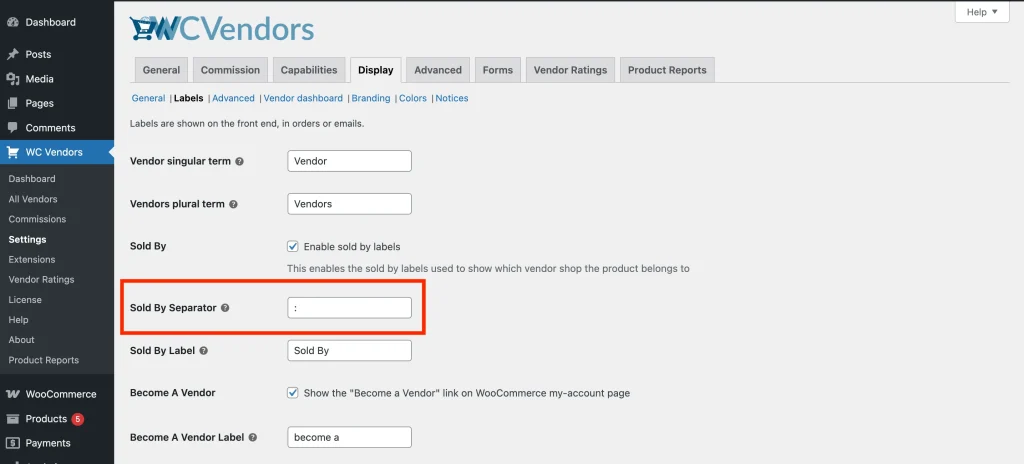
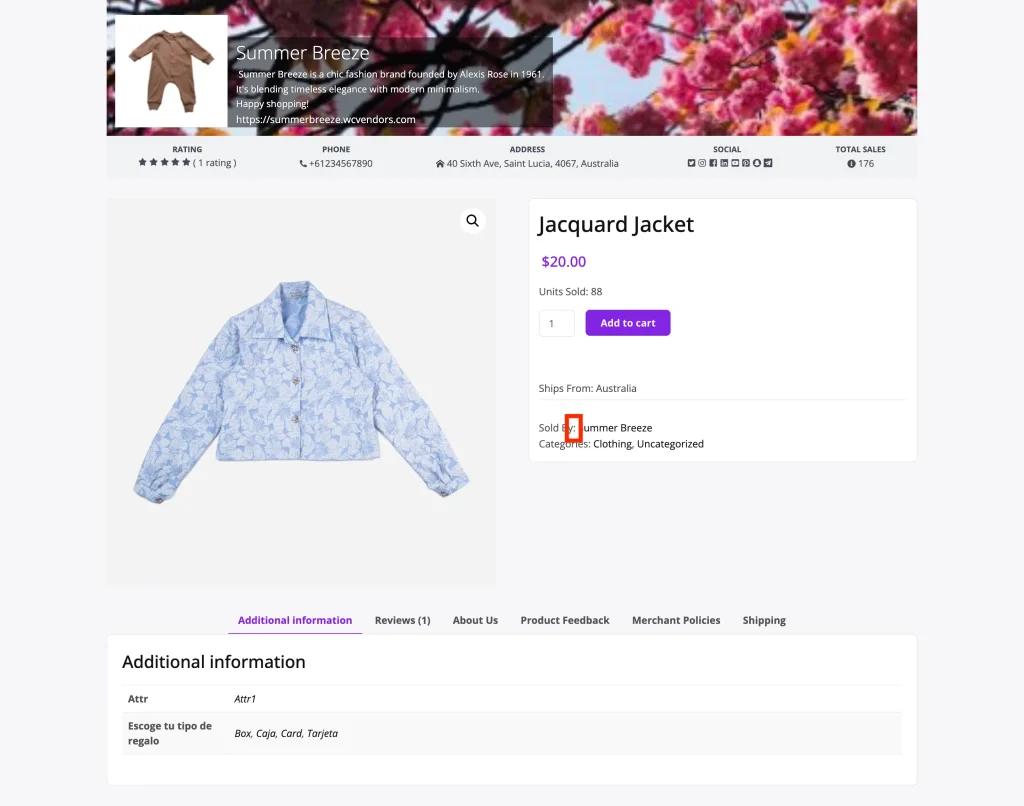
Étiquette "Vendu par"
Modifiez le texte réel de l'étiquette "Vendu par" qui apparaît sur le front-end.
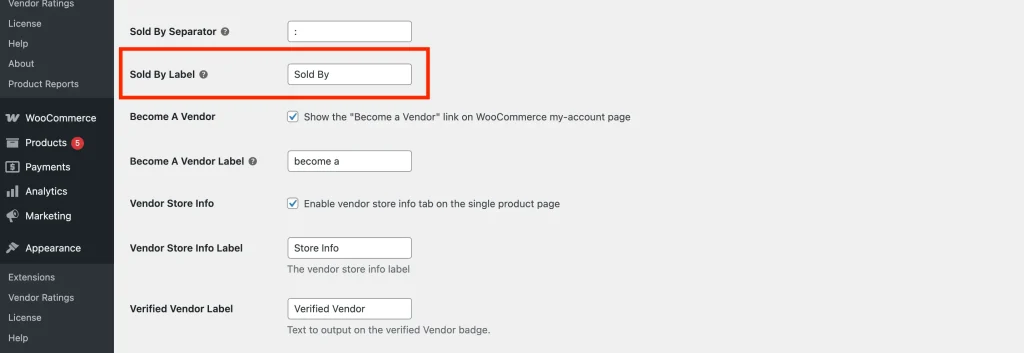
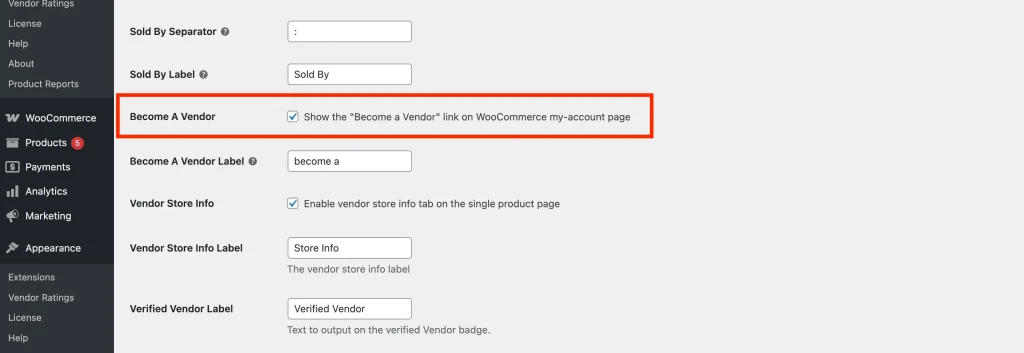
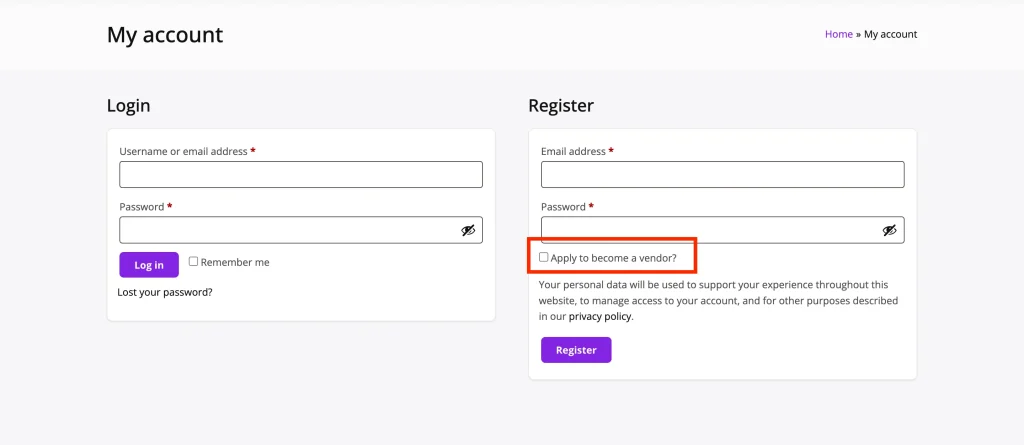
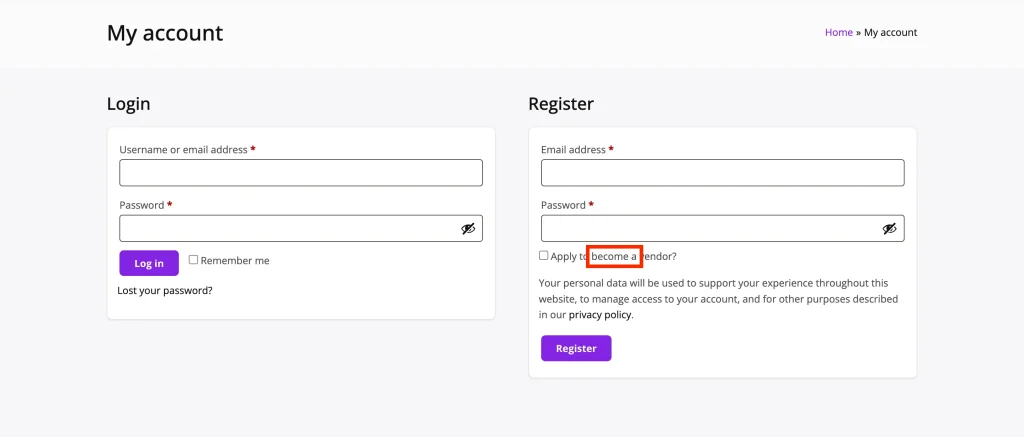
Devenez un vendeur
Affichez le lien "Devenez un vendeur" sur la page Mon compte WooCommerce.
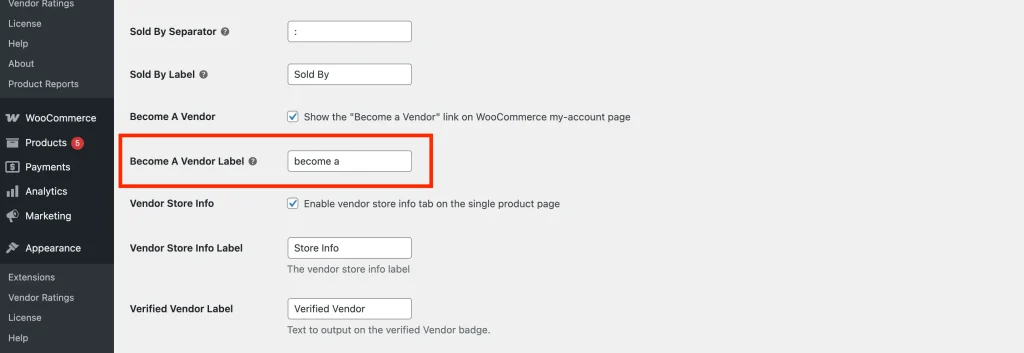
Étiquette "Devenez un vendeur"
Mettez à jour le texte de l'appel à l'action "Devenez un vendeur" affiché sur la page d'inscription.
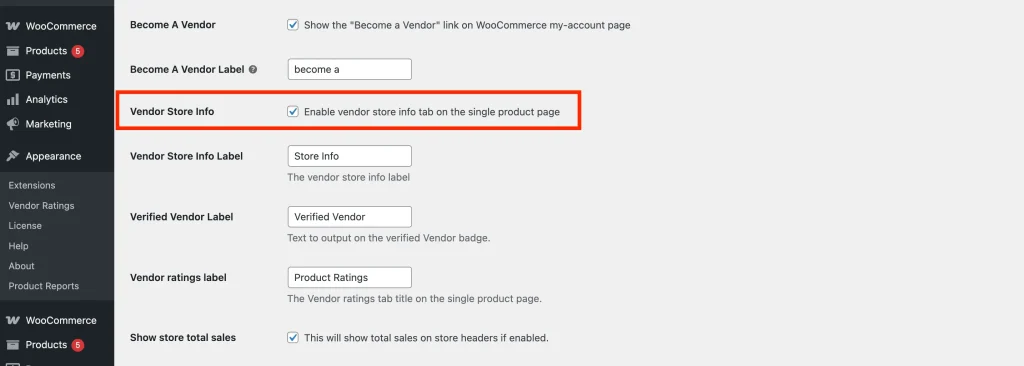
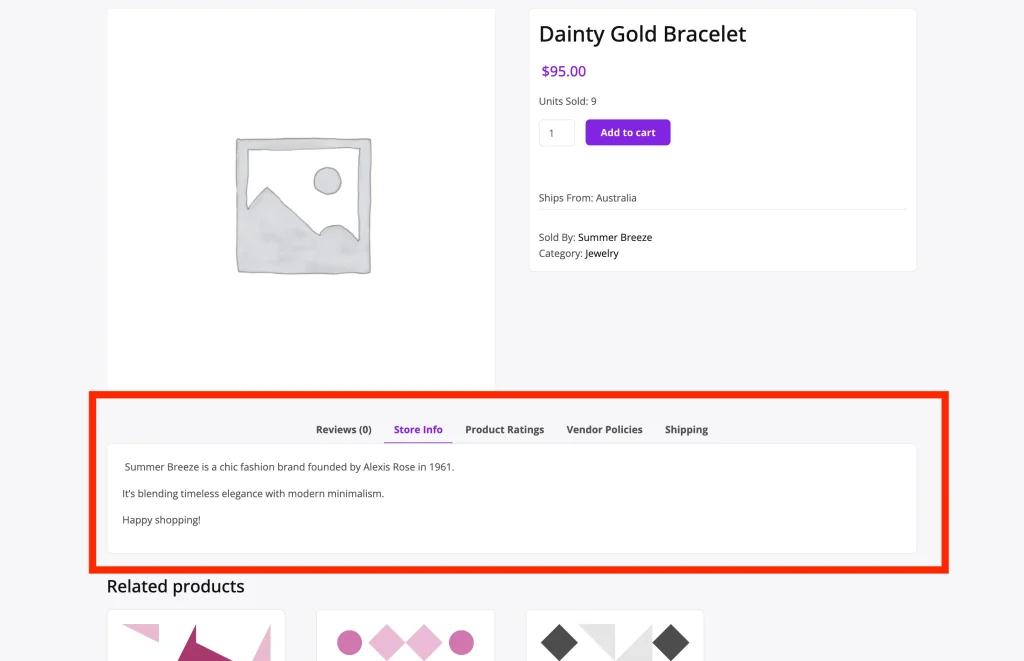
Infos du magasin du vendeur
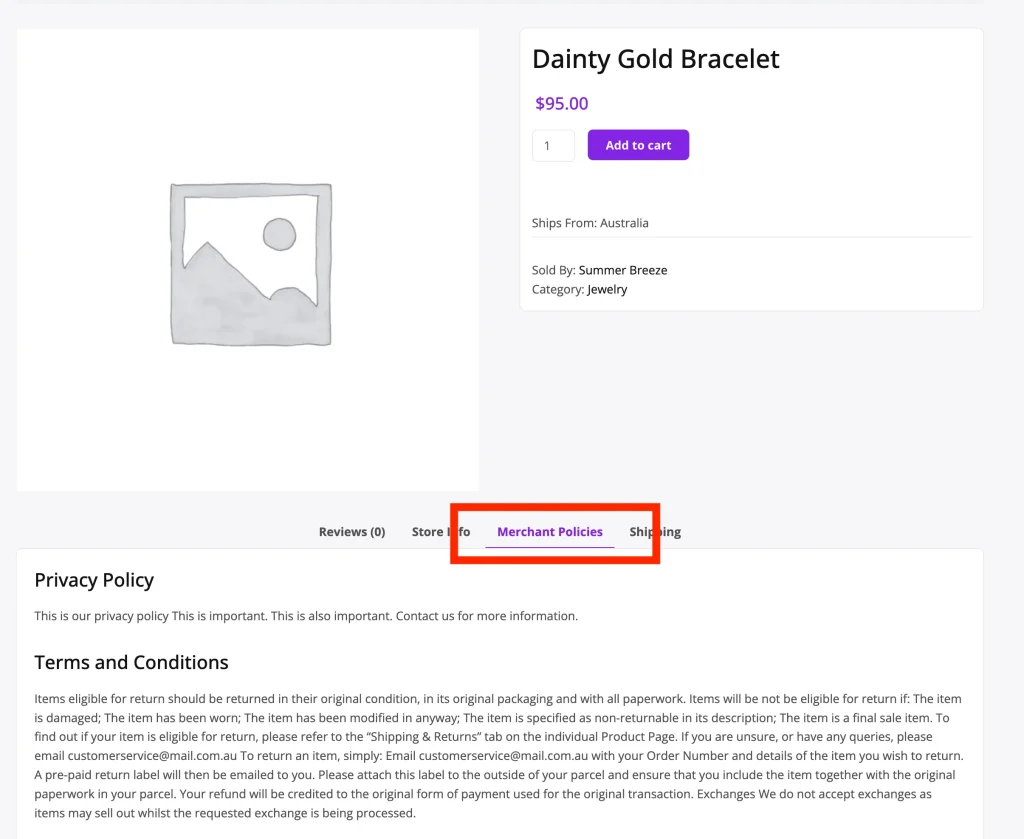
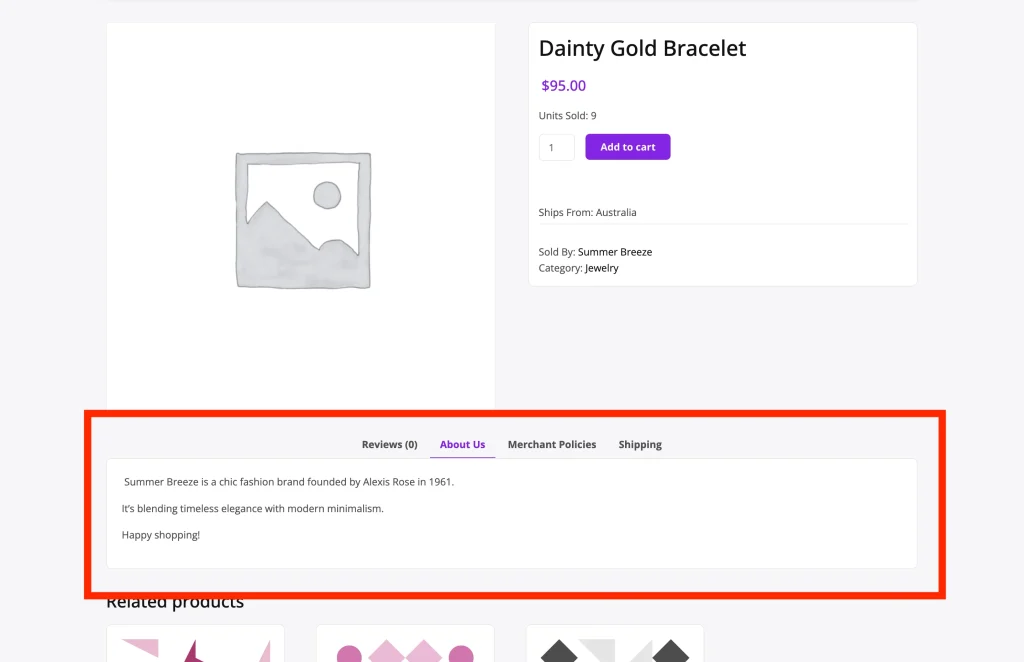
Activez l’onglet « Informations sur la boutique » sur la page produit pour afficher les détails du vendeur.
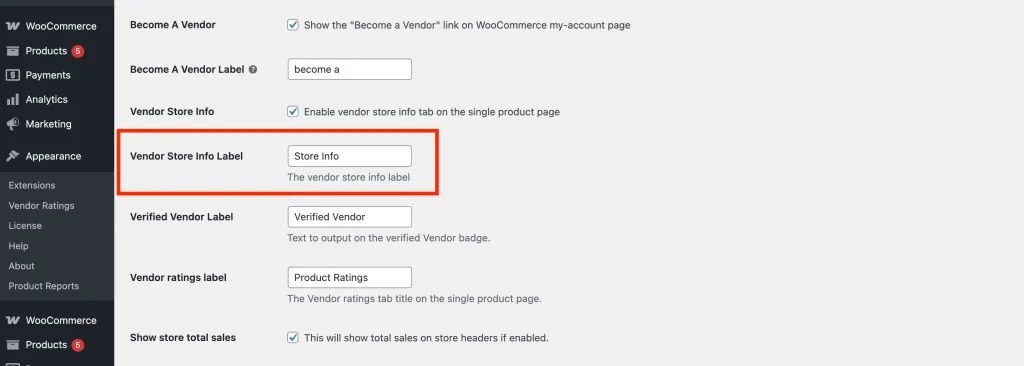
Étiquette "Infos du magasin du vendeur"
Personnalisez l’étiquette « Informations sur la boutique » affichée sur la page produit pour les vendeurs.
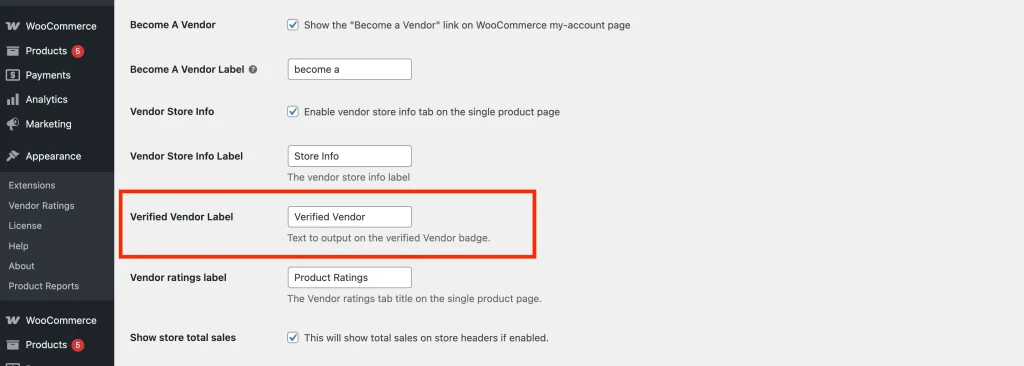
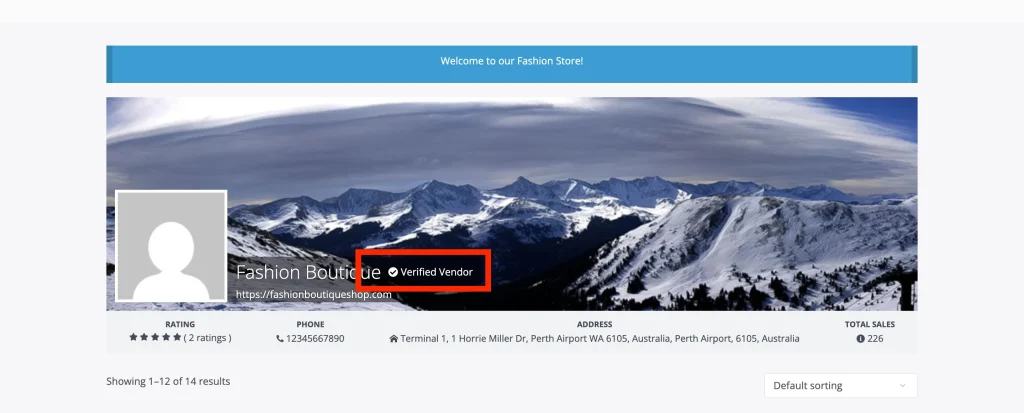
Étiquette "Vendeur vérifié" (WC Vendors Pro)
Si un vendeur est vérifié par l’administrateur, un badge « Vérifié » apparaît sur l’en-tête de sa boutique. Assurez-vous que les en-têtes de boutique sont activés et qu’un modèle Pro est sélectionné pour que cela s’affiche.
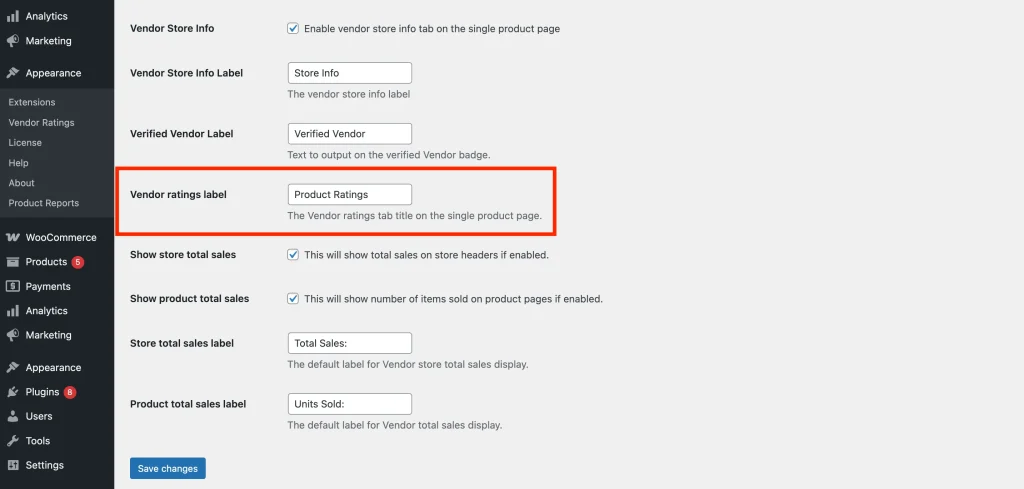
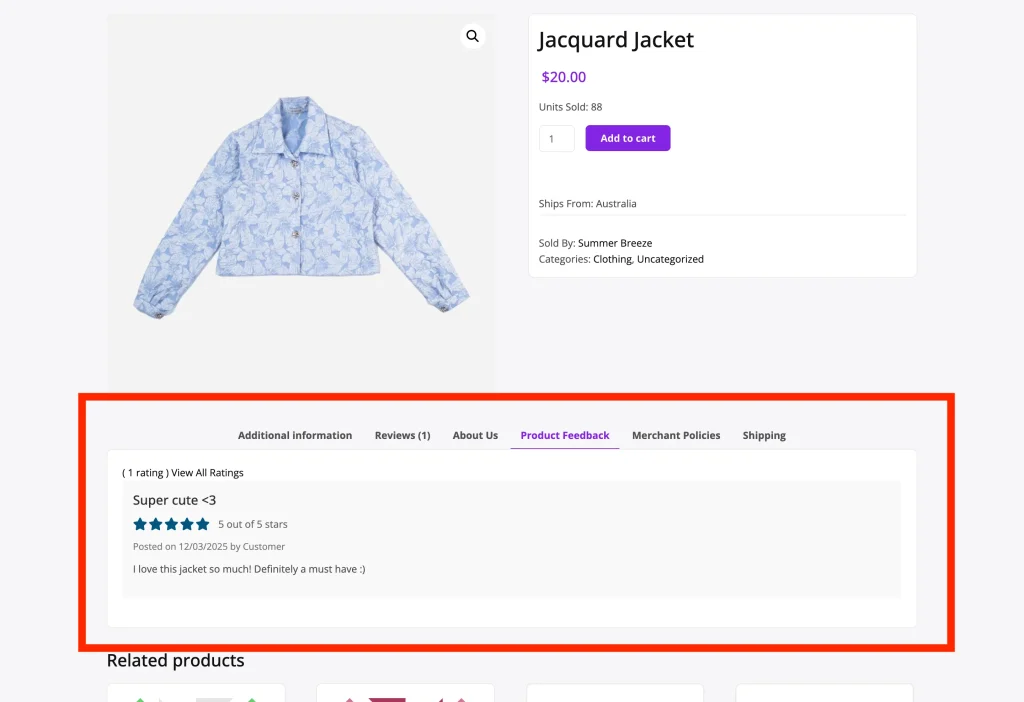
Étiquette de note du vendeur (WC Vendors Pro)
Modifiez le titre de l’onglet « Note du vendeur » sur la page produit du vendeur.
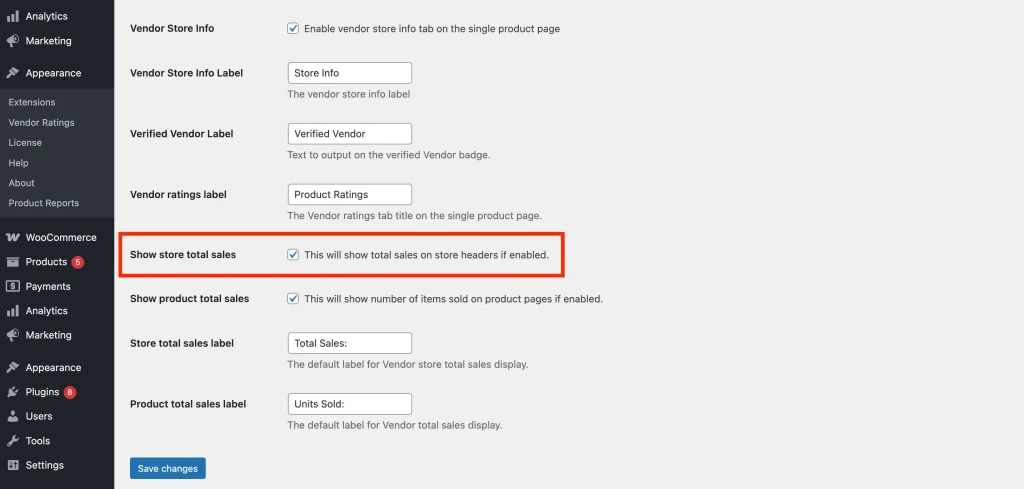
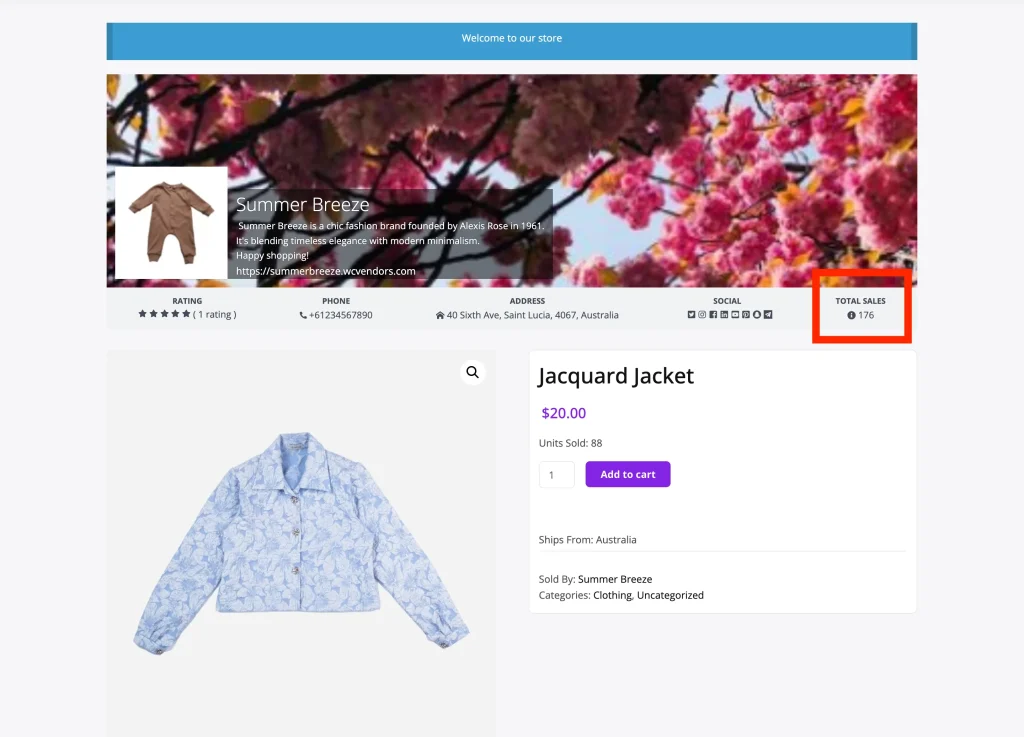
Afficher les ventes totales du magasin (WC Vendors Pro)
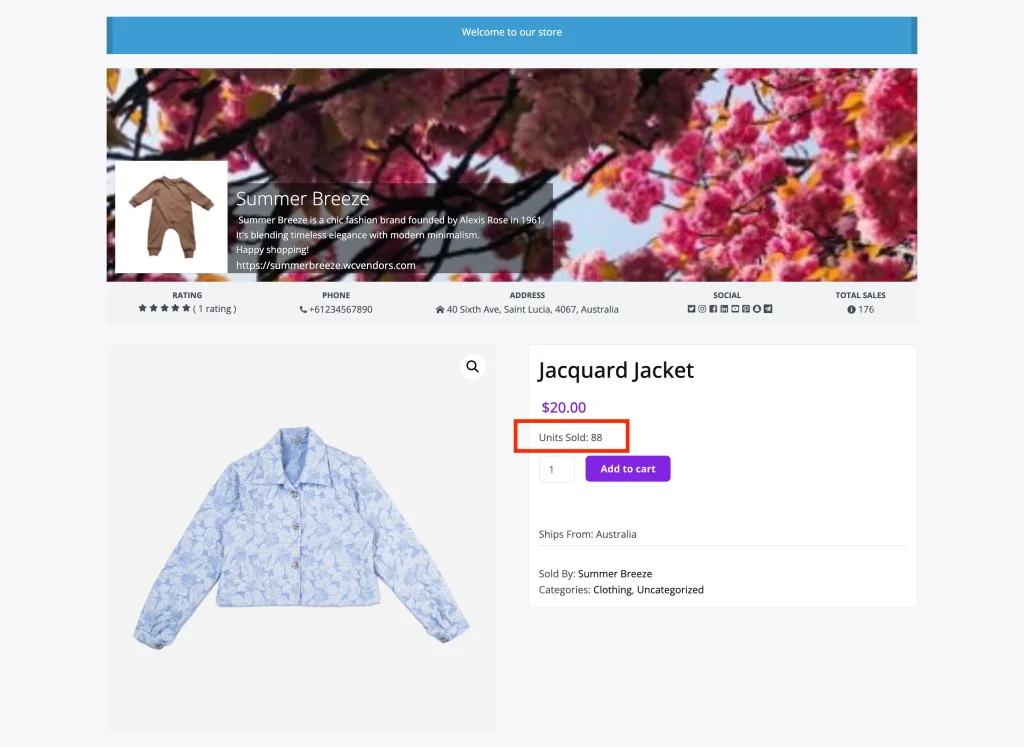
Activez ou désactivez l’affichage des ventes totales d’un vendeur sur l’en-tête de sa boutique. Cela nécessite que les en-têtes de boutique soient actifs et qu’un modèle Pro soit sélectionné.
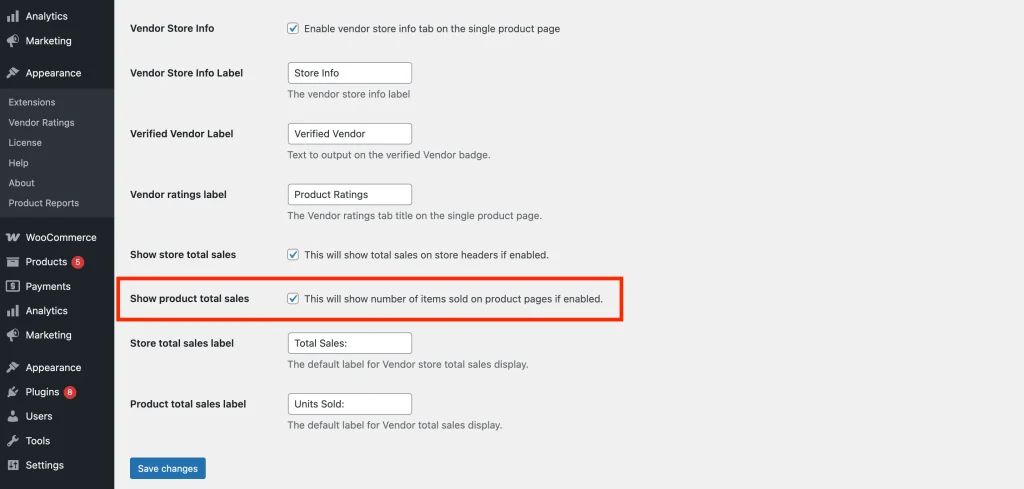
Afficher les ventes totales des produits (WC Vendors Pro)
Activez ou désactivez l’affichage des unités de produits vendues au total sur les pages produits individuelles. Cela indique le nombre d’unités d’un produit que le vendeur a vendues.
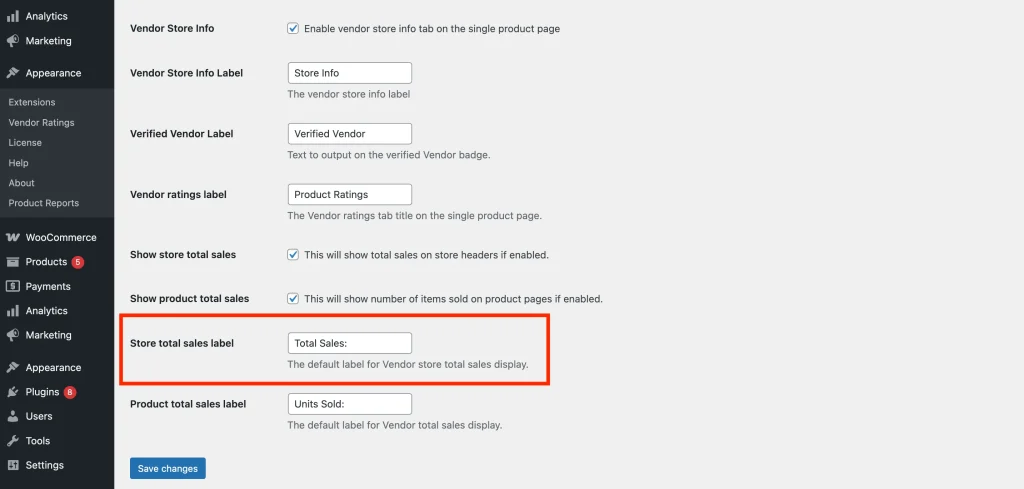
Étiquette "Ventes totales du magasin" (WC Vendors Pro)
Personnalisez l’étiquette qui apparaît pour les ventes totales de la boutique.
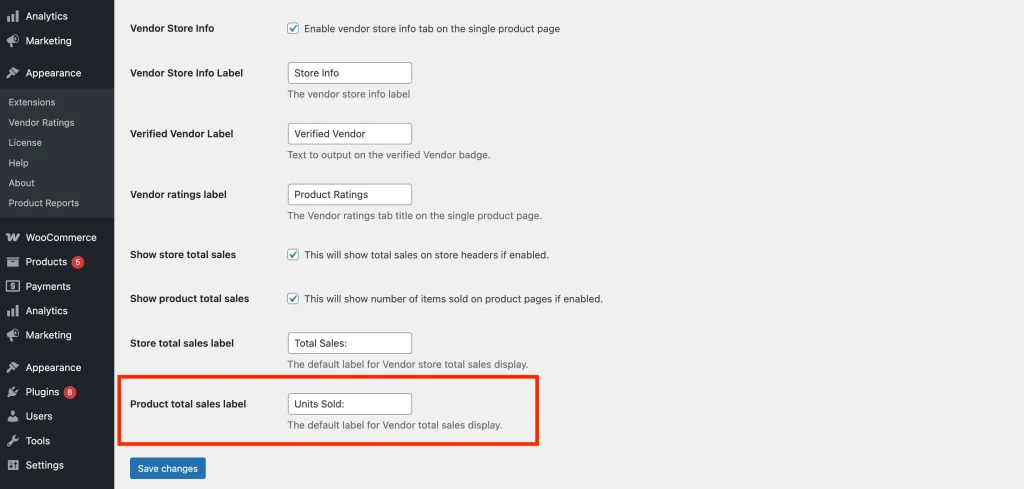
Étiquette "Ventes totales des produits" (WC Vendors Pro)
Modifiez l’étiquette qui apparaît à côté du chiffre des ventes totales de produits.
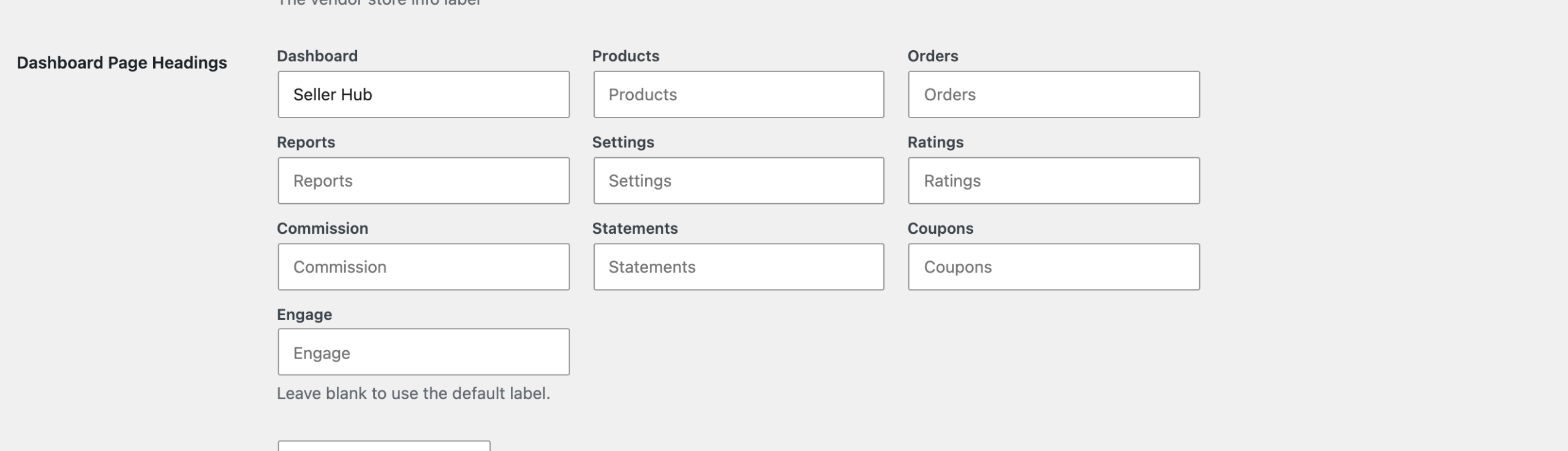
Titres des pages du tableau de bord
Renommez les titres affichés sur chaque page du tableau de bord du vendeur. Utilisez-le pour faire correspondre la formulation du tableau de bord à votre marketplace, par exemple en changeant Tableau de bord en Centre vendeur.
Chaque page du tableau de bord a son propre champ : Tableau de bord, Produits, Commandes, Rapports, Paramètres, Évaluations, Commission, Relevés, Coupons et Engage. Laissez un champ vide pour utiliser l'étiquette par défaut de cette page.
Besoin d'aide ?
Si vous avez une question ou rencontrez des problèmes, nous sommes là pour vous aider.
- Utilisateurs premium : Ouvrir un ticket de support
- Utilisateurs gratuits : Visitez notre forum communautaire