
Stripe Connect est l'une des solutions de paiement les plus populaires pour envoyer des paiements directement aux vendeurs. Lorsqu'un client effectue un achat auprès d'un vendeur connecté via Stripe Connect, le paiement est automatiquement divisé. Le vendeur reçoit sa commission et l'administrateur du site reçoit une partie des gains en fonction des paramètres.
Cette documentation vous guidera dans le processus de configuration de Stripe Connect avec le plugin WC Vendors.
Pour commencer, vous devrez acheter le plugin Stripe Connect Commissions & Gateway. Vous pouvez l'obtenir en cliquant ici.
Fonctionnalités
- Les vendeurs peuvent connecter leurs comptes Stripe standard à la plateforme
- Les paiements directs et séparés sont pris en charge
- Les administrateurs peuvent configurer la passerelle de paiement pour les transactions de test et en direct
- Les administrateurs peuvent exiger que les vendeurs connectent leurs comptes avant d'être autorisés à ajouter ou modifier des produits.
- Les paiements sont traités instantanément et ne peuvent pas être planifiés à ce stade.
- Prise en charge des abonnements WooCommerce.
- Prêt pour la DSP2
- Prise en charge des remboursements (WC Vendors Pro requis)
Installation
- Dans le Tableau de bord WordPress, allez dans Extensions > Ajouter > Téléverser
- Cliquez sur Choisir un fichier et trouvez votre fichier ZIP téléchargé
- Activez l'extension via le menu ‘Extensions’ dans WordPress
- Allez dans WooCommerce > Réglages > Passerelles de paiement > Stripe Connect pour configurer le plugin
Options du plugin
Les options du plugin sont configurées sur l'écran WooCommerce > Paiements – Stripe Connect. Les options suivantes sont disponibles pour la configuration.
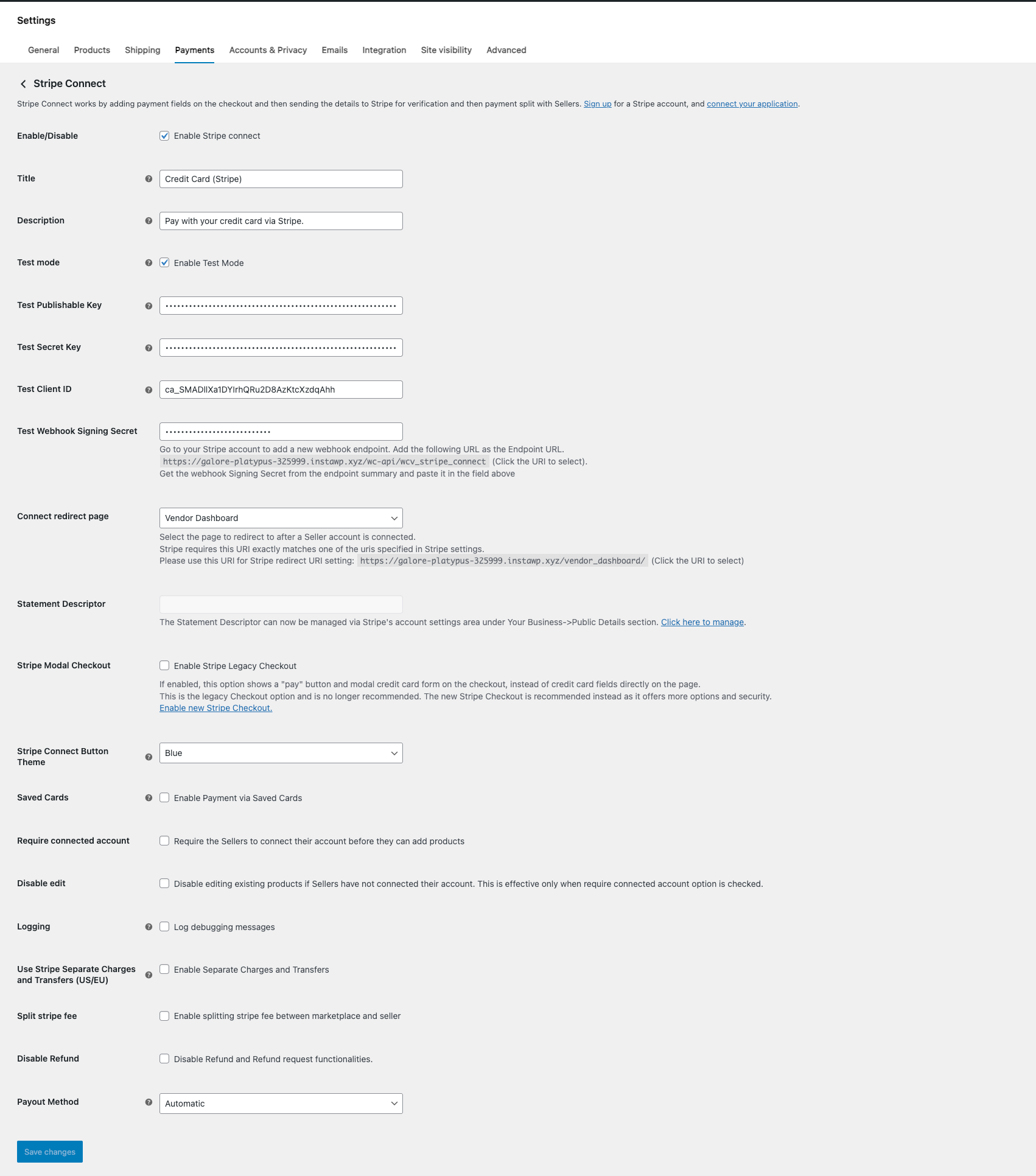
- Activer/Désactiver – Ceci active la passerelle de paiement
- Titre – C'est le titre de paiement affiché sur la page de paiement
- Description – La description affichée sur la page de paiement
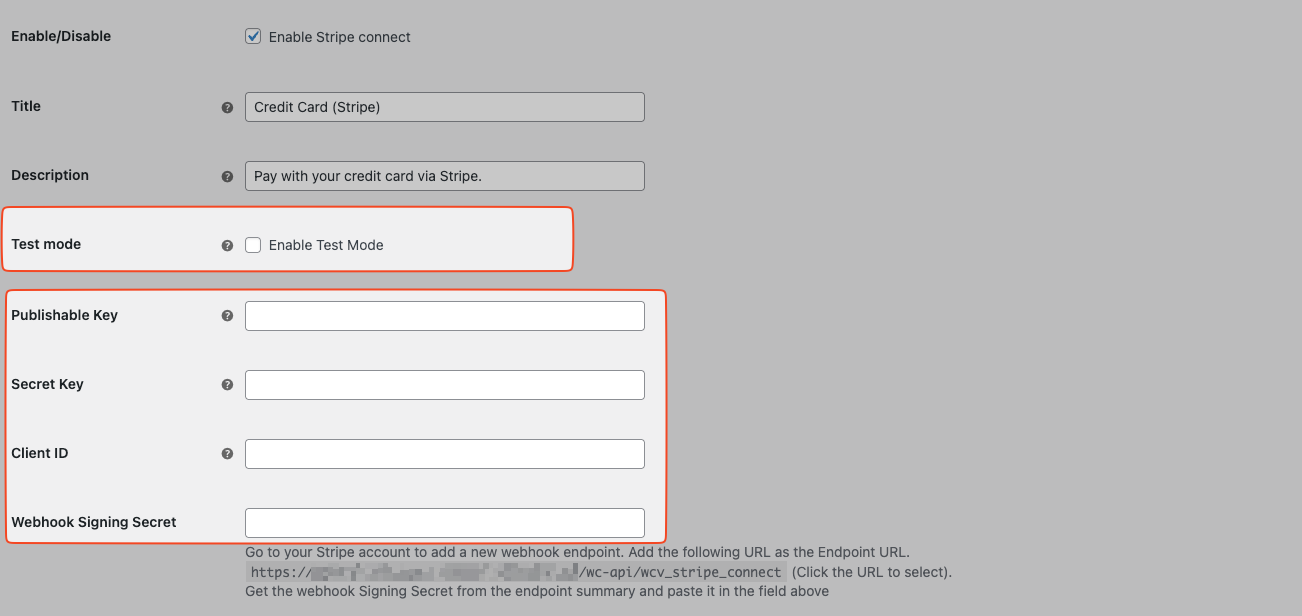
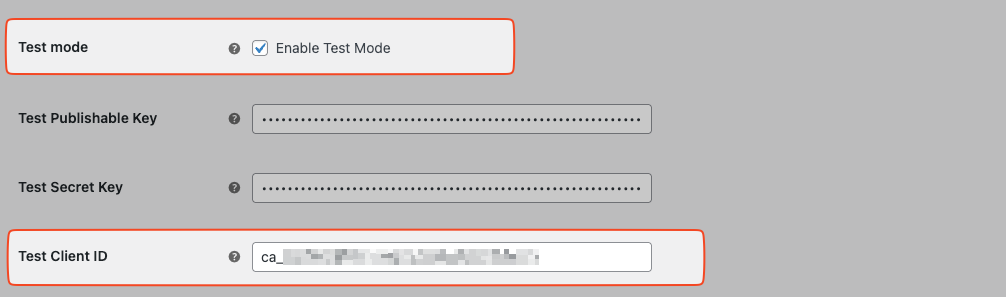
- Mode Test – Activez ce mode pour mettre la passerelle en mode test. Vous devriez utiliser ce mode avant de lancer votre marketplace
- Clé Publiable – Cette clé API est requise pour les modes live et test
- Clé Secrète – Cette clé API est requise pour les modes live et test
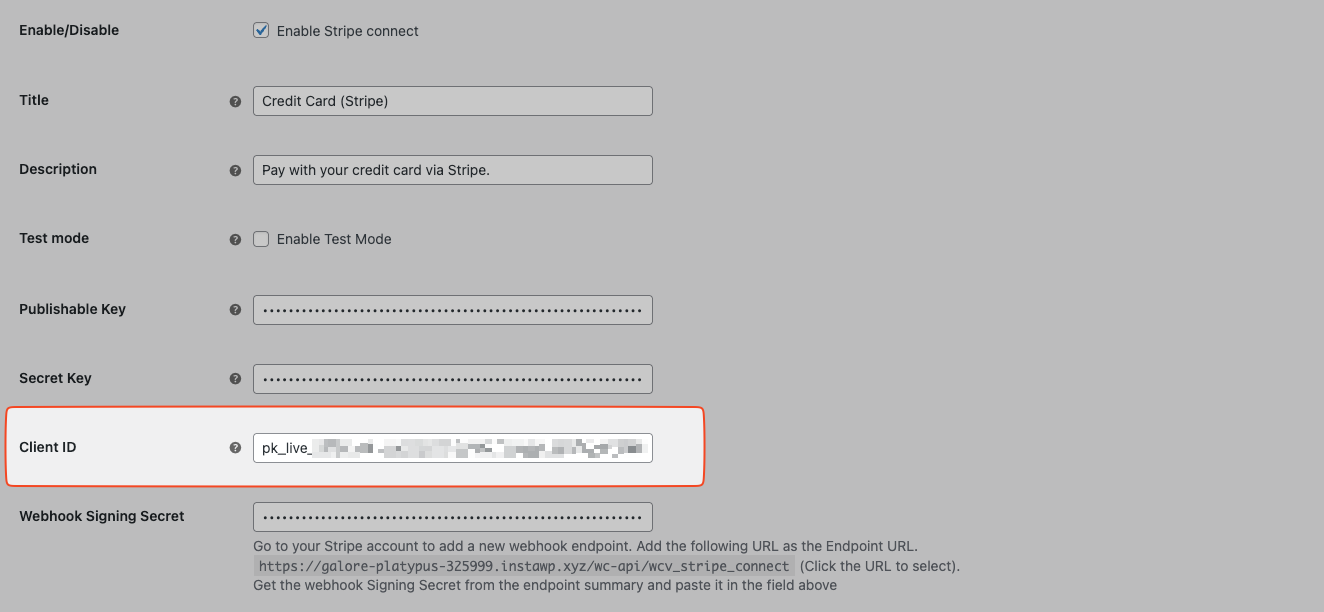
- ID Client – L'ID client est requis pour les modes live et test
- Secret de signature Webhook – Utilisez ce secret pour vérifier que les événements proviennent de Stripe.
- Page de redirection Connect – C'est la page vers laquelle vos vendeurs seront redirigés après s'être connectés à votre marketplace. Nous recommandons les pages Tableau de bord ou Mon compte.
- Descripteur de déclaration – Il s'agit de la description affichée sur les relevés de carte de crédit/bancaires du client
- Paiement Stripe – Activez la nouvelle option de paiement Stripe
- Thème du bouton Stripe Connect – C'est la couleur du bouton que les vendeurs verront sur leur tableau de bord
- Cartes enregistrées – Activez cette option pour permettre au client d'enregistrer ses informations de paiement sur votre plateforme. Cela ne stocke pas les informations de carte de crédit sur votre marketplace, seulement une référence.
- Exiger un compte connecté – Cela obligera les vendeurs à avoir un compte connecté avant de pouvoir ajouter des produits.
- Désactiver la modification – Si l'option de compte connecté requis est cochée, cela désactivera la possibilité de modifier les produits existants
- Journalisation – Cela activera la journalisation de débogage, ce qui peut être utile si vous rencontrez des problèmes avec vos paiements. Vous pouvez trouver les journaux dans WooCommerce > Statut > Journaux.
- Utiliser les paiements et transferts séparés de Stripe – Cela changera la méthode de paiement par défaut des Paiements directs en Paiements et transferts séparés.
- Partager les frais Stripe – Cela permet à la marketplace de partager les frais Stripe entre la marketplace et le vendeur. Par défaut, les frais directs de tous les frais sont facturés au vendeur.
- Désactiver le remboursement – Cela désactivera le système de remboursement.
- Méthode de paiement – Cela vous permettra de sélectionner les méthodes de paiement automatiquement/manuellement/selon un calendrier automatique
Ce que les clients verront lorsqu'ils choisiront les méthodes de paiement
Une fois que vous aurez configuré la passerelle de paiement, lors du paiement, les acheteurs verront :
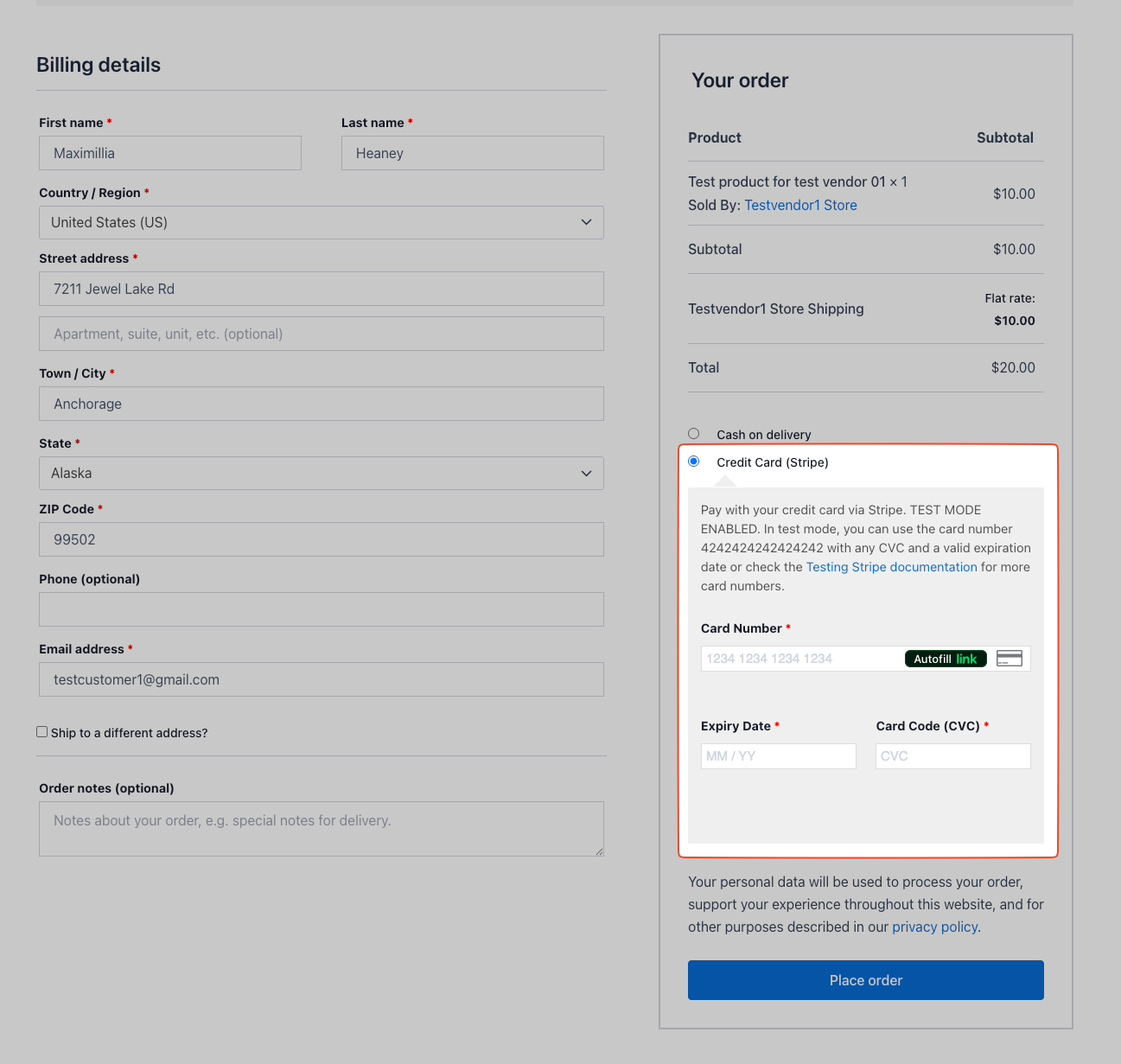
Le texte MODE TEST n'apparaîtra que si vous avez activé le mode test. Une fois en mode réel, ce texte disparaîtra.
Ce que les vendeurs verront
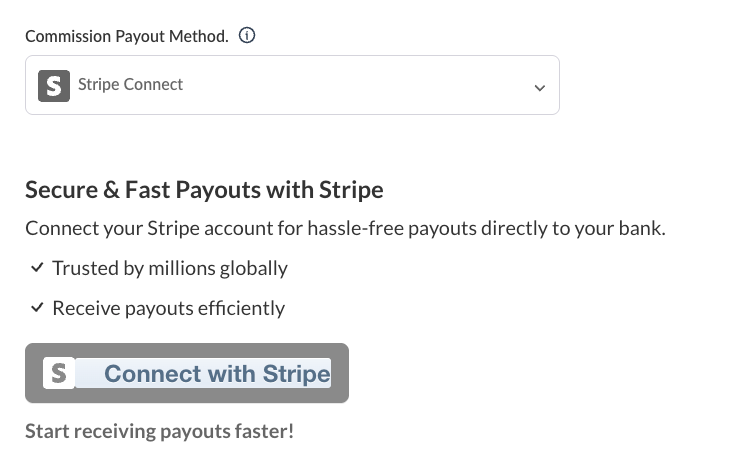
Les vendeurs doivent connecter leurs comptes à Stripe avant de pouvoir recevoir des paiements via Stripe. Ils peuvent le faire sur leur onglet Tableau de bord vendeur > Paramètres > Paiements.

Lorsque le vendeur clique sur le bouton Se connecter avec Stripe, Stripe lui demandera ses informations de connexion et, s'il n'a pas encore de compte, lui demandera d'en créer un. Une fois qu'il l'aura fait, il sera redirigé vers votre site et connecté avec succès à Stripe. Une fois connecté, le bouton Se connecter avec Stripe se transforme en un lien « Se déconnecter de Stripe » si le vendeur décide de désactiver les paiements Stripe pour son compte vendeur.
Après qu'un vendeur ait reçu une commande payée avec Stripe, ses ventes apparaîtront sous son tableau de bord Stripe sur stripe.com. Les ventes apparaîtront également sur le tableau de bord vendeur de votre site. Ils verront le prix d'achat total et le montant reçu après commission.
Exiger un compte connecté
Vous pouvez exiger que les vendeurs connectent leurs comptes Stripe avant de pouvoir ajouter ou modifier des produits. Lorsqu'un vendeur se connecte, il verra une notification à l'écran indiquant qu'il devra connecter son compte avant de pouvoir ajouter des produits.
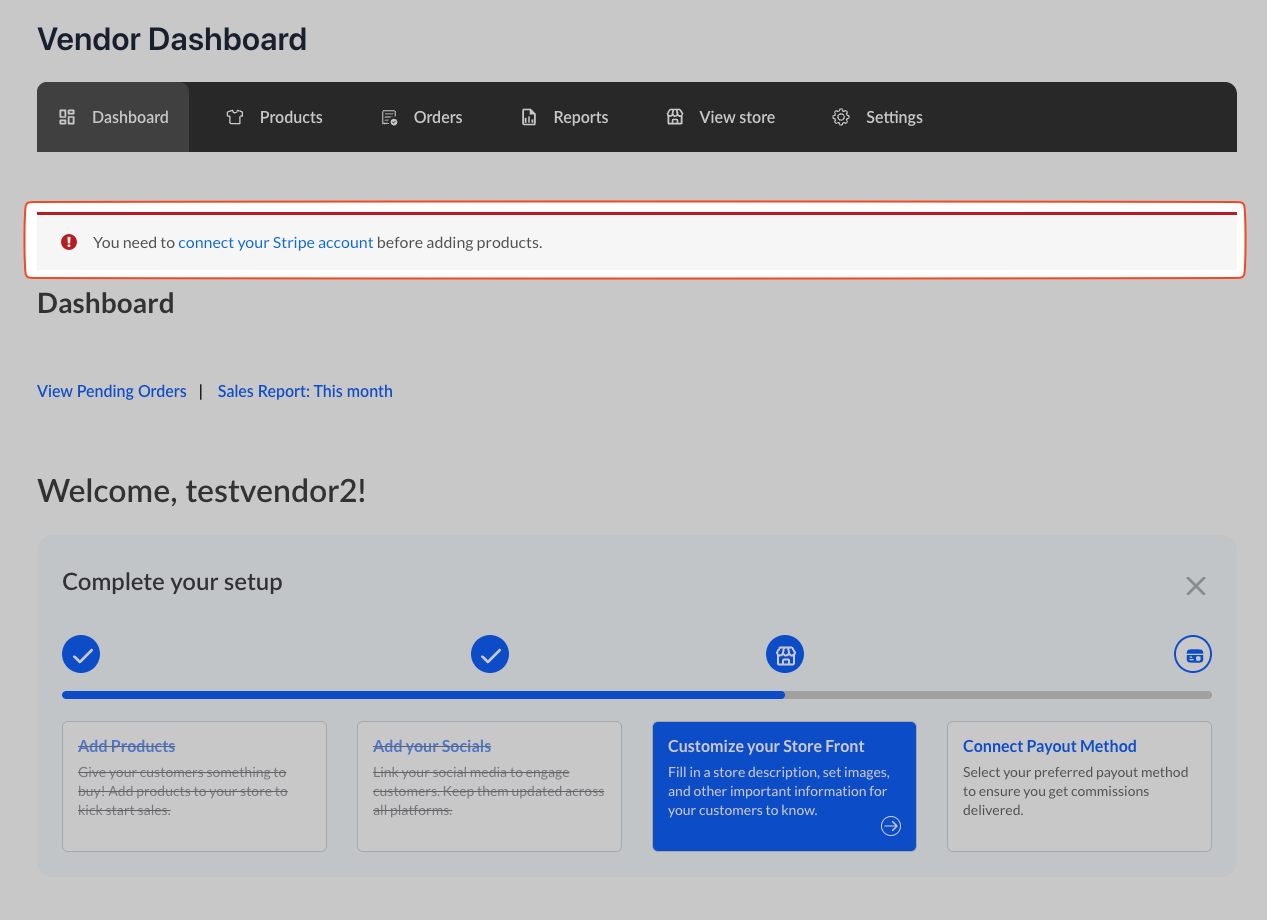
Cela forcera les vendeurs à connecter leurs comptes avant de pouvoir ajouter des produits et traiter les ventes.
Configuration
Depuis l'écran des options du plugin sous WooCommerce > Paiements – Stripe Connect. Vous cliquerez sur le bouton Gérer. À partir de là, diverses options doivent être configurées pour que le plugin fonctionne correctement.
Le plugin nécessite la configuration de clés API et d'identifiants client pour pouvoir communiquer avec la plateforme Stripe Connect. Vous devrez configurer votre compte Stripe pour vous assurer que vous pouvez traiter les paiements des clients et verser les commissions à vos vendeurs.
Veuillez noter
Si ces informations sont incomplètes ou incorrectes, votre passerelle ne fonctionnera pas et vous ne pourrez pas faire connecter les comptes de vos vendeurs à votre marketplace.
Vous devez compléter les éléments suivants pour vous assurer que votre compte Stripe est correctement configuré.
- Clés API
- Identifiants client
- URI de retour
- Secret de signature Webhook
- Marque
Votre compte Stripe peut être dans l'un des deux modes suivants
- Mode Live – Traitement des paiements des clients et envoi des commissions aux vendeurs. C'est le mode que vous utilisez lorsque vous lancez votre marketplace.
- Mode Test – Test du bon fonctionnement de l'intégration et de la marketplace. Ceci est fait avant le lancement de votre marketplace.
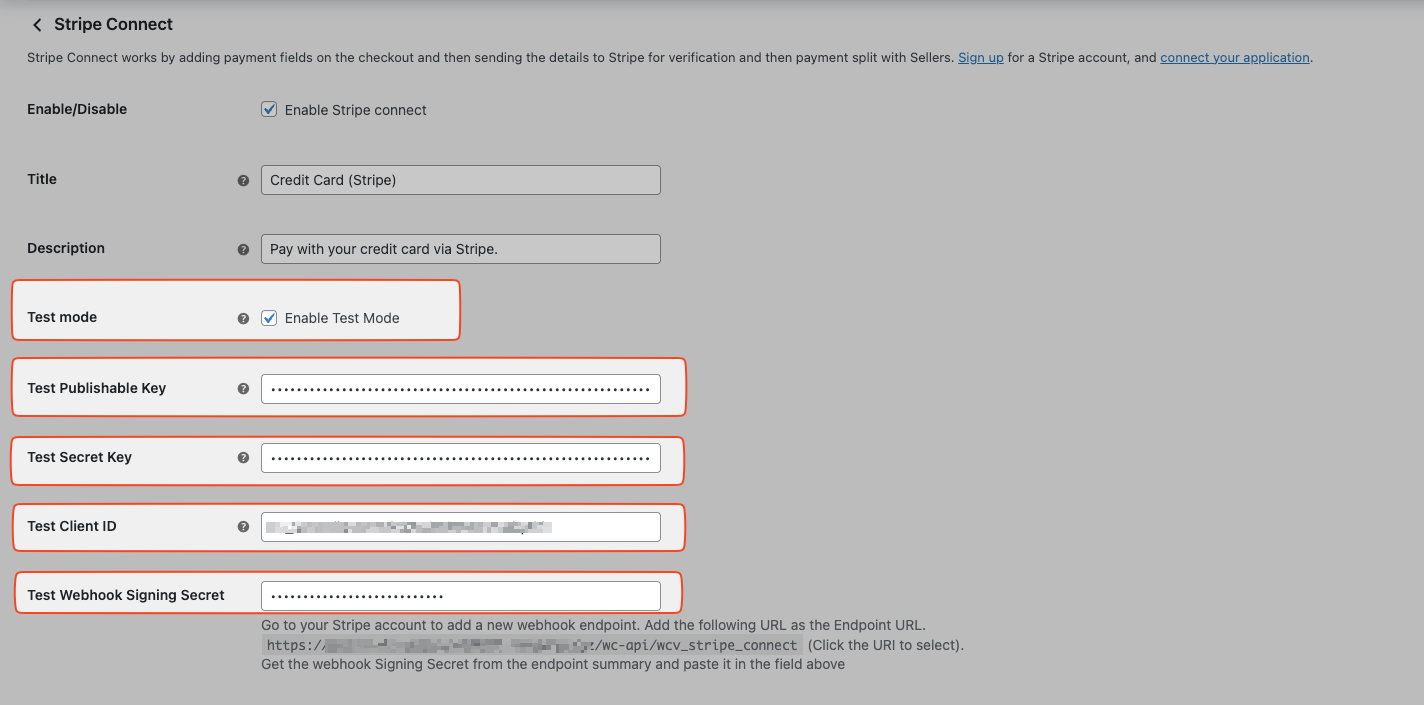
Mode Live & Test du tableau de bord Stripe
Il existe deux modes pour votre compte Stripe : Live et Mode Test. Ceci est configuré à l'aide du commutateur en haut à droite de l'interface. En mode test, une notification orange avec « Données de test » s'affichera.
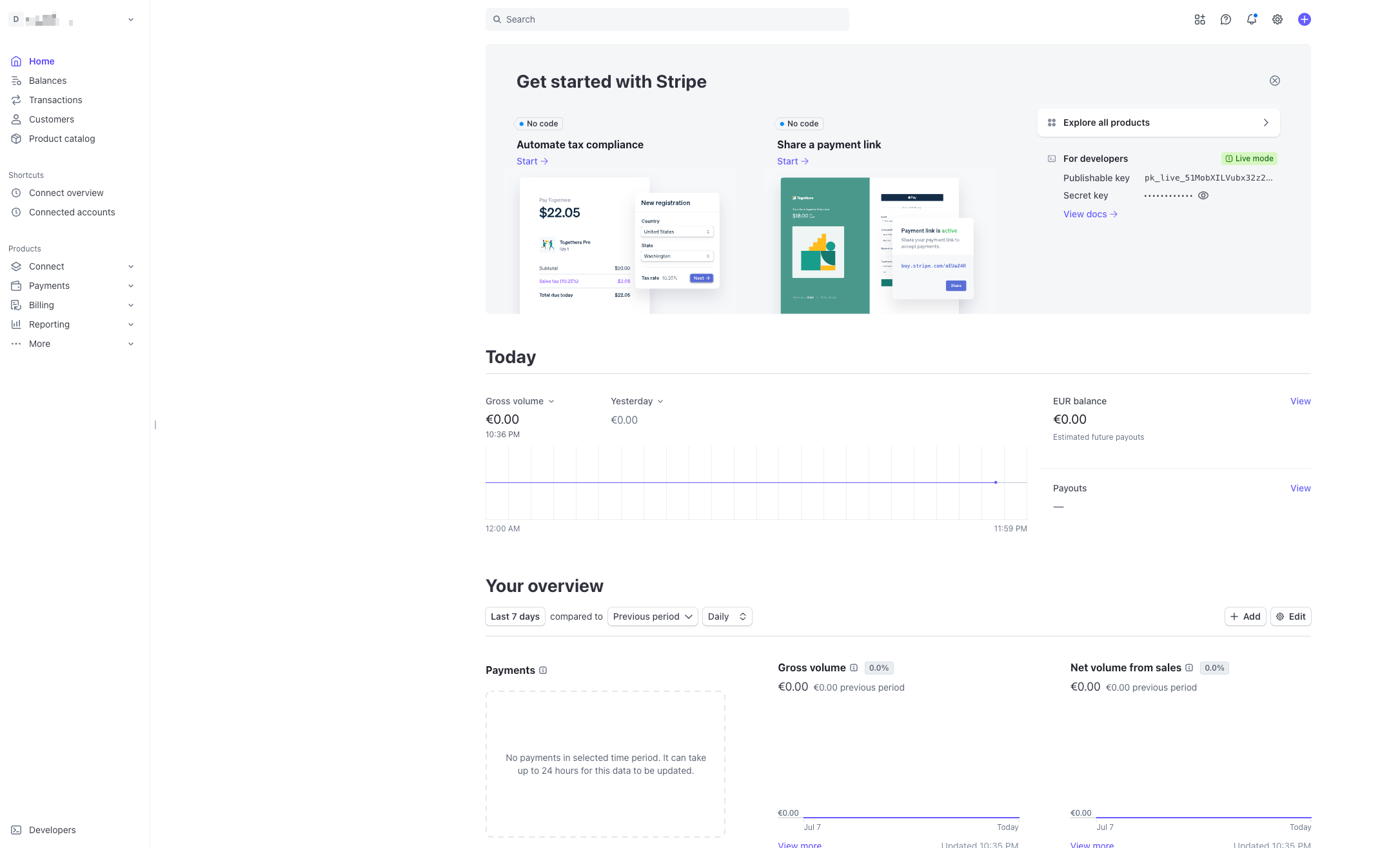
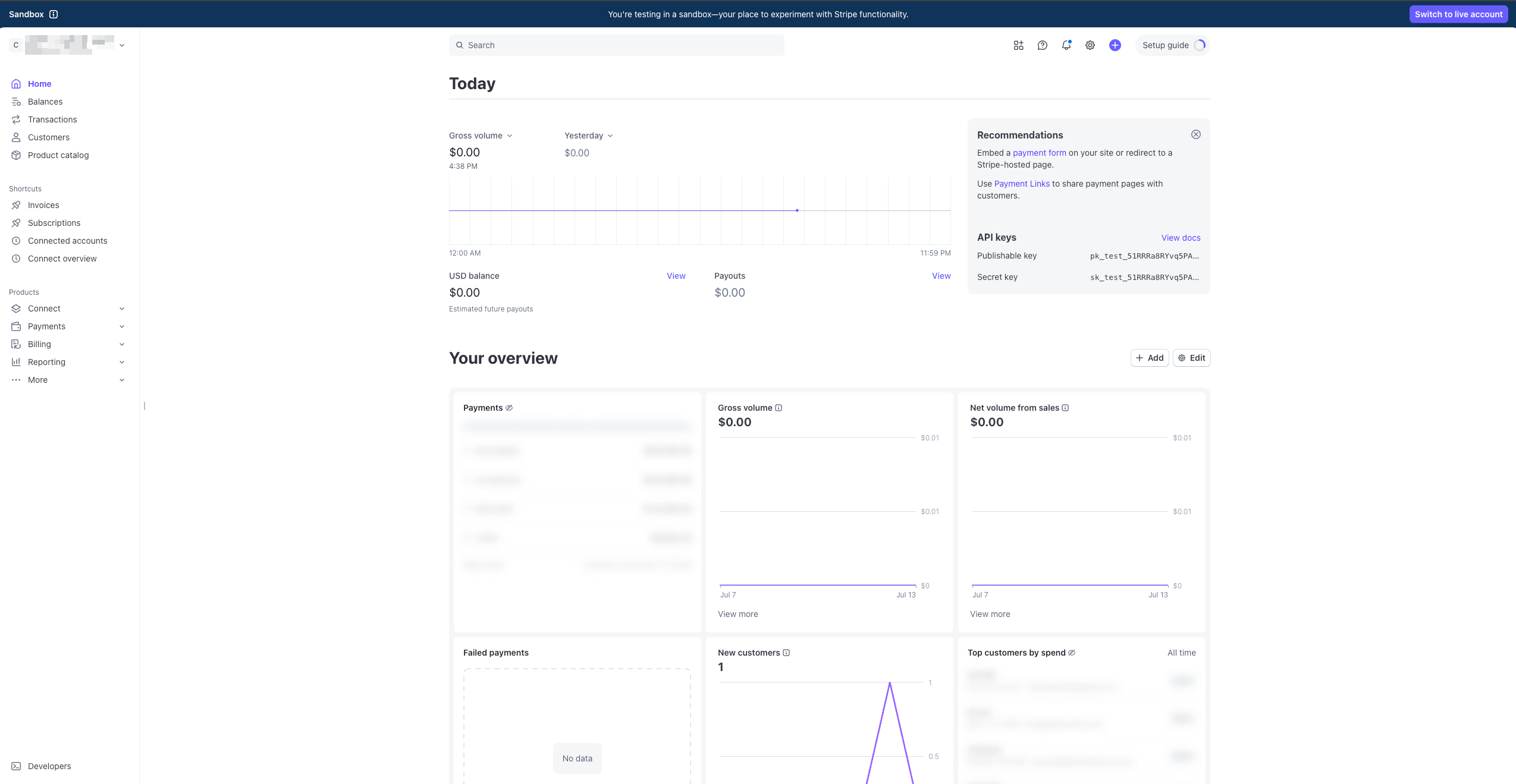
Cela changera vos vues entre votre configuration live et votre configuration de test. Ce paramètre concerne l'ensemble de votre compte Stripe, y compris vos clés API et votre configuration Stripe Connect.
Clés API
Vous devrez obtenir vos clés API pour vos environnements live et test. Connectez-vous à stripe.com (ou créez un compte si vous n'en avez pas encore créé un) pour rassembler vos différentes clés.
Obtenir les clés API Live depuis le compte Stripe
Vous devrez obtenir vos clés API Live depuis votre compte Stripe.
- Se connecter à Stripe
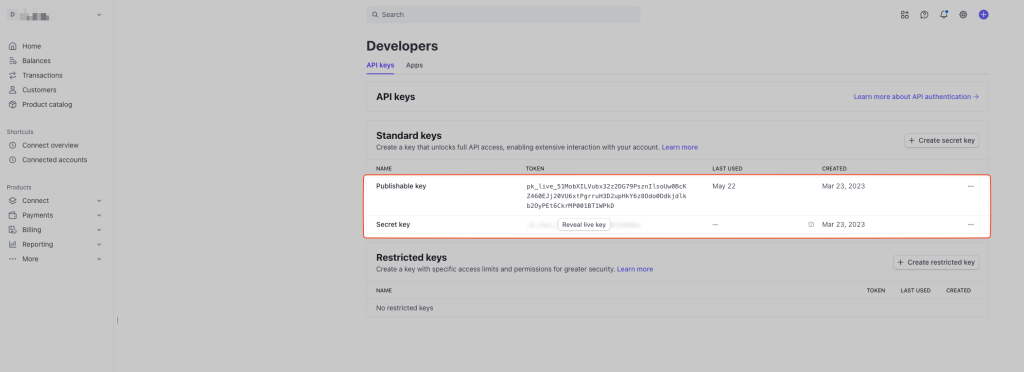
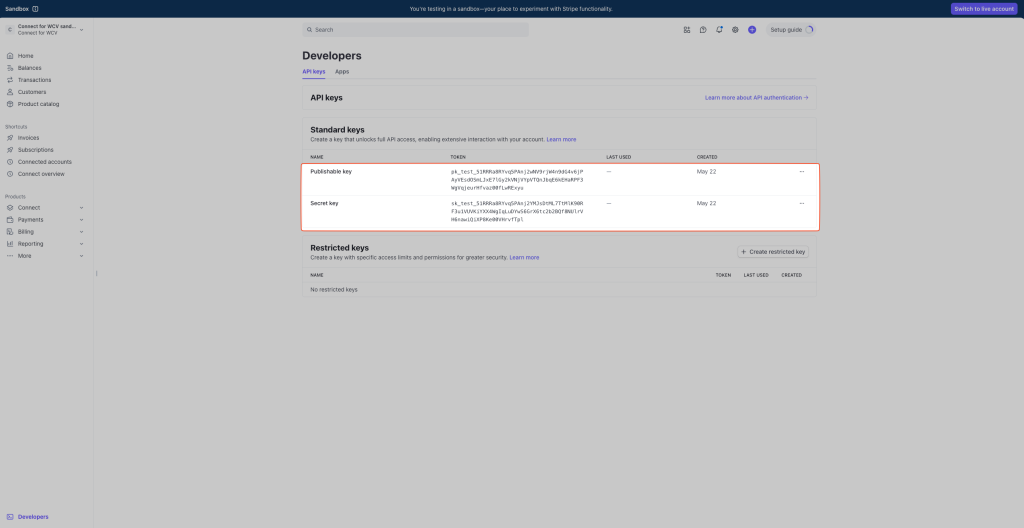
- Cliquez sur le menu Développeurs, en bas à gauche du tableau de bord Stripe
- Cliquez sur Clés API dans le menu de gauche
- Cliquez sur « Révéler le jeton de clé Live »
- Copiez le jeton de clé live
- Collez la clé secrète dans les paramètres du plugin de WordPress
- Copiez la clé publiable
- Collez la clé publiable dans les paramètres du plugin dans l'administration de WordPress.
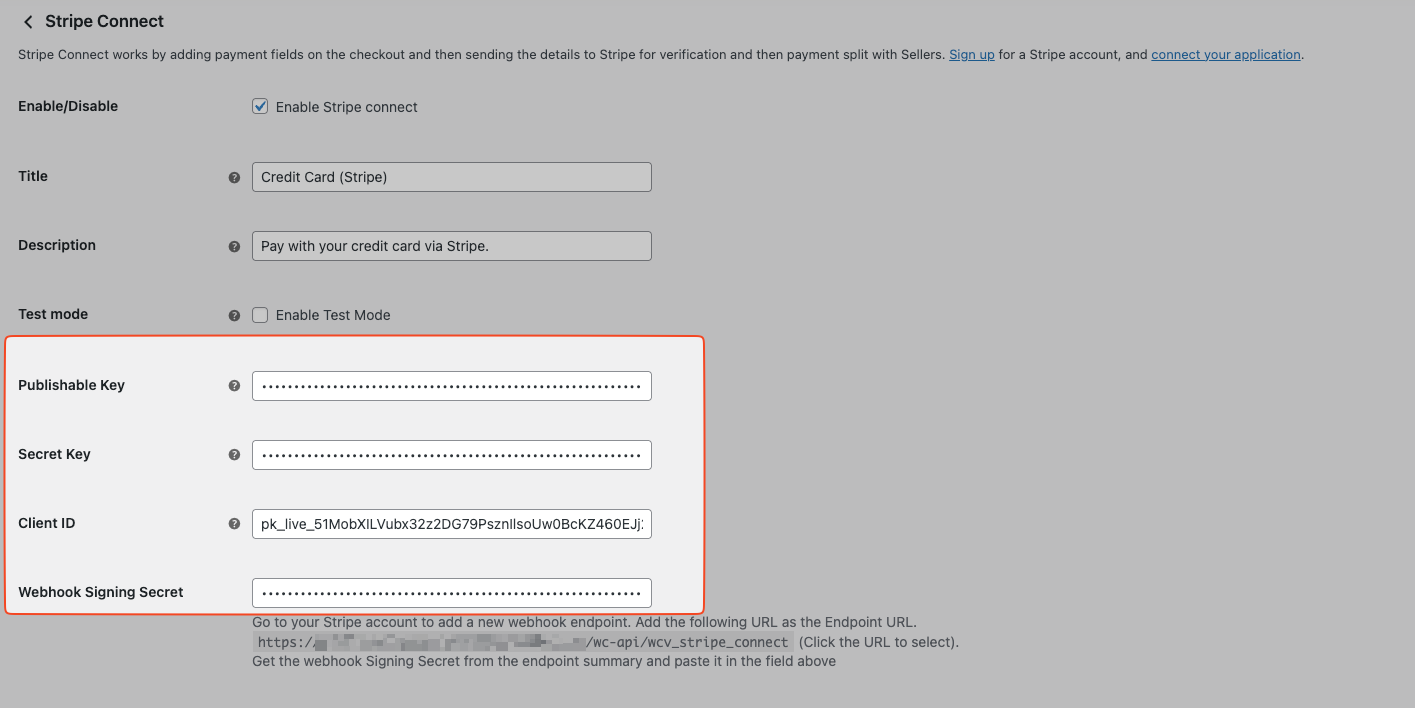
Configuration du plugin – Clés API Live
Collez les clés secrète et publiable ici
Sur votre marketplace, allez à : Tableau de bord WordPress > WooCommerce > Réglages > Passerelles de paiement > Stripe Connect
Obtenir les clés API de test du compte Stripe
Vous devrez obtenir vos clés API de test de votre compte Stripe.
- Se connecter à Stripe
- Cliquez sur le menu Développeurs en bas à gauche du tableau de bord Stripe.
- Cliquez sur Clés API dans le menu de gauche
- Cliquez sur « Révéler le jeton de clé de test »
- Copiez le jeton de clé de test
- Collez la clé secrète dans les paramètres du plugin de l'administration WordPress
- Copiez la clé publiable
- Collez la clé publiable dans les paramètres du plugin dans l'administration de WordPress
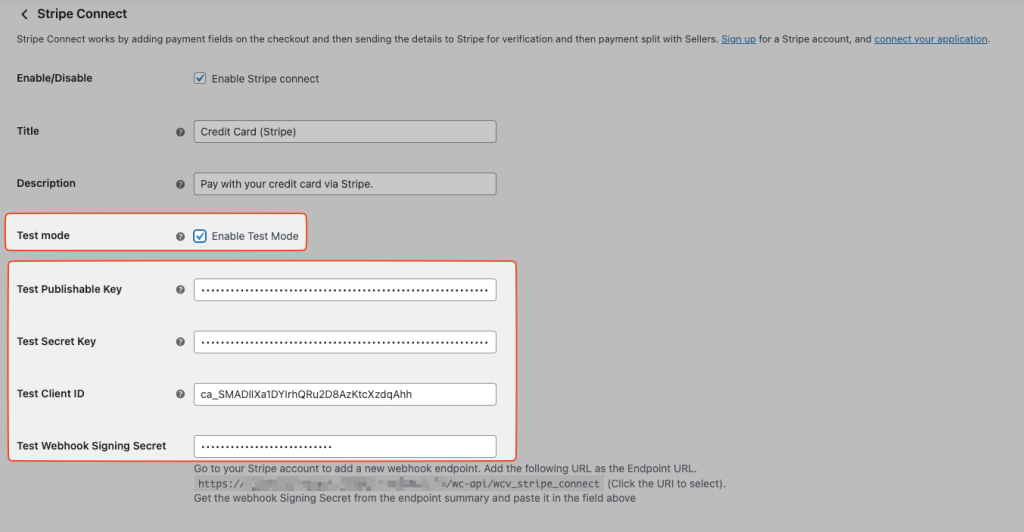
Configuration du plugin Clés API en mode Test
Sur votre marketplace, allez à : wp-admin > WooCommerce > Réglages > Passerelles de paiement > Stripe Connect
Collez les clés secrète et publiable ici
Cela vous donnera les informations pour les clés secrète et publiable, mais pas votre ID client.
ID Client
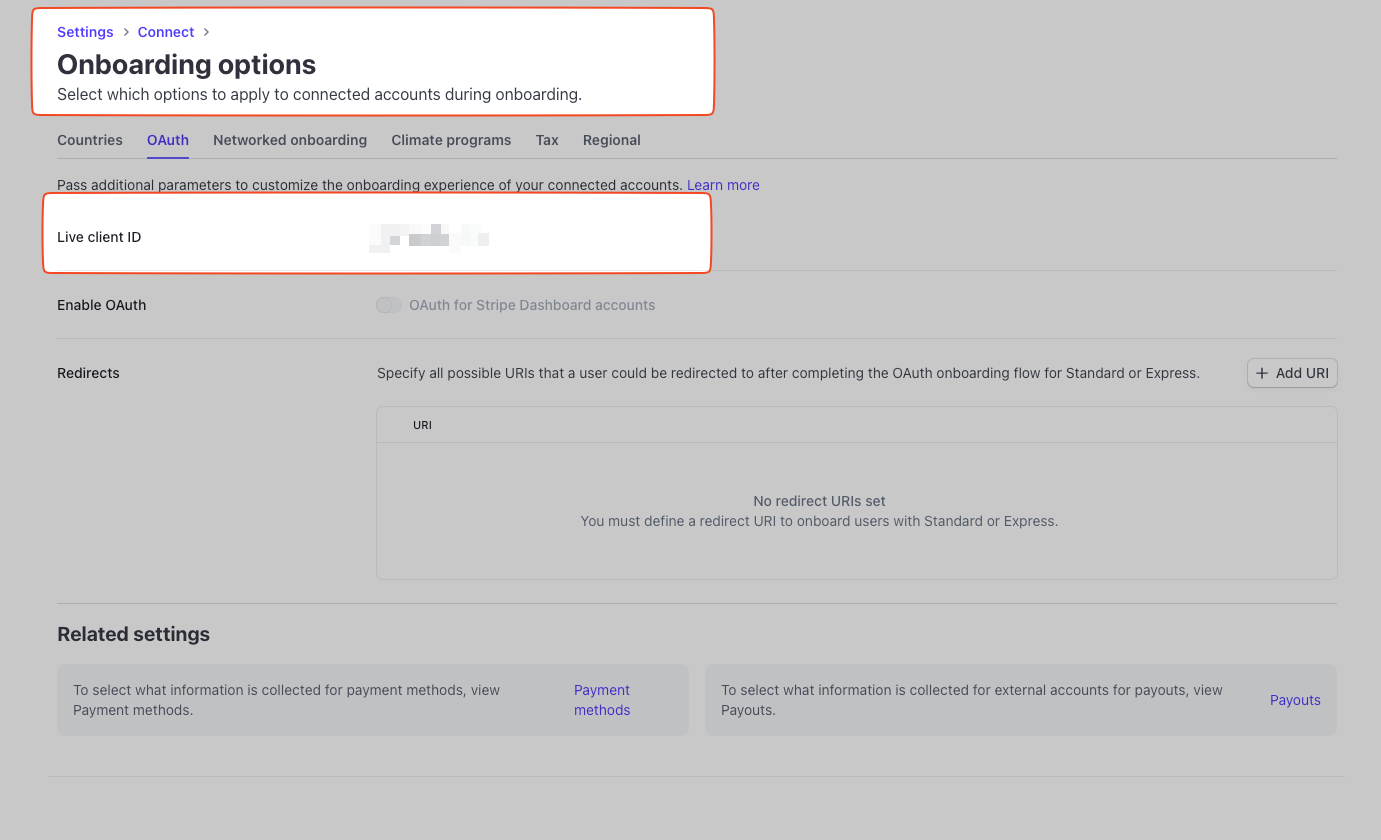
Une fois que vous aurez configuré les clés live et de test, vous devrez configurer l'ID client de connexion. Cliquez sur l'icône d'engrenage des Réglages en haut à droite du Tableau de bord Stripe. Cliquez ensuite sur Réglages sous Connexion. Si vous n'avez pas encore configuré la Connexion, vous devrez cliquer sur l'élément de menu Connexion et cliquer sur « commencer ». Une fois que vous aurez créé l'application, vous devrez obtenir vos ID Client Live et de Test.
Obtenir l'ID Client Live du compte Stripe
Vous devrez obtenir votre ID Client Live de votre compte Stripe.
- Cliquez sur Réglages dans le sous-menu pour vous connecter
- Cliquez ensuite sur Réglages sous Connexion
- Assurez-vous que le commutateur du mode test n'a pas été activé.
- Faites défiler vers le bas jusqu'à la section Intégration et copiez l'ID Client en mode Live
- Collez l'ID client dans les paramètres du plugin dans WordPress
Configuration du plugin pour l'ID Client live
Sur votre marketplace, allez à : Tableau de bord WordPress > WooCommerce > Réglages > Passerelles de paiement > Stripe Connect
Définir l'URI de retour Live dans le compte Stripe
L'URI de retour indique à Stripe où sur votre marketplace retourner le compte connecté. Vous définissez votre page de redirection sur la page des paramètres de Stripe Connect dans votre administration WordPress. Par défaut, elle est définie sur la page du tableau de bord du vendeur.
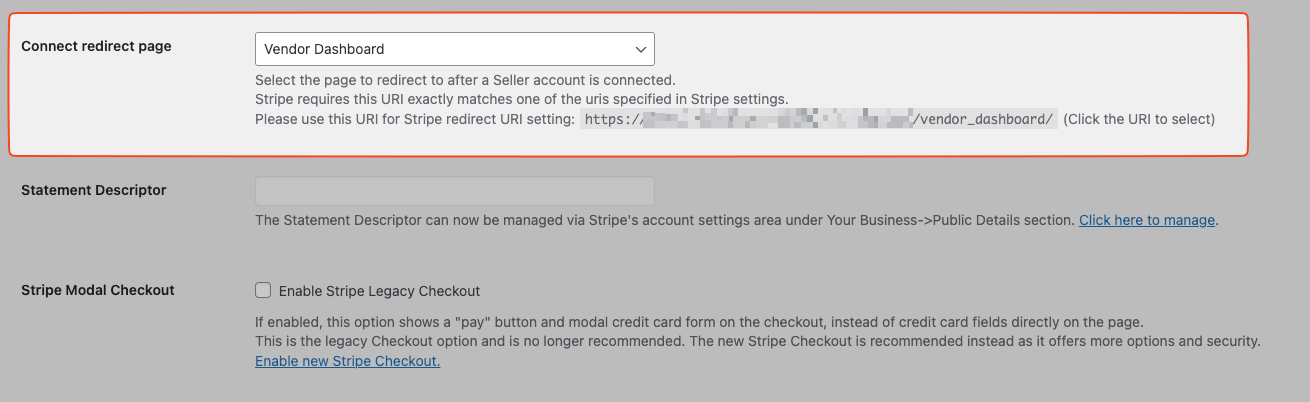
L'URI de retour indique à Stripe où sur votre marketplace retourner le compte connecté. Vous définissez votre page de redirection sur la page des paramètres de Stripe Connect dans votre administration WordPress. Par défaut, elle est définie sur la page du tableau de bord du vendeur. Ceci doit également être défini pour votre mode test.
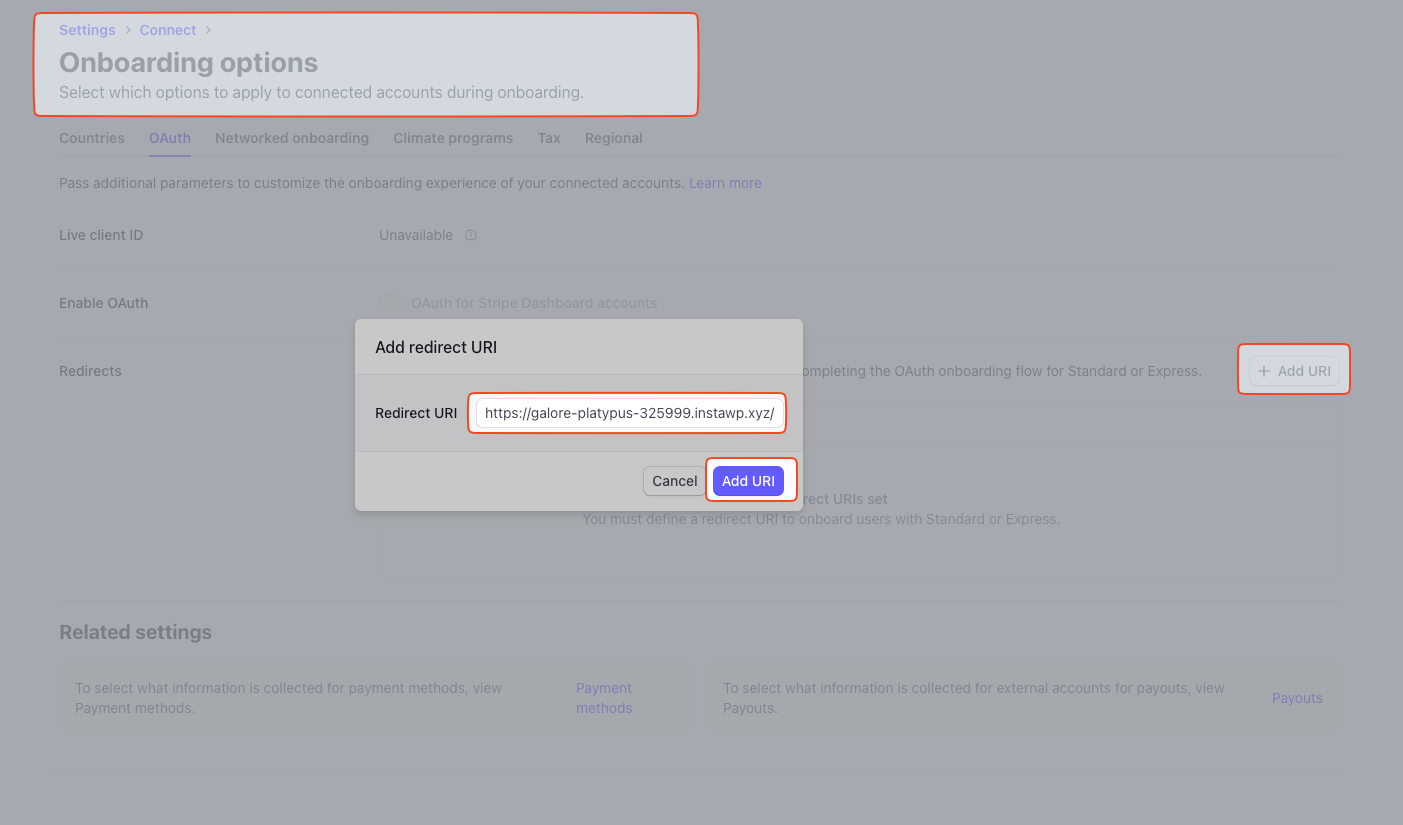
- Sur le même écran des paramètres de Stripe Connect, vous avez les URI de redirection.
- Cliquez sur Ajouter un URI de redirection.
- Entrez l'URL de votre page Mon compte WooCommerce (exemple : https://votredomaine.com/mon-compte)
- Cliquez sur Ajouter un URI
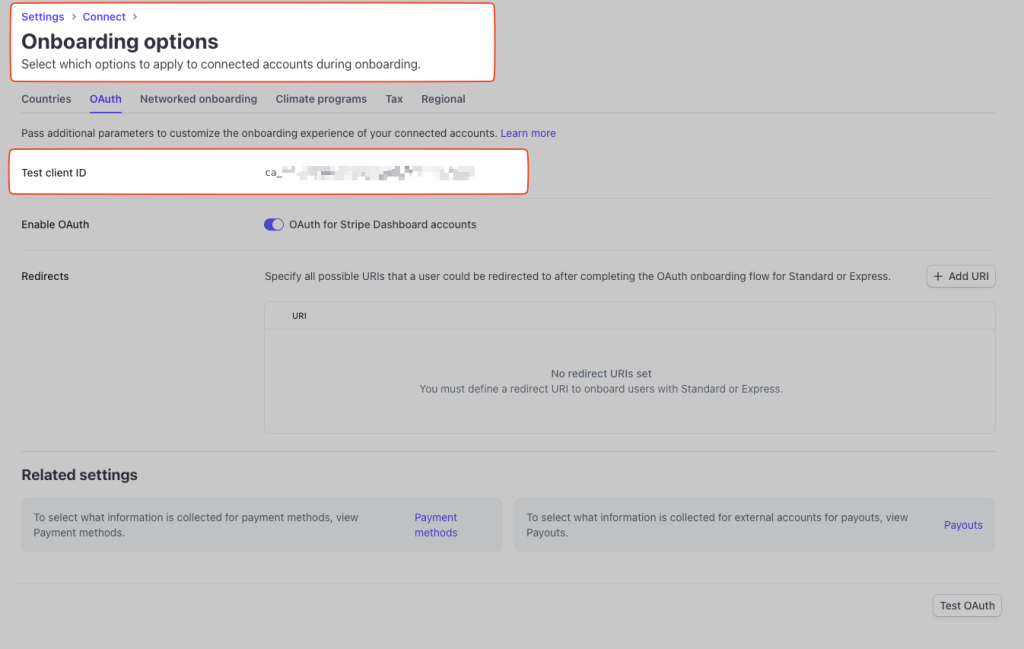
Obtenir l'ID client de test du compte Stripe.
Vous devrez obtenir votre ID client de test depuis votre compte Stripe.
- Cliquez sur Réglages dans le sous-menu pour vous connecter
- Cliquez ensuite sur Réglages sous Connexion
- Assurez-vous que le commutateur du mode test a été activé.
- Faites défiler jusqu'à la section Intégration et copiez l'ID client en mode test.
- Collez l'ID client dans les paramètres du plugin dans WordPress lorsque le mode test est activé.
Configuration du plugin pour l'ID client de test.
Sur votre marketplace, allez à : Tableau de bord WordPress > WooCommerce > Réglages > Passerelles de paiement > Stripe Connect
Définir l’URI de retour de test dans le compte Stripe
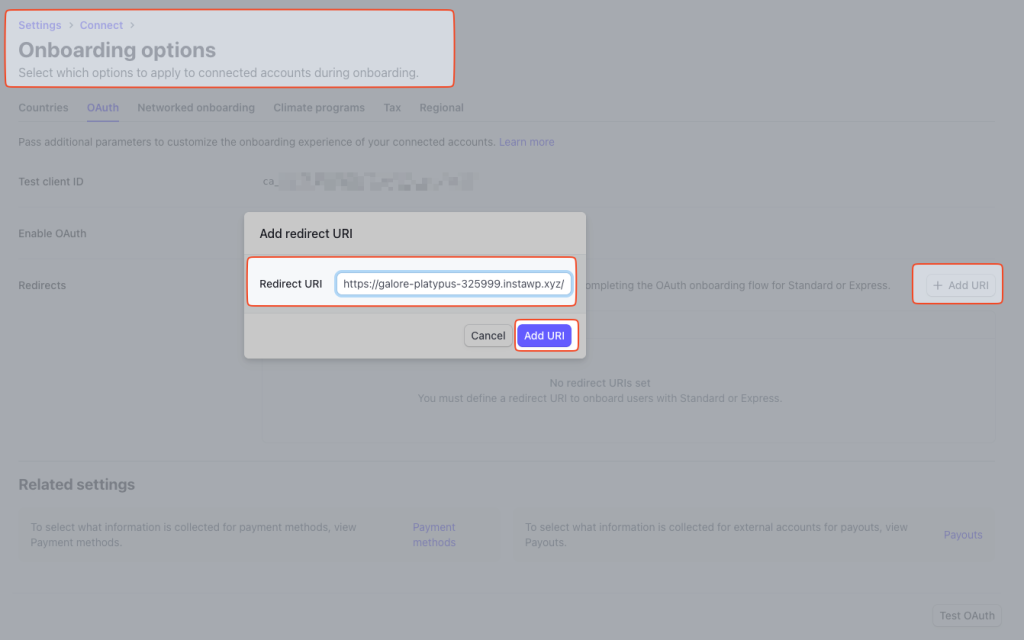
L'URI de retour indique à Stripe où sur votre marketplace retourner le compte connecté. Vous définissez votre page de redirection sur la page des paramètres de Stripe Connect dans votre administrateur WordPress. Par défaut, elle est définie sur la page du tableau de bord du vendeur. Cela doit être défini également pour votre mode test.
Veuillez noter
Assurez-vous que votre URI de redirection est correctement défini en fonction de l'URL de la page que vous sélectionnez. Si ce n'est pas correctement défini, Stripe Connect ne fonctionnera pas. Cela doit correspondre exactement, y compris la barre oblique finale à la fin de l'URL.
- Sur le même écran de configuration de Stripe Connect, sous Intégration.
- Cliquez sur Ajouter un URI.
- Entrez l'URL de votre page Mon compte WooCommerce (https://votredomaine.com/mon-compte/).
- Cliquez sur Ajouter un URI.
Veuillez noter
Assurez-vous que votre URI de redirection est correctement défini en fonction de l'URL de la page que vous sélectionnez. Si ce n'est pas correctement défini, Stripe Connect ne fonctionnera pas. Cela doit correspondre exactement, y compris la barre oblique finale à la fin de l'URL.
Résumé
Une fois que vous avez configuré vos clés API et vos ID client, et que vos deux URI de retour sont configurés, vous serez prêt pour les tests ou le traitement des paiements.
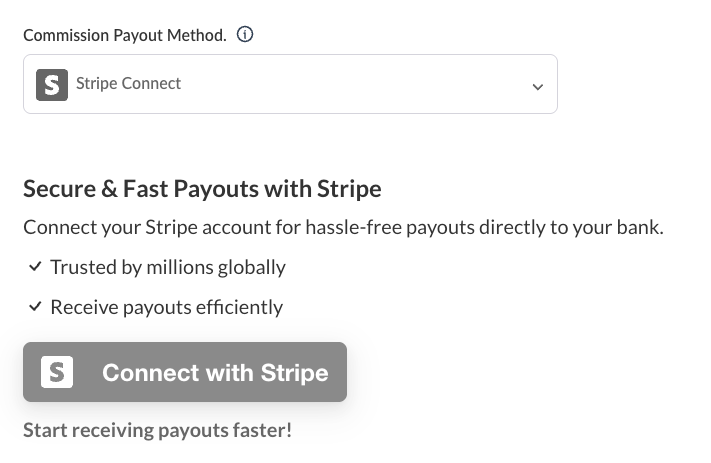
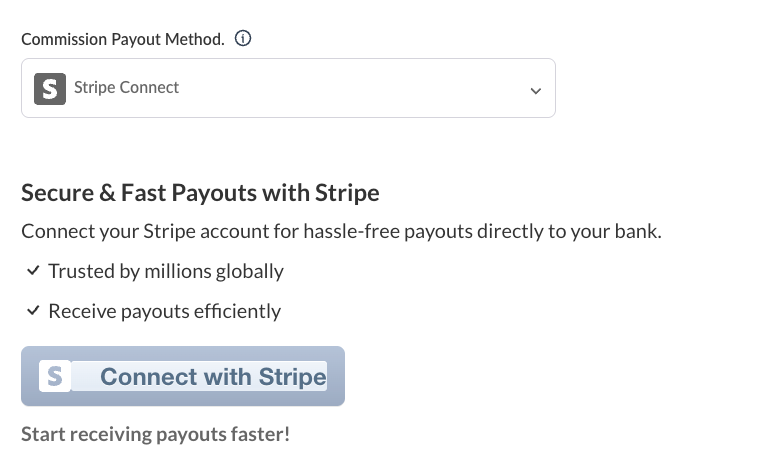
Thème du bouton Stripe Connect.
Il existe une nouvelle option dans la version 2.x et supérieure qui vous permet de changer la couleur du bouton Stripe Connect que les vendeurs voient. Ainsi, au lieu de la seule option bleu foncé à laquelle vous êtes habitué, vous avez un total de 4 options différentes.
Support des transactions Stripe.
Paiements directs
Le plugin prend en charge les transactions directes avec les comptes Stripe standard et constitue le comportement par défaut du plugin dans toutes les versions. Les transactions directes sont débitées directement du compte connecté. Lors de l'utilisation de transactions directes, les éléments suivants doivent être pris en compte :
- Le compte connecté est responsable du coût des frais Stripe, des remboursements et des rétrofacturations.
- Le paiement lui-même apparaît comme une transaction sur le compte connecté, et non sur votre compte de plateforme.
- Les transactions augmentent directement le solde du compte connecté.
- Le solde de votre plateforme n'est augmenté que par les frais d'application
Paiements et virements séparés
Remarque
Stripe prend en charge les paiements et virements séparés dans les régions suivantes : Australie, Canada, Europe, Japon, Malaisie, Nouvelle-Zélande, Singapour et États-Unis. Les paiements et virements séparés sont pris en charge si votre plateforme et le compte connecté se trouvent dans la même région (par exemple, tous deux en Australie).
Nous avons introduit les paiements et virements séparés dans la version 2.0 du plugin. Cochez cette option pour activer les paiements et virements séparés, qui permettent des fonctionnalités de paiement plus avancées, y compris les cartes 3D Secure. Cela garantit également que le plugin est prêt pour l'ACS.
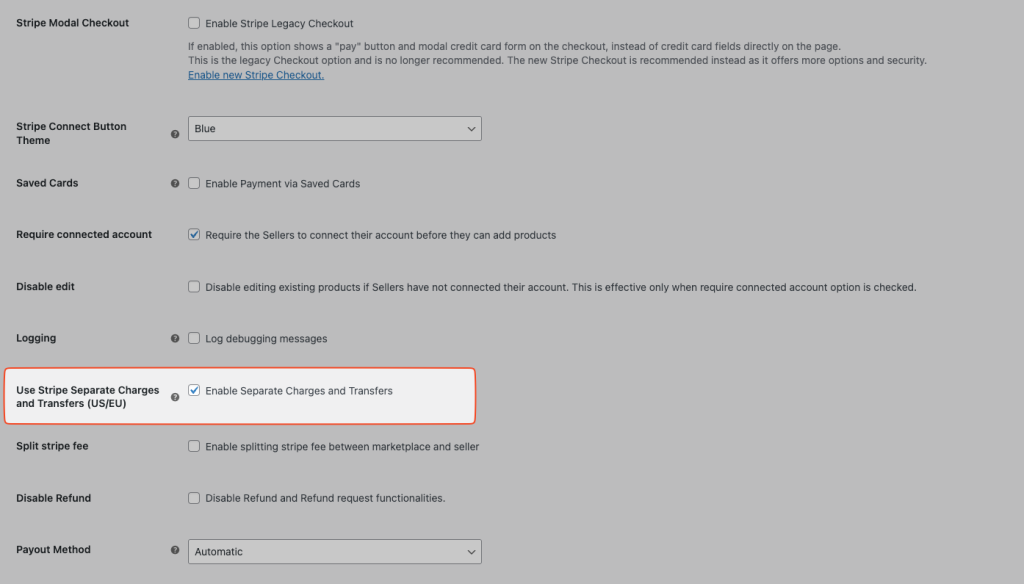
Lors de l'utilisation des paiements et virements séparés, les points suivants doivent être pris en compte
- Votre compte de plateforme est responsable du coût des frais Stripe, des remboursements et des rétrofacturations, et de la gestion de ceux-ci pour le compte connecté
- Le paiement lui-même apparaît comme un débit sur votre compte de plateforme, avec une allocation séparée et manuelle au compte connecté, ce qui diminue le solde de votre plateforme et augmente le solde du compte connecté
- Les fonds provenant des débits peuvent être alloués à plus d'un compte connecté
- Les frais de plateforme sont générés en allouant moins que le montant total du débit au compte connecté
Pour plus d'informations sur les différents types de débits, veuillez consulter la Documentation Stripe disponible ici – https://stripe.com/docs/connect/charges#choosing-approach
Marque
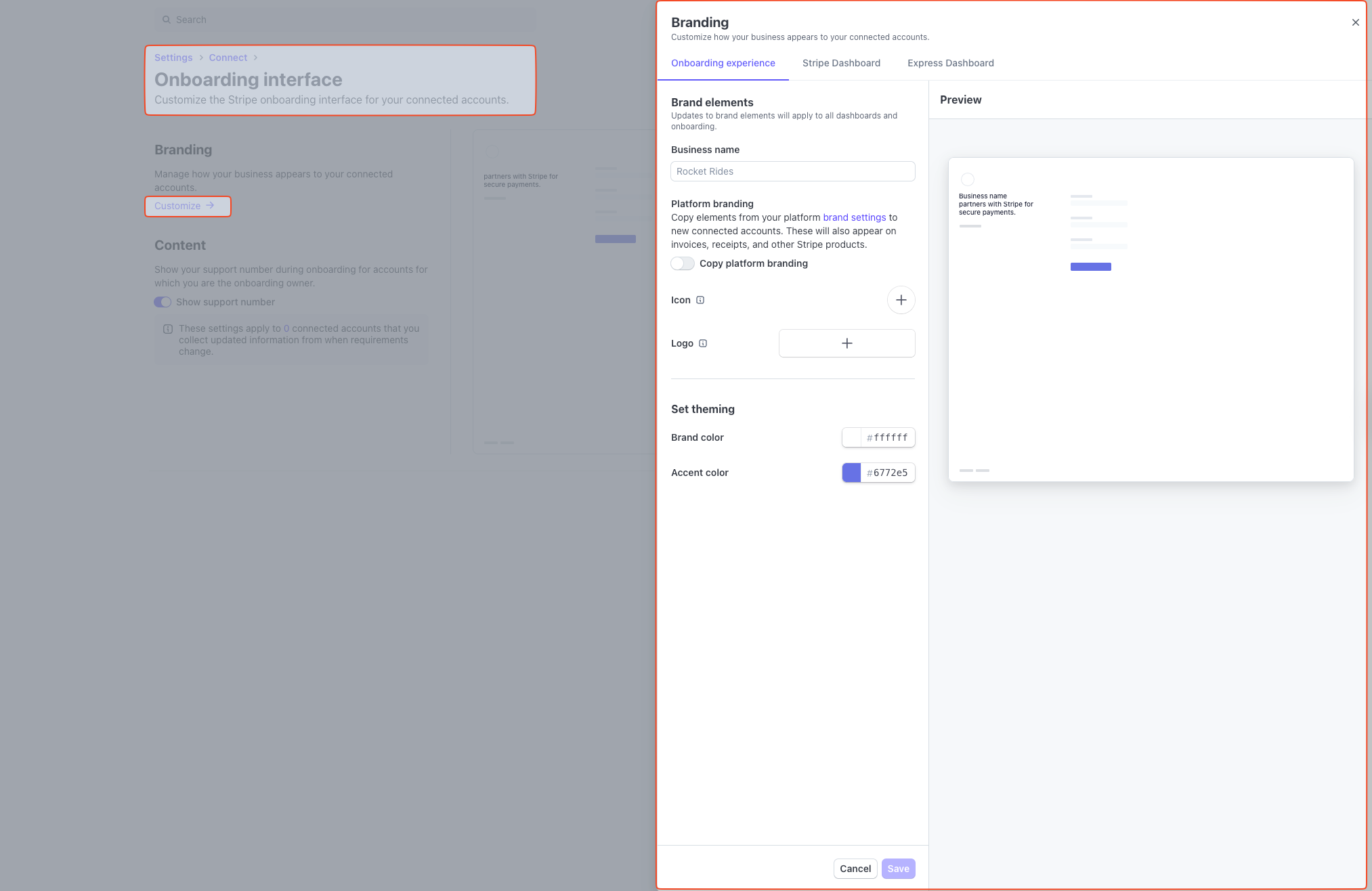
Stripe fournit certains paramètres pour que vous puissiez configurer la page de destination lorsque les vendeurs cliquent sur connecter. Cela vous permet de modifier les couleurs de base, d'ajouter le nom de votre marketplace et votre logo. Ceci est facultatif et à votre discrétion.
Test de la passerelle
Pour tester la passerelle Stripe lors du paiement, utilisez le numéro de carte de crédit « 4242424242424242 » avec une date d'expiration valide et n'importe quel code CVC. La passerelle doit être en mode test pour que cela fonctionne.
Test 3D Secure
Pour tester la 3D Secure pour les comptes Stripe américains et européens, vous pouvez utiliser le numéro de carte de crédit de test suivant : 4000 0027 6000 3184 avec une date d'expiration valide et n'importe quel code CVC.
Dépannage
Les commissions des vendeurs ne seront versées que si le montant de la commission est supérieur à 0,50 $. C'est une limitation de Stripe Connect. Ceci s'appliquera aux modes test et réel.
Conclusion
C'est tout ! Vous avez terminé la configuration de votre compte Stripe.com pour votre boutique. Si vous passez de Test à Réel, assurez-vous de le faire sur Stripe.com et dans les paramètres de la passerelle WooCommerce Stripe, car les paramètres doivent correspondre sur les deux sites.
Problèmes avec votre compte Stripe ?
Si vous avez des problèmes avec votre compte Stripe, veuillez contacter Stripe. Nous ne pouvons pas vous aider à configurer votre compte Stripe.
Besoin d'aide ?
Si vous avez une question ou rencontrez des problèmes, nous sommes là pour vous aider.
- Utilisateurs premium : Ouvrir un ticket de support
- Utilisateurs gratuits : Visitez notre forum communautaire