
Vos vendeurs font confiance aux chiffres qu'ils voient sur leur tableau de bord des commissions. Lorsque Stripe traite un paiement, il prélève des frais de traitement et cette déduction peut amener les vendeurs à se demander pourquoi leur paiement est inférieur à leur commission.
WC Vendors Stripe Connect ajoute un paramètre qui montre aux vendeurs leurs frais Stripe exacts et leur paiement net, à la fois sur leur tableau de bord des commissions et dans leurs e-mails de nouvelles commandes, afin qu'il n'y ait pas de surprises.
Prérequis
- WooCommerce, WC Vendors Marketplace, et WC Vendors Pro installés et actifs
- WC Vendors Stripe Connect installé et actif
- Stripe Connect configuré dans un mode pris en charge :
- Mode Paiement direct (avec Utiliser les paiements et transferts Stripe séparés désactivé), ou
- Mode Paiement et transfert (avec Utiliser les paiements et transferts Stripe séparés activé et Fractionner les frais Stripe activé).
Activer le paramètre
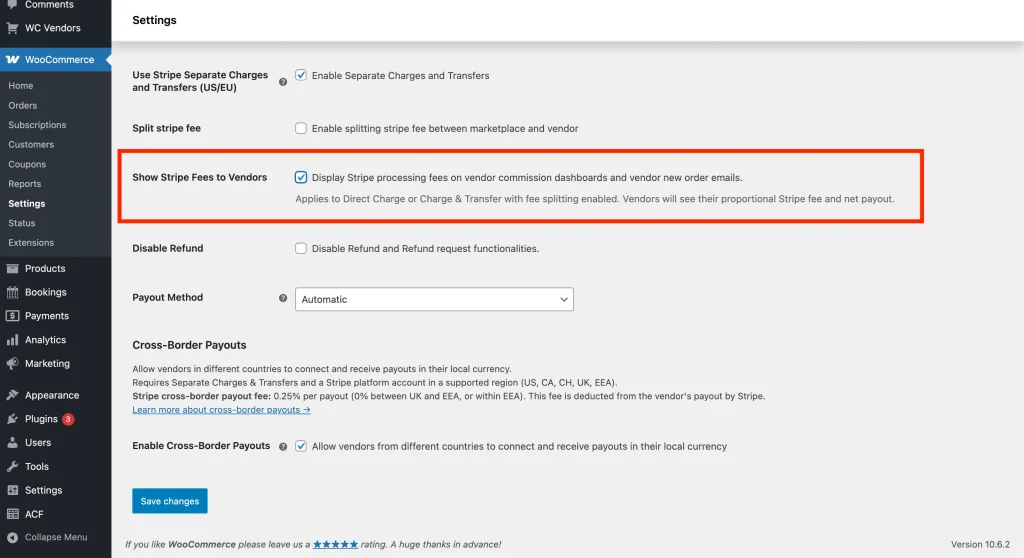
- Dans votre administration WordPress, allez dans WooCommerce → Réglages → Paiements.
- Trouvez Stripe Connect dans la liste et cliquez sur Gérer.
- Faites défiler jusqu'à l'option Afficher les frais Stripe aux vendeurs.
- Cochez la case pour l'activer.
- Cliquez sur Enregistrer les modifications.
Ce que les vendeurs voient
Une fois le paramètre activé, les informations sur les frais Stripe apparaissent à deux endroits pour vos vendeurs.
Sur le tableau de bord des commissions
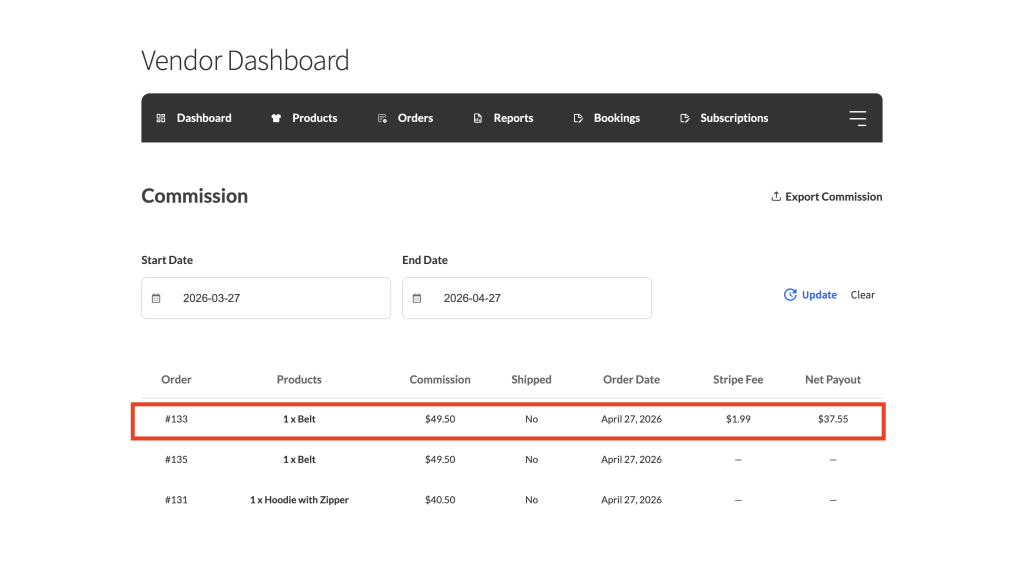
Deux nouvelles colonnes apparaissent dans le tableau des commissions du vendeur. Frais Stripe indique les frais de traitement que Stripe a déduits du paiement. Paiement net indique le montant que le vendeur reçoit réellement après ces frais.
Dans l'e-mail de nouvelle commande
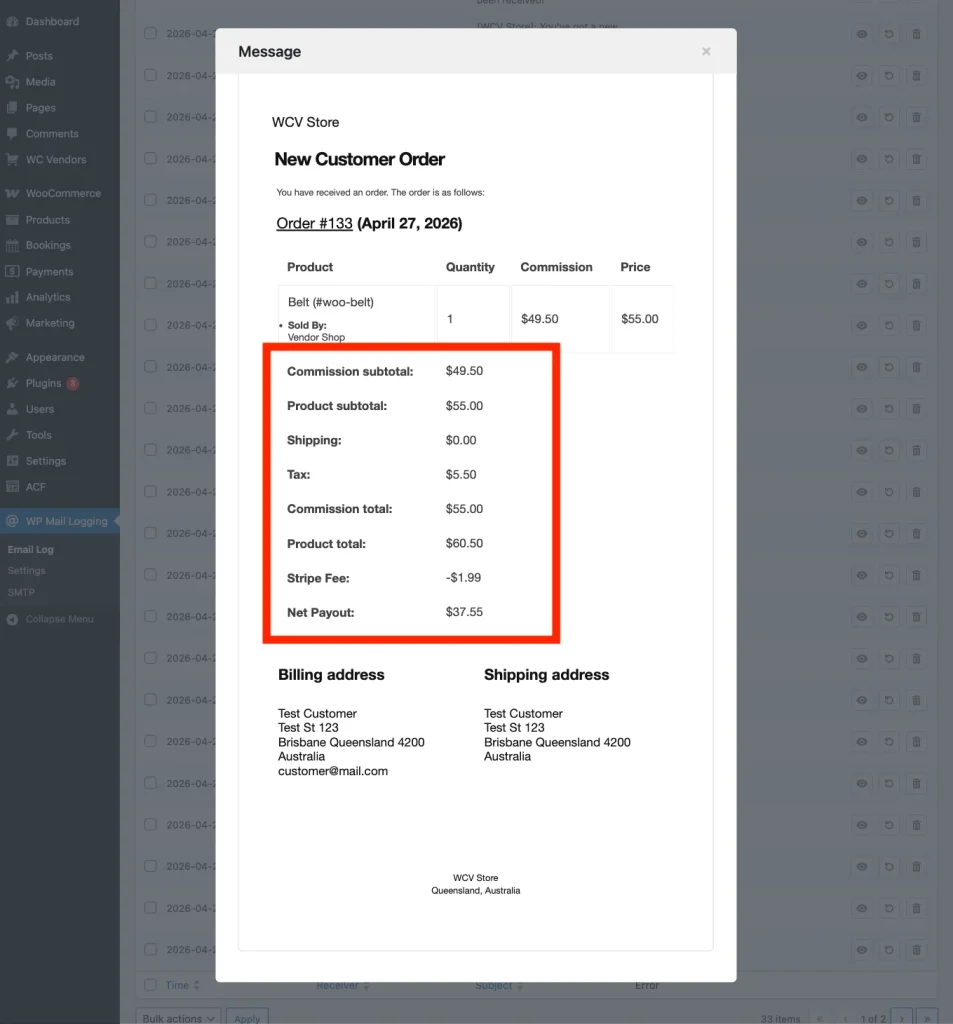
Lorsqu'un vendeur reçoit une notification de nouvelle commande, deux lignes supplémentaires apparaissent sous le total de sa commission. Frais Stripe indique la déduction (affichée comme une valeur négative). Paiement net indique le montant final que le vendeur recevra.
Questions fréquemment posées
Pourquoi les frais Stripe n'apparaissent-ils pas sur mes commandes précédentes ?
Les commandes passées avant la version 2.2.5 de WC Vendors Stripe Connect n'ont pas de données de frais Stripe stockées car le plugin ne capturait pas ces informations à l'époque. Les détails complets des frais n'apparaîtront que pour les nouvelles commandes passées après la mise à jour du plugin et l'activation du paramètre.
L'activation de cette option modifie-t-elle la façon dont les frais Stripe sont calculés ou facturés ?
Non. Ce paramètre contrôle uniquement ce que les vendeurs voient sur leur tableau de bord et dans leurs e-mails. Il n'affecte pas la façon dont Stripe calcule ou déduit ses frais de traitement.
Besoin d'aide ?
Si vous avez une question ou rencontrez des problèmes, nous sommes là pour vous aider.
- Utilisateurs premium : Ouvrir un ticket de support
- Utilisateurs gratuits : Visitez notre forum communautaire