
Dans un modèle de marketplace traditionnel, le propriétaire du site prélève un pourcentage sur chaque vente en le déduisant des gains du vendeur. Cependant, de nombreuses plateformes modernes, telles que Vinted ou Fiverr, préfèrent une approche différente : facturer des frais de service directement au client lors du paiement.
WC Vendors Pro vous permet de transférer le coût de la commission de vos vendeurs à vos clients. Cela signifie que vos vendeurs conservent 100 % de leur prix affiché (moins les autres frais), tandis que le client paie des « Frais de service » ou des « Frais de protection de l'acheteur » transparents pour soutenir votre plateforme.
À la fin de ce guide, vous saurez comment configurer votre marketplace pour facturer des commissions sous forme de frais supplémentaires dans le panier et lors du paiement.
Prérequis
- WC Vendors Pro doit être installé et actif.
- Les paramètres de taxe WooCommerce standard doivent être configurés si vous prévoyez de taxer les frais de service. Consultez la Documentation fiscale de WooCommerce pour obtenir de l'aide sur la configuration.
Configuration des frais de commission globaux
Pour commencer à facturer des frais aux clients au lieu de les déduire des vendeurs, vous devez ajuster vos paramètres globaux.
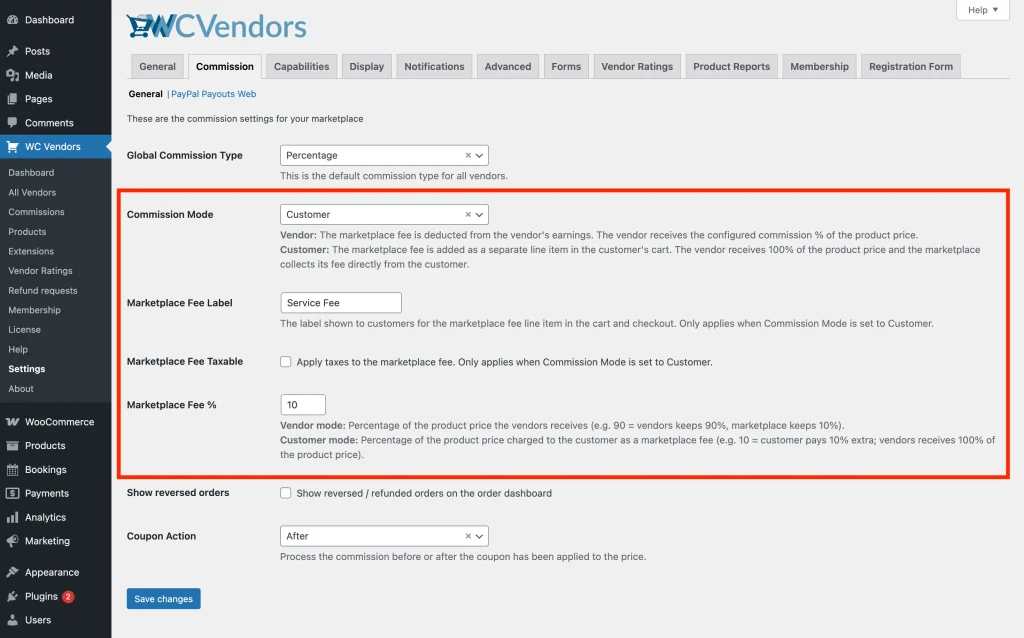
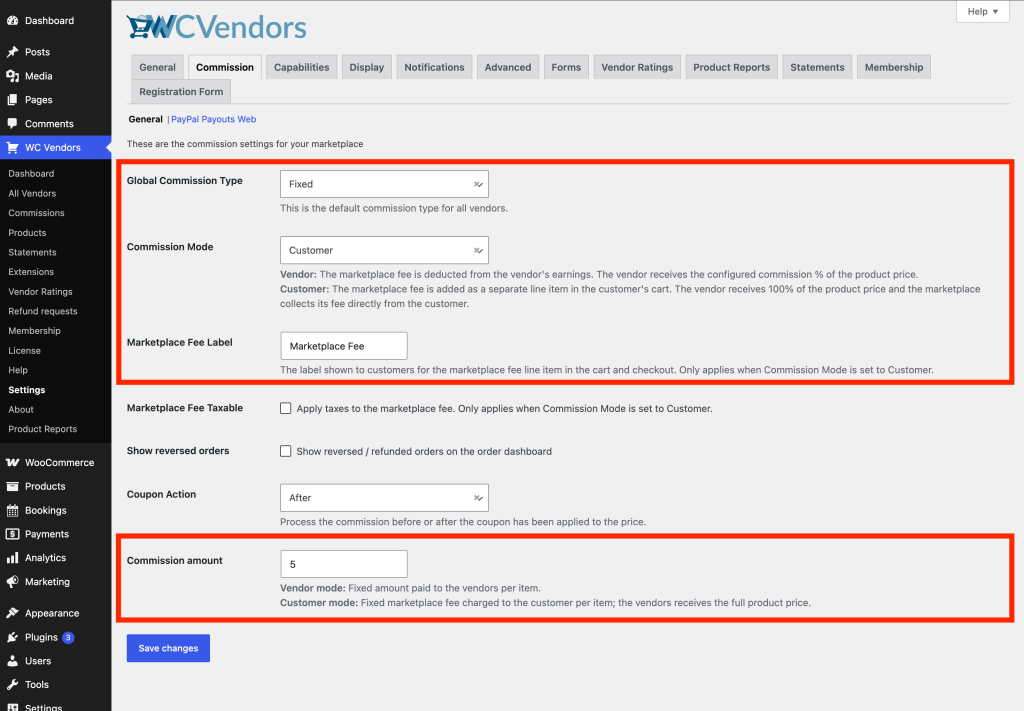
- Accédez à WC Vendors → Paramètres → Commission.
- Localisez le menu déroulant Mode de commission.
- Sélectionnez Client. Cela garantit que, par défaut, toutes les commissions de votre marketplace sont ajoutées comme frais au total du client.
- Entrez une Étiquette de frais de marketplace. C'est le texte que le client verra dans son panier (par exemple, « Frais de service » ou « Frais de marketplace »).
- Cochez la case Frais de marketplace taxables si vous devez appliquer la taxe de vente à ces frais.
- Entrez le taux souhaité dans le champ % de frais de marketplace, ou définissez un montant fixe dans le champ Montant de la commission.
- Cliquez sur Enregistrer les modifications.
💡 Astuce :
Être transparent sur les frais renforce la confiance. Nous recommandons d'utiliser une étiquette telle que « Frais de protection de l'acheteur » ou « Frais de service » afin que les clients comprennent ce pour quoi ils paient.
Annuler le mode de commission pour des vendeurs spécifiques
Parfois, vous voudrez peut-être offrir des achats « Sans frais » pour vos vendeurs de premier niveau tout en facturant des frais pour les autres. WC Vendors vous permet d'annuler le paramètre global par vendeur.
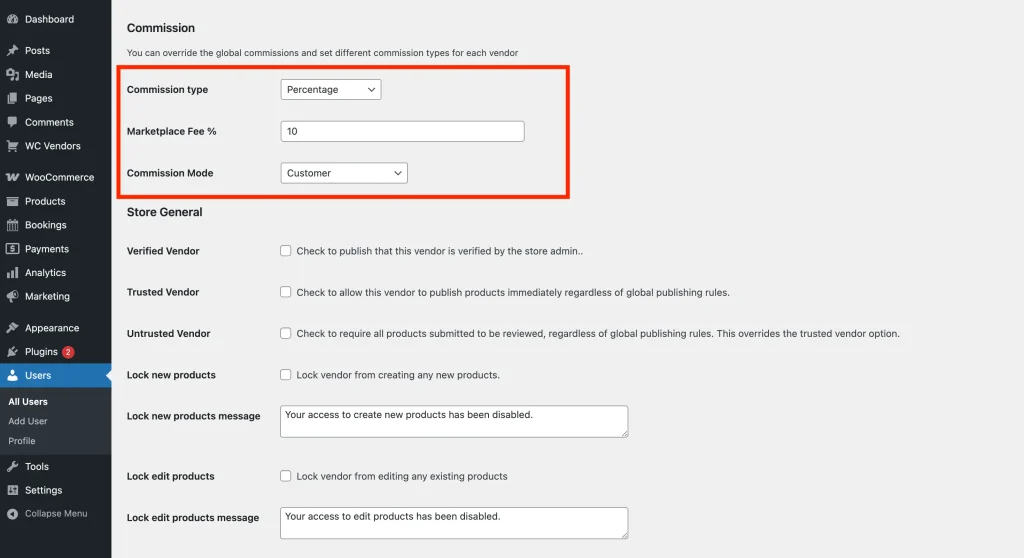
- Accédez à Utilisateurs → Tous les utilisateurs et sélectionnez le lien Modifier pour un vendeur spécifique.
- Faites défiler jusqu'à la section Commission.
- Trouvez le paramètre Mode de commission.
- Changez-le de « Utiliser le paramètre global » à soit « Vendeur » (déduire des gains) soit « Client » (facturer au client).
- Entrez le taux souhaité dans le champ % de frais de marketplace, ou définissez un montant fixe dans le champ Montant des frais de marketplace.
- Cliquez sur Mettre à jour l'utilisateur.
Modifier le mode de commission par produit
Vous pouvez également être plus précis et appliquer ces règles à des produits spécifiques. C'est parfait pour les articles à prix élevé où vous pourriez vouloir que le client paie les frais afin de maintenir une marge bénéficiaire élevée pour le vendeur.
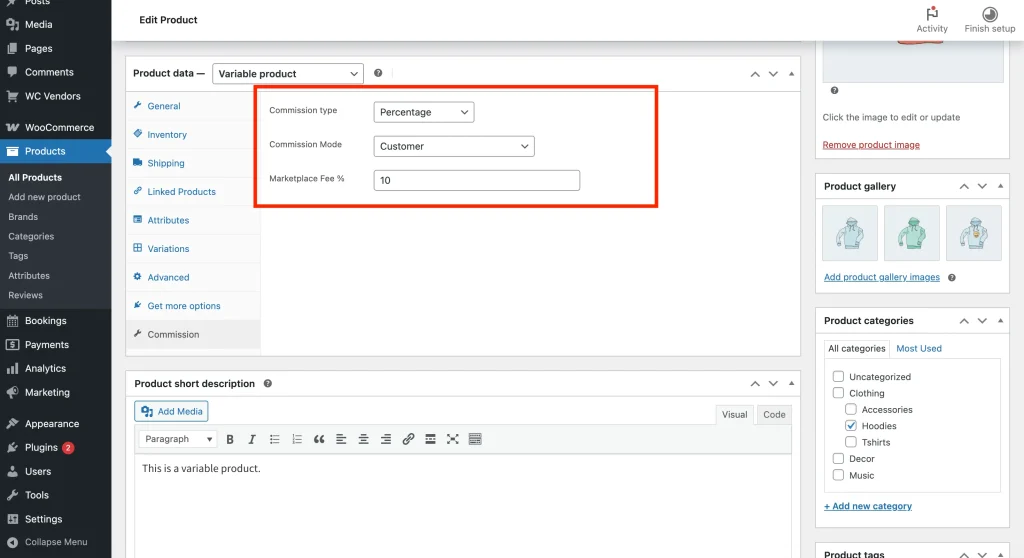
- Accédez à Produits → Tous les produits et modifiez un produit.
- Dans la boîte Données produit, cliquez sur l'onglet Commission.
- Localisez Mode de commission et sélectionnez votre préférence pour cet article spécifique.
- Entrez le taux souhaité dans le champ % de frais de marketplace, ou définissez un montant fixe dans le champ Montant des frais de marketplace.
- Cliquez sur Mettre à jour pour enregistrer le produit.
💡 Astuce :
Pour en savoir plus sur la façon de définir le pourcentage réel ou les montants forfaitaires, consultez notre guide sur les Commissions de la place de marché.
Vérifier que les frais client apparaissent dans le panier
Testez le nouveau flux pour confirmer que les frais payés par le client apparaissent correctement dans le panier.
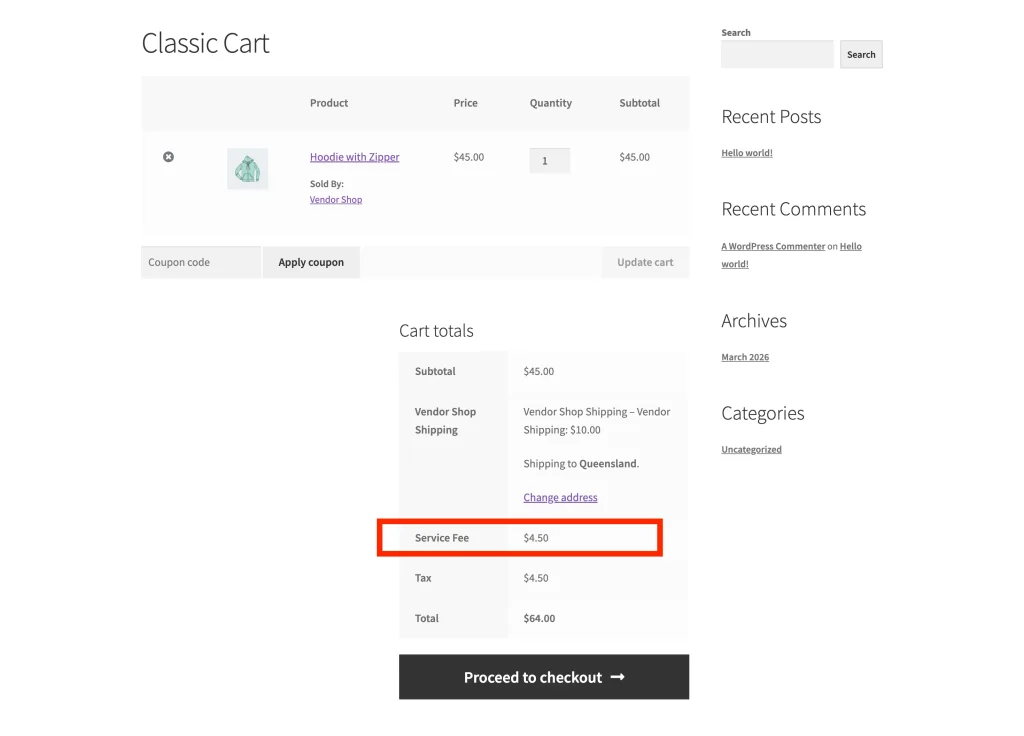
Pour vous assurer que tout fonctionne parfaitement, nous vous recommandons de suivre ces étapes :
- Déconnectez-vous en tant qu'administrateur, puis connectez-vous à un compte vendeur.
- Ajoutez un produit avec une commission de 10 %.
- Ajoutez ce produit à votre panier en tant que client et vérifiez que l'élément de ligne des frais de la place de marché apparaît correctement en utilisant l'étiquette que vous avez configurée dans vos paramètres.
Dépannage des obstacles courants
Les frais n'apparaissent pas dans le panier !
Assurez-vous d'avoir défini un taux de commission (pourcentage ou forfaitaire) pour le produit ou le vendeur. Si le montant de la commission est de 0 $, aucun élément de ligne de frais n'apparaîtra.
Le montant des frais semble incorrect après l'application d'un coupon.
Vérifiez vos paramètres dans WC Vendors → Paramètres → Commission → Action Coupon.
- Avant : Les frais sont calculés sur le prix d'origine.
- Après : Les frais sont calculés sur le prix réduit.
Les taxes n'apparaissent pas sur les frais de service.
Assurez-vous que Taxation des frais de la place de marché est activée dans les paramètres et que vous avez configuré des taux de taxe valides dans WooCommerce → Paramètres → Taxe.
Questions fréquemment posées
Le vendeur voit-il toujours le montant de la commission ?
Oui, le système calcule toujours la commission. Cependant, au lieu de la déduire du total du vendeur, il l'ajoute au total du client. Le vendeur reçoit son prix total demandé.
Puis-je avoir un panier mixte avec des frais « Vendeur » et des frais « Client » ?
Oui ! WC Vendors calcule les frais uniquement pour les articles définis en mode « Client » et affiche le total sous forme d'un seul élément de ligne dans le panier.
Besoin d'aide ?
Si vous avez une question ou rencontrez des problèmes, nous sommes là pour vous aider.
- Utilisateurs premium : Ouvrir un ticket de support
- Utilisateurs gratuits : Visitez notre forum communautaire