
Vous gérez votre marketplace sur une communauté BuddyBoss ? Vous pouvez intégrer vos vendeurs. WC Vendors Pro connecte les boutiques des vendeurs aux profils BuddyBoss, à l'annuaire des membres, au flux d'activité, aux notifications, à la messagerie, aux groupes et aux forums. Ce guide vous montre comment activer l'intégration, choisir les parties que vous souhaitez et ce que vos vendeurs peuvent contrôler depuis leur propre tableau de bord.
Avant de commencer
Vous avez besoin de ces éléments installés et actifs :
- WC Vendors Pro 2.0.9 ou version ultérieure
- BuddyBoss Platform 2.5.0 ou version ultérieure
- WordPress 6.3 ou version ultérieure, WooCommerce 8.0 ou version ultérieure, et PHP 7.4 ou version ultérieure
- MySQL 5.7 ou version ultérieure (ou MariaDB 10.4 ou version ultérieure)
- Le thème BuddyBoss, 2.3.0 ou version ultérieure, uniquement si vous souhaitez le style de thème correspondant
Il n'y a pas de commutateur séparé pour activer l'intégration. Elle commence à fonctionner dès que BuddyBoss Platform est actif aux côtés de WC Vendors Pro. Sur un site sans BuddyBoss, rien ne change.
Si votre serveur, WordPress, WooCommerce ou BuddyBoss Platform est inférieur à l'une de ces versions, l'intégration reste désactivée et l'onglet de paramètres BuddyBoss n'apparaît pas. Dans la plupart des cas, vous verrez une notification d'administration listant ce qui doit être mis à jour. Un ancien thème BuddyBoss affiche uniquement un avertissement. Le reste de l'intégration fonctionne toujours.
Étape 1 : Ouvrez les paramètres BuddyBoss
- Dans votre administration WordPress, allez dans WC Vendors → Paramètres.
- Cliquez sur l'onglet BuddyBoss.
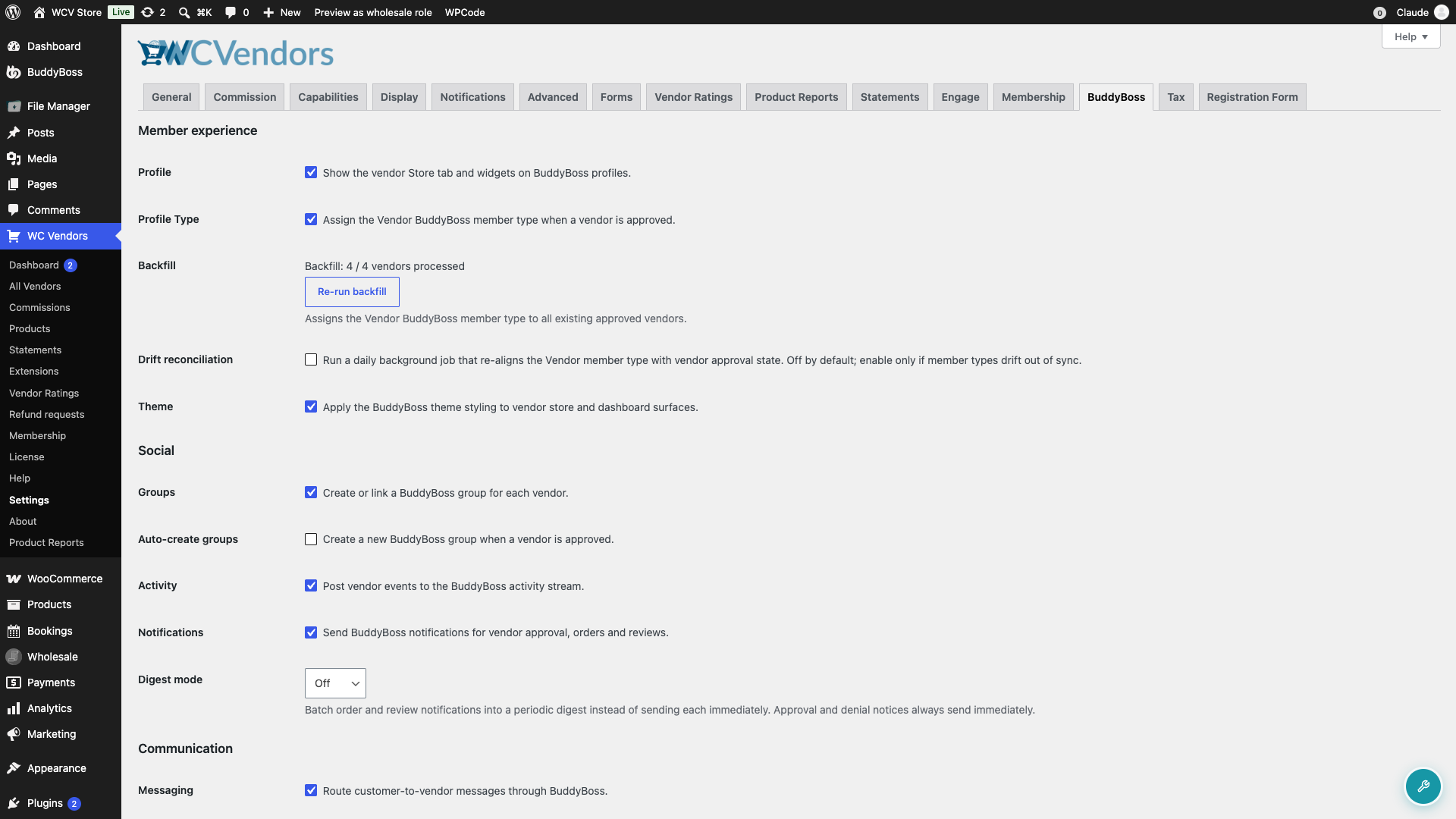
Les paramètres sont regroupés en Expérience membre, Social et Communication. Chaque option principale est activée par défaut. Certaines options nécessitent également qu'un composant BuddyBoss Platform soit activé :
| Option WC Vendors Pro | Composant BuddyBoss |
|---|---|
| Activité | Flux d'activité |
| Notifications et Mode résumé | Notifications |
| Groupes et Création automatique de groupes | Groupes sociaux |
| Messagerie | Messagerie privée |
| Forums | Discussions de forum |
Le filtre d'annuaire Vendeurs de Type de profil nécessite également que les types de profil soient activés dans BuddyBoss Platform. Il s'agit d'un paramètre, pas d'un composant. Activez les types de profil dans les paramètres de profil de votre BuddyBoss Platform.
Décochez tout ce que vous ne voulez pas, puis enregistrez.
Étape 2 : Choisissez vos options d'expérience membre
| Paramètre | Ce que cela fait | Défaut |
|---|---|---|
| Profil | Ajoute un onglet Magasin au profil BuddyBoss de chaque vendeur approuvé, avec le nom de sa boutique, sa note, ses ventes, ses derniers produits et ses avis récents. | Activé |
| Type de profil | Attribue aux vendeurs approuvés le type de membre Vendeur, ce qui ajoute un filtre Vendeurs à l'annuaire des membres. | Activé |
| Réconciliation des dérives | Exécute une vérification quotidienne en arrière-plan qui maintient le type de membre Vendeur en phase avec le statut d'approbation de chaque vendeur. Activez-la uniquement si les types de membres se désynchronisent. | Désactivé |
| Thème | Restyle le magasin du vendeur, le tableau de bord du vendeur et l'annuaire des vendeurs pour correspondre au thème BuddyBoss. | Activé |
La première fois que le type de profil est activé, WC Vendors Pro identifie tous vos vendeurs approuvés existants en arrière-plan. Vous verrez une barre de progression sous Remplissage, telle que « Remplissage : 12 / 40 vendeurs traités ». Si vous devez la réexécuter, cliquez sur Réexécuter le remplissage.
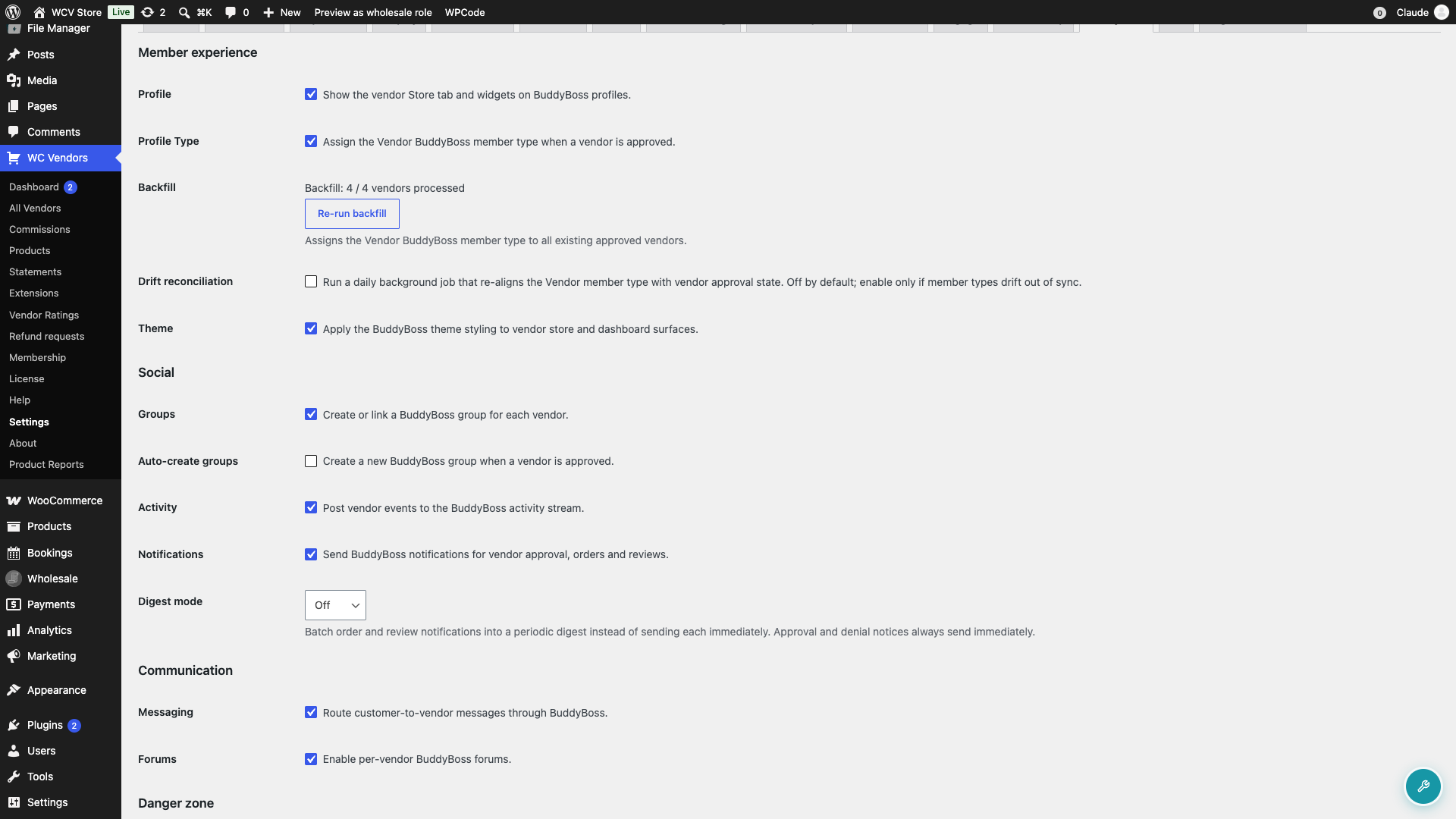
Le filtre d'annuaire Vendeurs nécessite également que la fonctionnalité Types de profil BuddyBoss soit activée dans vos paramètres BuddyBoss. Si elle est désactivée, vous verrez un avertissement dans l'onglet BuddyBoss. Vos vendeurs sont toujours identifiés, le filtre apparaît donc dès que vous activez les Types de profil.
L'option Thème n'a d'effet que lorsque le thème BuddyBoss (ou un thème enfant de celui-ci) est votre thème actif. Sur tout autre thème, elle ne fait rien.
Étape 3 : Choisissez vos options sociales
| Paramètre | Ce que cela fait | Défaut |
|---|---|---|
| Groupes | Permet à chaque vendeur d'avoir un groupe BuddyBoss lié à son magasin. Une carte de magasin apparaît sur la page d'accueil du groupe. | Activé |
| Créer automatiquement des groupes | Crée automatiquement un groupe BuddyBoss lorsqu'un vendeur est approuvé. Le vendeur a besoin d'un nom de magasin. Les vendeurs existants ne sont pas affectés. Sans cette option, et pour les vendeurs existants, les vendeurs lient un groupe qu'ils gèrent déjà depuis leur tableau de bord. | Désactivé |
| Activité | Publie les nouveaux produits et les nouveaux avis des vendeurs dans le flux d'activité. Les pics d'activité sont regroupés en un seul message afin que le flux ne soit pas inondé. | Activé |
| Notifications | Envoie aux vendeurs des notifications BuddyBoss lorsque leur candidature est approuvée ou refusée, lorsqu'ils reçoivent une nouvelle commande et lorsqu'ils reçoivent un nouvel avis. | Activé |
| Mode résumé | Regroupe les notifications de commande et d'avis en un seul message périodique. Choisissez Désactivé, Horaire ou Quotidien. Les notifications d'approbation et de refus sont toujours envoyées immédiatement. | Désactivé |
Les groupes nécessitent le composant Groupes sociaux BuddyBoss. L'activité nécessite le composant Flux d'activité. Les notifications et le mode résumé nécessitent le composant Notifications. Les vendeurs peuvent outrepasser le paramètre de résumé pour eux-mêmes (voir Étape 5).
Étape 4 : Choisissez vos options de communication
| Paramètre | Ce que cela fait | Défaut |
|---|---|---|
| Messagerie | Envoie les messages des clients connectés à la boîte de réception BuddyBoss du vendeur et ajoute un bouton Envoyer un message aux pages de magasin des vendeurs et aux cartes de liste des vendeurs. | Activé |
| Forums | Permet à chaque vendeur d'activer son propre forum BuddyBoss depuis son tableau de bord. | Activé |
La messagerie nécessite le composant Messagerie privée BuddyBoss, et les Forums nécessitent le composant Discussions de forum BuddyBoss. Sans Messagerie privée, les messages de contact sont envoyés par e-mail comme auparavant. Sans Discussions de forum, les vendeurs ne peuvent pas activer un forum.
Les invités ne voient pas le bouton Envoyer un message. Ils peuvent toujours contacter les vendeurs via le formulaire de contact existant, qui envoie un e-mail. Pour éviter le spam, le formulaire de contact permet à chaque client d'envoyer un message par minute et dix par heure au même vendeur.
Les forums ne sont pas créés pour chaque vendeur. Le forum d'un vendeur n'existe qu'une fois qu'il l'a activé.
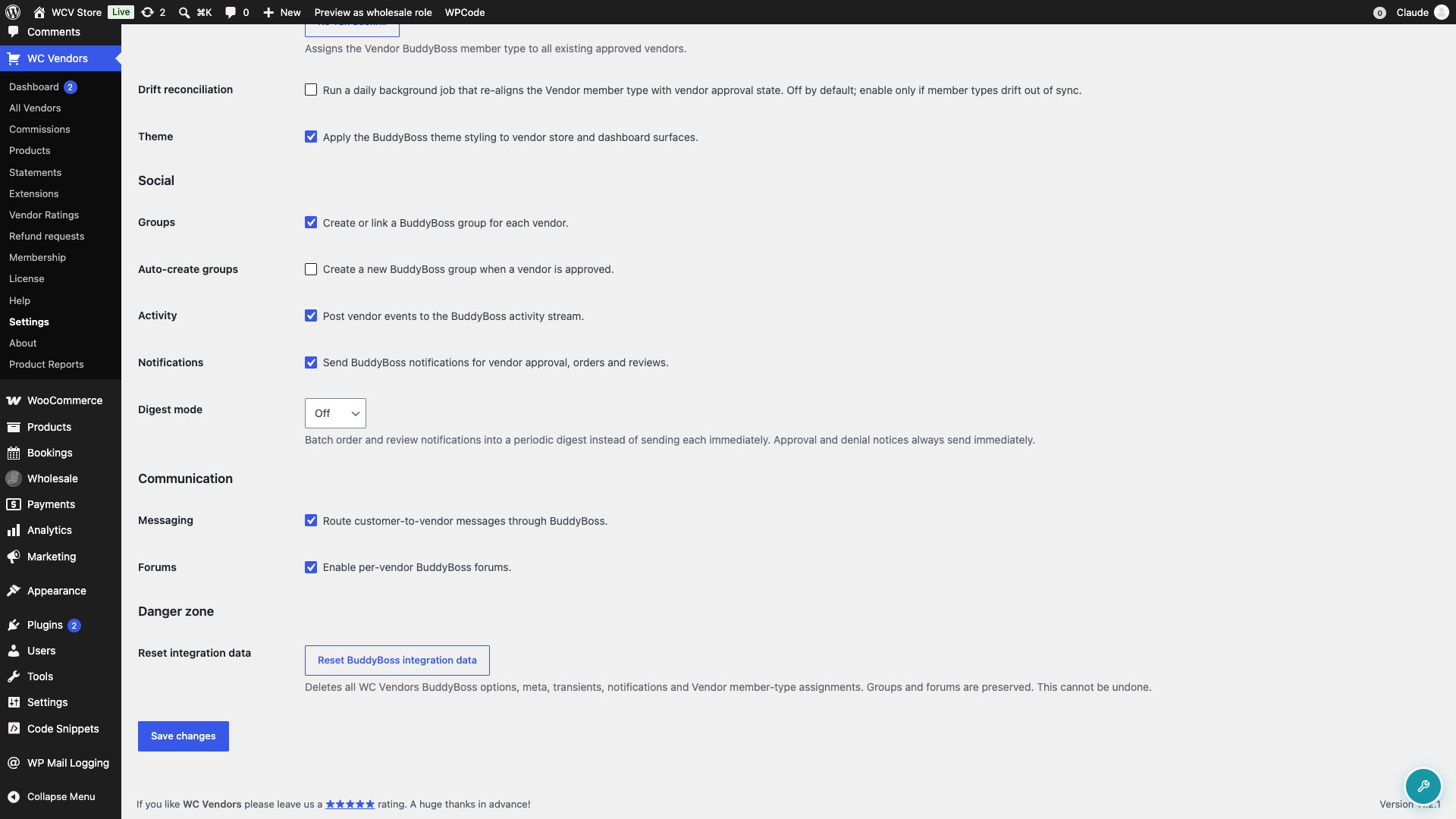
Une fois terminé, cliquez sur Enregistrer les modifications.
Étape 5 : Ce que vos vendeurs peuvent contrôler
Les vendeurs approuvés obtiennent un onglet BuddyBoss sous Paramètres dans leur tableau de bord vendeur. Il apparaît lorsqu'au moins un des éléments Activité, Groupes, Forums ou Notifications est activé. Chaque contrôle s'affiche lorsque son paramètre correspondant (Activité, Groupes, Forums ou Notifications) est activé. Le contrôle du forum nécessite également le composant BuddyBoss Forum Discussions.
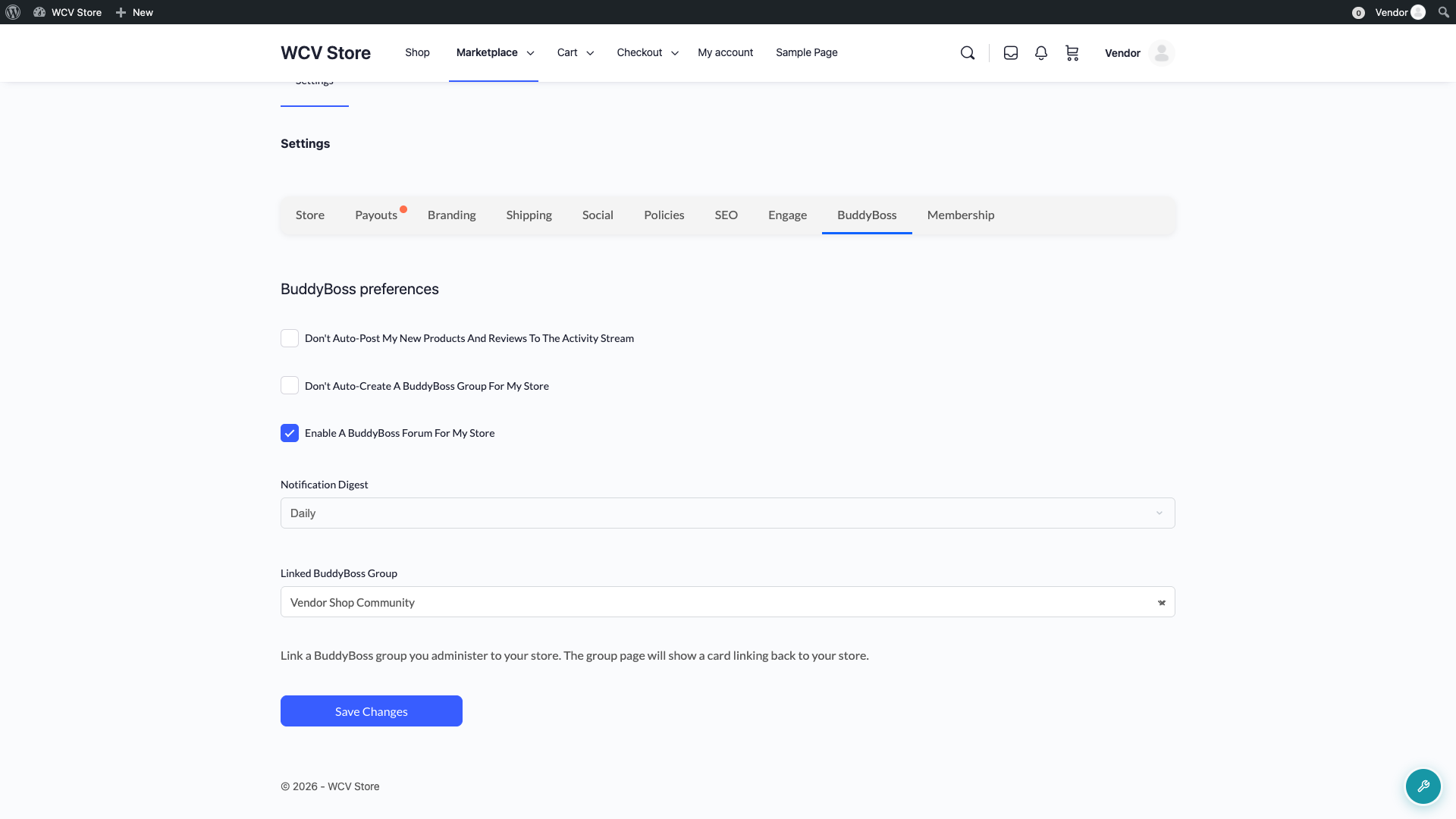
| Contrôle | Ce que cela fait |
|---|---|
| Ne pas publier automatiquement mes nouveaux produits et avis dans le flux d'activité | Garde l'activité du vendeur hors du flux communautaire. |
| Ne pas créer automatiquement un groupe BuddyBoss pour ma boutique | Empêche la création d'un groupe pour cette boutique. Cela n'a d'effet que lorsque vous activez Créer automatiquement des groupes. |
| Activer un forum BuddyBoss pour ma boutique | Crée un forum portant le nom de la boutique, avec un lien Visiter le forum sur l'onglet Boutique de leur profil. |
| Digest de notifications | Remplace le paramètre de digest du site. Options : Utiliser la valeur par défaut du site, Désactivé (envoyer chaque notification immédiatement), Toutes les heures ou Quotidiennement. |
| Groupe BuddyBoss lié | Lie un groupe que le vendeur administre déjà à sa boutique. Choisissez Aucun pour dissocier. |
Un vendeur a besoin d'un nom de boutique avant d'activer son forum, car le forum porte le nom de la boutique. S'il décoche plus tard la case, le forum est masqué mais toutes les discussions sont conservées. Le cocher à nouveau ramène le même forum.
Un groupe ne peut être lié qu'à une seule boutique. Si un autre vendeur l'a déjà lié, le choix du vendeur ne sera pas sauvegardé.
Suppression des données de l'intégration
Si vous réinitialisez les données de l'intégration, vous ne pouvez pas l'annuler. Si vous souhaitez toujours repartir de zéro, faites défiler jusqu'à la Zone dangereuse en bas de l'onglet BuddyBoss et cliquez sur Réinitialiser les données d'intégration BuddyBoss. Cela supprime les paramètres d'intégration, les préférences du vendeur, les notifications et le type de membre Vendeur. Vos groupes et forums BuddyBoss sont conservés. La réinitialisation s'exécute en arrière-plan. Après la réinitialisation, chaque paramètre revient à sa valeur par défaut.
La réinitialisation supprime également les liens entre les boutiques et leurs forums. Si un vendeur coche à nouveau la case du forum après une réinitialisation, il obtient un nouveau forum, pas l'ancien.
Rien n'est configuré à nouveau tant que vous n'avez pas cliqué sur Relancer le backfill. Après la réinitialisation, Type de profil est déjà coché. Pour reconfigurer les vendeurs sans le bouton :
- Décochez Type de profil.
- Cliquez sur Enregistrer les modifications.
- Cochez Type de profil.
- Cliquez à nouveau sur Enregistrer les modifications.
Dépannage
L'onglet BuddyBoss est manquant dans WC Vendors → Paramètres
Vérifiez que BuddyBoss Platform (pas BuddyPress) est actif et que chaque élément de la liste des exigences ci-dessus répond à la version minimale. Recherchez un avis d'administrateur indiquant ce qui doit être mis à jour.
Le filtre Vendeurs n'apparaît pas dans l'annuaire des membres
Activez la fonctionnalité Types de profil dans vos paramètres BuddyBoss et assurez-vous que Type de profil est coché. Seuls les vendeurs approuvés apparaissent dans le filtre, pas ceux en attente.
L'option Thème ne change rien
Le thème BuddyBoss, ou un thème enfant de celui-ci, doit être votre thème actif. Le style du répertoire des vendeurs ne s'applique qu'à une page qui utilise le shortcode [wcv_pro_vendorslist]. Une liste de vendeurs créée avec [wcv_vendorslist], un bloc ou un widget n'est pas relookée.
Les clients ne voient pas le bouton Envoyer un message
Le bouton s'affiche uniquement pour les clients connectés, et uniquement lorsque le composant de messagerie privée BuddyBoss est activé. Les vendeurs ne le voient pas sur leur propre boutique.
Un vendeur ne trouve pas le sélecteur de groupe lié
Le sélecteur nécessite que le composant Groupes sociaux BuddyBoss soit activé. Si le vendeur voit l'onglet BuddyBoss mais pas le sélecteur, vérifiez d'abord ce composant.
Questions fréquemment posées
Dois-je configurer quelque chose pour mes vendeurs existants ?
Non. Lorsque le Type de profil est activé, WC Vendors Pro identifie tous les vendeurs approuvés existants en arrière-plan. Vous pouvez suivre sa progression sous Remplissage.
Les vendeurs peuvent-ils désactiver les publications d'activité ou les notifications pour eux-mêmes ?
Oui. Les vendeurs peuvent refuser les publications d'activité et choisir leur propre résumé de notifications dans l'onglet BuddyBoss sous Paramètres de leur tableau de bord vendeur.
Que se passe-t-il pour les forums des vendeurs si je désactive les Forums ?
Les forums des vendeurs existants restent tels quels dans BuddyBoss. Le lien Visiter le forum disparaît de l'onglet Boutique du vendeur, et les vendeurs ne peuvent plus activer ou désactiver leur forum tant que vous n'avez pas réactivé les Forums.
Prochaines étapes
- Comment laisser les clients contacter les vendeurs
- Paramètres d'affichage de WC Vendors – Général
- Comment configurer les évaluations des vendeurs
- Guide de démarrage WC Vendors Pro
Besoin d'aide ?
Si vous avez une question ou rencontrez des problèmes, nous sommes là pour vous aider.
- Utilisateurs premium : Ouvrir un ticket de support
- Utilisateurs gratuits : Visitez notre forum communautaire