
Vous souhaitez permettre aux clients de noter leur expérience avec les vendeurs de votre marketplace ? WC Vendors Pro inclut un système de notation intégré qui permet aux acheteurs de laisser des notes par étoiles et des commentaires écrits après une commande. Cet article vous guide dans l'activation des notes, la configuration de leur fonctionnement et la modération des commentaires que vos vendeurs reçoivent.
Prérequis
- WC Vendors Pro installé et activé
- WC Vendors (gratuit) installé et activé
- Une page WordPress pour héberger le formulaire de commentaires (vous configurerez cela à l'étape 1 ci-dessous)
Étape 1 : Créer une page de commentaires
Le système de notation nécessite une page WordPress dédiée pour afficher le formulaire de commentaires aux clients. Avant de configurer les paramètres, créez d'abord cette page.
- Allez dans Pages → Ajouter dans votre administration WordPress.
- Donnez un titre à la page, par exemple « Laisser un commentaire ».
- Dans le contenu de la page, ajoutez le shortcode
[wcv_feedback_form]. - Cliquez sur Publier.
![Un éditeur de page WordPress avec le titre « Laisser un avis » et le shortcode [wcv_feedback_form] dans la zone de contenu.](https://www.wcvendors.com/wp-content/uploads/2026/05/wcvp-vendor-rating-leave-feedback-page-1024x582.webp "wcvp - avis vendeur - page laisser un avis - WC Vendors")
Étape 2 : Ouvrir les paramètres de notation
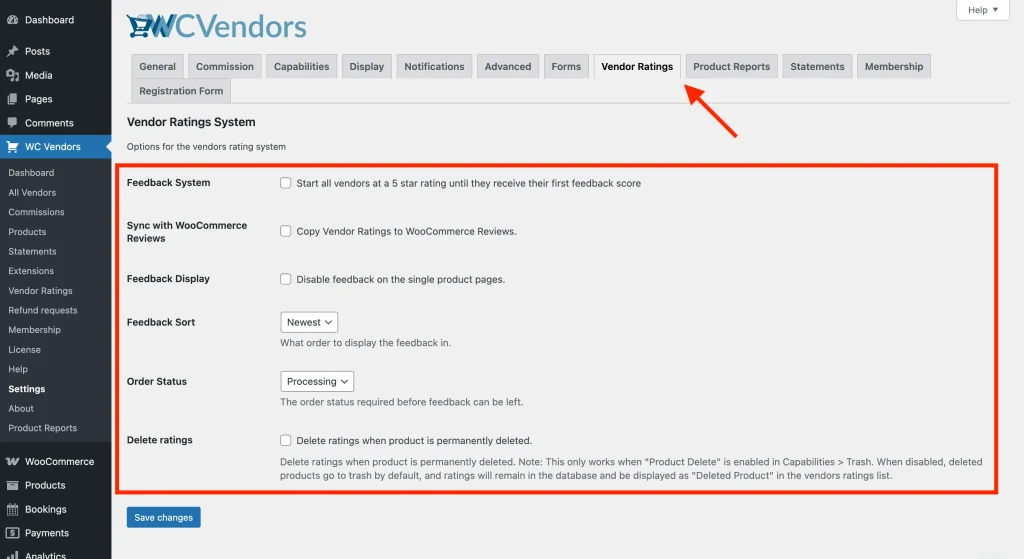
- Dans votre administration WordPress, allez dans WC Vendors → Paramètres.
- Cliquez sur l'onglet Notes des vendeurs.
Étape 3 : Configurer les paramètres de notation
Vous trouverez ces options dans la section Système de notation des vendeurs :
| Paramètre | Description | Défaut |
|---|---|---|
| Système de feedback | Lorsqu'il est activé, chaque nouveau vendeur affiche par défaut 5 étoiles remplies jusqu'à ce qu'il reçoive son premier avis. Lorsqu'il est désactivé, les vendeurs sans avis affichent 5 étoiles vides et une étiquette « (0 avis) » à la place. | Activé |
| Synchroniser avec les avis WooCommerce | Copie les notes des vendeurs dans les avis de produits intégrés de WooCommerce afin qu'ils comptent dans le score d'avis du produit. | Désactivé |
| Affichage du feedback | Lorsqu'il est activé, masque le panneau de notation des pages de produits individuelles. Les notes n'apparaîtront que sur la page du magasin du vendeur. | Désactivé |
| Tri du feedback | Contrôle l'ordre d'affichage des commentaires, les plus récents d'abord ou les plus anciens d'abord. | Les plus récents |
| Statut de la commande | Le statut de commande minimum qu'un client doit atteindre avant que le bouton Laisser un commentaire n'apparaisse. Choisissez entre Traitement et Terminé. | En cours |
| Supprimer les notes | Lorsqu'il est activé, supprime définitivement les notes d'un vendeur lorsqu'un produit est définitivement supprimé. Ne s'applique que lorsque les vendeurs ont la capacité de suppression de produit activée. | Désactivé |
Cliquez sur Enregistrer les modifications lorsque vous avez terminé.
Comment les clients laissent des commentaires
Une fois les notes activées, un bouton Laisser un commentaire apparaît sur la page Mon compte → Commandes du client pour toute commande ayant atteint le statut requis. Si le client a déjà laissé un commentaire pour cette commande, le bouton devient Modifier le commentaire afin qu'il puisse mettre à jour son avis.
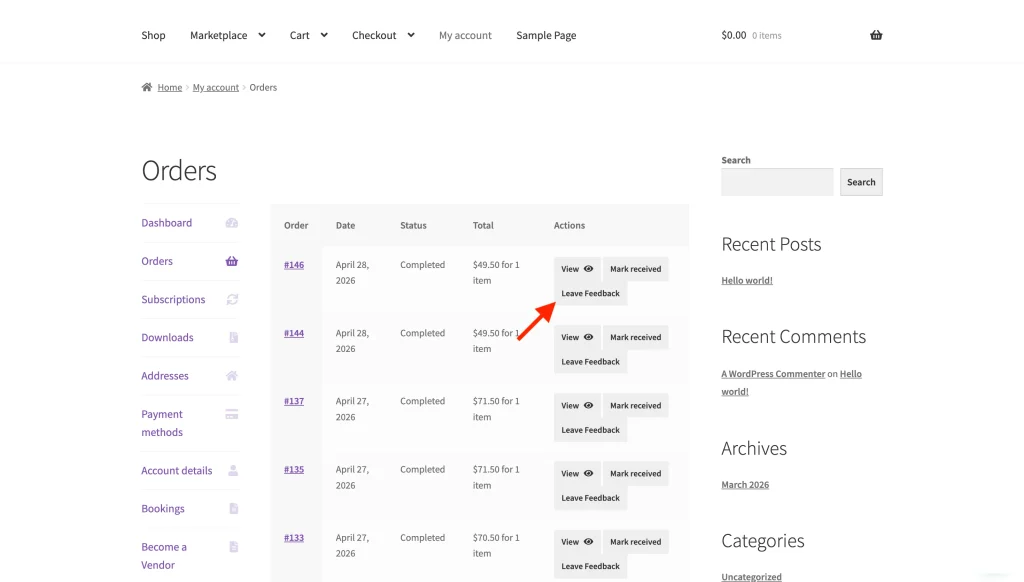
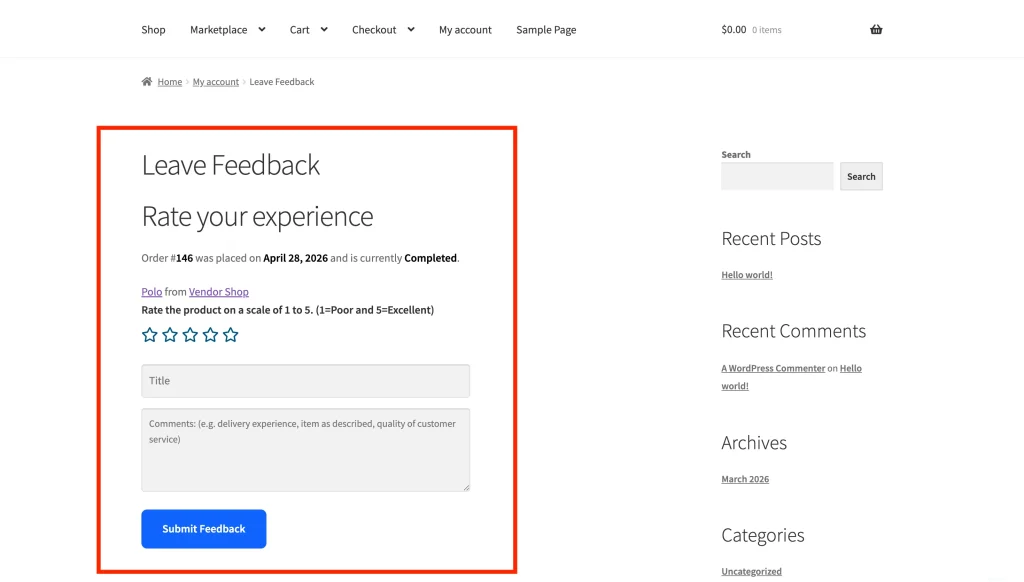
Cliquer sur le bouton emmène le client vers votre page de commentaires. Il verra un formulaire pour chaque produit de la commande, une section par article. Pour chaque produit, il peut :
- Sélectionner une note par étoiles de 1 à 5 (obligatoire)
- Entrer un titre court pour son avis (obligatoire)
- Écrire un commentaire (facultatif, mais au moins 20 caractères si vous le remplissez)
- Cliquez sur Soumettre le commentaire pour enregistrer l'avis
Après la soumission, le client est redirigé vers sa page de commandes et un avis de confirmation apparaît.
Si la commande contient plus d'un produit, le client doit compléter chaque produit qu'il a commencé avant que le formulaire ne soit sauvegardé. Une entrée invalide, telle qu'une note d'étoile manquante ou un commentaire de moins de 20 caractères, rejette toute la soumission et rien n'est sauvegardé.
Notes sur les pages produits
Par défaut, un onglet Notes sur les produits apparaît sur la page de chaque produit de vendeur. Il affiche tous les commentaires laissés pour ce produit spécifique : note d'étoile, titre de l'avis, date, nom du client et ses commentaires. Un lien « Voir toutes les notes » en haut dirige le visiteur vers la page complète des notes du magasin du vendeur.
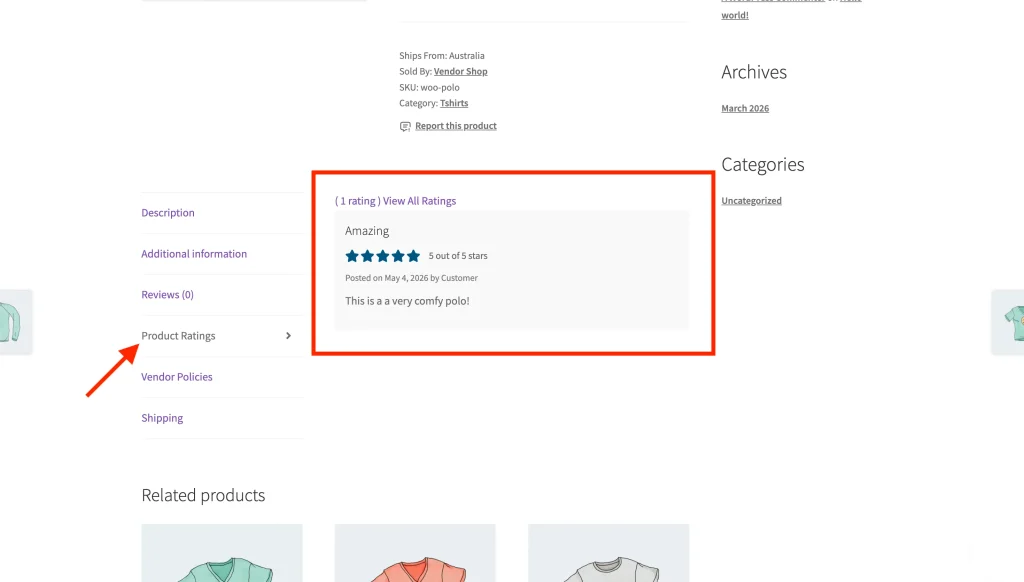
Si vous préférez que les notes n'apparaissent qu'au niveau du magasin et non sur les pages produits individuelles, activez l'option Affichage des commentaires – Désactiver les commentaires sur les pages produits uniques dans vos paramètres.
Modération des notes en tant qu'administrateur
Vous pouvez consulter et gérer toutes les notes de votre marketplace depuis WC Vendors → Notes des vendeurs.
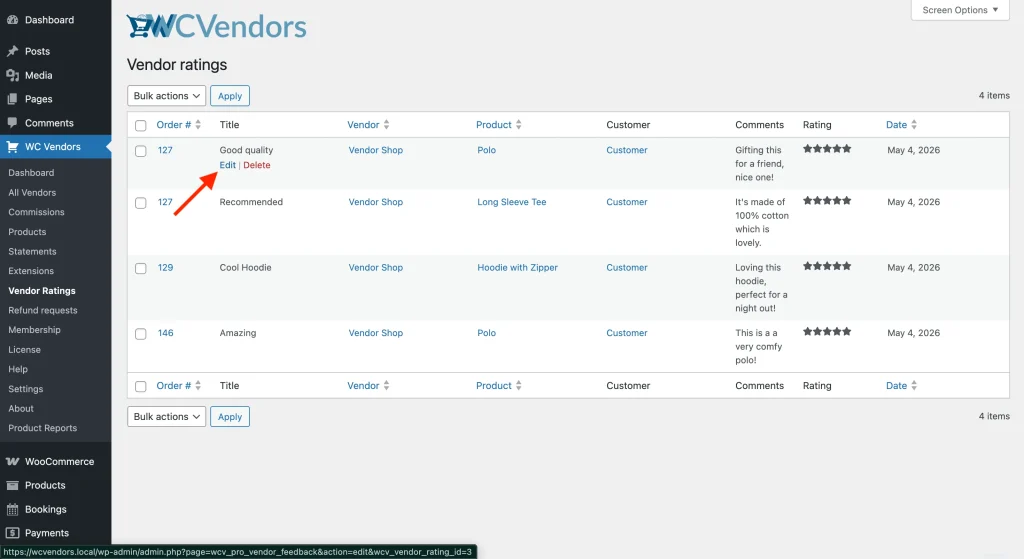
Le tableau des notes affiche chaque commentaire soumis, avec des colonnes pour N° de commande, Titre, Vendeur, Produit, Client, Commentaires, Note et Date. Vous pouvez trier la liste par vendeur, produit, numéro de commande ou date. Si vous avez renommé les vendeurs dans vos paramètres, la colonne Vendeur affiche votre propre terme à la place.
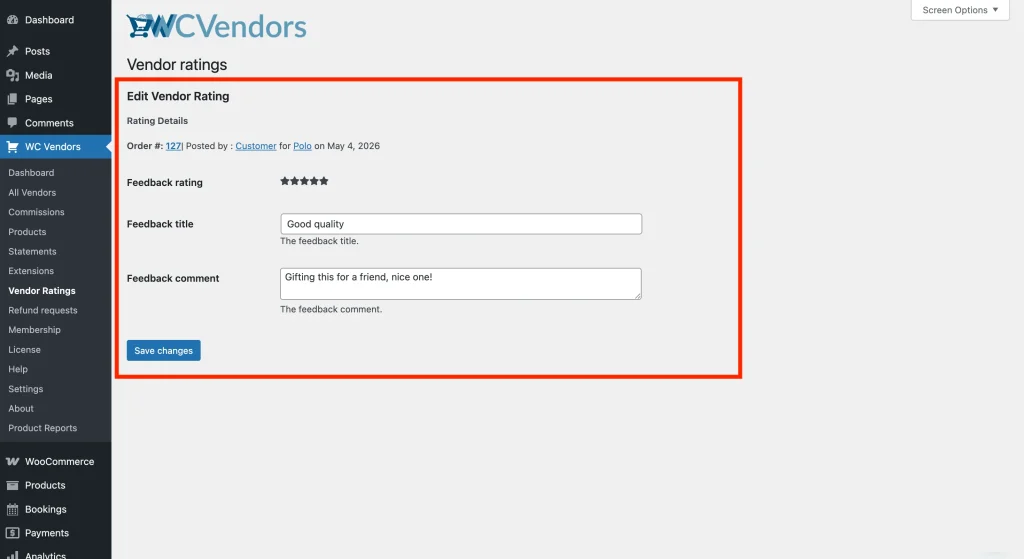
Pour modifier une note : survolez le titre de la note et cliquez sur Modifier. Vous pouvez mettre à jour le titre et les commentaires, puis enregistrer vos modifications.
Pour supprimer une note : survolez le titre de la note et cliquez sur Supprimer, ou utilisez la case à cocher pour sélectionner plusieurs notes et exécuter l'action groupée Supprimer.
Shortcodes disponibles
WC Vendors Pro inclut trois shortcodes pour afficher les notes sur votre site :
[wcv_feedback_form] : affiche le formulaire de commentaires client. Placez-le sur votre page de commentaires dédiée (celle que vous avez créée à l'étape 1).
[wcv_vendor_total_ratings] : affiche la note globale en étoiles d'un vendeur et un lien vers sa page de notes. Cela fonctionne automatiquement sur les pages de magasin des vendeurs et les pages produits individuelles. Vous n'avez généralement pas besoin de l'ajouter manuellement, sauf si vous créez une mise en page personnalisée.
[wcv_feedback vendor="USER_ID"] : affiche un lien de notes pour un vendeur spécifique. Remplacez USER_ID par l'ID utilisateur WordPress du vendeur. Utile pour ajouter un lien de notes dans un modèle personnalisé ou un widget de barre latérale.
Dépannage
Le bouton Laisser un commentaire n'apparaît pas après le traitement d'une commande.
Vérifiez le paramètre Statut de la commande sous WC Vendors → Paramètres → Notes des vendeurs. Le bouton n'apparaît qu'une fois qu'une commande atteint le statut que vous avez sélectionné. « En cours » l'affiche immédiatement après le paiement, et « Terminé » attend que la commande soit entièrement finalisée.
Un client a soumis un avis mais il ne s'affiche pas sur la page produit.
Vérifiez le paramètre Affichage des avis. Si « Désactiver les avis sur les pages produits uniques » est activé, les notes sont masquées des pages produits et n'apparaissent que sur la page de la boutique du vendeur.
Le formulaire d'avis affiche une erreur 404.
La page d'avis doit exister et contenir le shortcode [wcv_feedback_form]. Allez dans Pages et confirmez que la page que vous avez créée à l'étape 1 est publiée. Si elle a été supprimée ou si le shortcode est manquant, recréez-la en suivant l'étape 1 ci-dessus.
Le client voit « Nous n'avons pas pu enregistrer votre avis. Veuillez retourner sur votre compte et réessayer. »
C'est un message fourre-tout unique, il ne nomme donc pas le champ qui a causé le problème. Vérifiez chaque produit de la commande : chacun que le client a commencé nécessite une note par étoiles, et tout commentaire qu'il a écrit doit comporter au moins 20 caractères. Corrigez l'entrée incomplète et soumettez à nouveau le formulaire.
Questions fréquemment posées
Quand un client peut-il laisser un avis ?
Par défaut, le bouton Laisser un avis apparaît une fois qu'une commande atteint le statut « En cours de traitement ». Si vous souhaitez attendre que la commande soit entièrement terminée, changez le paramètre Statut de la commande en « Terminée ».
Que deviennent les notes si un produit est supprimé ?
Par défaut, les notes restent dans la base de données et s'affichent comme « Produit supprimé » dans la liste des notes du vendeur. Pour supprimer automatiquement les notes lorsqu'un produit est définitivement supprimé, activez le paramètre Supprimer les notes. Cela ne fonctionne que lorsque les vendeurs ont activé la capacité de suppression de produit.
Un client peut-il modifier son avis ?
Oui. Une fois qu'un avis a été soumis, le bouton sur la page des commandes change en « Modifier l'avis ». Le client peut cliquer dessus pour modifier sa note par étoiles, son titre et ses commentaires pour n'importe quel produit de cette commande.
Besoin d'aide ?
Si vous avez une question ou rencontrez des problèmes, nous sommes là pour vous aider.
- Utilisateurs premium : Ouvrir un ticket de support
- Utilisateurs gratuits : Visitez notre forum communautaire