
Lorsque les vendeurs modifient un produit, ils peuvent choisir parmi les valeurs d'attributs existantes de votre boutique, mais par défaut, ils ne peuvent pas en ajouter de nouvelles. Si vos vendeurs ont besoin de lister une couleur, une taille ou un matériau qui n'existe pas encore dans votre boutique, vous pouvez leur permettre de l'ajouter eux-mêmes sans vous contacter. Le paramètre Termes d'attributs dans WC Vendors Pro active cette option avec une simple case à cocher.
Avant de commencer
- WC Vendors Pro installé et actif
- Au moins un attribut de produit déjà configuré dans votre boutique (par exemple, "Couleur" ou "Taille")
Ce que sont les termes d'attributs
Les attributs de produit WooCommerce sont des propriétés globales de la boutique que vous définissez, telles que « Couleur », « Taille » ou « Matériau ». Les valeurs individuelles sous chaque attribut, telles que « Rouge », « Bleu », « Petit » ou « Extra Large », sont appelées termes d'attributs.
Par défaut, les vendeurs ne peuvent sélectionner que parmi les termes qui existent déjà. Une fois que vous activez Termes d'attributs, les vendeurs peuvent ajouter de nouvelles valeurs à ces attributs directement depuis le formulaire de modification de produit dans leur tableau de bord. Cela ne s'applique qu'aux attributs de taxonomie que vous avez définis dans votre boutique. Cela ne permet pas aux vendeurs de créer des types d'attributs entièrement nouveaux.
Comment activer les termes d'attributs pour les vendeurs
- Dans votre administration WordPress, allez dans WC Vendors > Paramètres.
- Cliquez sur l'onglet Formulaires.
- Dans la navigation de section sous les onglets, cliquez sur Produit.
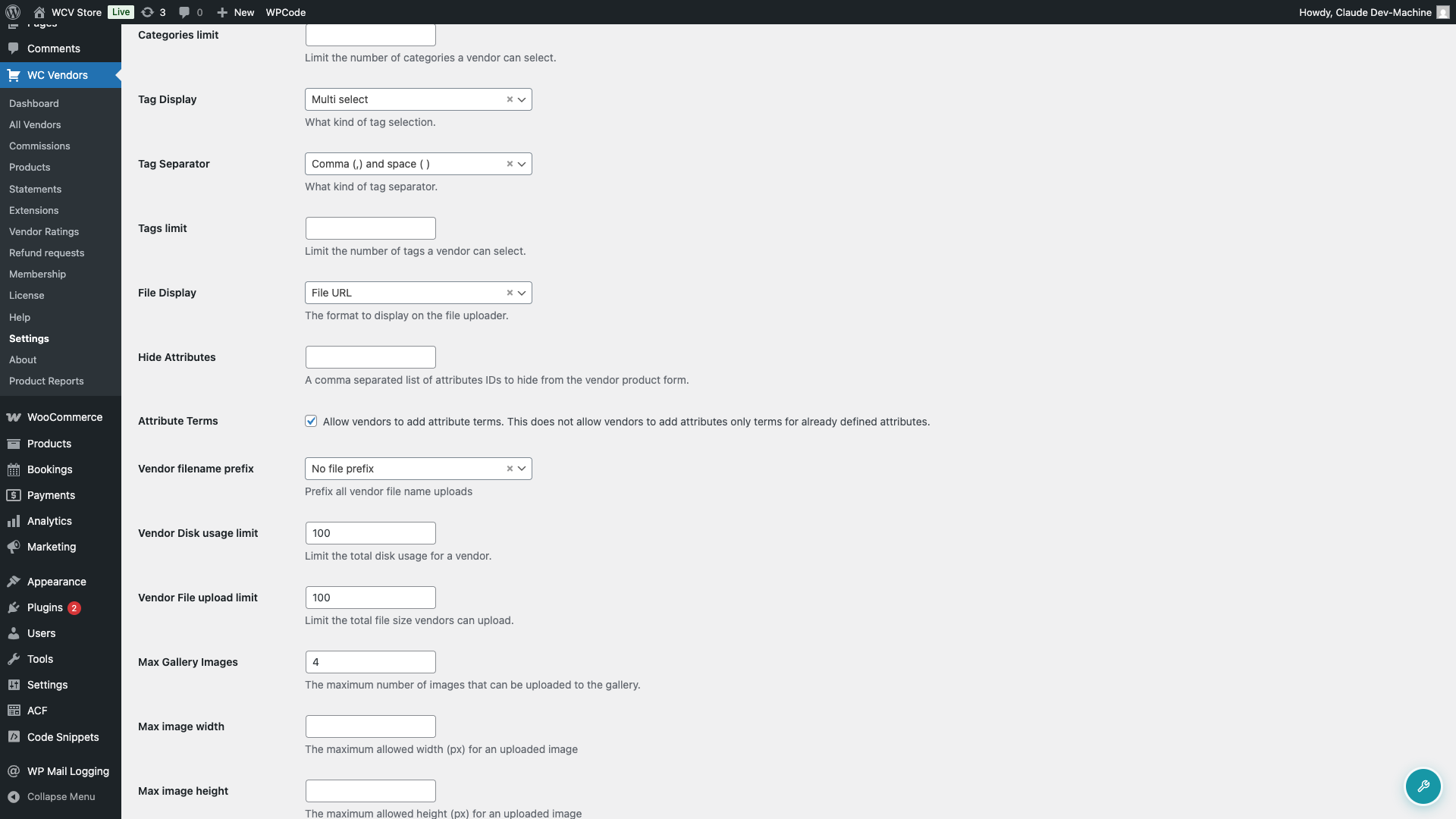
- Trouvez la case à cocher Termes d'attributs et cochez-la.
- Cliquez sur Enregistrer les modifications.
Ce que les vendeurs voient
Une fois le paramètre activé, les vendeurs voient un bouton Ajouter dans la section des attributs de leur formulaire de modification de produit. Cliquer dessus ouvre un petit champ où ils peuvent taper un nouveau terme et l'enregistrer. Ce terme est ensuite disponible pour cet attribut dans toute votre boutique. Comme le nouveau terme est global, vous pouvez le renommer ou le supprimer sous Produits > Attributs > Configurer les termes.
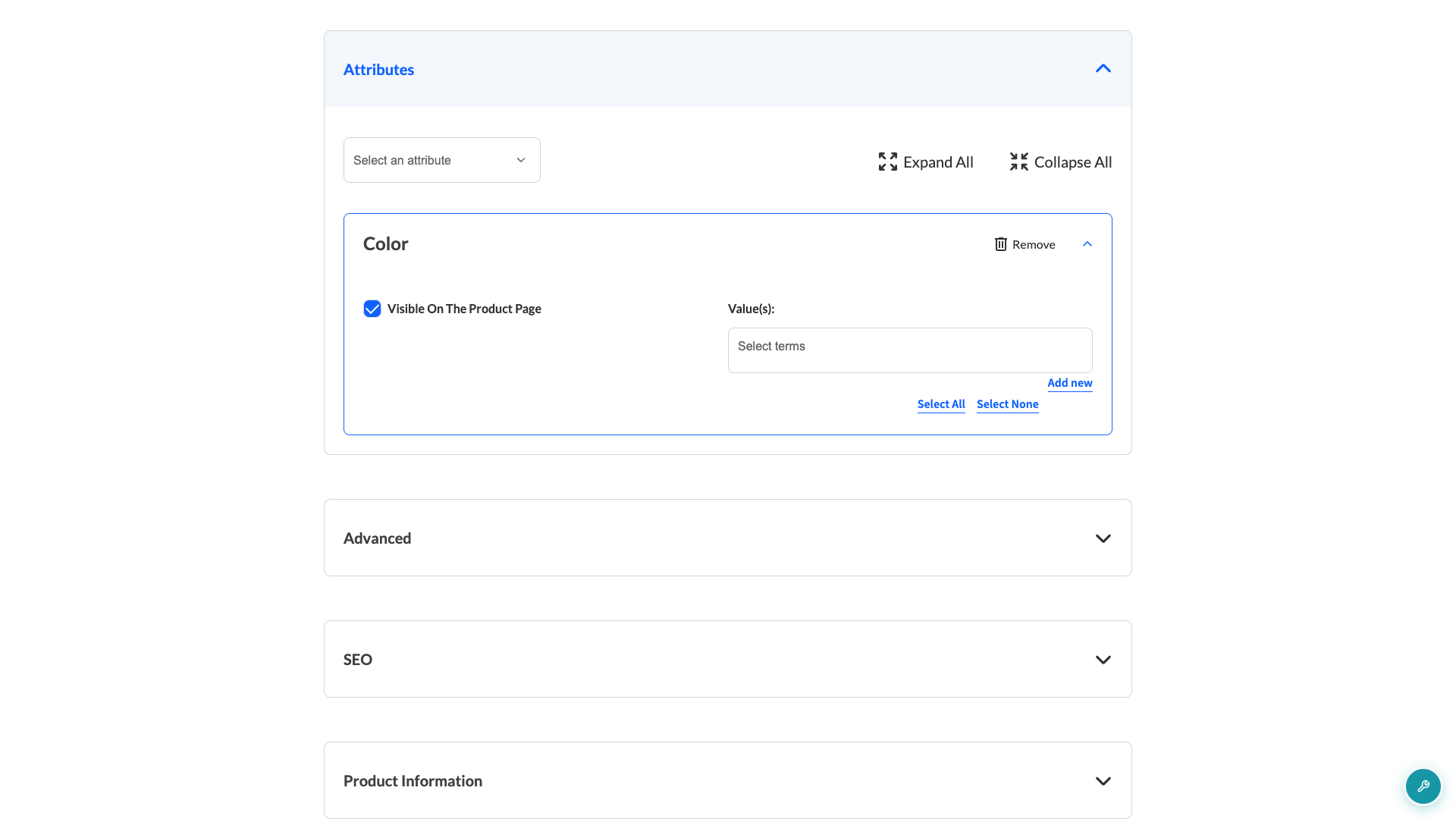
Le bouton n'apparaît que pour les attributs gérés par WooCommerce, qui sont les attributs de type « sélection » que vous avez configurés dans votre boutique. Il n'apparaît pas pour les attributs de texte personnalisés.
Dépannage
Si les vendeurs ne voient pas le bouton Ajouter, vérifiez ces causes.
Aucun attribut n'affiche le bouton Ajouter
Allez dans WC Vendors > Paramètres > Formulaires > Produit. Cochez Termes d'attributs. Cliquez sur Enregistrer les modifications. Le bouton n'apparaît que lorsque ce paramètre est activé.
Un attribut affiche une zone de texte au lieu d'une liste de valeurs
Utilisez un attribut global de type « sélection », configuré sous Produits > Attributs. Le bouton n'apparaît que pour les attributs de type sélection. Les attributs de type texte et les attributs personnalisés ajoutés à un seul produit ne l'obtiennent pas.
Les vendeurs ne voient pas du tout l'onglet des attributs
Allez dans WC Vendors > Paramètres > Capacités > Produits. Supprimez « Attributs » du champ Onglets de données produit. Cliquez sur Enregistrer les modifications. Tout onglet sélectionné dans ce champ est masqué du formulaire produit du vendeur.
Si l'onglet est toujours manquant, allez dans WC Vendors > Paramètres > Formulaires > Produit. Dans la ligne Attributs, décochez Masquer. Cliquez sur Enregistrer les modifications. Lorsque Masquer est coché, la section des attributs ne s'affiche pas sur le formulaire produit du vendeur.
Un attribut est manquant dans la liste d'attributs du vendeur
Allez dans WC Vendors > Paramètres > Formulaires > Produit. Supprimez l'ID de l'attribut du champ Masquer les attributs. Cliquez sur Enregistrer les modifications. Les attributs listés dans ce champ n'apparaissent pas dans la liste déroulante d'attributs du vendeur, donc les vendeurs ne peuvent pas y ajouter de termes.
Questions fréquemment posées
Les vendeurs peuvent-ils créer des types d'attributs entièrement nouveaux ?
Pas avec le paramètre Termes d'attribut. Seul un administrateur de boutique peut ajouter un nouvel attribut global comme « Occasion » ou « Coupe » à votre boutique. Mais les vendeurs peuvent créer leurs propres attributs personnalisés avec la Bibliothèque d'attributs du vendeur. Voir la question suivante pour savoir comment les deux paramètres diffèrent.
Quelle est la différence entre Termes d'attribut et Bibliothèque d'attributs du vendeur ?
Termes d'attribut permet aux vendeurs d'ajouter de nouvelles valeurs aux attributs globaux existants de votre place de marché, et ces valeurs sont disponibles pour tous les vendeurs. La Bibliothèque d'attributs du vendeur permet à chaque vendeur de sauvegarder et réutiliser ses propres attributs personnalisés, et ceux-ci restent privés à sa boutique. Vous pouvez activer l'un ou l'autre paramètre, ou les deux. Pour configurer la bibliothèque, voir Comment laisser les vendeurs construire leur propre bibliothèque d'attributs.
Et si je veux masquer la section des attributs aux vendeurs à la place ?
Allez dans WC Vendors > Paramètres > Capacités > Produits, puis sélectionnez « Attributs » dans le champ Onglets de données produit. Cela masque l'onglet entier des attributs du formulaire produit du vendeur.
Besoin d'aide ?
Si vous avez une question ou rencontrez des problèmes, nous sommes là pour vous aider.
- Utilisateurs premium : Ouvrir un ticket de support
- Utilisateurs gratuits : Visitez notre forum communautaire