

Si vous souhaitez que vos vendeurs capturent des données spécifiques au produit — telles que les matériaux, les spécifications techniques ou les attributs personnalisés — sans leur donner accès à l'administration, l'intégration entre Advanced Custom Fields (ACF) et WC Vendors Pro le rend possible.
Ce guide vous explique comment créer les bons groupes de champs et comment vos vendeurs les verront et les géreront directement dans le Tableau de bord du vendeur. À la fin de ce guide, vous saurez comment afficher et gérer vos groupes de champs ACF dans l'éditeur de produits du vendeur.
Prérequis
- WC Vendors Pro doit être installé et actif.
- Advanced Custom Fields (Gratuit ou Pro) doit être installé et actif. Si vous n'avez pas encore configuré de groupes de champs, consultez le guide de démarrage officiel d'ACF.
Configuration des groupes de champs pour les produits des vendeurs
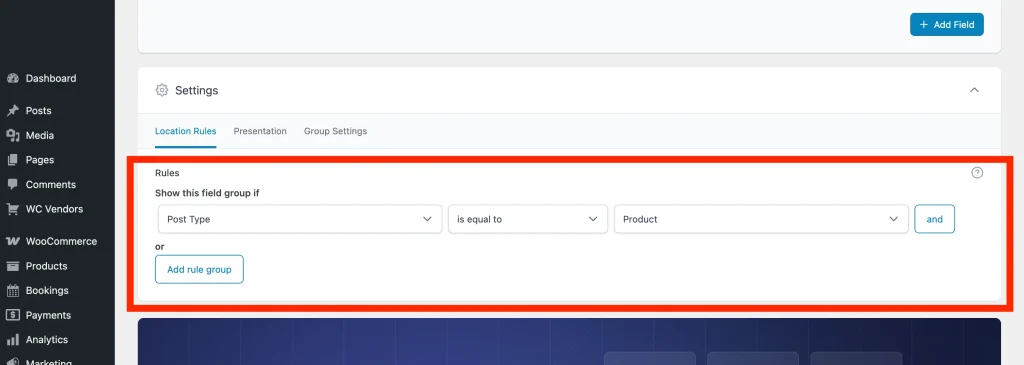
L'intégration fonctionne automatiquement en détectant les groupes de champs qui sont assignés au type de publication « Produit ».
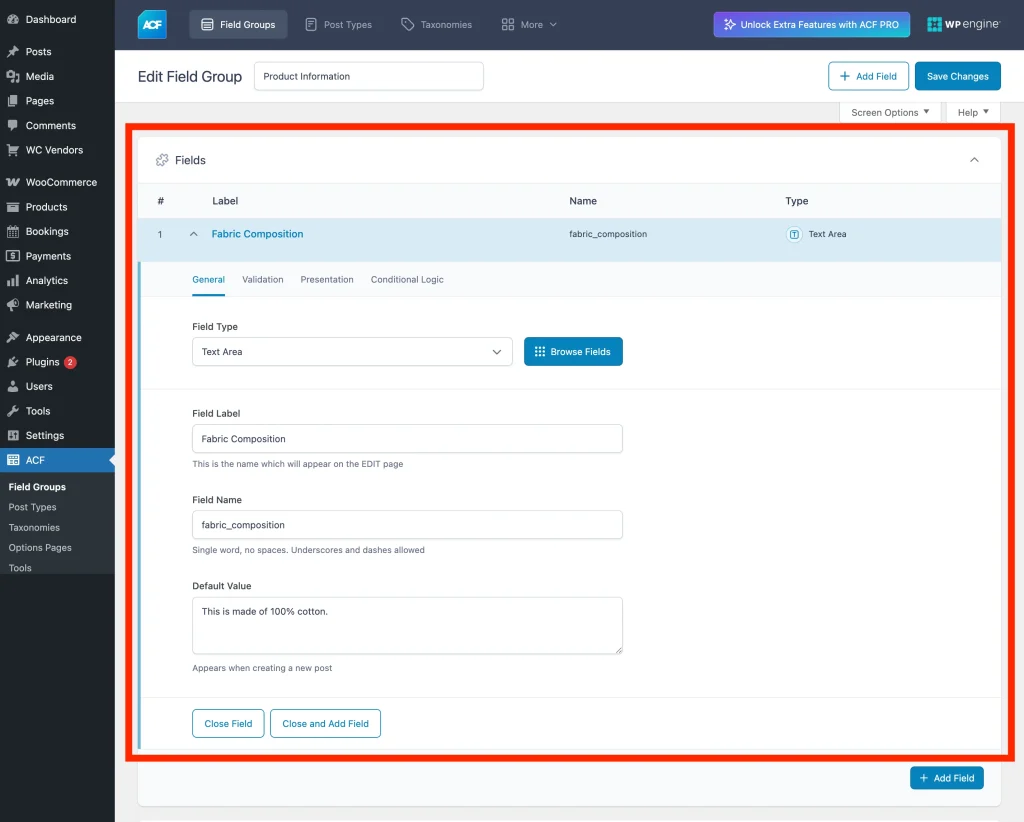
- Accédez à ACF → Groupes de champs dans votre administration WordPress.
- Cliquez sur Ajouter ou modifiez un groupe existant.
- Ajoutez vos champs souhaités (Texte, Sélection, Image, Sélecteur de date, etc.).
- Dans la boîte de règles Emplacement, définissez la règle sur : Type de publication est égal à Produit.
- Cliquez sur Enregistrer les modifications.
💡 Astuce :
Vous pouvez utiliser le paramètre « Ordre n° » dans l'onglet Présentation pour contrôler quel onglet apparaît en premier si vous avez plusieurs groupes assignés aux produits.
Étant donné que l'intégration est native, aucune configuration manuelle n'est requise pour afficher ces champs. Une fois la règle d'emplacement définie sur « Produit », les champs sont automatiquement injectés dans le Tableau de bord du vendeur.
Comment fonctionne l'intégration
Zéro configuration
Une fois la règle d'emplacement définie sur Produit, WC Vendors Pro détecte le groupe et l'injecte dans le formulaire front-end sans aucun mappage supplémentaire.
Onglets automatiques
Chaque groupe de champs ACF génère son propre onglet de navigation unique dans l'éditeur de produits du vendeur (par exemple, « Spécifications techniques » ou « Détails supplémentaires »).
Validation standard
Toutes les règles « Obligatoire » que vous définissez dans ACF sont automatiquement respectées sur le formulaire du vendeur front-end, garantissant la qualité des données.
Tester l'expérience vendeur
Une fois votre groupe de champs en place, connectez-vous en tant que vendeur et vérifiez comment les champs s'affichent sur le formulaire produit du vendeur — l'ajout de champs comme les instructions d'entretien pour les vêtements ou les dimensions pour les meubles ne fonctionne que si vos vendeurs peuvent réellement les voir et les remplir.
Suivez les instructions ci-dessous pour voir exactement comment ces champs apparaissent dans le Tableau de bord du vendeur :
- Connectez-vous en tant que vendeur et accédez à l'onglet Produit.
- Accédez à l'onglet Produit et cliquez sur Ajouter un produit ou Modifier.
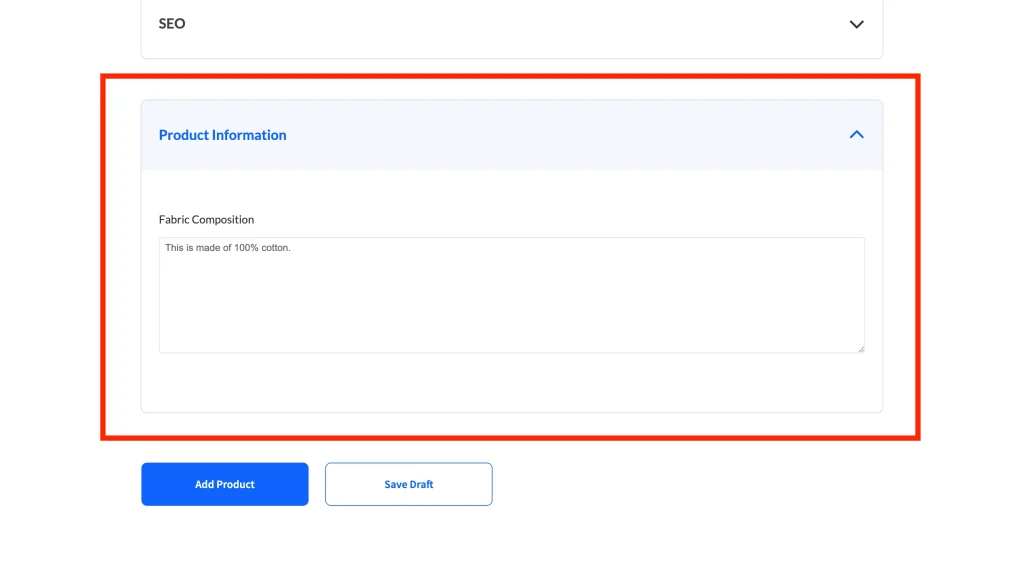
- Chaque groupe de champs ACF apparaît comme un nouvel onglet dans l'éditeur de produit — par exemple, un onglet Spécifications Techniques ou un onglet Détails Supplémentaires, selon le nom que vous avez donné au groupe. Cliquez sur l'onglet pour voir et remplir les champs.
- Cliquez sur Enregistrer le produit.
Les valeurs sont enregistrées par rapport à l'article produit, elles sont donc disponibles partout où WooCommerce lit les métadonnées du produit — sur la vitrine, dans l'administration et dans l'API REST.
💡 Note :
Pour plus d'informations sur la gestion des formulaires de vendeur, veuillez consulter notre guide sur la personnalisation du Template d'édition de produit vendeur.
💡 Astuce :
Nous vous recommandons de créer un compte Vendeur Test pour explorer comment les onglets ACF interagissent avec vos champs de produit existants. Cela vous permet de voir exactement comment ils apparaissent à vos vendeurs et garantit que la mise en page est parfaite pour les besoins spécifiques de votre marketplace.
Examen et substitution des données en tant qu'administrateur
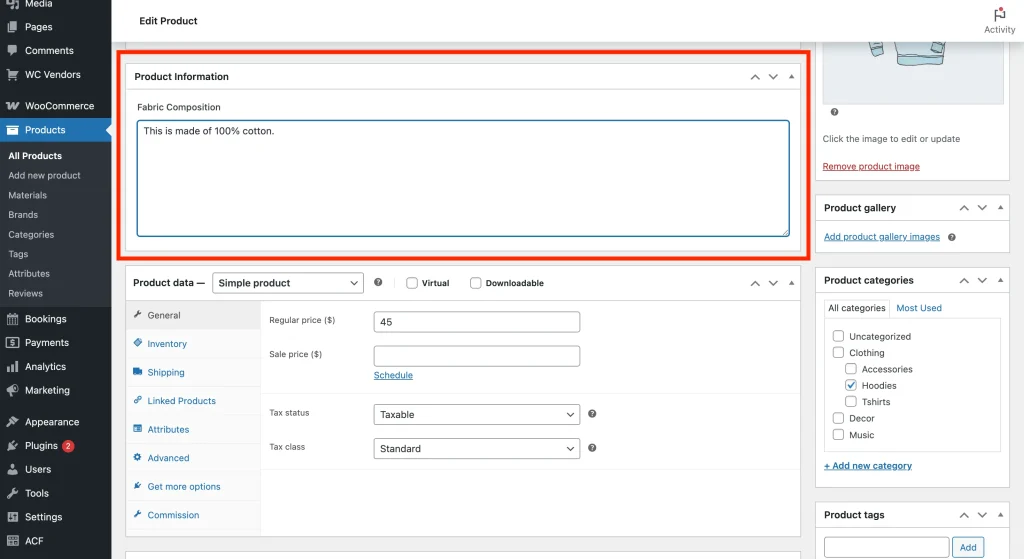
En tant qu'administrateur du site, vous conservez le contrôle total de ces données depuis le backend. Vous pouvez examiner, modifier ou pré-remplir les données ACF pour tout produit de vendeur.
- Accédez à Produits → Tous les produits dans votre administration WordPress.
- Cliquez sur Modifier sur tout produit soumis par un vendeur.
- Faites défiler vers le bas jusqu'aux sections de champs personnalisés (généralement situées au-dessus de la boîte de métadonnées principale Données produit).
- Toutes les modifications que vous apportez ici sont instantanément visibles par le vendeur dans son tableau de bord.
Dépannage
Pourquoi mes champs personnalisés ne s'affichent-ils pas dans le tableau de bord ?
Vérifiez vos règles d'emplacement ACF. Le groupe doit être attribué au type de publication Produit. Assurez-vous également que le statut du groupe de champs est défini sur Actif.
Questions fréquemment posées
Ai-je besoin d'ACF Pro pour que cela fonctionne ?
Non, cette intégration prend en charge les versions Gratuite et Pro d'Advanced Custom Fields.
Les vendeurs peuvent-ils télécharger des images via les champs ACF ?
Oui. Si vous ajoutez un type de champ « Image » ou « Fichier », l'intégration utilise la logique native front-end d'ACF pour permettre aux vendeurs de télécharger des fichiers dans votre médiathèque.
Cela ralentira-t-il mon tableau de bord ?
L'intégration ne charge ses scripts que lorsque ACF est actif et qu'au moins un groupe de champs est attribué au type de publication Produit, elle n'ajoute donc aucune surcharge aux tableaux de bord qui ne l'utilisent pas.
Besoin d'aide ?
- Utilisateurs premium : Ouvrir un ticket de support
- Utilisateurs gratuits : Visitez notre forum communautaire