
Lorsqu'un client passe une commande auprès de plusieurs vendeurs, chaque vendeur peut lui envoyer une facture PDF distincte couvrant uniquement ses produits. WC Vendors Pro permet aux vendeurs de le faire directement depuis leur tableau de bord. Ce guide vous montre comment activer la fonctionnalité, choisir la marque et les coordonnées sur la facture, et envoyer des factures depuis le tableau de bord du vendeur.
Ce dont vous aurez besoin
- WooCommerce, installé et actif
- WC Vendors (gratuit), installé et actif
- WC Vendors Pro version 2.0.9 ou ultérieure, installé et actif
- Accès à l'administration WordPress pour activer la fonctionnalité
Étape 1 : Activer les factures PDF
Cette fonctionnalité est désactivée par défaut. Un administrateur doit l'activer avant que les vendeurs puissent l'utiliser.
- Dans votre administration WordPress, allez dans WC Vendors → Paramètres.
- Cliquez sur l'onglet Capacités.
- Cliquez sur Facture dans la sous-navigation sous les onglets.
- Cochez Factures PDF.
- Cliquez sur Enregistrer les modifications.
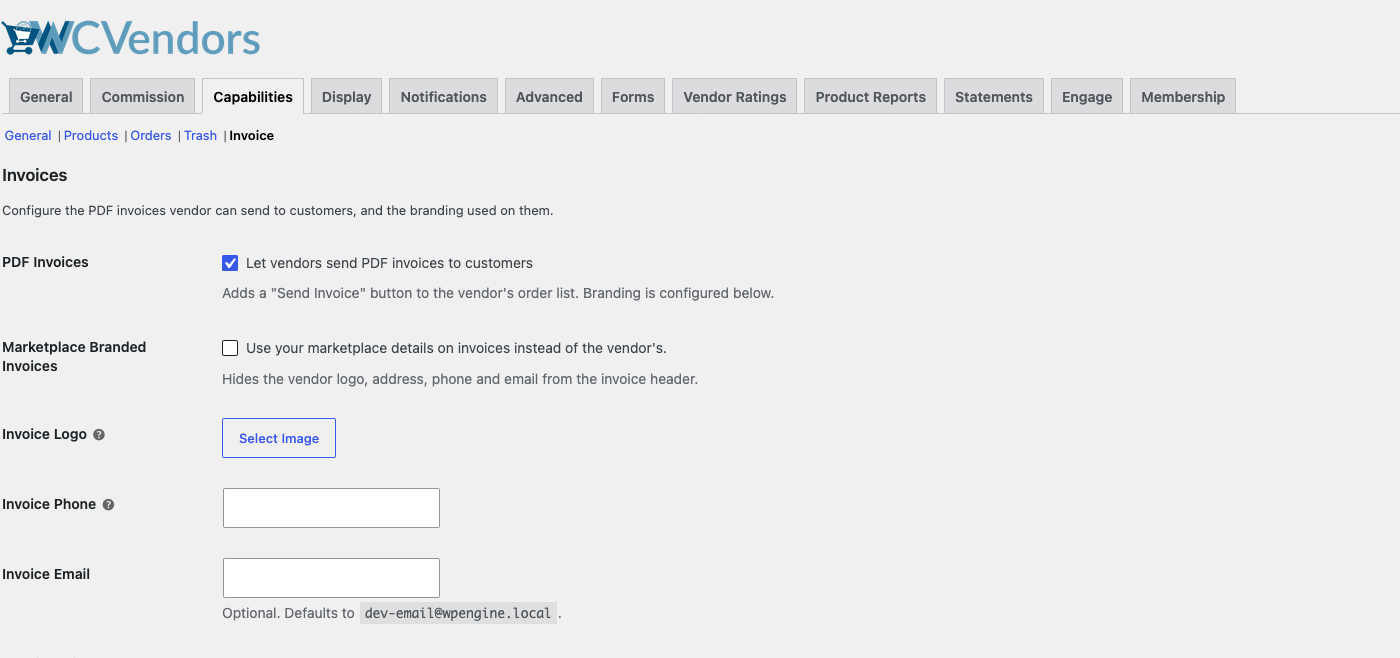
Une fois activé, les vendeurs voient une action Envoyer la facture sur chaque commande dans leur tableau de bord.
Optionnel : Utiliser des factures à la marque de la marketplace
Par défaut, l'en-tête de la facture affiche le logo du vendeur, le nom de sa boutique et ses coordonnées. Si vous souhaitez que chaque facture porte la marque de votre marketplace à la place, activez la marque de la marketplace. Vous trouverez ces paramètres dans la même section Facture, sous la case à cocher Factures PDF.
- Cochez Factures à la marque de la marketplace.
- Optionnel : À côté de Logo de la facture, cliquez sur Sélectionner une image.
- Dans la médiathèque, choisissez le logo que vous souhaitez sur les factures et cliquez sur Sélectionner une image.
- Optionnel : Entrez un numéro dans Téléphone de la facture.
- Optionnel : Entrez une adresse dans E-mail de la facture.
- Cliquez sur Enregistrer les modifications.
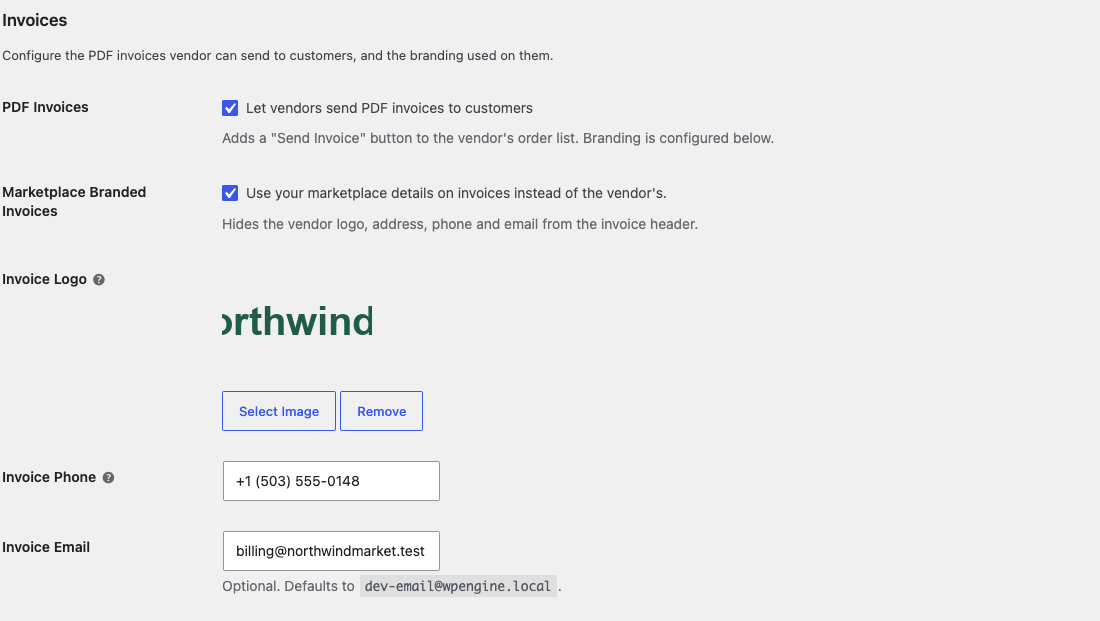
Avec ce paramètre activé, l'en-tête de la facture PDF utilise ces détails de la marketplace :
- Nom : le titre de votre site depuis Réglages → Général dans WordPress.
- Logo : l'image Logo de la facture. Si vous le laissez vide, le logo de votre site est utilisé.
- Adresse : l'adresse de la boutique depuis WooCommerce → Réglages → Général.
- Téléphone : le numéro de Téléphone de la facture. Si vous le laissez vide, aucun numéro de téléphone ne s'affiche.
- E-mail : l'adresse E-mail de la facture. Si vous la laissez vide, l'e-mail d'administration de votre WordPress est utilisé.
Le pied de page du PDF mentionne toujours le vendeur : Cette facture concerne uniquement les articles vendus par [nom de la boutique du vendeur]. La marque de la marketplace ne modifie que le PDF. L'e-mail qui transporte le PDF utilise toujours le nom de la boutique du vendeur et affiche les coordonnées du vendeur.
Optionnel : Choisissez les champs qui apparaissent sur la facture
La section Champs de la facture, sous les paramètres de marque, contrôle les coordonnées qui apparaissent sur la facture. Tous les champs sont activés par défaut. Décochez un champ pour le masquer, puis cliquez sur Enregistrer les modifications.
- Logo du vendeur de la facture : affiche le logo dans l'en-tête du PDF.
- Nom de la boutique de la facture : affiche le nom de la boutique dans l'en-tête du PDF et dans les coordonnées de l'e-mail.
- Adresse de la boutique de la facture : affiche l'adresse de la boutique dans l'e-mail et le PDF.
- Numéro de téléphone de la facture : affiche le numéro de téléphone dans l'e-mail et le PDF.
- Adresse e-mail de la facture : affiche l'adresse e-mail dans l'e-mail et le PDF.
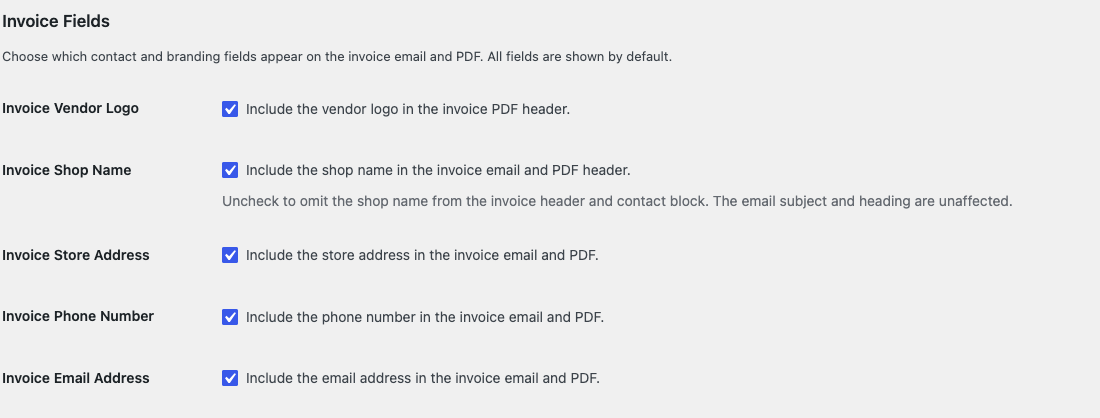
Ces options fonctionnent avec ou sans la marque de la marketplace. Masquer le nom de la boutique le supprime de l'en-tête du PDF et des détails de contact de l'e-mail. Le nom de la boutique du vendeur s'affiche toujours dans ces endroits :
- L'objet de l'e-mail.
- L'en-tête de l'e-mail.
- La première ligne de l'e-mail, par exemple Votre facture de [Nom de la boutique] pour la commande n°[Numéro de commande] est jointe.
- La note sous la liste des articles dans l'e-mail : Articles vendus uniquement par [Nom de la boutique].
- Le pied de page du PDF : Cette facture concerne uniquement les articles vendus par [Nom de la boutique].
Si vous avez renommé « Vendeur » dans vos paramètres WC Vendors, l'option logo utilise votre nom personnalisé, par exemple Logo du vendeur de la facture.
Étape 2 : Envoyer une facture depuis le tableau de bord du vendeur
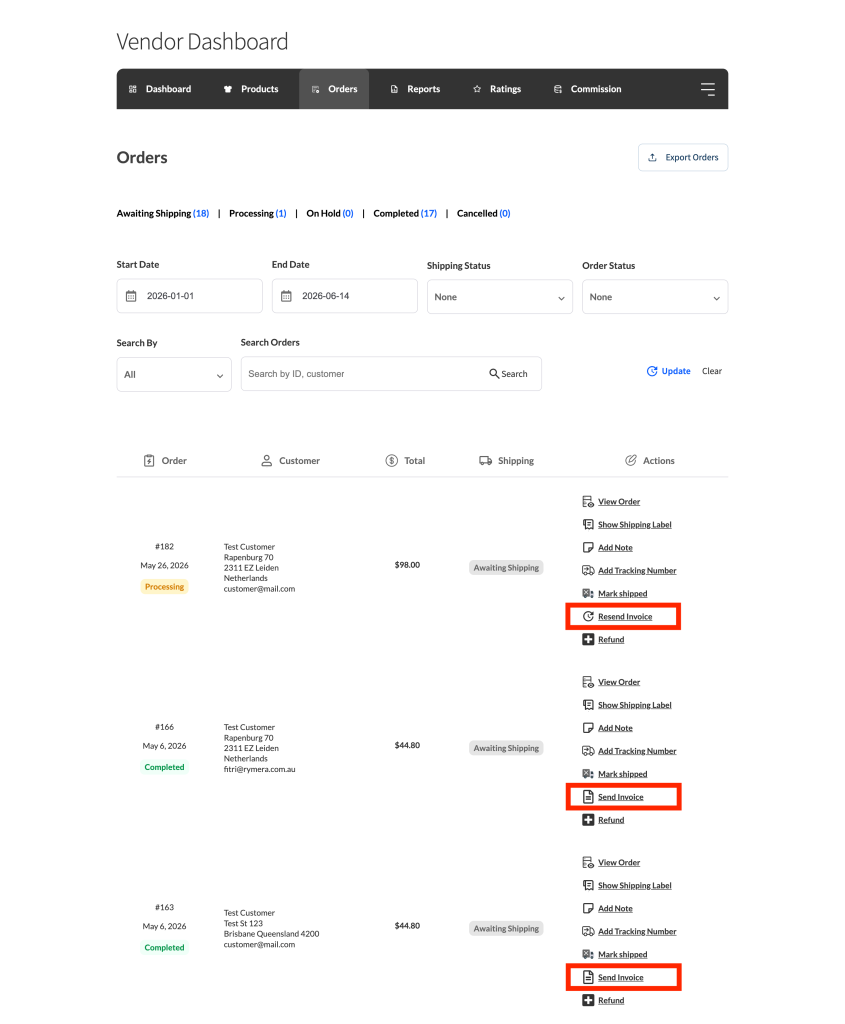
- Depuis le tableau de bord du vendeur, cliquez sur Commandes dans la navigation de gauche.
- Trouvez la commande que vous souhaitez facturer et cliquez sur Envoyer la facture dans les actions de la ligne.
Après l'envoi de l'e-mail, le bouton devient Renvoyer la facture.
Ce que le client reçoit
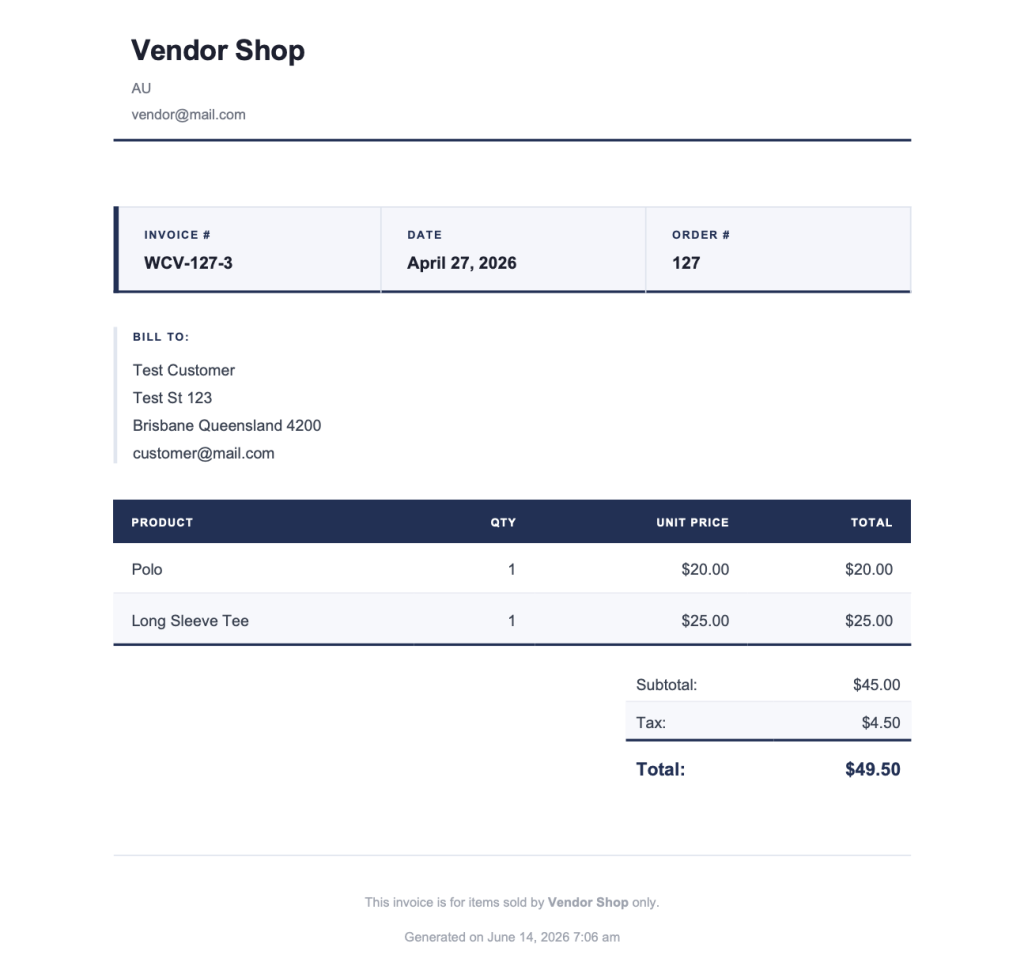
Le client reçoit un e-mail avec une facture PDF jointe. L'e-mail provient de l'expéditeur des e-mails WooCommerce de votre marketplace, qui est le nom et l'adresse « De » dans WooCommerce → Paramètres → E-mails. L'objet, l'en-tête et les détails de contact de l'e-mail utilisent les détails du vendeur. Par défaut, la ligne d'objet se lit : Votre facture de [Nom de la boutique] pour la commande n°[Numéro de commande].
Le PDF ne couvre que les produits de ce vendeur de la commande. L'en-tête affiche un logo, un nom et des détails de contact. Ceux-ci proviennent du profil de la boutique du vendeur, ou de vos détails de marketplace si Factures de marque de la marketplace est activé. Les paramètres Champs de facture contrôlent lesquels de ces détails apparaissent.
Sous l'en-tête, le PDF affiche l'adresse de facturation du client et une ventilation complète des articles. Le sous-total, l'expédition et la taxe sont listés séparément, puis un total général. L'expédition et la taxe n'apparaissent que si l'administrateur de la marketplace a configuré WC Vendors pour transmettre ces montants aux vendeurs.
Chaque facture a un numéro unique au format WCV-[ID de commande]-[ID de vendeur].
Questions fréquemment posées
Le bouton Envoyer la facture n'apparaît pas dans le tableau de bord du vendeur. Que se passe-t-il ?
Allez dans WC Vendors → Paramètres → Capacités → Facture, cochez Factures PDF, et cliquez sur Enregistrer les modifications. Si c'est déjà activé, vérifiez que le compte du vendeur est entièrement approuvé. Les vendeurs en attente ne verront pas le bouton.
Les vendeurs peuvent-ils personnaliser la facture avec leur logo et leur adresse ?
Oui. Le logo et les détails de contact du vendeur sur le PDF sont extraits de leur profil de boutique. Les vendeurs peuvent mettre à jour l'icône de leur boutique, leur adresse et leur téléphone depuis les paramètres de leur boutique dans le tableau de bord du vendeur. L'e-mail affiché sur la facture suit l'e-mail du compte WordPress du vendeur. Si Factures de marque de la marketplace est activé, l'en-tête du PDF affiche vos détails de marketplace à la place.
Puis-je masquer les coordonnées du vendeur aux clients ?
Oui. Allez dans WC Vendors → Paramètres → Capacités → Facture. Dans la section Champs de la facture, décochez les détails que vous souhaitez masquer, tels que le Numéro de téléphone de la facture ou l’Adresse e-mail de la facture. Cela les masquera sur le PDF et l’e-mail. Pour afficher les détails de votre place de marché dans l’en-tête du PDF au lieu de ceux du vendeur, cochez Factures de marque de la place de marché.
Un vendeur peut-il envoyer la facture plus d'une fois ?
Oui. Après le premier envoi, le bouton change en Renvoyer la facture. Les vendeurs peuvent renvoyer à tout moment si le client ne l'a pas reçue ou en demande une autre copie.
Besoin d'aide ?
- Utilisateurs premium : Ouvrir un ticket de support
- Utilisateurs gratuits : Visitez notre forum communautaire