
À mesure que votre marketplace grandit, la liste globale des attributs s'allonge, et la plupart d'entre eux sont sans pertinence pour un vendeur donné. La bibliothèque d'attributs du vendeur dans WC Vendors Pro permet à chaque vendeur de créer ses propres attributs de produit, tels que « Tissu » ou « Parfum », et de les réutiliser sur ses produits sans rien ajouter à votre liste globale. Ce guide vous montre comment l'activer et comment les vendeurs l'utilisent.
Avant de commencer
- WC Vendors Pro 2.0.8 ou version ultérieure
- WC Vendors 2.5.2 ou version ultérieure. Cette version inclut le nouveau tableau de bord vendeur. Il n'y a pas de paramètre à activer.
- Le champ Attributs ne doit pas être masqué sur le formulaire produit du vendeur (voir Dépannage)
Étape 1 : Activer la bibliothèque d'attributs du vendeur
- Dans votre administration WordPress, allez dans WC Vendors → Paramètres.
- Cliquez sur l'onglet Formulaires.
- Cliquez sur Produit dans les liens de section sous les onglets.
- Faites défiler jusqu'au bloc Formulaire produit et cochez Bibliothèque d'attributs du vendeur.
- Cliquez sur Enregistrer les modifications.
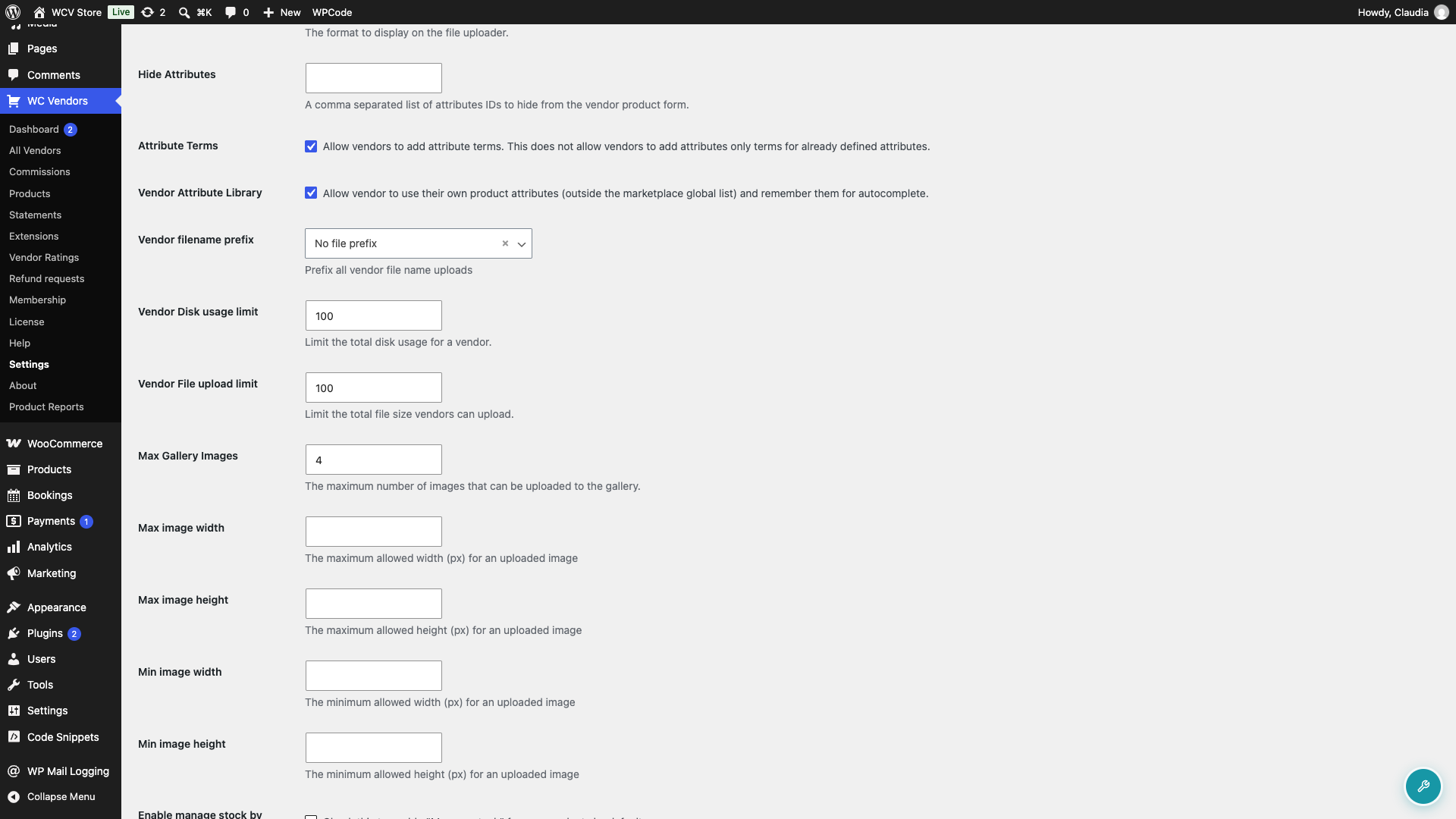
Le paramètre est désactivé par défaut. Une fois activé, chaque vendeur obtient sa propre bibliothèque privée. Un vendeur ne peut jamais voir ni utiliser les attributs d'un autre vendeur.
Étape 2 : Comment les vendeurs ajoutent un attribut personnalisé
Les vendeurs construisent leur bibliothèque en utilisant des attributs personnalisés sur leurs produits. Il n'y a rien à configurer à l'avance.
- Dans le tableau de bord vendeur, le vendeur ouvre un produit pour l'ajouter ou le modifier.
- Dans la section attributs, ils cliquent sur Ajouter un attribut personnalisé. Le bouton se trouve à côté du menu déroulant Sélectionner un attribut.
- Ils tapent un nom pour l'attribut, tel que « Tissu ».
- Dans Valeur(s), ils entrent les valeurs séparées par un caractère pipe, par exemple
Coton | Lin | Laine. - Ils cochent Visible sur la page produit.
- Pour les produits variables, ils cochent également Utilisé pour les variations si nécessaire.
- Ils enregistrent le produit.
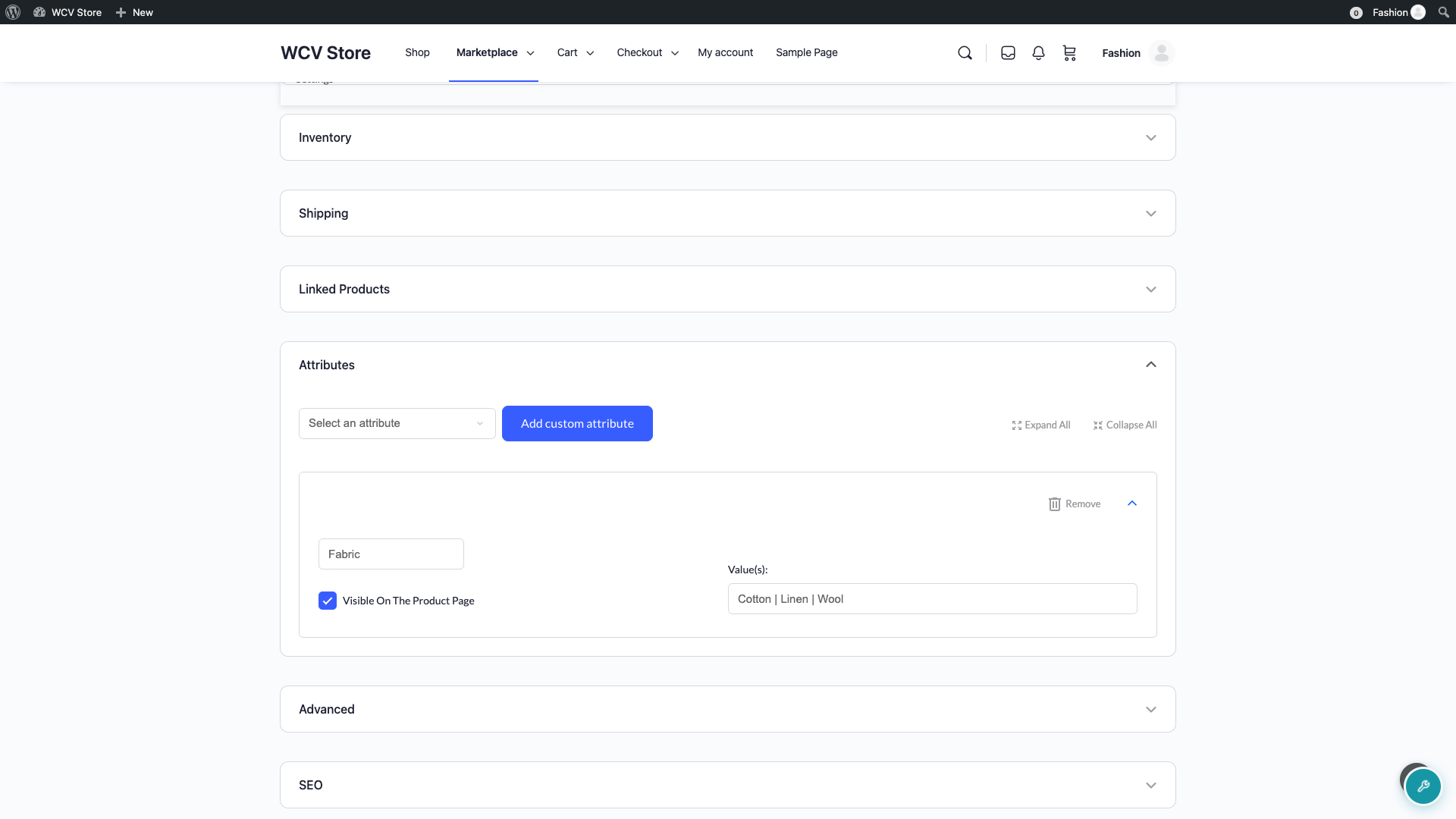
Lorsque le produit est enregistré, le nom de l'attribut et ses valeurs sont ajoutés à la bibliothèque de ce vendeur.
Étape 3 : Comment les vendeurs réutilisent les attributs enregistrés
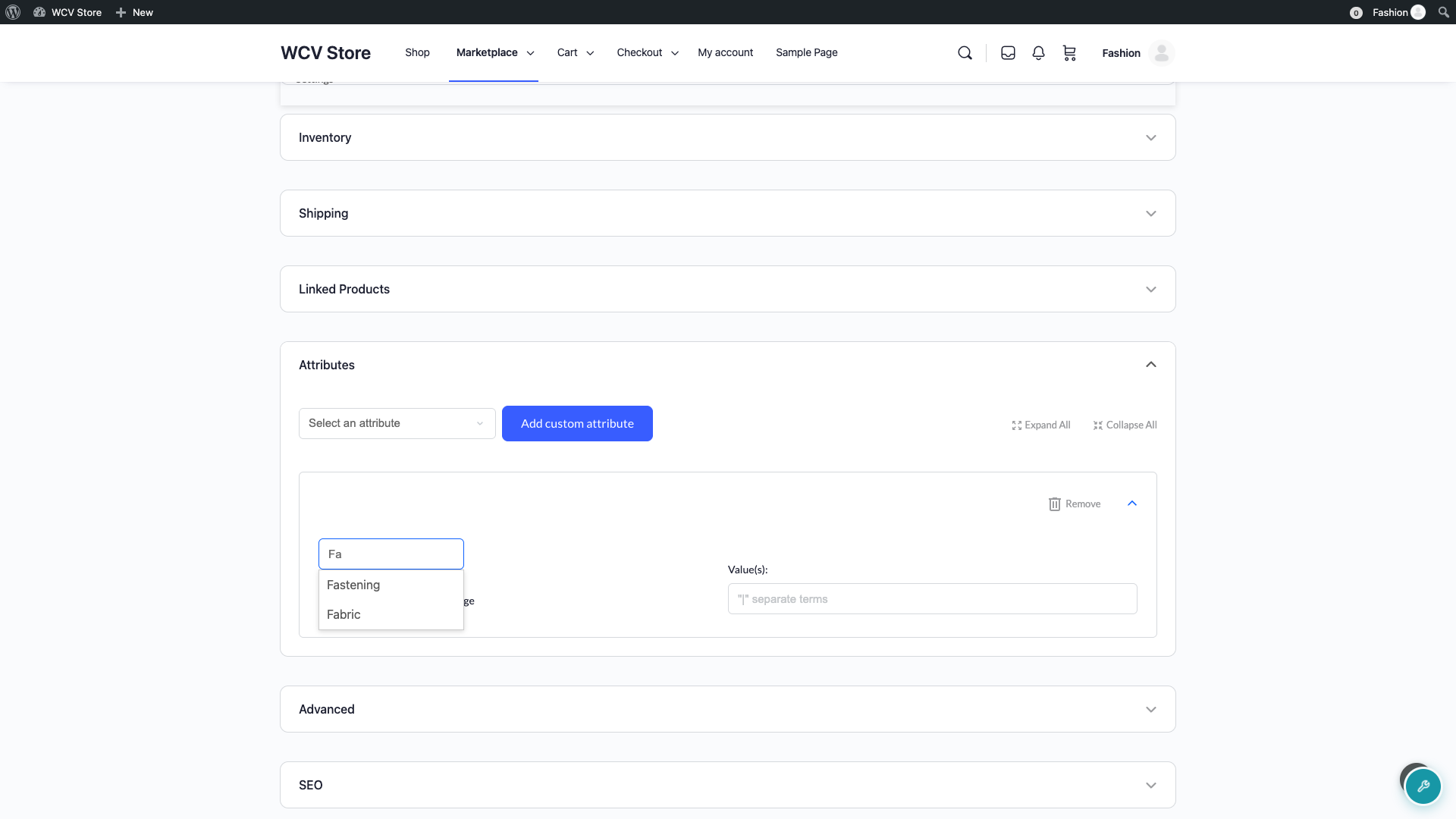
La prochaine fois que le vendeur ajoutera un attribut personnalisé, des suggestions apparaîtront après qu'il ait tapé deux caractères du nom. Les suggestions correspondent n'importe où dans le nom et affichent les plus récemment utilisées en premier.
Lorsque le vendeur clique sur une suggestion, le nom est rempli et le champ Valeur(s) est rempli avec toutes les valeurs enregistrées. Toutes les valeurs qu'ils avaient déjà tapées dans ce champ sont remplacées. Ils peuvent ensuite supprimer les valeurs dont ils n'ont pas besoin pour ce produit.
Étape 4 : Comment les vendeurs gèrent leur bibliothèque
Les vendeurs peuvent examiner et organiser leurs attributs enregistrés sur une page dédiée.
- Dans le tableau de bord vendeur, le vendeur accède à la liste des produits.
- Ils cliquent sur Bibliothèque d'attributs dans la rangée de boutons au-dessus de la liste des produits.
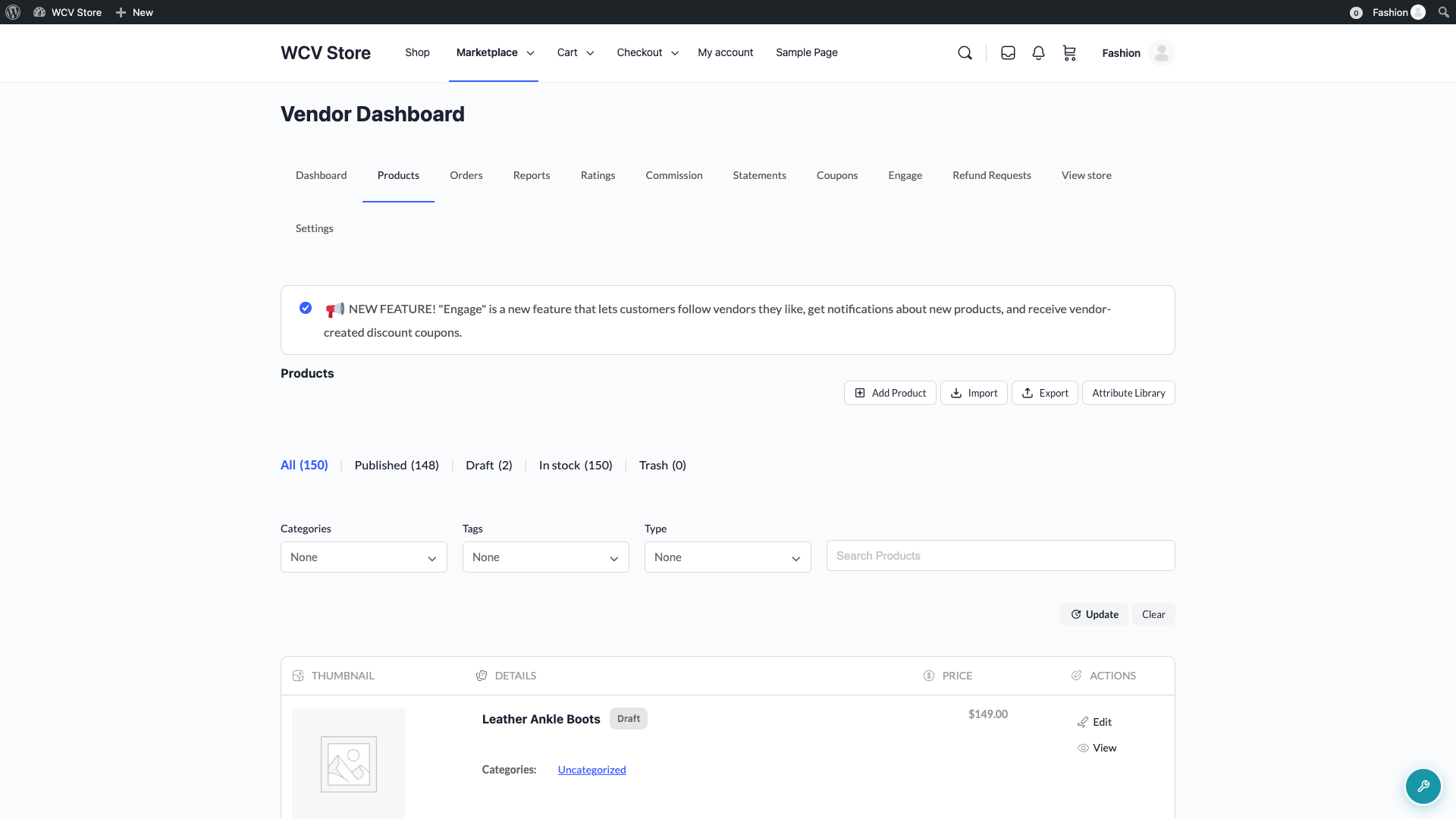
La bibliothèque répertorie chaque attribut avec son Nom, ses Valeurs, les Produits utilisant (combien de leurs produits l'utilisent) et la Dernière utilisation. Pour modifier une entrée, le vendeur clique sur Modifier.
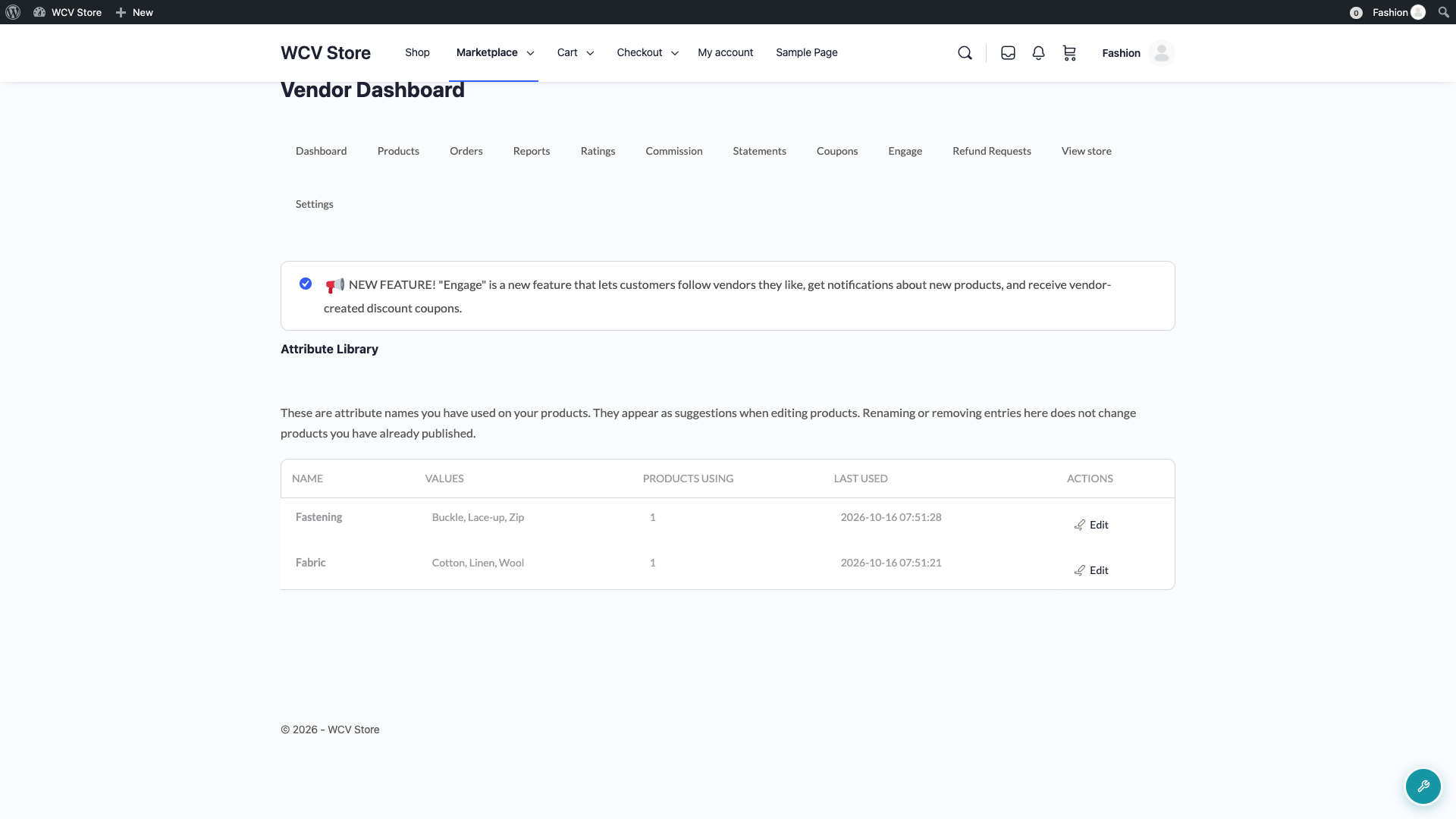
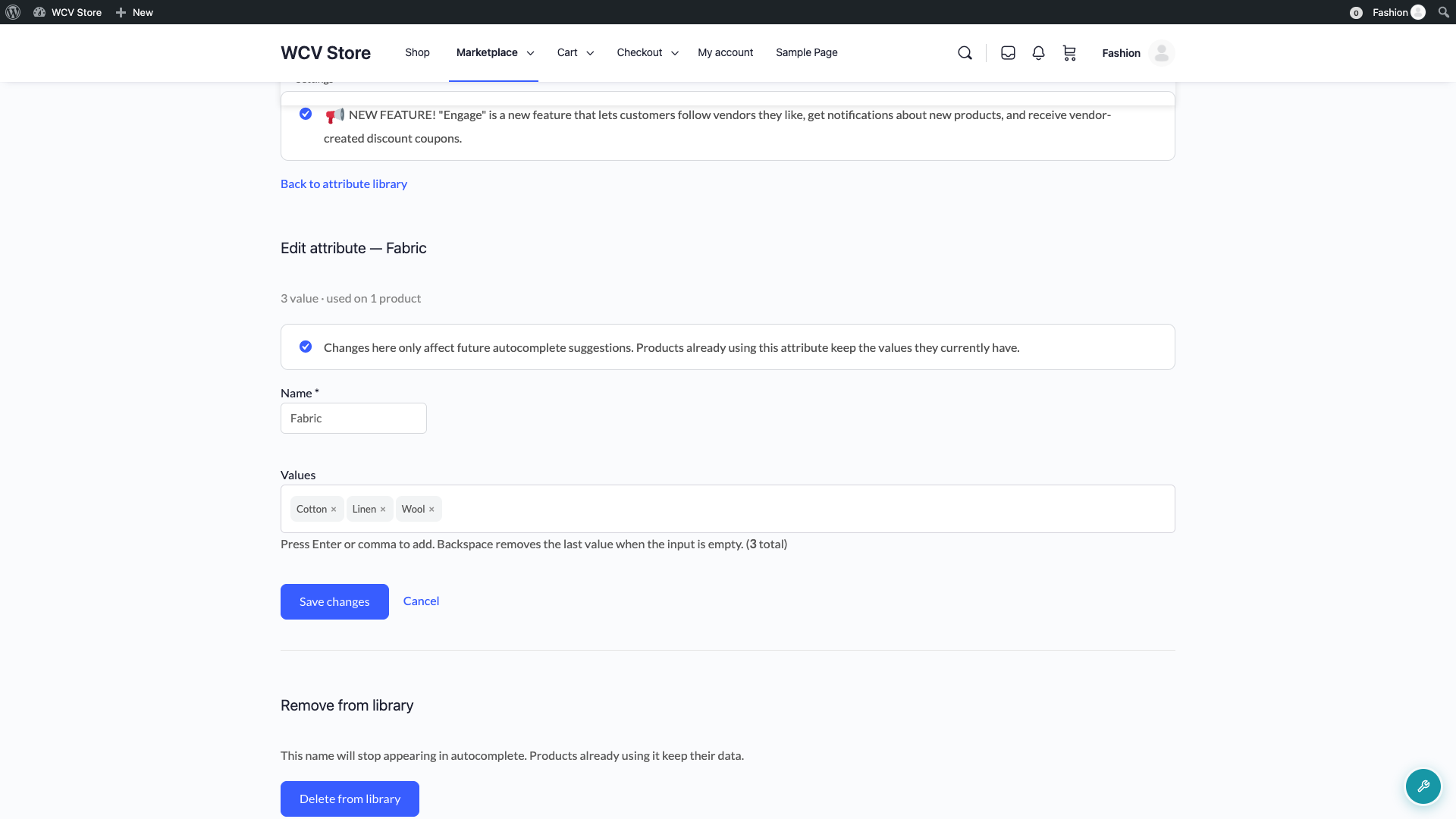
Sur l'écran de modification, les vendeurs peuvent renommer l'attribut ou ajouter et supprimer des valeurs. Ils appuient sur Entrée ou tapent une virgule pour ajouter une valeur, puis cliquent sur Enregistrer les modifications. Pour supprimer une entrée, ils cliquent sur Supprimer de la bibliothèque et confirment.
La modification ou la suppression d'une entrée de bibliothèque ne modifie que les suggestions futures. Les produits qui utilisent déjà l'attribut conservent leur nom et leurs valeurs actuels.
En quoi cela diffère des termes d'attributs
Le paramètre Termes d'attributs permet aux vendeurs d'ajouter de nouvelles valeurs à vos attributs globaux, et ces valeurs deviennent disponibles pour tous les vendeurs. La bibliothèque d'attributs du vendeur fonctionne avec des attributs personnalisés à la place. Tout ce qu'un vendeur y enregistre reste privé à son magasin et ne touche jamais à votre liste d'attributs globale. Vous pouvez activer l'un ou l'autre paramètre, ou les deux.
Dépannage
Les vendeurs ne voient pas le bouton Ajouter un attribut personnalisé
Vérifiez que Bibliothèque d'attributs du vendeur est cochée et enregistrée. Vérifiez ensuite que la section des attributs n'est pas masquée : allez dans WC Vendors → Paramètres, cliquez sur l'onglet Formulaires, puis cliquez sur la section Produit. Dans le bloc Champs du formulaire, trouvez la ligne Attributs dans le tableau De base et assurez-vous que Masquer n'est pas cochée. Lorsque la section des attributs est masquée, le bouton l'est aussi.
La page Bibliothèque d'attributs affiche « page non trouvée »
Allez dans Paramètres → Permaliens et cliquez sur Enregistrer les modifications sans rien changer. La page se charge alors pour vos vendeurs. Cela peut se produire juste après avoir activé Bibliothèque d'attributs du vendeur, car WordPress n'a pas encore actualisé les adresses de vos pages.
Un attribut que le vendeur a supprimé continue de réapparaître
Demandez au vendeur de supprimer l'attribut des produits qui l'utilisent encore, puis de le supprimer de la bibliothèque. L'enregistrement d'un produit qui a toujours l'attribut ajoute le nom à la bibliothèque.
Aucune suggestion n'apparaît lors de la saisie
Tapez au moins deux caractères du nom de l'attribut. Les suggestions ne couvrent que les attributs personnalisés que le vendeur a déjà enregistrés. Les attributs globaux du menu déroulant Sélectionner un attribut ne font pas partie de la bibliothèque.
Questions fréquemment posées
Les vendeurs peuvent-ils voir les attributs des autres ?
Non. La bibliothèque de chaque vendeur est privée à son propre magasin.
Cela ajoute-t-il quelque chose à ma liste d'attributs globale ?
Non. Seuls les attributs personnalisés entrent dans les bibliothèques des vendeurs. Vos attributs globaux ne sont jamais modifiés.
Que se passe-t-il si je désactive le paramètre plus tard ?
Le bouton, les suggestions et la page de la bibliothèque disparaissent pour les vendeurs. Leurs entrées de bibliothèque enregistrées sont conservées, donc tout revient si vous réactivez le paramètre. Les produits conservent leurs attributs dans tous les cas.
Les vendeurs peuvent-ils utiliser les attributs de la bibliothèque pour les variations ?
Oui. Sur les produits variables, les vendeurs peuvent cocher Utilisé pour les variations sur un attribut personnalisé, tout comme sur un attribut global.
Prochaines étapes
- Comment permettre aux vendeurs d'ajouter des termes d'attributs à leurs produits
- Gestion des produits du vendeur : Comment ajouter et gérer les produits dans WC Vendors
- Vue d'ensemble de la gestion des produits
Besoin d'aide ?
Si vous avez une question ou rencontrez des problèmes, nous sommes là pour vous aider.
- Utilisateurs premium : Ouvrir un ticket de support
- Utilisateurs gratuits : Visitez notre forum communautaire