
Les clients d'une marketplace ne savent souvent pas qui contacter au sujet de leur commande. Vous pouvez ajouter le nom de la boutique, le numéro de téléphone et l'adresse e-mail de chaque vendeur aux e-mails que les clients reçoivent concernant leur commande. Ce guide vous montre comment activer l'option, quels e-mails incluent les détails, et comment faire de même pour les e-mails de réservation.
Il s'agit d'un paramètre d'administrateur dans WC Vendors Pro. Vos vendeurs n'ont rien à faire, si ce n'est de maintenir à jour les détails de leur boutique.
Prérequis
- WC Vendors et WC Vendors Pro 2.0.0 ou version ultérieure, tous deux actifs.
- Pour les e-mails de réservation : WC Vendors WooCommerce Bookings 1.4.8 ou version ultérieure et WooCommerce Bookings.
Activer les détails du vendeur dans les e-mails de commande
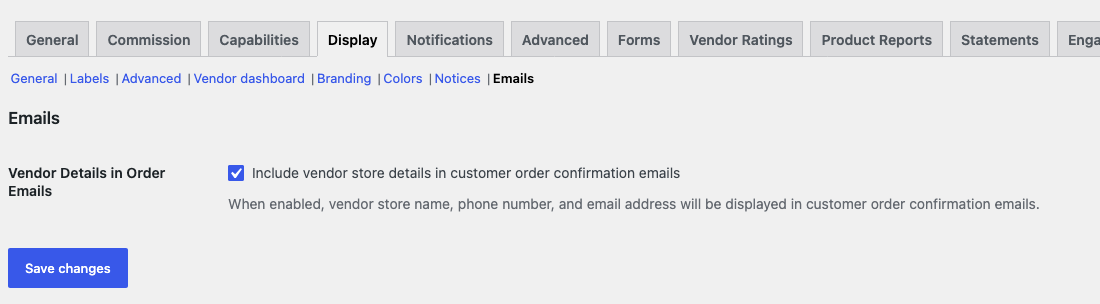
- Allez dans WC Vendors > Paramètres.
- Cliquez sur l'onglet Affichage.
- Cliquez sur E-mails.
- Dans Détails du vendeur dans les e-mails de commande, cochez Inclure les détails de la boutique du vendeur dans les e-mails de confirmation de commande client.
- Cliquez sur Enregistrer les modifications.
L'option est désactivée par défaut. La section E-mails ne s'affiche que lorsque WC Vendors Pro est actif. Si vous avez renommé « Vendeur » dans WC Vendors > Paramètres > Affichage > Étiquettes, le paramètre utilise votre terme, par exemple Détails du vendeur dans les e-mails de commande.
Pour un aperçu de tous les paramètres d'affichage, consultez Paramètres d'affichage de WC Vendors.
Ce que voient les clients
Une section Informations sur le vendeur apparaît sous le tableau des commandes. Elle contient une entrée pour chaque vendeur de la commande, donc un client qui achète auprès de deux vendeurs verra deux entrées. Chaque entrée affiche le nom de la boutique du vendeur, le numéro de téléphone de la boutique et l'adresse e-mail du vendeur sous forme de lien cliquable.
Le numéro de téléphone ne s'affiche que si le vendeur en a enregistré un. L'adresse e-mail est l'e-mail du compte utilisateur WordPress du vendeur. Les produits que votre marketplace vend elle-même, et non un vendeur, n'ont pas d'entrée.
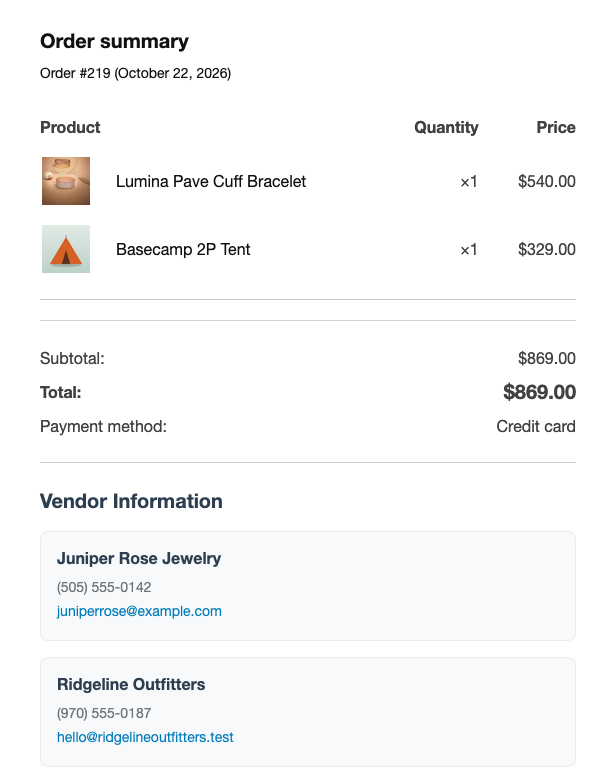
Les e-mails en texte brut reçoivent les mêmes détails sous un titre INFORMATIONS VENDEUR, avec les étiquettes Téléphone : et E-mail :.
Quels e-mails incluent les détails du vendeur
Seuls ces e-mails client de WooCommerce > Paramètres > E-mails reçoivent la section Informations sur le vendeur :
- Commande en cours de traitement
- Commande terminée
- Commande en attente
- Détails de la commande, l'e-mail que vous envoyez manuellement à un client depuis l'écran de commande
Si votre boutique utilise l'éditeur d'e-mails de blocs WooCommerce, ces e-mails portent d'autres noms : Confirmation de commande, Commande expédiée, Commande en attente et Demande de paiement. La section Informations sur le vendeur s'affiche également dans ces e-mails.
Les e-mails d'administration, tels que Nouvelle commande, n'incluent jamais la section. L'e-mail de facture par vendeur est un e-mail distinct avec ses propres paramètres. Voir comment configurer les e-mails de facture par vendeur.
Afficher les détails du vendeur dans les e-mails de réservation client
Si vous vendez des produits réservables avec WC Vendors WooCommerce Bookings, vous pouvez également ajouter les détails du vendeur aux e-mails de réservation du client. Cette option est distincte du paramètre d'e-mail de commande ci-dessus. Vous l'activez pour chaque e-mail de réservation, et elle fonctionne que le paramètre d'e-mail de commande soit activé ou désactivé.
- Accédez à WooCommerce > Paramètres > E-mails.
- Cliquez sur un e-mail de réservation client de WooCommerce Bookings, par exemple l'e-mail de confirmation de réservation.
- Dans Détails du vendeur, cochez Afficher le nom de la boutique, le téléphone et l'adresse du vendeur dans cet e-mail.
- Cliquez sur Enregistrer les modifications.
- Répétez pour chaque e-mail de réservation qui doit afficher les détails.
Si vous avez renommé "Vendeur" dans WC Vendors > Paramètres > Affichage > Étiquettes, ce paramètre utilise également votre terme, par exemple Détails du vendeur.
L'option est désactivée par défaut sur chaque e-mail de réservation. Ces cinq e-mails de réservation client l'ont :
- L'e-mail de confirmation de réservation
- L'e-mail de réservation en attente de confirmation
- L'e-mail de notification de réservation
- L'e-mail de réservation annulée envoyé au client
- L'e-mail de rappel de réservation
L'e-mail de réservation affiche un tableau Informations sur le vendeur avec le nom de la Boutique du vendeur, son Téléphone et son Adresse. Il n'affiche pas d'adresse e-mail. L'en-tête suit votre terme pour les vendeurs, donc une boutique qui appelle les vendeurs "Vendeurs" verra Informations sur le vendeur. Les lignes sans valeur sont omises. Si le vendeur n'a pas de téléphone de boutique ni d'adresse de boutique, toute la section est omise.
Dépannage
Les détails du vendeur ne s'affichent pas dans l'e-mail de commande
Vérifiez que Inclure les détails de la boutique du vendeur dans les e-mails de confirmation de commande client est coché et enregistré. Vérifiez ensuite le type d'e-mail : seuls les quatre e-mails clients listés ci-dessus reçoivent la section. Enfin, assurez-vous que le produit appartient à un vendeur et que le vendeur a un nom de boutique. Un vendeur sans nom de boutique est omis de la section. Vous pouvez en ajouter un dans le champ Nom de la boutique du profil utilisateur du vendeur sous Utilisateurs.
L'en-tête Informations sur le vendeur s'affiche sans vendeur en dessous
Aucun vendeur dans la commande n'a de nom de boutique. Ajoutez un Nom de la boutique au profil utilisateur de chaque vendeur.
Le numéro de téléphone est manquant
Le vendeur n'a pas enregistré de numéro de téléphone de boutique. Demandez au vendeur d'en ajouter un dans le champ Téléphone de la boutique sous Paramètres > Boutique dans son Tableau de bord vendeur, ou ajoutez-le vous-même dans le champ Adresse de la boutique sous Adresse de la boutique sur le profil utilisateur du vendeur.
Les détails du vendeur ne s'affichent pas dans un e-mail de réservation
Cochez Détails du vendeur sur cet e-mail de réservation dans WooCommerce > Paramètres > E-mails. Chaque e-mail de réservation a sa propre case à cocher. Si elle est cochée, vérifiez que le vendeur a un numéro de téléphone de boutique ou une adresse de boutique. Vérifiez également que le produit réservable appartient à un vendeur.
Questions fréquemment posées
Puis-je modifier l’adresse e-mail affichée dans l’e-mail de commande ?
Pas depuis les paramètres. L’e-mail de commande affiche toujours l’adresse e-mail du compte utilisateur WordPress du vendeur. Pour afficher une adresse différente, modifiez l’adresse e-mail du compte utilisateur du vendeur.
L’étiquette Vendu par ne fait-elle pas déjà cela ?
Pas entièrement. Lorsque Vendu par est activé dans les paramètres des étiquettes, il indique quel vendeur vend chaque produit. Sur les boutiques qui utilisent la procédure de paiement classique, les nouvelles commandes reçoivent également une ligne « Vendu par » (ou votre étiquette personnalisée) dans les e-mails de commande. Il n’ajoute jamais de numéro de téléphone ou d’adresse e-mail. Utilisez le paramètre de ce guide lorsque les clients ont besoin d’un moyen de contacter le vendeur.
Les vendeurs doivent-ils activer quelque chose ?
Non. Seul l’administrateur de la marketplace peut activer ces paramètres. Les vendeurs doivent seulement maintenir à jour le nom de leur boutique, leur numéro de téléphone et leur adresse.
Besoin d'aide ?
Si vous avez une question ou rencontrez des problèmes, nous sommes là pour vous aider.
- Utilisateurs premium : Ouvrir un ticket de support
- Utilisateurs gratuits : Visitez notre forum communautaire