
Si vos vendeurs doivent envoyer des factures à leurs clients, WC Vendors Pro permet à chaque vendeur d'envoyer par e-mail une facture PDF depuis son tableau de bord de commandes. Cet article vous montre comment activer la fonctionnalité, personnaliser l'e-mail et choisir ce qui apparaît sur la facture.
Que sont les e-mails de facture par vendeur ?
Lorsque cette fonctionnalité est activée, un bouton Envoyer la facture apparaît sur chaque commande dans la liste des commandes d'un vendeur. Le vendeur clique dessus, et le client reçoit un e-mail avec une facture PDF jointe. La facture ne montre que les articles de ce vendeur provenant de la commande.
Si un client a acheté auprès de plusieurs vendeurs dans une seule commande, chaque vendeur peut envoyer sa propre facture séparée. Le client reçoit un e-mail par vendeur, chacun avec son propre PDF.
Par défaut, la facture PDF affiche le nom et le logo de la boutique du vendeur (si défini), ses coordonnées, une liste des articles du client provenant de ce vendeur, et le sous-total et le total de ce vendeur, plus la TVA et la taxe lorsque vos paramètres de commission les attribuent au vendeur. En tant qu'administrateur, vous pouvez masquer les détails du vendeur, ou afficher les détails de votre marketplace dans l'en-tête du PDF à la place. Voir Étape 2 ci-dessous.
Prérequis
Vous devez avoir les éléments suivants en place avant d'activer les factures des vendeurs :
- Version WC Vendors Pro 2.0.9 ou ultérieure, installée et active
- WooCommerce installé et actif
- WC Vendors (gratuit) installé et actif
Étape 1 : Activer les factures PDF
Cette fonctionnalité est désactivée par défaut.
- Dans votre administration WordPress, allez dans WC Vendors → Paramètres.
- Cliquez sur l'onglet Capacités.
- Cliquez sur Facture dans la sous-navigation sous les onglets.
- Cochez Factures PDF.
- Cliquez sur Enregistrer les modifications.
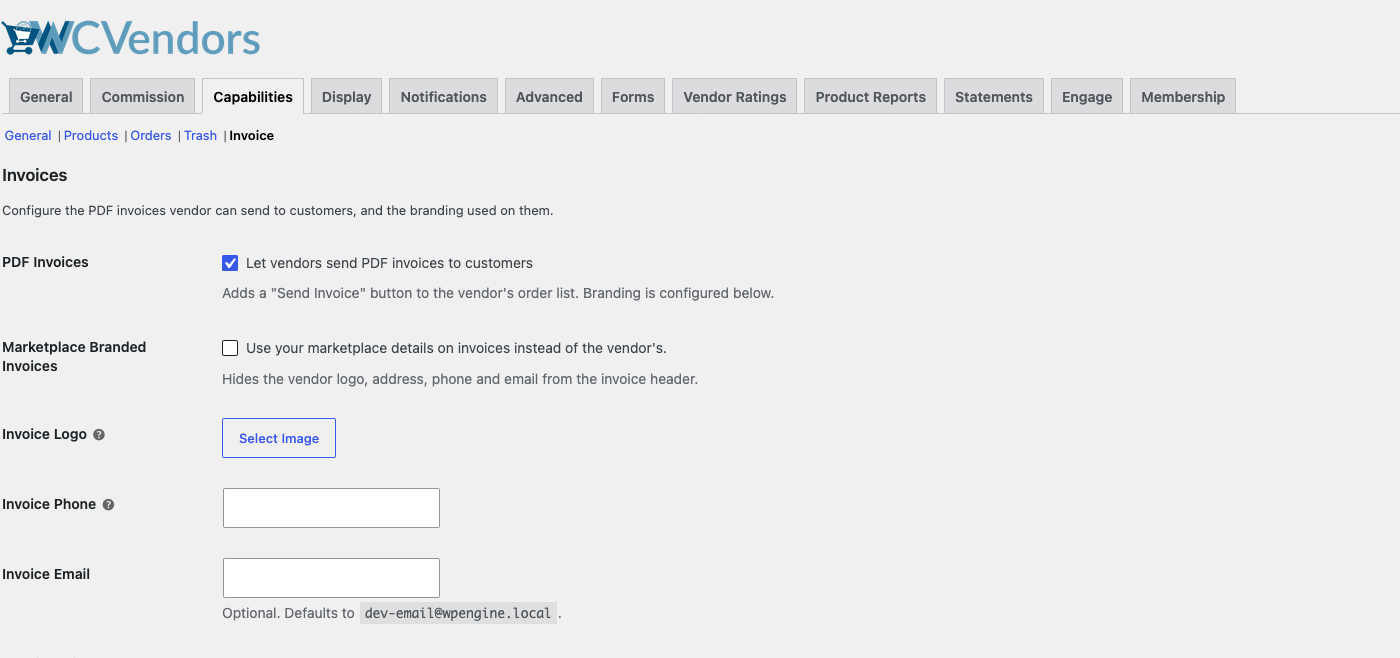
Les vendeurs voient maintenant un bouton Envoyer la facture sur leurs commandes.
Étape 2 : Choisir ce qui apparaît sur la facture (facultatif)
La même section Facture contient deux autres groupes de paramètres. Les deux sont facultatifs.
- Factures de marque de la marketplace : affiche le logo, le nom et les coordonnées de votre marketplace dans l'en-tête du PDF à la place de ceux du vendeur. Le nom est le titre de votre site sous Paramètres → Général. L'adresse est l'adresse de la boutique sous WooCommerce → Paramètres → Général. Vous pouvez définir un Logo de facture, un Téléphone de facture et un E-mail de facture. Si vous laissez Logo de facture vide, le logo de votre site est utilisé. Si vous laissez Téléphone de facture vide, aucun numéro de téléphone ne s'affiche. Si vous laissez E-mail de facture vide, votre e-mail d'administrateur WordPress est utilisé. Le pied de page du PDF nomme toujours le vendeur : Cette facture concerne uniquement les articles vendus par [Nom de la boutique]. Ce paramètre ne modifie que le PDF. L'e-mail utilise toujours les détails du vendeur.
- Champs de la facture : cases à cocher pour le logo, le nom de la boutique, l'adresse de la boutique, le numéro de téléphone et l'adresse e-mail. Tous sont activés par défaut. Décochez un champ pour le masquer. Le logo s'affiche uniquement dans l'en-tête du PDF. Les autres champs s'affichent dans l'e-mail et le PDF.
Pour modifier ces paramètres :
- Facultatif : Cochez Factures de marque de la marketplace pour afficher les détails de votre marketplace dans l'en-tête du PDF.
- Facultatif : Sous Champs de la facture, décochez chaque détail que vous souhaitez masquer.
- Cliquez sur Enregistrer les modifications.
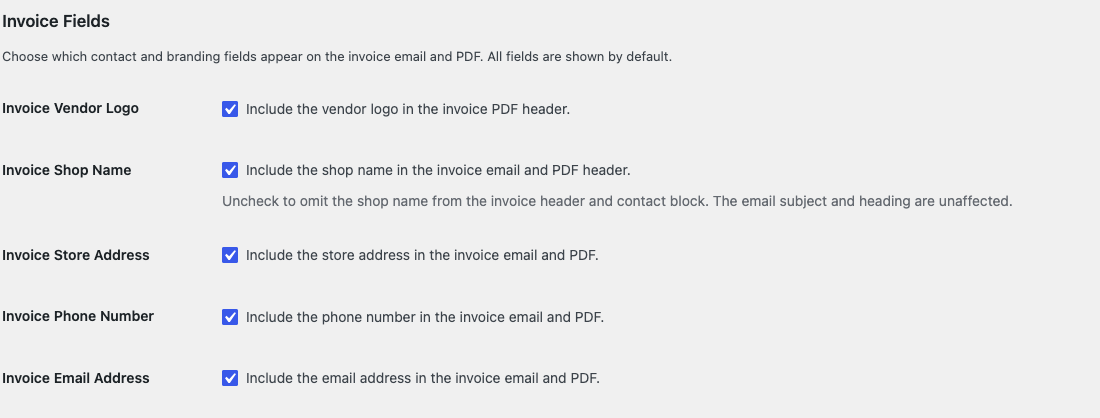
Masquer le nom de la boutique le supprime de l'en-tête du PDF et des coordonnées de l'e-mail. Le nom de la boutique du vendeur s'affiche toujours dans ces endroits :
- L'objet de l'e-mail.
- L'en-tête de l'e-mail.
- La première ligne de l'e-mail, par exemple Votre facture de [Nom de la boutique] pour la commande n°[Numéro de commande] est jointe.
- La note sous la liste des articles dans l'e-mail : Articles vendus uniquement par [Nom de la boutique].
- Le pied de page du PDF : Cette facture concerne uniquement les articles vendus par [Nom de la boutique].
Pour la liste complète de ces paramètres et ce que chacun affiche, voir Comment envoyer des factures PDF séparées pour chaque vendeur.
Étape 3 : Personnaliser l'e-mail (facultatif)
L'e-mail que les clients reçoivent utilise un objet et un titre par défaut. Vous pouvez modifier les deux dans les paramètres d'e-mail de WooCommerce. Le paramètre Factures PDF à l'étape 1 contrôle si les vendeurs peuvent envoyer des factures.
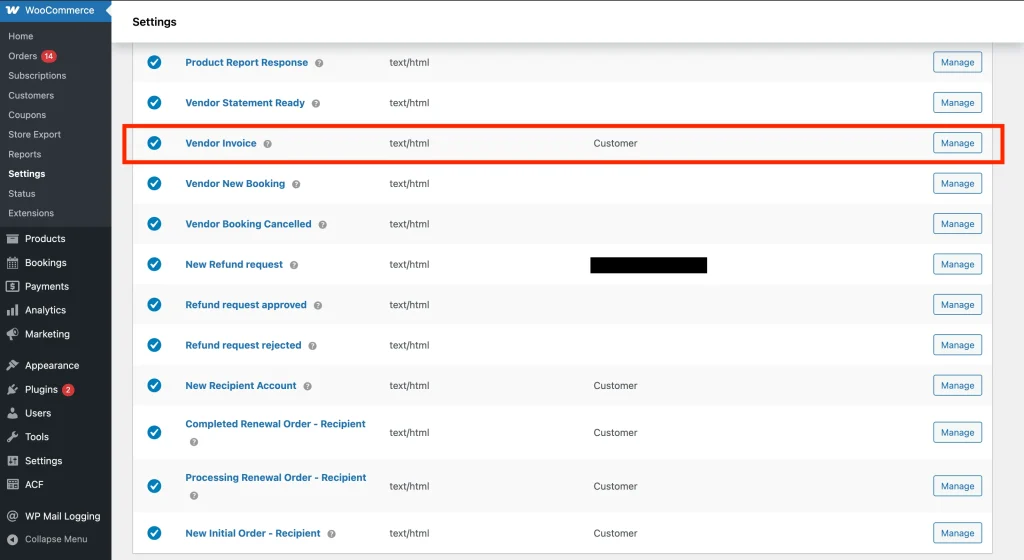
- Allez dans WooCommerce → Paramètres → E-mails.
- Trouvez Facture Vendeur dans la liste des e-mails et cliquez sur Gérer.
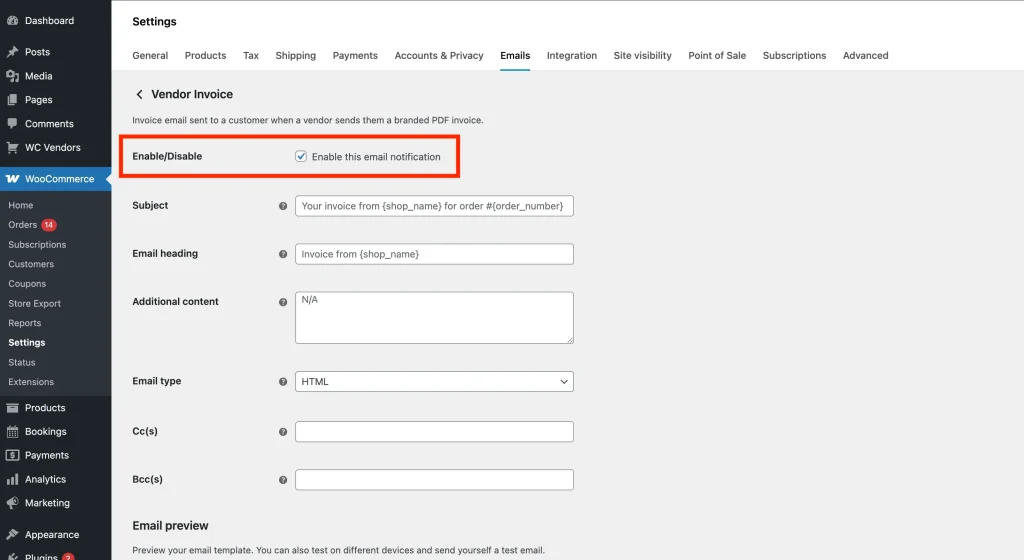
- Mettez à jour les champs Objet et Titre de l'e-mail selon vos besoins.
- Cliquez sur Enregistrer les modifications lorsque vous avez terminé.
Valeurs par défaut et espaces réservés disponibles :
- Sujet par défaut : Votre facture de {shop_name} pour la commande #{order_number}
- Titre par défaut : Facture de {shop_name}
{shop_name}: le nom de la boutique du vendeur, défini dans son profil. Il affiche toujours le nom de la boutique du vendeur, même lorsque vous utilisez la marque de la marketplace ou masquez le champ du nom de la boutique.{order_number}: le numéro de commande WooCommerce qui inclut les articles du vendeur
Comment les vendeurs envoient les factures
Les vendeurs envoient les factures manuellement. Elles ne sont pas envoyées automatiquement lorsqu'une commande est passée. Une fois la fonctionnalité activée, un bouton Envoyer la facture apparaît sur chaque ligne de commande dans le tableau de bord des commandes du vendeur.
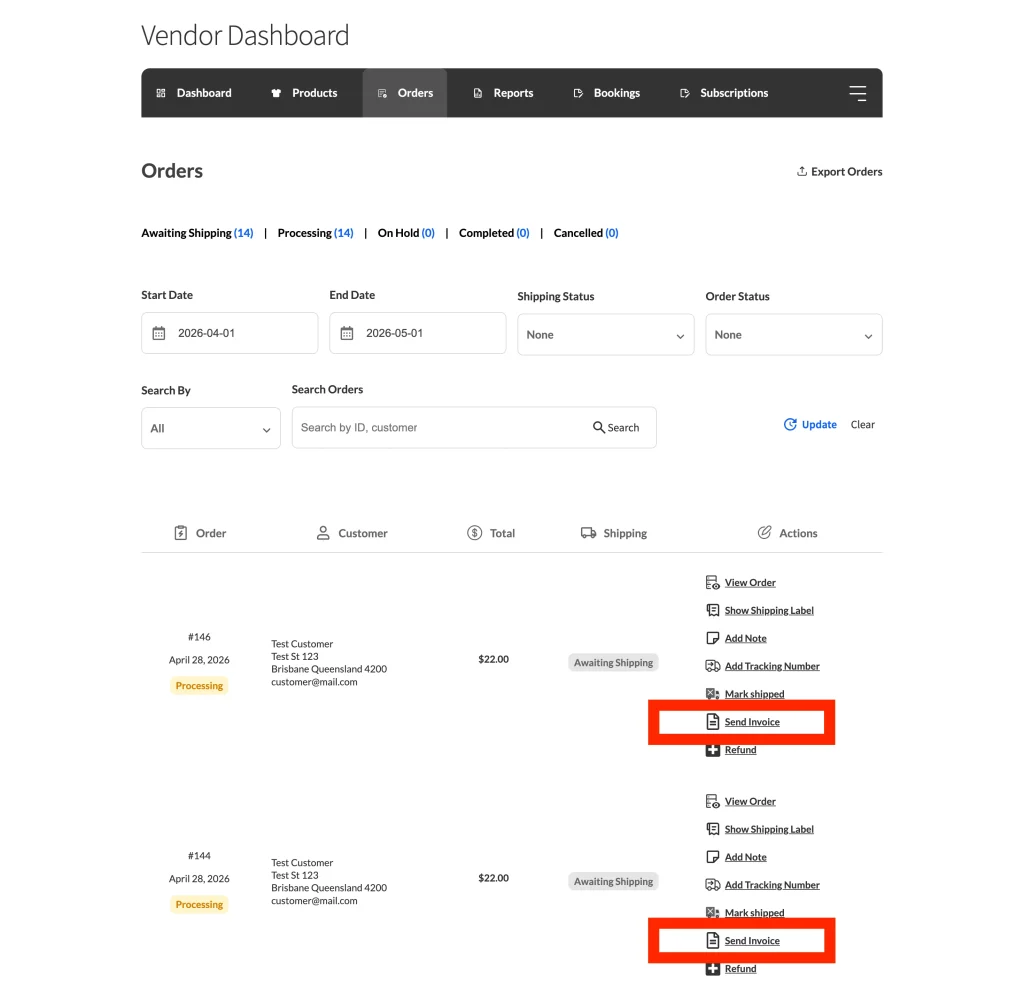
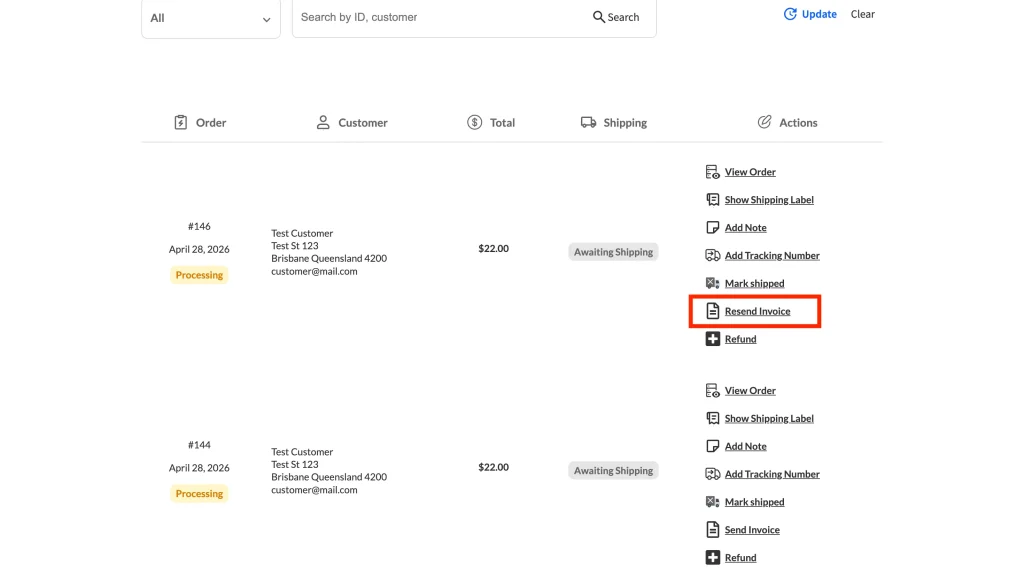
Le vendeur clique sur Envoyer la facture pour envoyer l'e-mail au client. Une fois envoyé, le bouton devient Renvoyer la facture afin que le vendeur puisse l'envoyer à nouveau si nécessaire.
Ce que le client reçoit
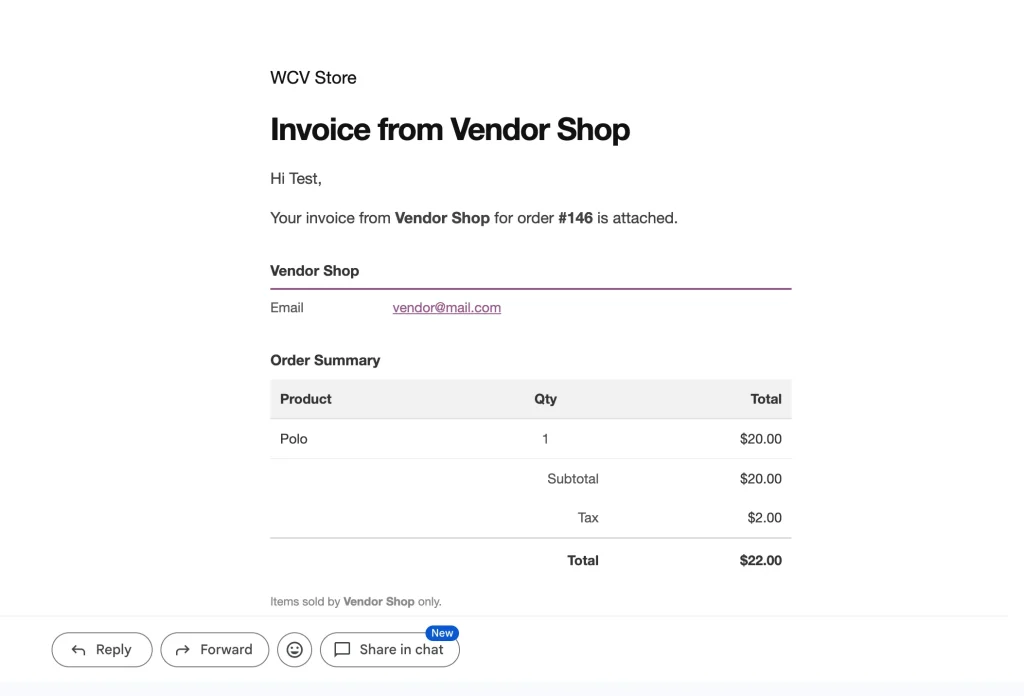
Lorsqu'un vendeur envoie une facture, le client reçoit un e-mail avec l'objet Votre facture de [Nom de la boutique du vendeur] pour la commande n°[Numéro de commande]. La facture PDF est jointe à l'e-mail. L'e-mail provient de l'expéditeur d'e-mail WooCommerce de votre marketplace, qui est le nom et l'adresse « De » dans WooCommerce → Paramètres → E-mails. Il ne provient pas de l'adresse e-mail du vendeur.
Le corps de l'e-mail confirme que la facture provient de ce vendeur. Il affiche les coordonnées du vendeur : l'adresse et le numéro de téléphone de son profil de boutique, et l'adresse e-mail de son compte. Tout champ que vous avez décoché sous Champs de facture ne s'affiche pas.
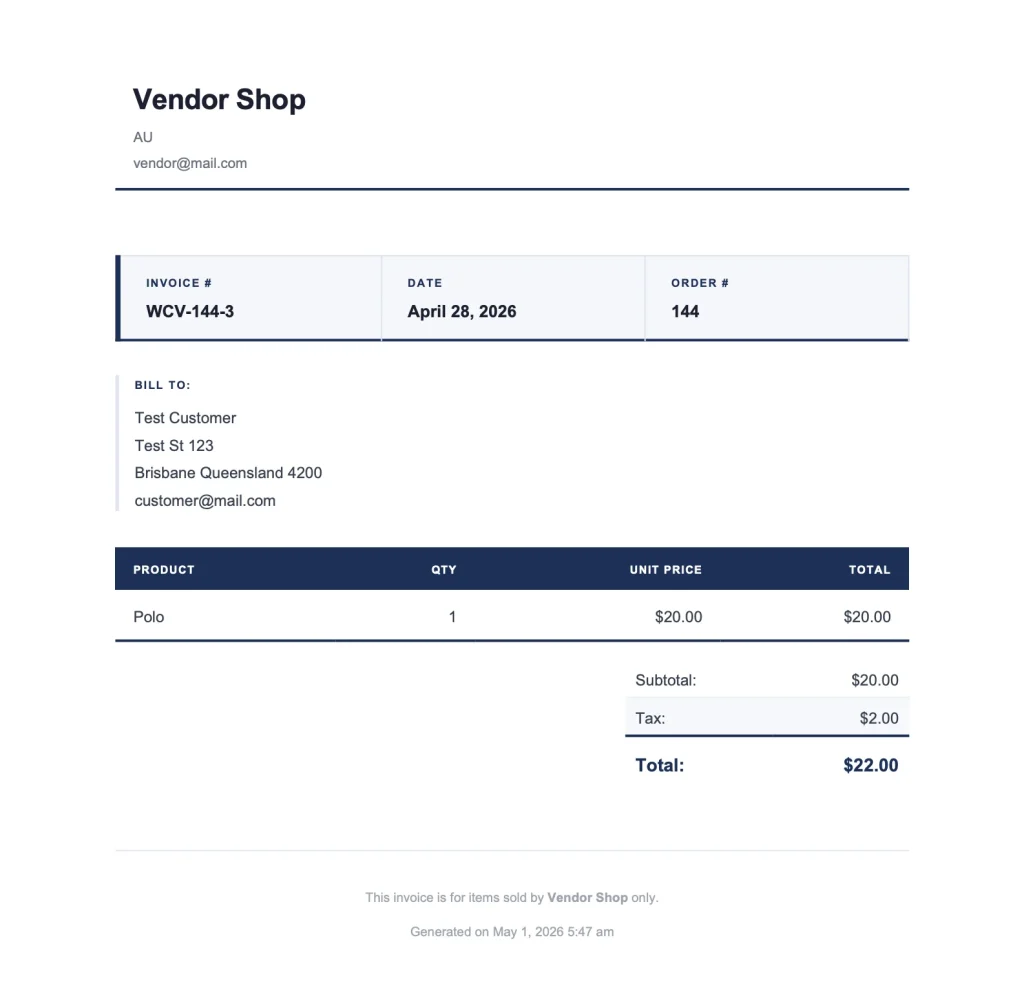
La facture PDF jointe affiche un logo, un détail complet des articles du client de ce vendeur, et le sous-total et le total de ce vendeur, plus les frais de port et la taxe si vos paramètres de commission les attribuent au vendeur. Le logo et les coordonnées dans l'en-tête proviennent du profil de la boutique du vendeur, ou de vos détails de marketplace si Factures de marque de la marketplace est activé.
Informations sur la boutique du vendeur sur la facture
La facture reprend le nom de la boutique du vendeur, son logo, son adresse et son numéro de téléphone de son profil de boutique. L'adresse e-mail sur la facture est l'adresse e-mail du compte WordPress du vendeur. Si un vendeur n'a pas complété son profil, ces champs sont vides ou manquants sur la facture.
Encouragez vos vendeurs à remplir leur profil de boutique avant d'envoyer des factures. Ils peuvent le faire depuis leur tableau de bord vendeur sous Paramètres.
Dépannage
Le bouton Envoyer la facture n'apparaît pas sur les commandes des vendeurs.
Allez dans WC Vendors → Paramètres → Capacités → Facture et confirmez que Factures PDF est coché. Vérifiez également que le vendeur a au moins une commande contenant ses articles.
Le client n'a pas reçu l'e-mail de facture.
Allez dans WC Vendors → Paramètres → Capacités → Facture et confirmez que Factures PDF est coché. Vérifiez ensuite la configuration d'envoi d'e-mails de votre boutique (configuration SMTP ou d'envoi par l'hôte).
Le PDF est manquant du logo ou des coordonnées du vendeur.
Tout d'abord, allez dans WC Vendors → Paramètres → Capacités → Facture et vérifiez que le champ est coché sous Champs de facture. Si c'est le cas, le vendeur doit compléter son profil de boutique depuis son tableau de bord vendeur sous Paramètres. Voir la section Informations sur la boutique du vendeur sur la facture ci-dessus.
Le PDF affiche les détails de ma marketplace au lieu de ceux du vendeur.
Allez dans WC Vendors → Paramètres → Capacités → Facture, décochez Factures de la marketplace, et cliquez sur Enregistrer les modifications.
Questions fréquemment posées
Les vendeurs envoient-ils les factures manuellement ou sont-elles envoyées automatiquement ?
Manuellement. Le bouton Envoyer la facture apparaît sur chaque commande dans la liste des commandes du vendeur une fois que vous avez activé la fonctionnalité. Le client ne reçoit la facture que lorsque le vendeur clique sur le bouton.
Que se passe-t-il si un client achète auprès de plusieurs vendeurs dans une seule commande ?
Chaque vendeur gère sa propre facture séparément. Le client reçoit un e-mail de facture par vendeur, chacun contenant uniquement les articles de ce vendeur. Les vendeurs les envoient indépendamment les uns des autres.
Puis-je personnaliser la conception de la facture PDF ?
Oui, en utilisant le système de remplacement de modèles de WooCommerce. Copiez templates/invoices/pdf-invoice.php depuis le dossier du plugin WC Vendors Pro dans votre thème à l'adresse wc-vendors/invoices/pdf-invoice.php. Les modifications apportées ici ne seront pas écrasées lors des mises à jour du plugin.
Besoin d'aide ?
Si vous avez une question ou rencontrez des problèmes, nous sommes là pour vous aider.
- Utilisateurs premium : Ouvrir un ticket de support
- Utilisateurs gratuits : Visitez notre forum communautaire