
Vous pouvez désormais renforcer votre marketplace avec une modération alimentée par l'IA pour les produits des vendeurs. WC Vendors s'intègre à StoreAgent pour rationaliser les revues de produits, les approbations et les commentaires des vendeurs.
Cette fonctionnalité permet aux administrateurs de :
- Examiner les soumissions de produits des vendeurs depuis un tableau de bord centralisé
- Visualiser l'analyse des produits générée par l'IA et les évaluations des risques
- Approuver les produits rapidement
- Demander des modifications avec des commentaires structurés par l'IA
- Maintenir des normes de qualité cohérentes pour la marketplace
Les vendeurs reçoivent des suggestions claires et exploitables directement sur leur page de modification de produit, réduisant ainsi les allers-retours et accélérant les approbations.
Pourquoi utiliser la modération de produits par IA pour votre marketplace ?
Cette fonctionnalité apporte des améliorations mesurables à votre processus d'approbation des produits, telles que :
- Réduction du temps d'examen manuel
- Évaluations de produits cohérentes basées sur l'IA
- Modération centralisée dans un seul tableau de bord
- Amélioration de la communication avec les vendeurs
- Application des normes de qualité et de conformité de la marketplace
- Flux d'approbation des produits plus rapides
Comment activer la modération de produits par IA
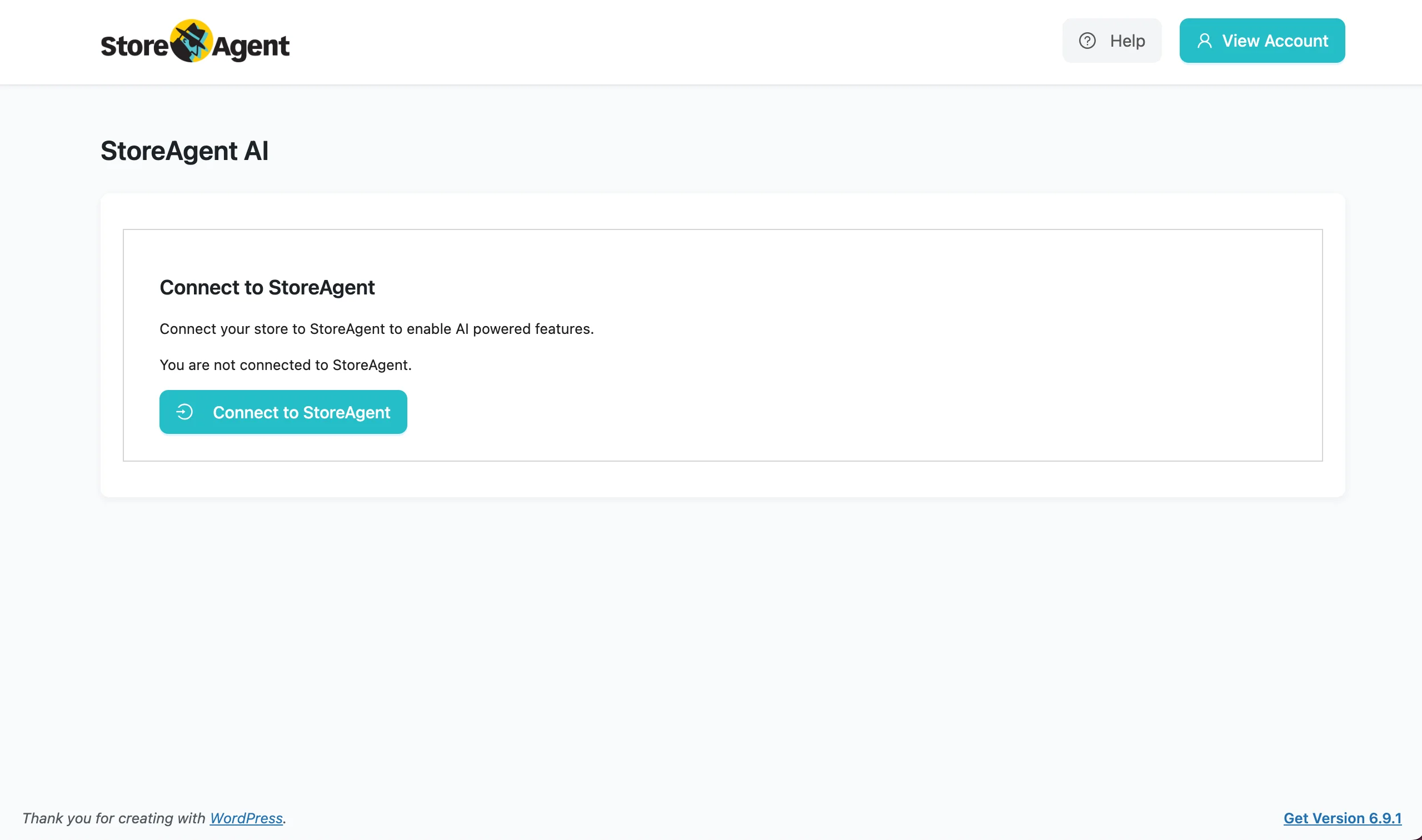
Avant d'activer la modération par IA, assurez-vous que StoreAgent AI pour WooCommerce est installé et connecté.
Étape 1 : Installer et connecter StoreAgent
- Installez et activez le plugin StoreAgent.
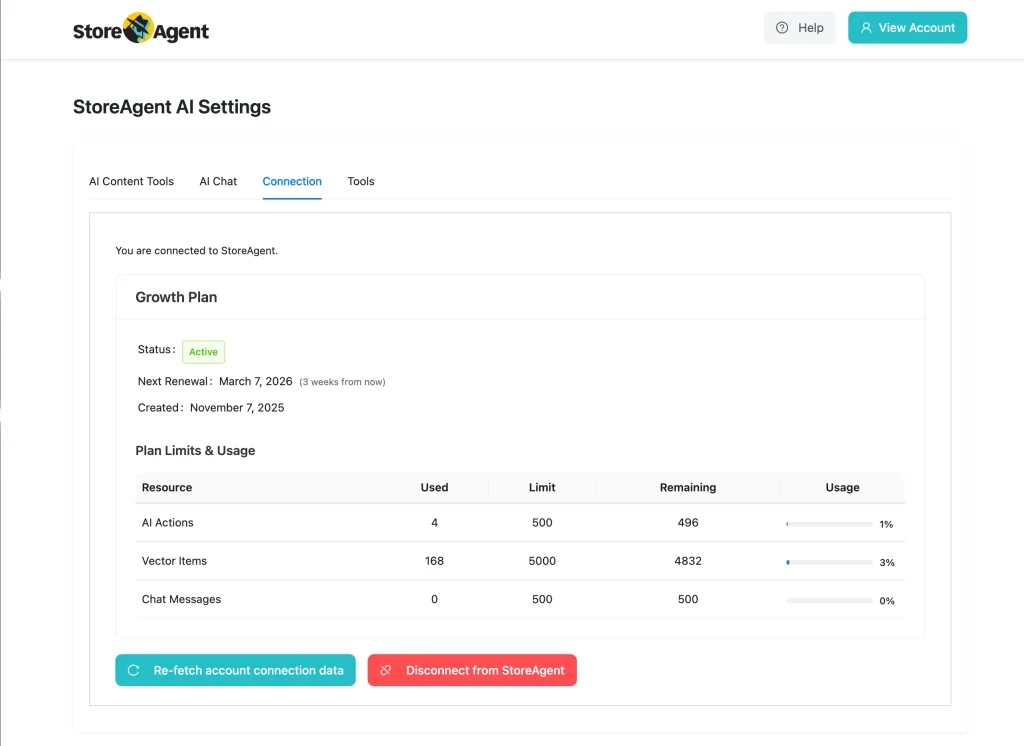
- Connectez StoreAgent à votre compte depuis StoreAgent → Paramètres → Connexion.
💡 Note importante :
La modération par IA ne fonctionnera pas à moins que StoreAgent ne soit installé, activé et correctement connecté.
Étape 2 : Activer la modération IA dans WC Vendors
- Allez dans WC Vendors → Paramètres → Capacités → Général
- Cochez la case Modération IA.
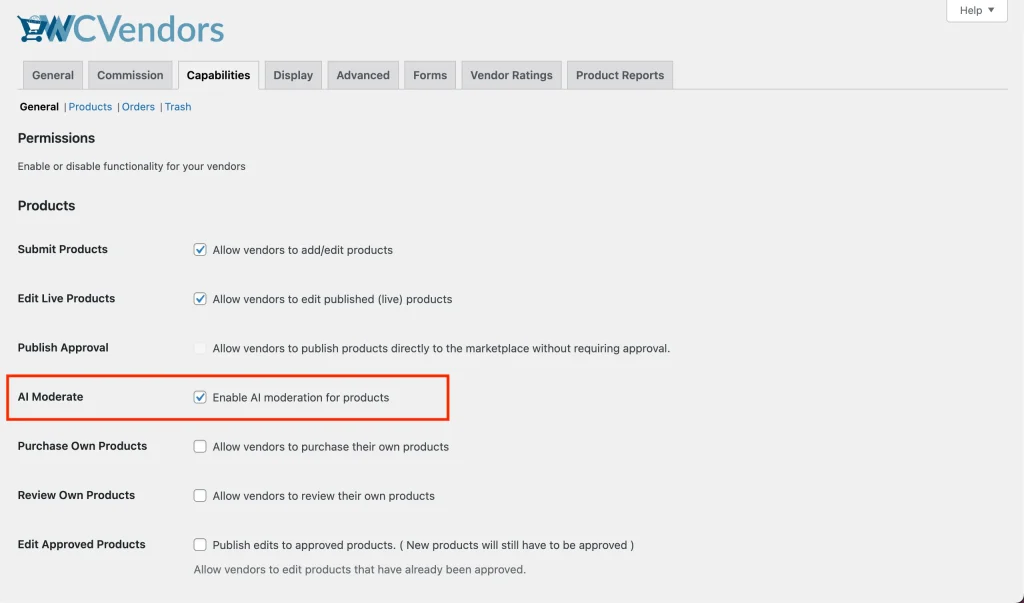
Si StoreAgent n'est pas correctement configuré, vous verrez un message d'erreur expliquant ce qui doit être fait (installer, activer ou connecter).
💡 Note importante :
Lorsque Modération IA est activée, le paramètre Approbation de publication est automatiquement désactivé. Cela garantit que tous les produits nécessitent l'approbation de l'administrateur.
Étape 3 : Activer le modérateur de produits IA de WC Vendors dans StoreAgent
- Accédez à StoreAgent → Paramètres
- Activez le Modérateur de produits IA de WC Vendors
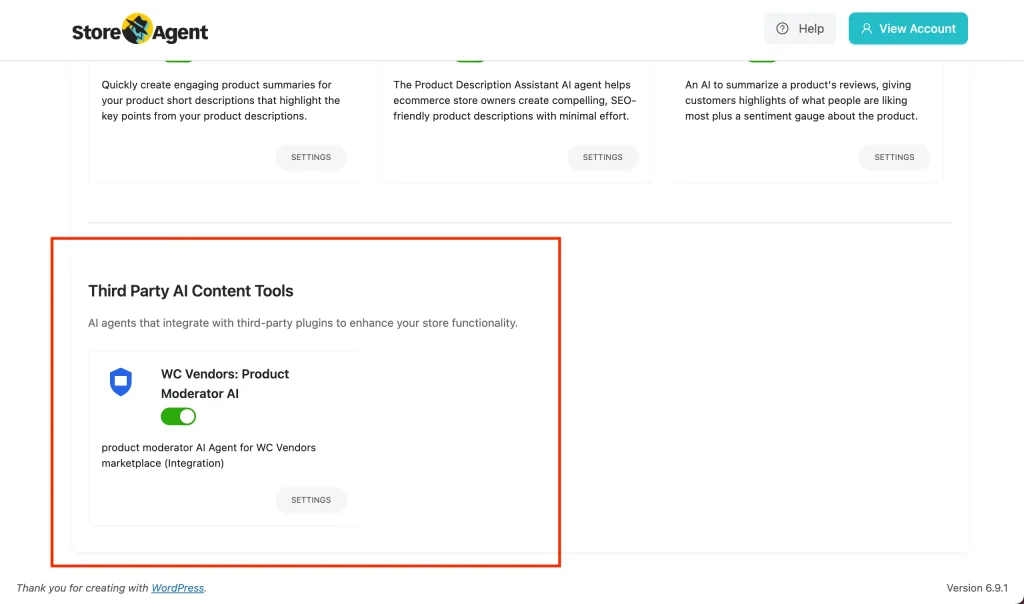
Votre système de modération IA est maintenant actif.
Comment modérer les produits des vendeurs à l'aide de l'IA
Une fois activée, la modération des produits est gérée via un tableau de bord dédié pour gérer les produits de vos vendeurs.
1. Accéder au Tableau de bord des produits des vendeurs
Auparavant, les administrateurs accédaient et examinaient tous les produits des vendeurs directement sous WooCommerce → Produits.
Désormais, ils peuvent gérer les soumissions des vendeurs plus efficacement, en particulier sur les plus grands marchés. Le Tableau de bord des produits des vendeurs fournit de puissants outils de filtrage et de recherche pour soutenir ce processus.
Vous pouvez accéder au Tableau de bord des produits des vendeurs à l'adresse WC Vendors → Produits.
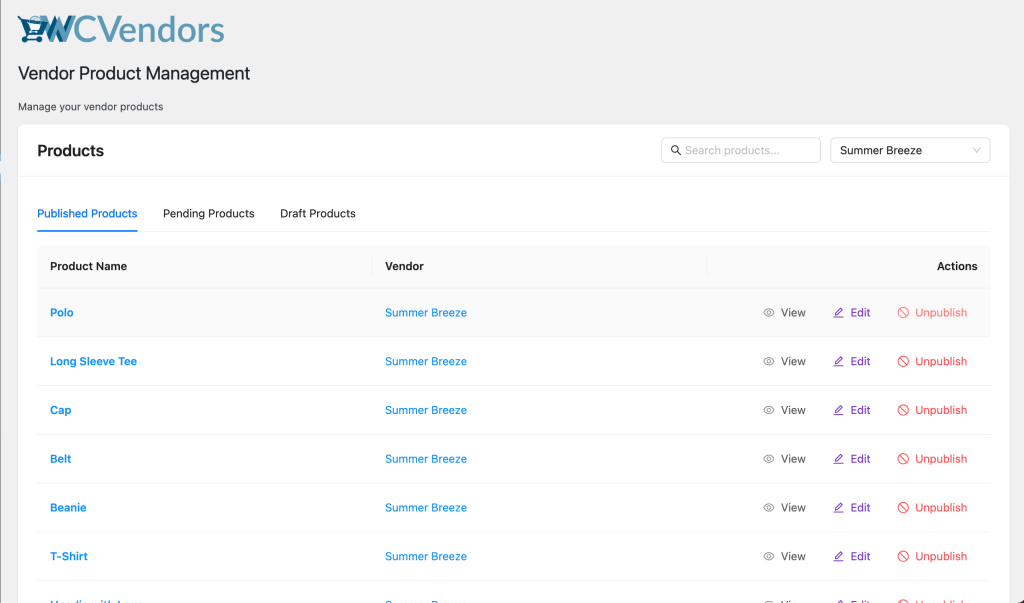
Depuis cette page centralisée, vous pouvez :
- Filtrer les produits par statut (En attente / Publié / Brouillon)
- Filtrer les produits par vendeur spécifique
- Rechercher des produits par nom à l'aide de la barre de recherche
Ces outils vous aident à trouver, examiner et gérer rapidement les produits à grande échelle, en gardant votre flux de travail de modération organisé et efficace.
2. Examen des produits en attente
Les vendeurs peuvent modifier leur produit et le soumettre à l'examen. Une fois soumis, allez à WC Vendors → Produits → En attente.
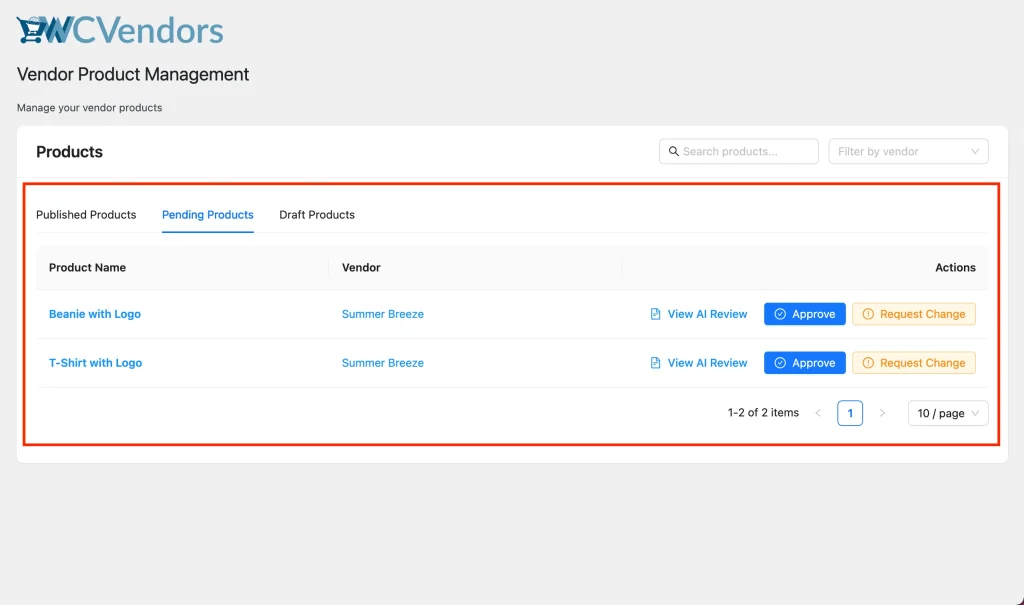
Après cela, vous pouvez examiner le produit en utilisant l'une des deux méthodes :
Option 1 : Afficher l'examen IA
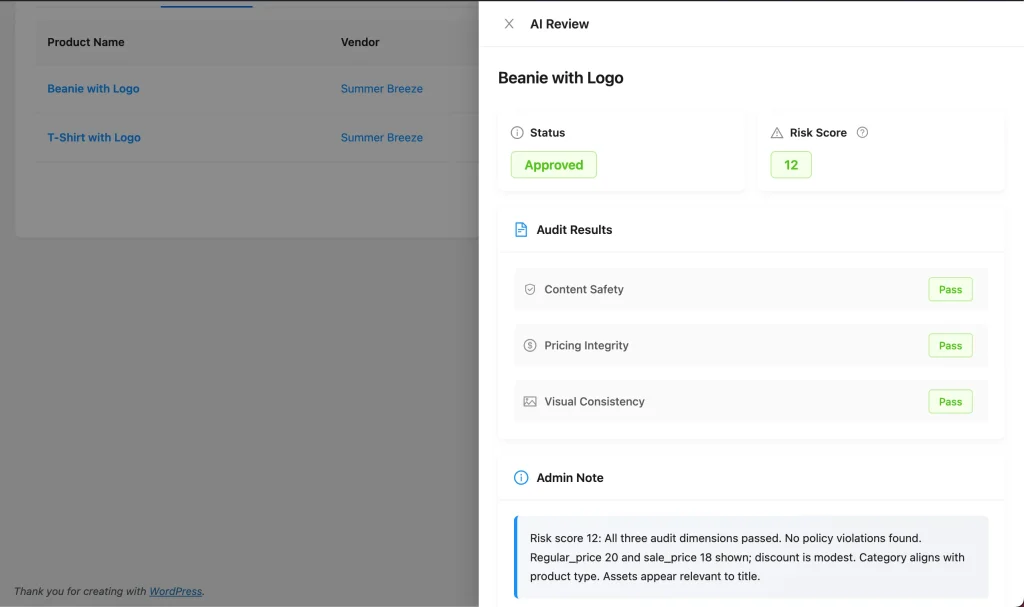
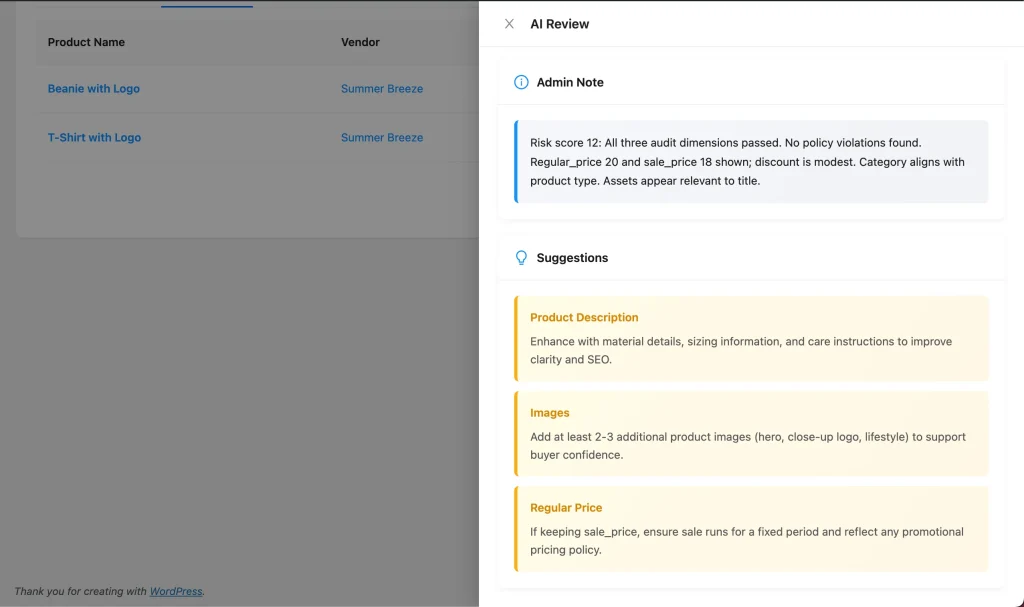
Cliquez sur « Afficher l'examen IA » pour voir :
- Statut (Approuvé, Révision requise, Signalé, etc.)
- Score de risque
- Résultats de l'audit :
- Sécurité du contenu
- Intégrité des prix
- Cohérence visuelle
- Note de l'administrateur
- Suggestions (Description, Images, Catégories)
Option 2 : Examen manuel
Cliquez sur le nom du produit pour ouvrir les détails complets du produit et l'examiner manuellement.
3. Approbation d'un produit
Une fois que vous avez examiné le produit et confirmé qu'il correspond aux normes de votre place de marché :
- Cliquez sur Approuver
- Le statut du produit passe de En attente → Publié
- Une notification de succès apparaît
- Le produit est maintenant en ligne sur votre place de marché et prêt à être acheté.
4. Demande de modifications du produit
Lorsque vous constatez que le produit nécessite des mises à jour ou des ajustements pour répondre aux normes de votre place de marché :
- Cliquez sur Demander une modification
- Une fenêtre modale s'ouvre
- Le champ de message est pré-rempli avec des commentaires générés par l'IA (si disponibles)
- Cochez éventuellement l'option « Inclure les suggestions d'examen par l'IA dans l'e-mail »
- Cliquez sur Envoyer
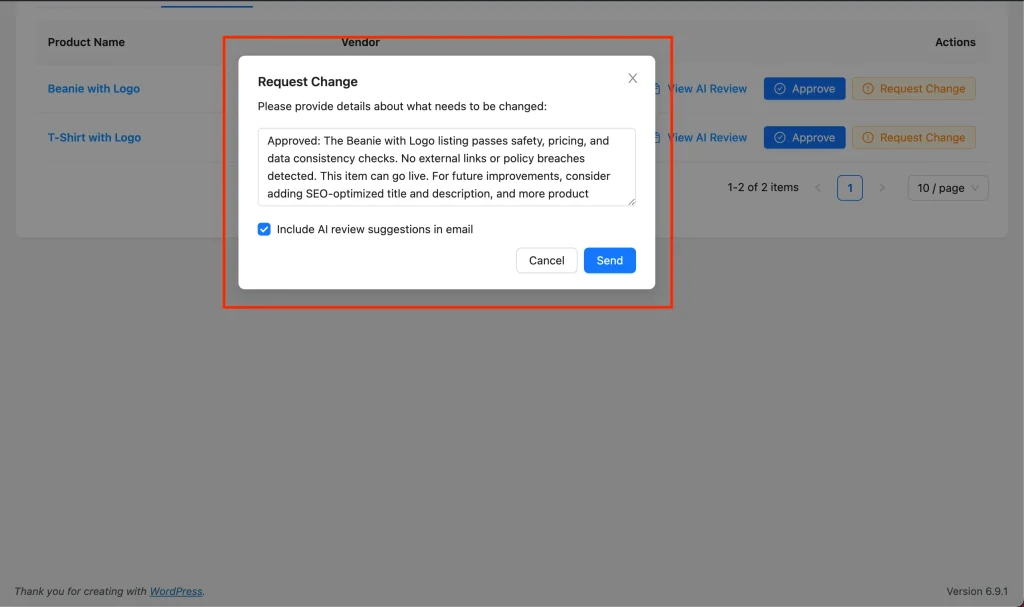
Ce qui se passe ensuite
- Le vendeur reçoit une notification par e-mail
- Les suggestions de l'IA apparaissent dans le formulaire de modification du produit du vendeur
- Le statut du produit passe de En attente → Brouillon jusqu'à la nouvelle soumission
5. Retrait de produits
Parfois, vous devrez peut-être supprimer temporairement un produit de votre place de marché, qu'il nécessite des mises à jour, des corrections ou qu'il ne réponde plus à vos normes.
La fonctionnalité Retirer vous permet de mettre le produit hors ligne afin qu'il ne soit plus visible ou disponible à l'achat pendant que vous ou votre vendeur apportez les modifications nécessaires.
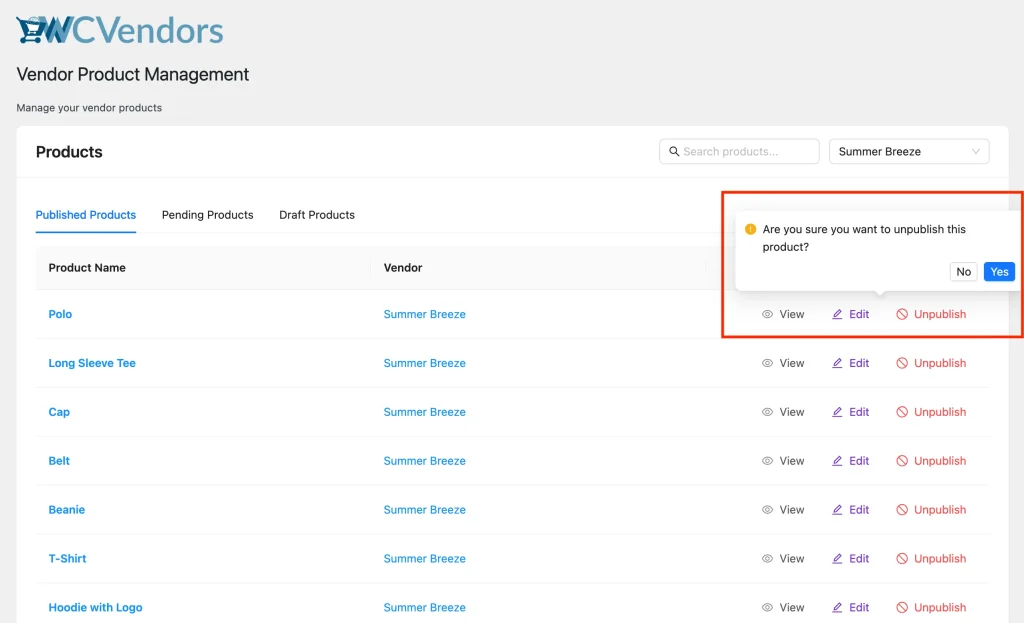
Comment retirer un produit
- Accédez à l'onglet Publié dans votre tableau de bord Produits.
- Localisez le produit que vous souhaitez retirer et cliquez sur Retirer.
- Confirmez l'action dans la fenêtre contextuelle.
- Le statut du produit passe de Publié → Brouillon
Comment les vendeurs répondent aux demandes de modification de produit
Lorsque vous demandez des mises à jour d'un produit, les vendeurs reçoivent des commentaires clairs et structurés directement dans leur interface de modification de produit. Cela leur permet de comprendre exactement ce qui doit être révisé et réduit la confusion ou les communications inutiles.
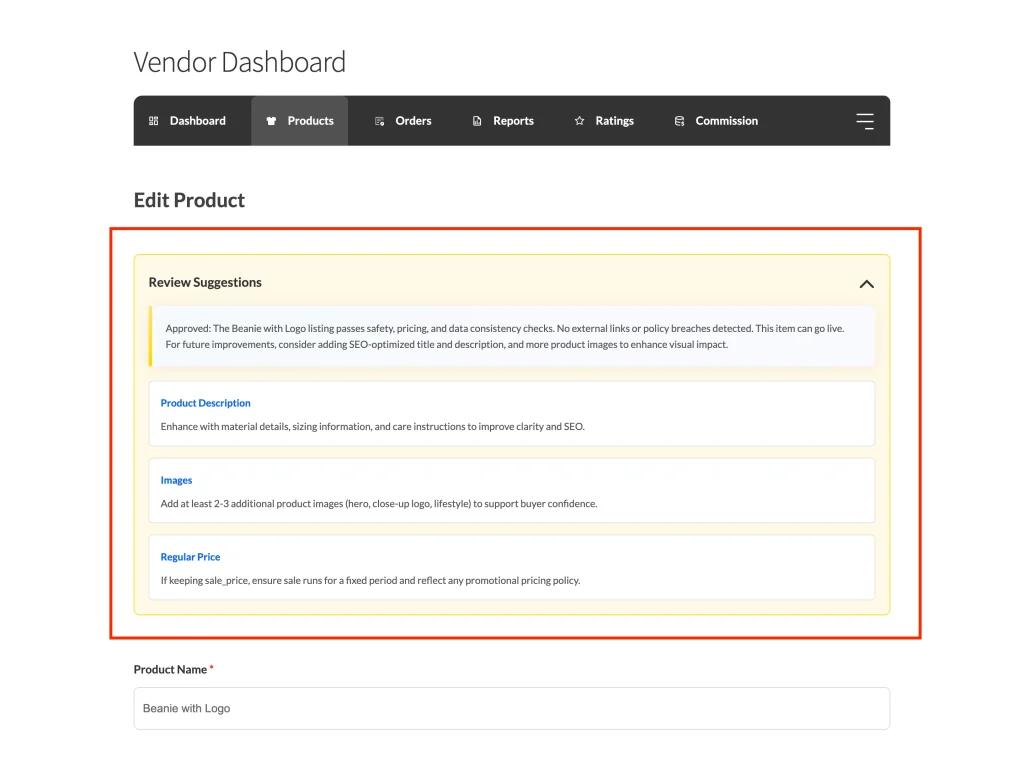
Voici ce que les vendeurs verront sur la page de modification du produit :
- Une section « Suggestions d'examen » développable dans leur formulaire de modification de produit
- Commentaires générés par l'IA expliquant les modifications demandées
- Recommandations champ par champ (par exemple, Titre, Description, Prix, Images)
- Instructions claires et concises sur ce qui doit être mis à jour avant l'approbation
De plus, les vendeurs reçoivent une notification par e-mail les informant que des mises à jour sont nécessaires.
Considérations importantes avant d'utiliser la modération par IA
Le système de modération par IA vous aide à examiner les produits, mais il ne remplace pas le contrôle administratif. Vous restez entièrement responsable de l'approbation, du rejet ou de la demande de modifications des soumissions des vendeurs.
Gardez à l'esprit ce qui suit :
- Le système n'approuve ni ne rejette automatiquement les produits. Vous devez examiner et agir manuellement.
- Chaque produit nécessite toujours l'approbation de l'administrateur avant d'être mis en ligne.
- Le système ne modifie jamais les données de produit existantes de sa propre initiative. Les modifications n'interviennent que lorsque vous ou le vendeur mettez à jour manuellement le produit.
- Toutes les actions suivent les règles de capacités et d'autorisations standard de WordPress, garantissant un contrôle d'accès sécurisé.
- La fonctionnalité s'intègre parfaitement à vos flux de travail WC Vendors existants, de sorte qu'elle ne perturbera pas la configuration actuelle de votre marketplace.
Dépannage des problèmes courants
Si quelque chose ne fonctionne pas comme prévu, examinez ce qui suit :
Option de modération par IA non disponible
Si vous ne parvenez pas à activer le paramètre Modération par IA dans WC Vendors → Paramètres → Capacités → Général, vérifiez que StoreAgent est installé, activé et connecté à votre compte.
La page des paramètres affichera un message d'erreur rouge indiquant le requisito manquant. Complétez l'étape requise, puis actualisez la page et réessayez.
Le bouton « Voir l'examen par IA » ne s'affiche pas
Si vous ne voyez pas le bouton Voir l'examen par IA après que le vendeur a soumis le produit pour examen :
- Confirmez que le produit dispose de données d'examen par IA disponibles
- Assurez-vous que la modération par IA est activée dans les paramètres de WC Vendors et de StoreAgent
Vous devrez peut-être attendre un court instant que l'IA traite le produit après la soumission. Le bouton apparaîtra une fois que les données d'examen seront disponibles.
Améliorez votre flux de travail d'approbation de produits avec l'IA
Ce système de modération et d'examen de produits basé sur l'IA vous aide à passer d'examens manuels et chronophages à un processus d'approbation plus intelligent et structuré.
Vous pouvez examiner les produits plus rapidement, maintenir des normes de qualité cohérentes, fournir des commentaires structurés aux vendeurs et tout gérer à partir d'un tableau de bord centralisé.
En intégrant WC Vendors à StoreAgent AI, vous obtenez une meilleure supervision tout en réduisant l'effort manuel requis pour maintenir une marketplace de haute qualité.
Besoin d'aide ?
Si vous avez une question ou rencontrez des problèmes, nous sommes là pour vous aider.
- Utilisateurs premium : Ouvrir un ticket de support
- Utilisateurs gratuits : Visitez notre forum communautaire