
L'onglet Général des paramètres d'affichage couvre les éléments essentiels de l'expérience front-end de WC Vendors. Il est divisé en quatre sections principales :
- Pages – Configurez les pages essentielles utilisées par les vendeurs.
- Paramètres du magasin – Gérez les options relatives au magasin du vendeur.
- Paramètres de la liste des vendeurs – Contrôlez la mise en page de la page de liste des vendeurs.
- Message d'accès refusé – Personnalisez le message destiné aux utilisateurs n'étant pas vendeurs sur le tableau de bord du vendeur.
Pages
WC Vendors repose sur plusieurs pages et shortcodes clés pour fonctionner correctement. Si ces pages sont manquantes ou mal configurées, votre marketplace pourrait ne pas fonctionner comme prévu.
Toutes les pages requises sont automatiquement créées lorsque vous exécutez les assistants de configuration de WC Vendors Marketplace et WC Vendors Pro. Sinon, vous pouvez les créer manuellement en ajoutant les shortcodes respectifs.
Astuce : Pour les pages liées au tableau de bord du vendeur, utilisez un modèle de page pleine largeur si votre thème en propose un. Dans notre documentation et nos captures d'écran, nous utilisons le thème Storefront, qui inclut cette mise en page.
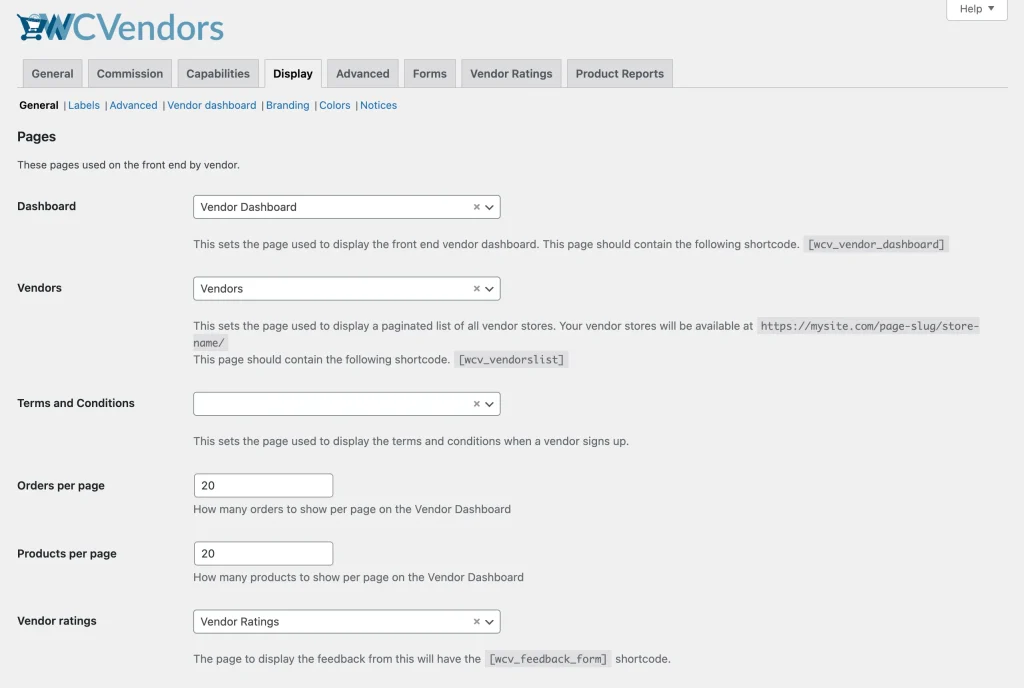
1. Tableau de bord du vendeur
C'est la page utilisée par WC Vendors Marketplace pour le tableau de bord du vendeur. La page sera automatiquement créée et sélectionnée lorsque vous aurez terminé l'assistant de configuration de WC Vendors Marketplace. Si la page est supprimée ou non créée, vous pouvez la configurer manuellement en ajoutant le shortcode requis.
Pour configurer la page, assurez-vous d'inclure le shortcode [wcv_vendor_dashboard]. Une fois ajouté, les vendeurs pourront accéder à leur tableau de bord front-end.
Avec WC Vendors Pro, la même page de tableau de bord du vendeur est utilisée, mais Pro débloque des fonctionnalités supplémentaires, offrant un tableau de bord complet aux vendeurs. Cela évite aux vendeurs d'avoir à accéder à la zone d'administration de WordPress, car ils peuvent gérer les commandes, les produits, les paramètres, les coupons, et plus encore directement depuis le tableau de bord.
Remarque : Le shortcode [wcv_pro_dashboard] n'est plus requis. Lorsque WC Vendors Pro est actif, toutes ses fonctionnalités sont intégrées à la page principale [wcv_vendor_dashboard], offrant un tableau de bord unifié et amélioré pour les vendeurs.
2. Vendeurs
C'est la page que vous assignez pour afficher votre répertoire de vendeurs.
Astuce : Si vous nommez cette page « vendeurs » et que vous avez défini le même slug dans les Paramètres du magasin ci-dessous, elle servira à la fois de répertoire de vendeurs et d'URL de base pour les magasins individuels des vendeurs.
Exemple :
- https://mytestmarketplace.com/vendors/ – Displays the full vendor directory
- https://mytestmarketplace.com/vendors/vendor1-store/ – Displays a specific vendor’s store page
Pour configurer la page des vendeurs avec WC Vendors Marketplace, ajoutez simplement le shortcode [wcv_vendorslist] à la page. Ce shortcode est utilisé pour les versions gratuite et Pro de WC Vendors, mais avec WC Vendors Pro, des fonctionnalités et des options de personnalisation supplémentaires sont disponibles.
Pour plus de détails sur les différentes options et fonctionnalités disponibles avec le shortcode [wcv_vendorslist], consultez notre documentation sur les shortcodes.
3. Conditions Générales
Vous pouvez sélectionner une page pour l'option Conditions Générales. Cela affichera une case à cocher sur le formulaire d'inscription du vendeur, obligeant les vendeurs à examiner et à accepter les conditions de votre marketplace avant de s'inscrire.
Remarque : Cette page ne nécessite pas de shortcode — créez simplement le contenu et attribuez la page dans les paramètres.
4. Commandes par page
Définissez le nombre de commandes de vendeurs à afficher par page sur le Tableau de bord du vendeur. Utile pour gérer de longs historiques de commandes.
5. Produits par page
Définissez le nombre de produits à afficher par page sur le Tableau de bord du vendeur pour faciliter la navigation et la gestion.
6. Évaluations des vendeurs [Pro]
Le Système d'évaluation des vendeurs permet aux clients de laisser des commentaires sur leurs achats. Une fois activé, un bouton « Laisser un commentaire » apparaîtra dans la section Commandes de la page Mon compte du client.
Pour configurer cela, créez une page et ajoutez le shortcode [wcv_feedback_form]. Cette page sera utilisée pour afficher le formulaire de commentaires lorsque les clients cliqueront sur le bouton.
Paramètres de la boutique
La section Paramètres de la boutique vous permet de configurer divers aspects de la page de chaque boutique de vendeur. Ici, vous pouvez gérer des paramètres tels que l'URL de la boutique, l'en-tête, le nom d'affichage et d'autres éléments importants.
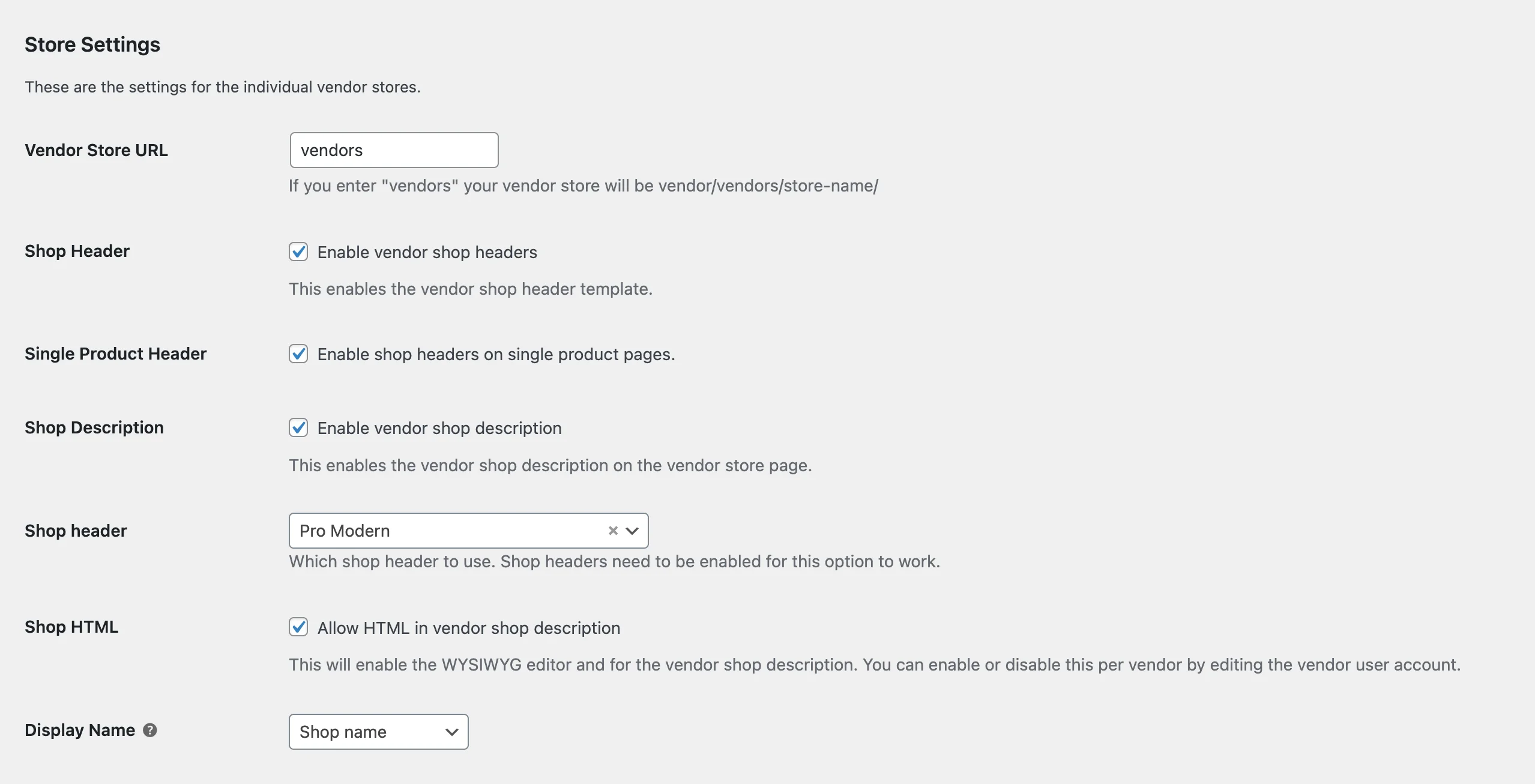
1. URL de la boutique du vendeur
Les paramètres de l'URL de la boutique du vendeur vous permettent de créer une URL personnalisée pour la boutique de chaque vendeur. Cela vous permet de personnaliser l'URL et de la rendre unique à chaque vendeur.
2. En-tête de la boutique
L'En-tête de la boutique ajoute une section d'en-tête distincte à la page de chaque boutique de vendeur. Cela aide à différencier visuellement les boutiques des vendeurs de l'archive principale des produits sur votre site.
3. En-tête de produit unique
Ce paramètre vous permet d'activer ou de désactiver l'en-tête du vendeur sur les pages de produits uniques. C'est utile si vous souhaitez afficher une bannière ou des détails de la boutique sur la page principale de la boutique du vendeur, mais les masquer sur les pages de produits individuelles.
4. Description de la boutique
Le paramètre Description de la boutique est spécifique à WC Vendors Marketplace (version gratuite). Il affiche la description de la boutique du vendeur dans l'en-tête de la boutique. Ceci est particulièrement utile, car la version gratuite n'inclut pas d'en-têtes de boutique de vendeur pré-construits.
5. En-tête de la boutique (Pro)
L'en-tête par défaut de WC Vendors Marketplace offre une mise en page basique qui peut nécessiter un style personnalisé pour correspondre à votre thème. WC Vendors Pro l'améliore en fournissant deux modèles d'en-tête de boutique pré-conçus avec des styles plus épurés et plus soignés — prêts à l'emploi pour une expérience de marketplace plus fluide.
6. HTML de la boutique
Ce paramètre active un éditeur WYSIWYG pour les champs de description de la boutique du vendeur, permettant aux vendeurs de formater leurs descriptions avec du texte enrichi. Vous pouvez également activer ou désactiver cette fonctionnalité individuellement pour chaque vendeur en modifiant son compte utilisateur.
7. Nom d'affichage
Utilisez le menu déroulant Nom d'affichage pour choisir les informations du vendeur qui apparaissent sur le front-end. Les options incluent le nom du vendeur, le nom de la boutique, le nom d'utilisateur ou l'adresse e-mail.
Paramètres de la liste des vendeurs
Ces paramètres contrôlent l'apparence et le comportement de votre page Liste des vendeurs, vous permettant de personnaliser la façon dont les vendeurs sont affichés et comment l'accès est géré pour les invités.
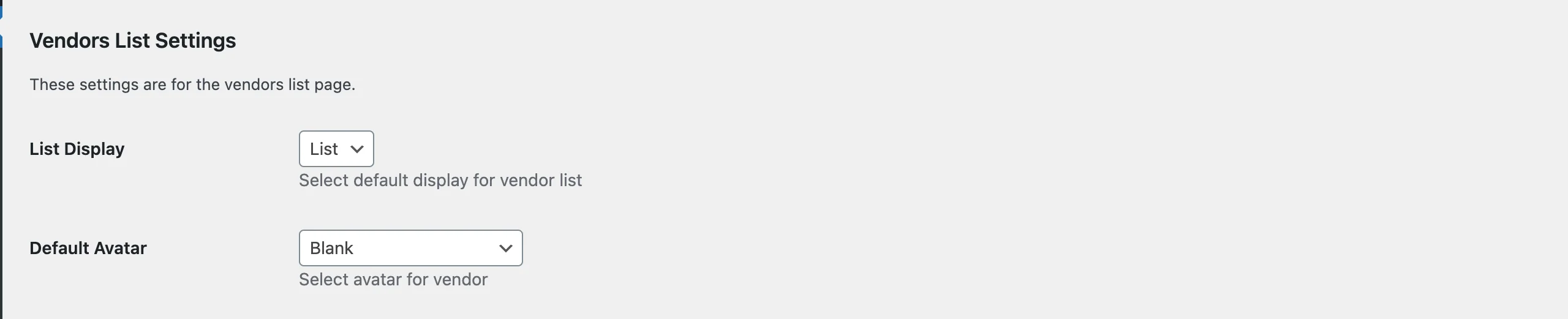
1. Affichage de la liste
Choisissez la disposition par défaut de la liste des vendeurs. Cela contrôle la façon dont les profils des vendeurs apparaissent sur la page Liste des vendeurs — par exemple, en grille ou en liste (selon votre thème ou vos préférences de style).
2. Avatar par défaut
Définissez une image d'avatar par défaut pour les vendeurs qui n'ont pas téléchargé leur propre photo de profil. Cela permet de maintenir une apparence cohérente sur votre place de marché.
Message de permission refusée
Ces paramètres personnalisent le message affiché aux utilisateurs non connectés ou aux invités qui tentent d'accéder au Tableau de bord du vendeur sans les autorisations appropriées.
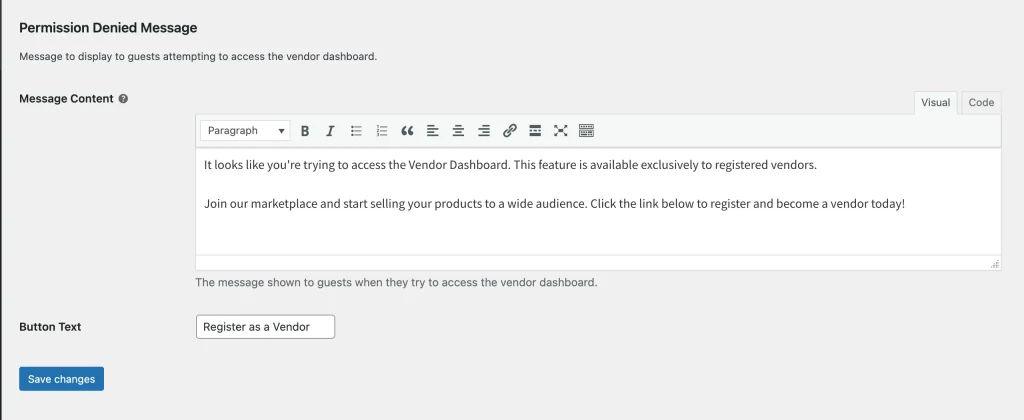
1. Contenu du message
Le texte est affiché lorsqu'un invité tente d'accéder au tableau de bord du vendeur. Ceci peut être personnalisé pour guider les utilisateurs ou les encourager à s'inscrire.
2. Texte du bouton
L'étiquette du bouton d'appel à l'action affiché avec le message. Par défaut, il affiche « S'inscrire en tant que vendeur », mais vous pouvez le modifier pour mieux correspondre à votre ton ou à votre image de marque.
Besoin d'aide ?
Si vous avez une question ou rencontrez des problèmes, nous sommes là pour vous aider.
- Utilisateurs premium : Ouvrir un ticket de support
- Utilisateurs gratuits : Visitez notre forum communautaire