
Vous avez déplacé votre marketplace vers un nouveau compte de plateforme Stripe ? Les paiements des vendeurs s'arrêtent jusqu'à ce que chaque vendeur reconnecte son compte Stripe sous le nouveau compte, et une confusion courante sur l'écran des paramètres de WC Vendors Stripe Connect est généralement la raison pour laquelle la reconnexion échoue la première fois. Voici comment mettre à jour vos paramètres, définir correctement l'URI de redirection dans Stripe, et reconnecter chaque vendeur.
Avant de commencer
Chaque vendeur doit reconnecter son propre compte Stripe après ce changement. En tant qu'administrateur de la marketplace, vous ne pouvez pas le faire à leur place : chaque vendeur connecte son propre compte Stripe Standard, pas un que vous contrôlez. Informez les vendeurs à l'avance que leurs paiements resteront en pause jusqu'à ce qu'ils se connectent et reconnectent.
Si vous configurez WC Vendors Stripe Connect sur ce site pour la première fois, plutôt que de migrer une configuration existante vers un nouveau compte de plateforme, utilisez plutôt Démarrer avec WC Vendors Stripe Connect.
Avant de commencer, assurez-vous d'avoir :
- Votre clé publiable en direct, votre clé secrète et votre ID client du nouveau compte de plateforme Stripe (et les versions de test de chacun, si vous utilisez le mode test)
- Un moyen de créer un nouveau point de terminaison webhook dans le nouveau compte de plateforme Stripe
- Un accès administrateur à WooCommerce > Réglages > Paiements > Stripe Connect
Mettez à jour vos clés et votre webhook dans les réglages WC Vendors
- Allez dans WooCommerce > Réglages > Paiements > Stripe Connect.
- Collez la Clé publiable, la Clé secrète et l'ID client de votre nouveau compte de plateforme dans les champs correspondants. Si vous utilisez le mode test, mettez à jour la Clé publiable de test, la Clé secrète de test et l'ID client de test à la place.
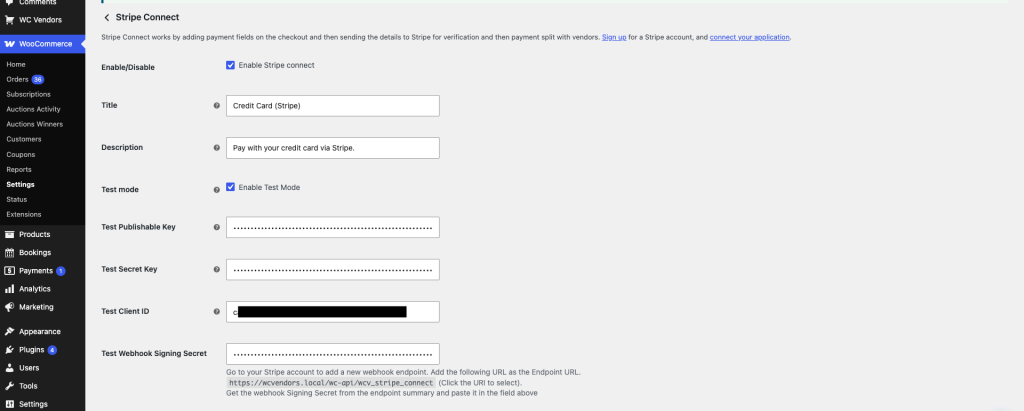
- Dans votre nouveau compte de plateforme Stripe, ajoutez un nouveau point de terminaison webhook en utilisant l'URL affichée à côté de Secret de signature du webhook sur cet écran.
- Copiez le secret de signature que Stripe vous donne pour ce point de terminaison et collez-le dans le champ Secret de signature du webhook.
- Cliquez sur Enregistrer les modifications.
Définissez correctement la page de redirection Connect dans Stripe
C'est l'étape qui pose problème. L'écran des réglages affiche deux URL différentes : une pour votre webhook, et une pour la page sur laquelle les vendeurs atterrissent après la connexion. Il est facile de se tromper en choisissant la mauvaise lors de la configuration d'un nouveau compte de plateforme.
- Sur le même écran des réglages Stripe Connect, trouvez le menu déroulant Page de redirection Connect et sélectionnez la page sur laquelle vous souhaitez que les vendeurs atterrissent après la connexion.

- Copiez le permalien affiché sous le menu déroulant. Ne réutilisez pas l'URL du point de terminaison du webhook de l'étape précédente.
- Dans les réglages Connect de votre nouveau compte de plateforme Stripe, collez ce permalien dans le champ URI de redirection.
- Enregistrez vos modifications dans Stripe.
Le champ de la page de redirection Connect fournit un permalien, pas une URL que vous tapez manuellement. Quelle que soit la valeur affichée sous le menu déroulant, c'est exactement ce qui doit être saisi dans le paramètre URI de redirection de Stripe. L'URL du point de terminaison webhook de l'étape précédente est un paramètre distinct pour un objectif distinct, et la coller dans le champ URI de redirection est ce qui amène les fournisseurs à voir une erreur « source inconnue » lorsqu'ils essaient de se connecter.
Demandez à chaque fournisseur de se déconnecter et de se reconnecter
Une fois vos paramètres et l'URI de redirection corrects, chaque fournisseur doit se reconnecter depuis son propre tableau de bord.
- Demandez à chaque fournisseur de se connecter et d'aller dans Paramètres > Paiements dans son tableau de bord de fournisseur.
- Définissez Méthode de paiement des commissions sur Stripe Connect et cliquez sur Enregistrer les modifications, si ce n'est pas déjà fait.
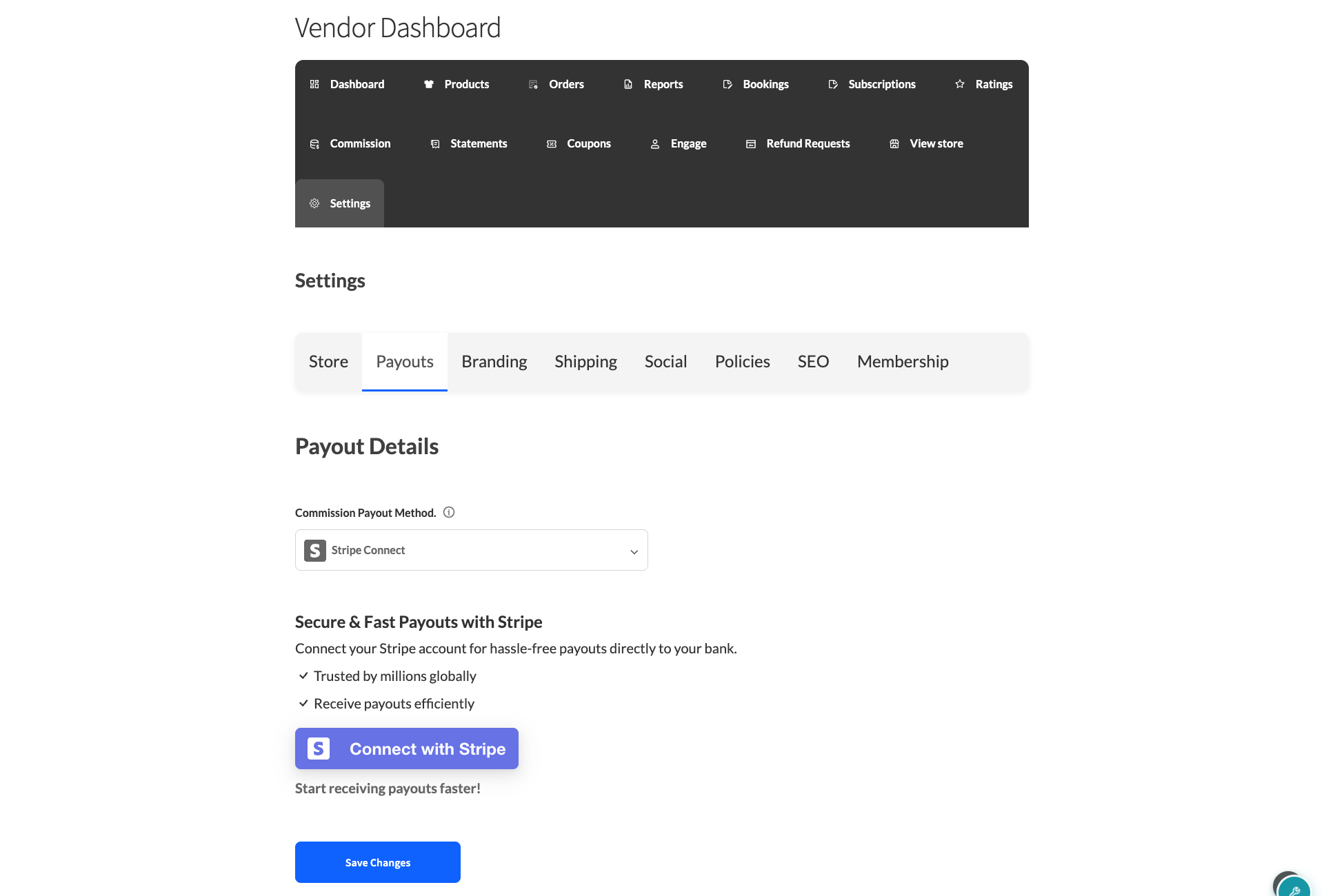
- Si le fournisseur affiche toujours Vous êtes connecté à Stripe, demandez-lui d'abord de cliquer sur Déconnecter le compte Stripe.
- Demandez-lui de cliquer sur Se connecter avec Stripe et de terminer l'autorisation sur le site de Stripe.
La déconnexion préalable est nécessaire même si le compte du fournisseur était déjà connecté sous votre ancien compte de plateforme. WC Vendors décide s'il faut afficher le bouton de connexion en fonction de s'il a déjà des identifiants Stripe stockés pour ce fournisseur, et non pas si ces identifiants fonctionnent toujours sous le compte de plateforme actuel. La reconnexion écrase les anciens identifiants stockés avec les nouveaux, il n'y a donc rien à nettoyer par la suite.
Dépannage
Les fournisseurs voient « Impossible de traiter la demande car elle provient d'une source inconnue. »
Cela se produit lorsque l'URI de redirection enregistré dans Stripe pointe vers l'URL du point de terminaison webhook au lieu du permalien de la page de redirection Connect. Corrigez cela en suivant les étapes ci-dessus : collez le permalien exact affiché sous Page de redirection Connect dans Stripe, pas l'URL du point de terminaison webhook.
La déconnexion du compte d'un fournisseur échoue avec une erreur de Stripe.
Si la déconnexion échoue, WC Vendors affiche l'erreur de Stripe ainsi qu'un lien Forcer la déconnexion ?. Cliquer dessus efface la connexion Stripe stockée du fournisseur localement sans attendre que Stripe confirme que le compte est déconnecté, afin que le fournisseur puisse se reconnecter immédiatement.
Un fournisseur est toujours affiché comme connecté, mais ses paiements échouent.
Cela signifie généralement que ses anciens identifiants sont toujours stockés localement même s'ils ne fonctionnent plus sous le nouveau compte de plateforme. Demandez au fournisseur de se déconnecter (en utilisant Forcer la déconnexion ? si une déconnexion normale échoue) et de se reconnecter sous le nouveau compte de plateforme.
Si un fournisseur n'a jamais pu se connecter du tout, plutôt que de perdre une connexion fonctionnelle après ce changement, consultez plutôt Les fournisseurs ne peuvent pas se connecter.
Questions fréquemment posées
Les vendeurs perdent-ils leur historique de paiement lorsqu'ils se reconnectent ?
Non. La reconnexion remplace uniquement les détails de connexion Stripe stockés, tels que l'identifiant du compte et les jetons d'accès. Elle n'affecte pas les enregistrements de commissions ou de commandes, de sorte que l'historique de paiement d'un vendeur reste intact.
Puis-je reconnecter les comptes des vendeurs sans aucune action de leur part ?
Non. Chaque vendeur autorise son propre compte Stripe Standard via le flux de connexion de Stripe, de sorte que seul ce vendeur peut le reconnecter. Il n'y a aucun moyen pour un administrateur de marketplace de le faire à la place d'un vendeur.
Qu'advient-il des commandes passées avant le déménagement ?
Les commandes et les paiements qui ont déjà été finalisés sous l'ancien compte de la plateforme ne sont pas affectés. Les commandes passées après le déménagement, avant qu'un vendeur ne se reconnecte, sont celles qui sont risquées, car la validation de la commande repose toujours sur les détails de connexion Stripe stockés de ce vendeur.
Besoin d'aide ?
- Utilisateurs premium : Ouvrir un ticket de support
- Utilisateurs gratuits : Visitez notre forum communautaire