
WC Vendors Stripe Connect est une extension de passerelle de paiement qui intègre Stripe Connect à votre place de marché multi-vendeurs propulsée par WC Vendors. Elle permet aux propriétaires de places de marché de diviser automatiquement les paiements entre la place de marché et les vendeurs, simplifiant ainsi le processus de paiement et gérant les commissions de manière transparente. Stripe Connect gère le transfert des fonds directement aux vendeurs tout en s'occupant des frais et en garantissant la conformité aux exigences fiscales et légales.
En résumé, WC Vendors Stripe Connect remplit deux objectifs : il permet aux clients d'effectuer des paiements en utilisant Stripe comme passerelle, et il automatise les paiements ou les virements aux vendeurs.
Ce que vous obtenez, et le compte Stripe auquel vos vendeurs se connectent
Stripe Connect est une extension de passerelle premium. Le plugin gratuit WC Vendors ajoute des fonctionnalités de base pour les places de marché, mais il ne divise pas automatiquement les paiements aux vendeurs. La division automatique des paiements, les paiements instantanés aux vendeurs et la gestion des commissions font partie de la passerelle payante Stripe Connect.
Vos vendeurs se connectent à un compte Stripe Standard, pas à un compte Express. Lors de la connexion, ils lient un compte Stripe existant ou en créent un nouveau, et Stripe gère ce compte pour eux. La connexion s'effectue via le flux OAuth sécurisé de Stripe, de sorte que chaque vendeur conserve un accès complet à son propre tableau de bord Stripe.
Prérequis de configuration
Il est important de noter que vous devrez avoir WC Vendors Pro installé ainsi que WooCommerce.
Veuillez noter que vous devrez avoir WC Vendors Pro installé en plus de WooCommerce.
Activation de la licence
Après avoir installé Stripe Connect, la première étape consiste à activer votre licence. Ceci est crucial, car cela garantit que vous recevez les mises à jour importantes des fonctionnalités et les correctifs de sécurité, tant que la licence reste valide. Vous pouvez activer la licence sur WC Vendors > Licence > Stripe Connect.
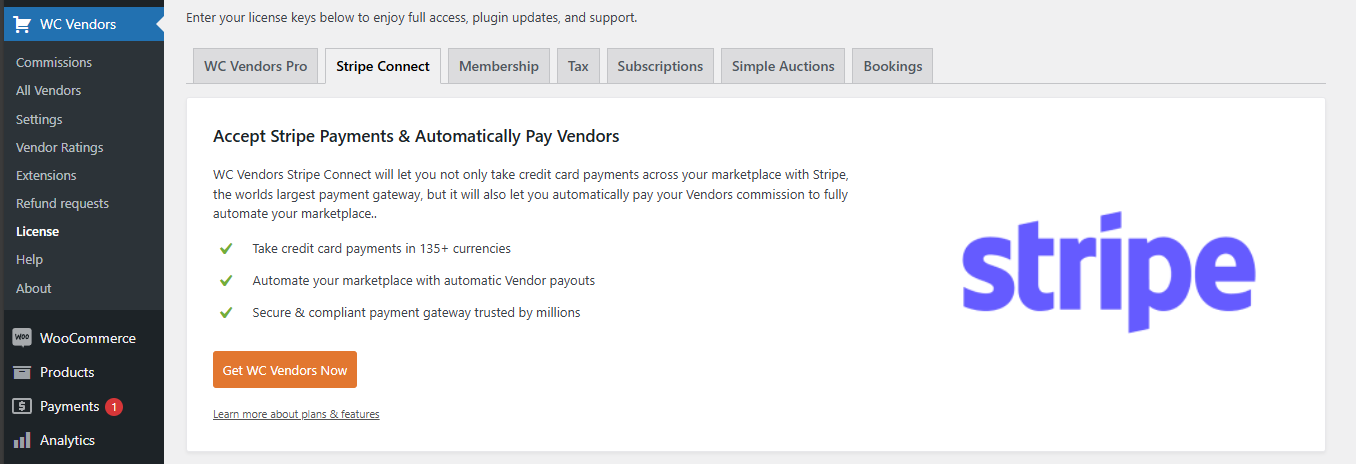
Activation de Stripe Connect dans WooCommerce
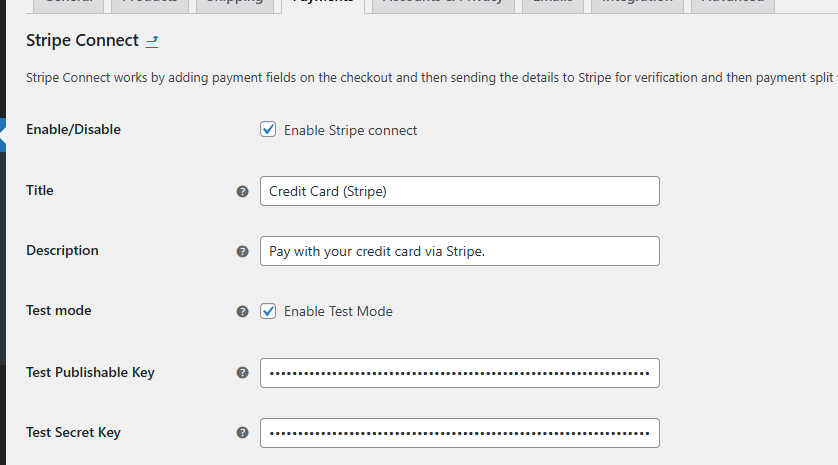
Super ! Maintenant que c'est configuré, allez dans WooCommerce > Réglages > Paiements et activez Stripe Connect. Ensuite, cliquez sur le bouton Terminer la configuration, qui vous mènera à la page des réglages de Stripe Connect.
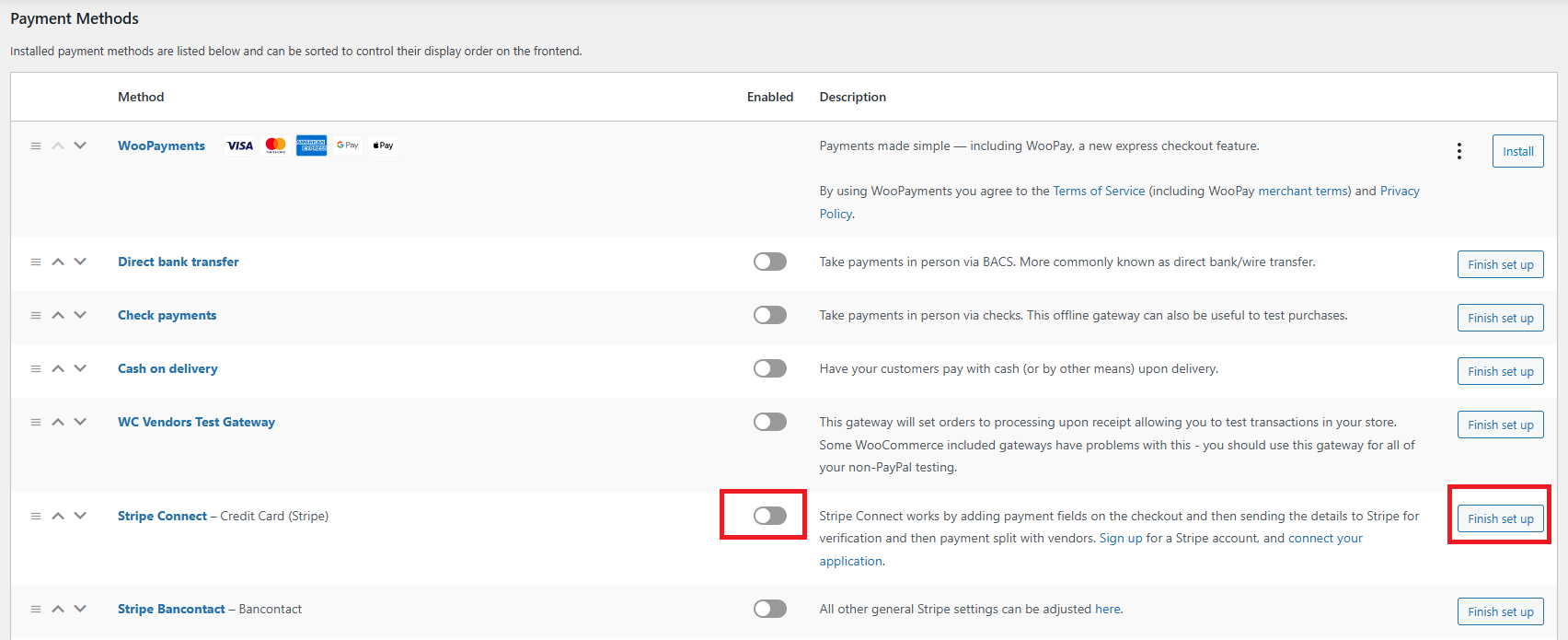
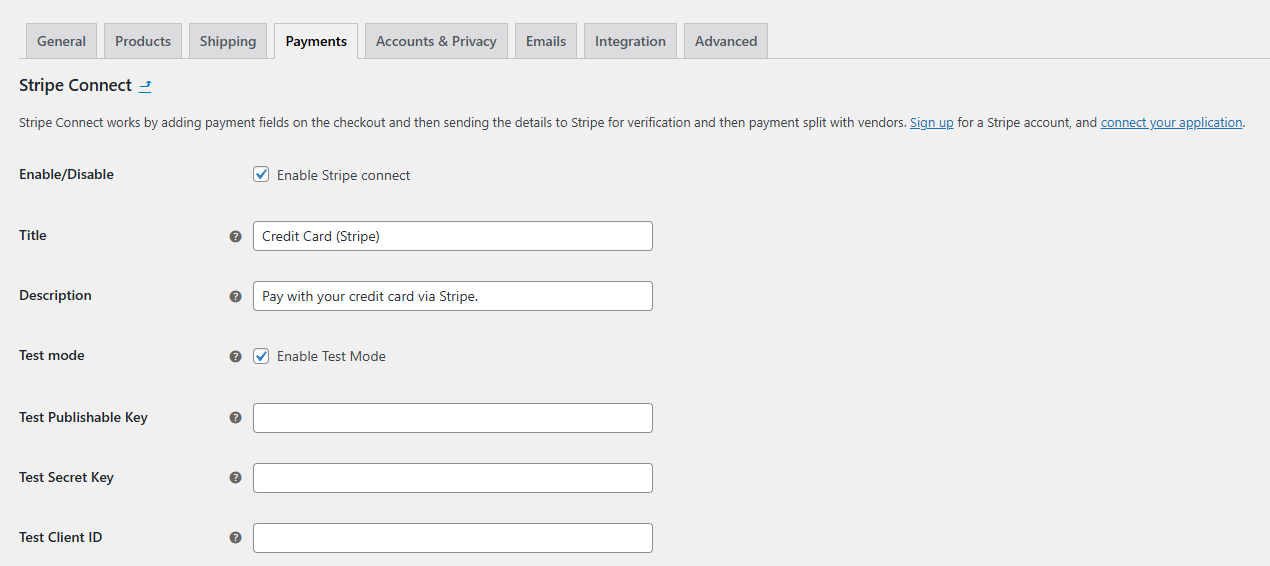
À ce stade, vous devrez choisir entre le mode test ou le mode réel. En mode réel, tous les paiements sont réels, et il est automatiquement activé lorsque vous décochez la case du mode test.
Obtention de vos clés API et de votre ID client
Trois clés sont nécessaires pour configurer Stripe Connect :
- Clé publiable
- Clé secrète
- ID Client
Pour ce guide, nous allons parcourir la configuration en mode test. Ne vous inquiétez pas, les étapes sont les mêmes pour le mode live. Il vous suffit de basculer entre le mode test et le mode live selon vos besoins.

De plus, si ce n'est pas déjà fait, assurez-vous de créer un compte Stripe. Si vous n'en avez pas, vous pouvez vous inscrire ici : Stripe Login | Connexion au tableau de bord Stripe.
Maintenant, pour obtenir votre clé publiable et votre clé secrète, rendez-vous dans Développeurs > Clés API, copiez le contenu et collez-le sur votre site
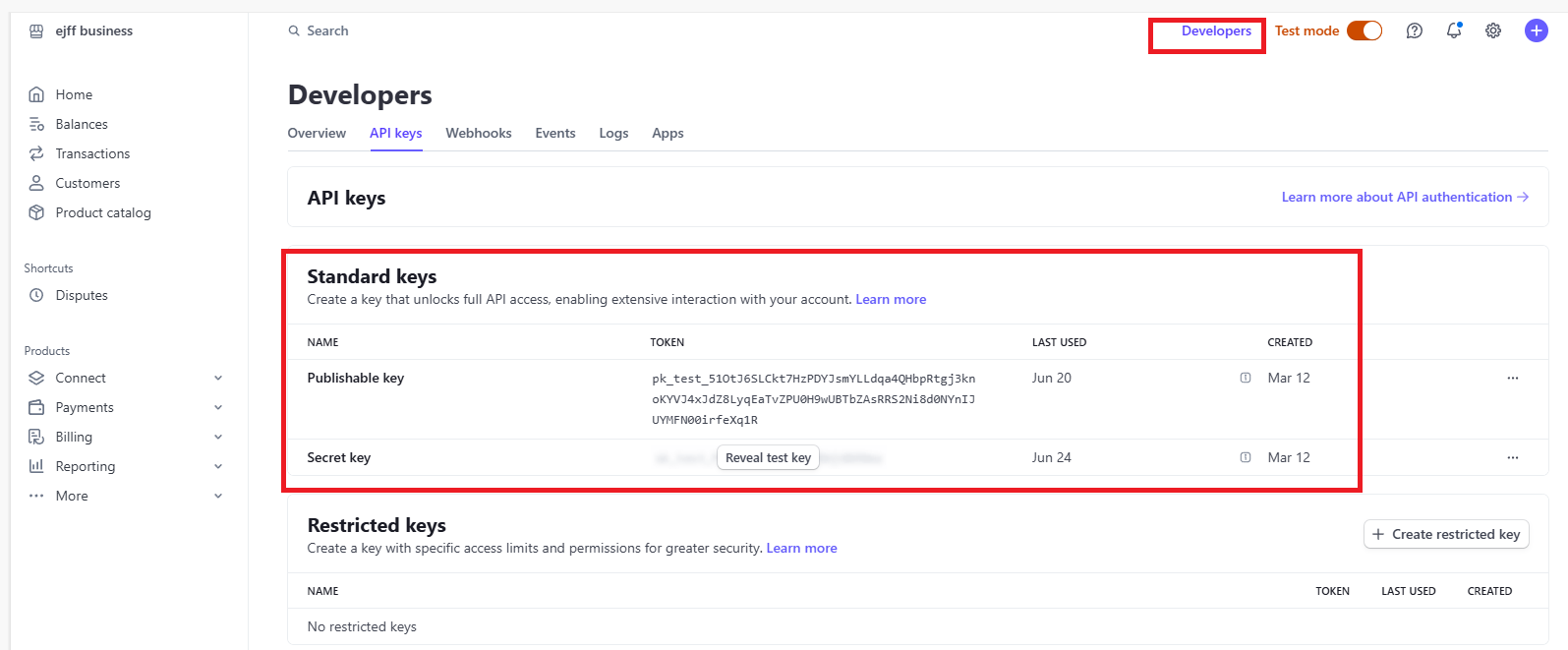
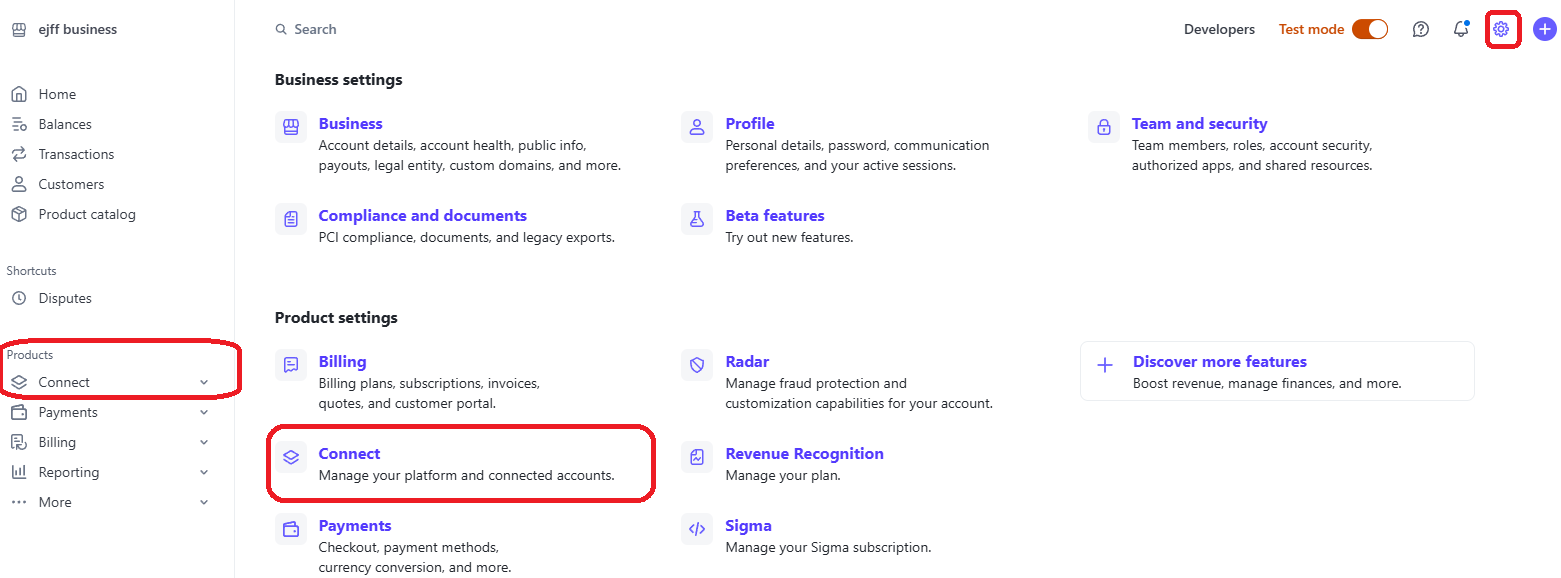
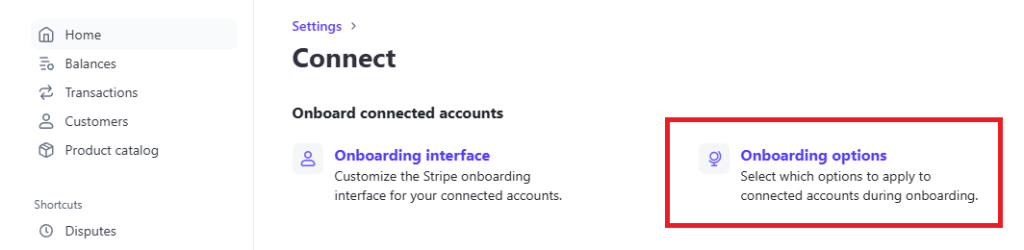
Pour l'ID client, vous pouvez l'obtenir dans les réglages Connect.
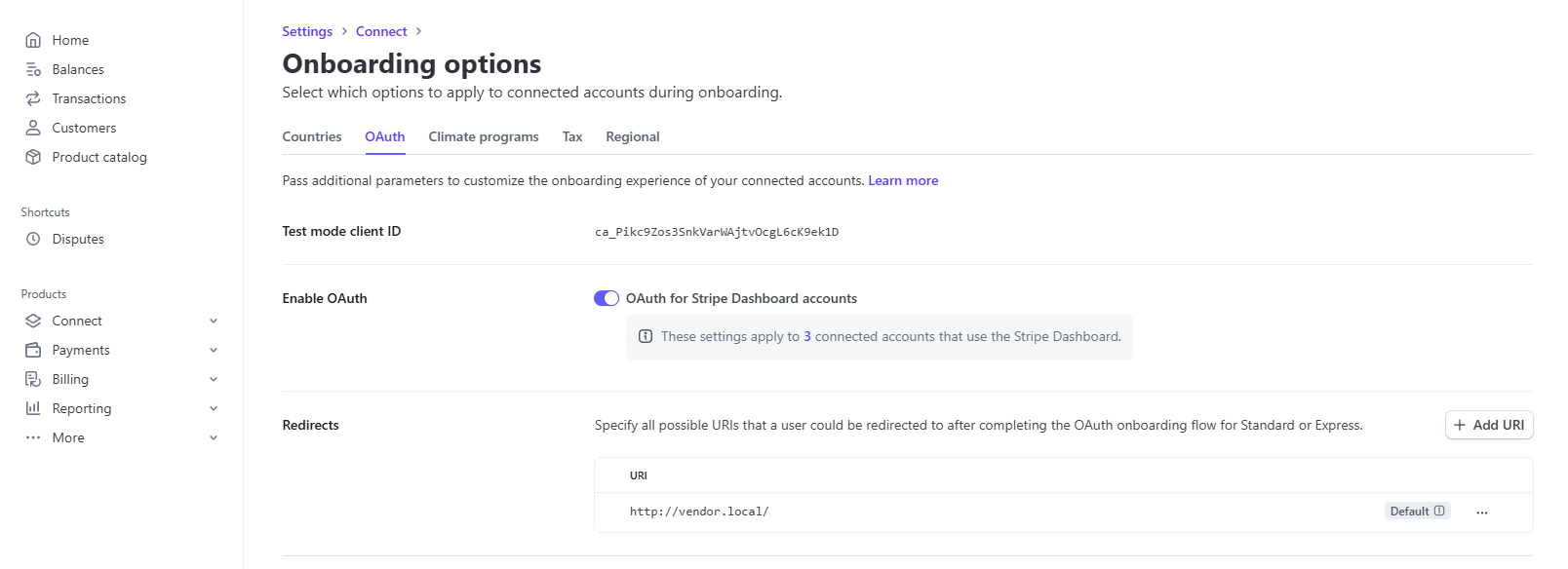
Dans les options d'intégration, cliquez sur l'onglet OAuth, où vous trouverez votre Client ID. Une fois que vous l'avez saisi, enregistrez simplement les modifications sur votre site Web multi-vendeurs, et le tour est joué !
Configuration du webhook
Stripe utilise des webhooks pour informer votre boutique des paiements, des remboursements et d'autres événements en temps réel. Vous enregistrez l'URL du webhook de votre boutique dans votre compte Stripe.
- Accédez à WooCommerce → Réglages → Paiements → Stripe Connect.
- Trouvez votre URL de webhook dans le champ Secret de signature du webhook. Elle suit ce format :
https://votredomaine.com/wc-api/wcv_stripe_connect. - Dans le tableau de bord Webhooks de Stripe, cliquez sur Ajouter un point de terminaison.
- Collez votre URL de webhook dans le champ URL du point de terminaison. Remplacez votredomaine.com par votre vrai domaine, puis cliquez sur Ajouter un point de terminaison.
- Sur la page de résumé du point de terminaison, cliquez sur Révéler à côté de Secret de signature et copiez la valeur.
- De retour dans les paramètres de votre WooCommerce, collez-la dans le champ Secret de signature du webhook.
- Cliquez sur Enregistrer les modifications.
Pour tester la configuration d'abord, activez le Mode test et utilisez le champ Secret de signature du webhook de test avec un point de terminaison en mode test à la place.
Configuration des paramètres de paiement
Choisissez comment et quand les commissions des vendeurs sont payées. Ces options se trouvent sur le même écran de paramètres Stripe Connect.
| Paramètre | Description | Défaut |
|---|---|---|
| Méthode de paiement | Automatique paie les vendeurs selon le calendrier par défaut de Stripe. Manuel signifie que vous déclenchez chaque paiement vous-même. Planification automatique vous permet de définir un calendrier personnalisé. | Automatique |
| Paiement selon planification automatique | S'applique lorsque la Méthode de paiement est définie sur Planification automatique. Choisissez Quotidien, Hebdomadaire, Toutes les 2 semaines ou Mensuel. | Non défini |
| Jour de la semaine | Le jour de la semaine pour le paiement selon la planification hebdomadaire. | Lundi |
| Date de paiement mensuel | Le jour du mois (1 à 31) pour le paiement selon la planification mensuelle. | Non défini |
Connexion des comptes Stripe des vendeurs
Sur la page des vendeurs, ils auront la possibilité de lier leurs comptes Stripe. Cela permet aux vendeurs de gérer leurs paiements en connectant leur compte Stripe personnel, garantissant ainsi qu'ils reçoivent automatiquement les paiements du marché une fois connectés.
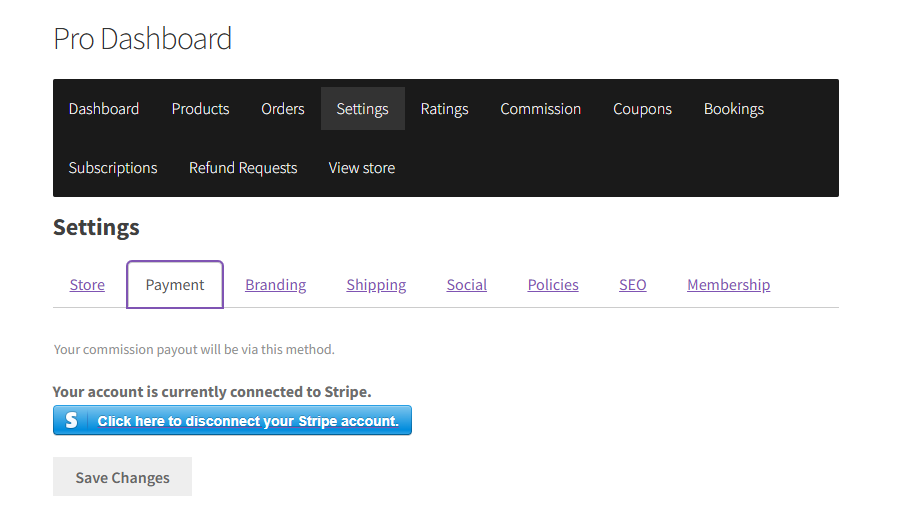
Et voilà, maintenant cela dépendra de la façon dont vous avez configuré les paiements pour votre marché et des paramètres activés :
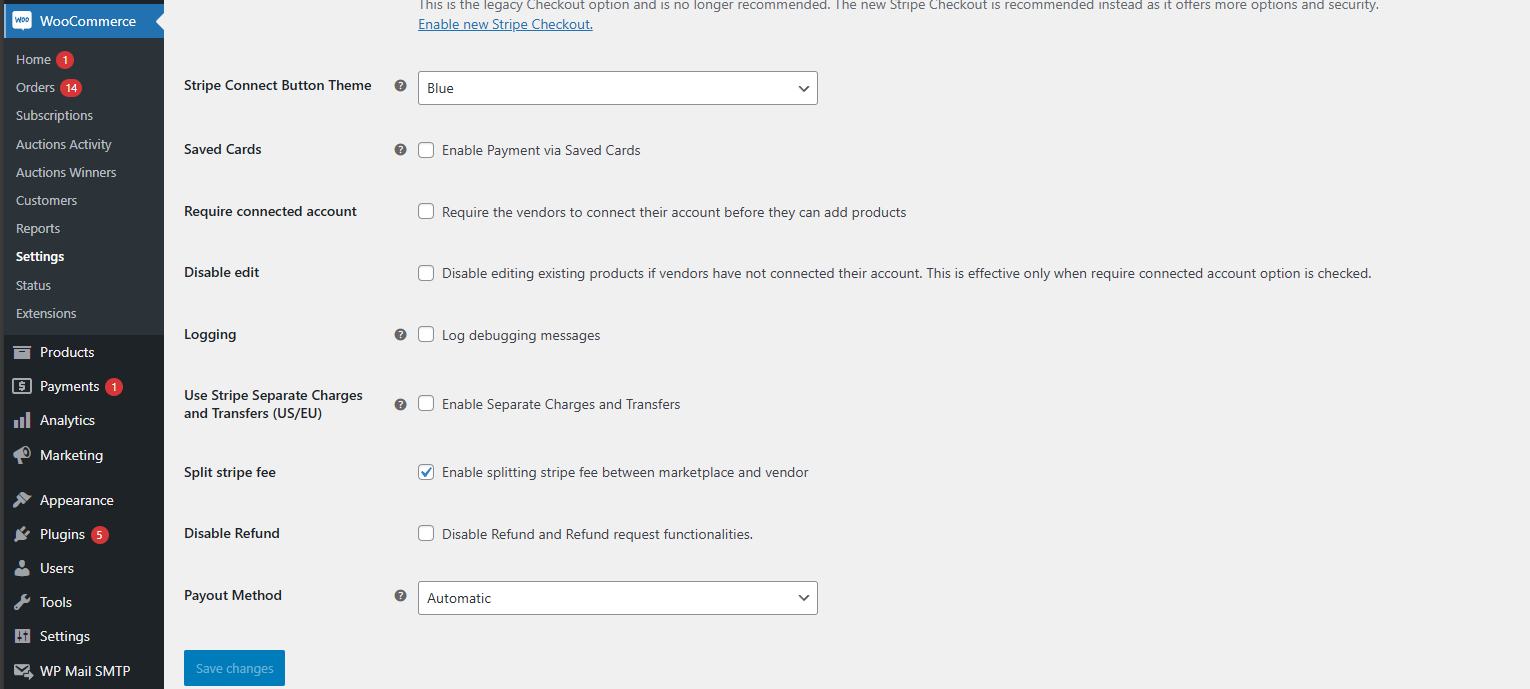
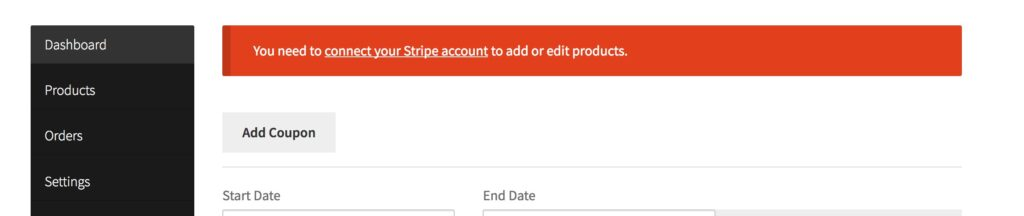
Exiger un compte connecté – Cochez cette option si vous souhaitez que vos vendeurs aient d'abord un compte Stripe Connect connecté à votre marché avant de pouvoir ajouter des produits.
Partager les frais Stripe – Cela permet au marché de partager les frais Stripe entre le marché et le vendeur. Par défaut, tous les frais des transactions directes sont facturés au vendeur.
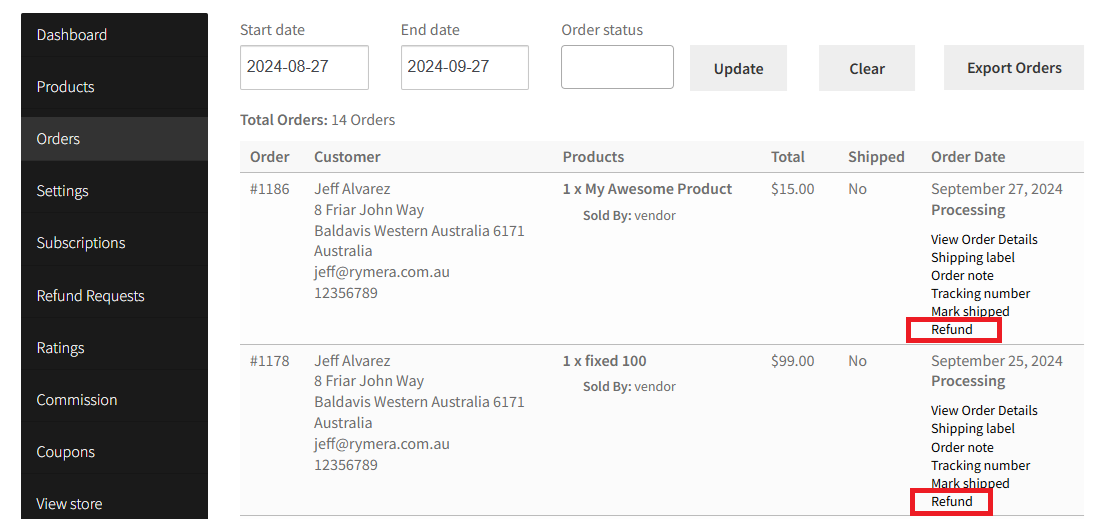
Désactiver le remboursement – Cela supprime ou empêche le vendeur de gérer les remboursements
Paiements et transferts séparés Stripe (US/UE) – Cela signifie simplement que la méthode de paiement par défaut passe de la facturation directe aux paiements et transferts séparés : Créer un paiement | Documentation Stripe
Sur leur tableau de bord, chaque vendeur voit un bouton Se connecter avec Stripe avec le message « Votre compte n’est pas encore connecté à Stripe ». Lorsqu’ils cliquent dessus, Stripe les guide à travers un court flux d’autorisation, puis les ramène à votre boutique avec le compte connecté.
Pour empêcher les vendeurs qui ne se sont pas connectés de lister des produits, activez Exiger un compte connecté dans vos paramètres Stripe Connect. Vous pouvez également activer Désactiver la modification pour les empêcher de modifier les produits existants jusqu’à ce qu’ils se connectent. La désactivation de la modification ne fonctionne que lorsque « Exiger un compte connecté » est activé.
Prochaines étapes
Avec Stripe Connect configuré, ces guides vous aident à gérer les paiements quotidiens :
- Comment définir les calendriers de paiement des vendeurs
- Comment fonctionnent les frais de traitement Stripe dans WC Vendors
- Comment activer les paiements transfrontaliers pour les vendeurs internationaux
- Comment fonctionnent les demandes de remboursement sur WC Vendors Stripe Connect
Questions fréquemment posées
Mes vendeurs ont-ils besoin de leurs propres comptes Stripe ?
Oui. Chaque vendeur crée un compte Stripe et le connecte depuis son tableau de bord vendeur. Stripe utilise ce compte pour leur envoyer directement leurs commissions.
Puis-je tester la configuration avant la mise en ligne ?
Oui. Activez le Mode test dans les paramètres Stripe Connect et saisissez vos clés API de test Stripe (celles commençant par pk_test_, sk_test_, et un ID client de test). Les vendeurs peuvent également connecter des comptes de test. Lorsque vous êtes prêt, passez à vos clés en direct et désactivez le mode test.
Besoin d'aide ?
Si vous avez une question ou rencontrez des problèmes, nous sommes là pour vous aider.
- Utilisateurs premium : Ouvrir un ticket de support
- Utilisateurs gratuits : Visitez notre forum communautaire