
Prérequis :
WC Vendors Stripe Connect Version 2.1 ou supérieure.
Vous voulez décider quand vos vendeurs sont payés. Avec WC Vendors Stripe Connect, la part de chaque vendeur atteint son solde Stripe dès que le client paie, et le paramètre de paiement décide quand cet argent est transféré sur leur compte bancaire. Cet article vous montre comment choisir un calendrier de paiement et ce que fait chaque option.
Où définir le calendrier de paiement
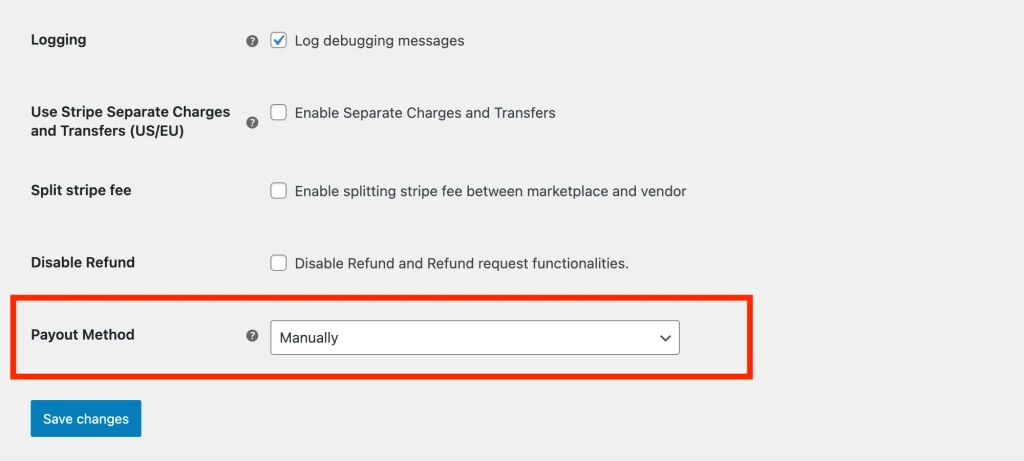
- Allez dans WooCommerce > Réglages > Paiements et ouvrez Stripe Connect.
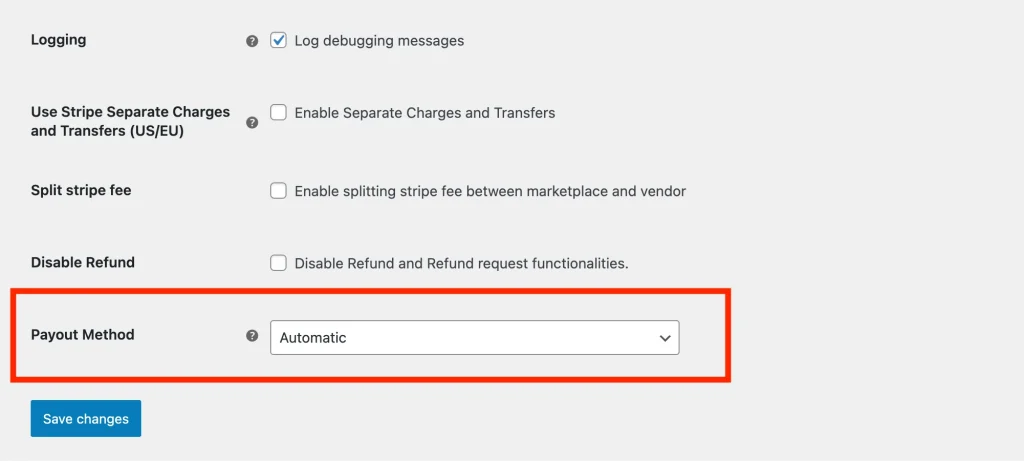
- Dans Méthode de paiement, choisissez Automatique (par défaut), Programmé automatique ou Manuel.
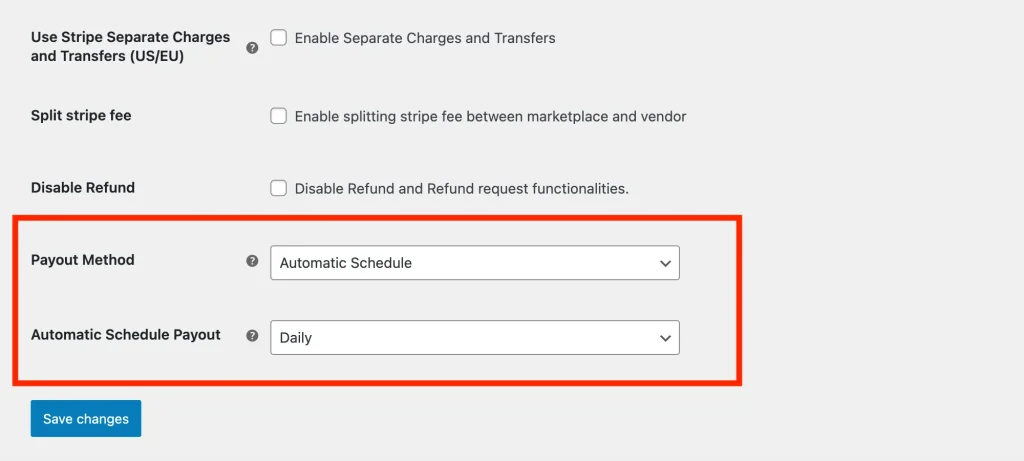
- Si vous avez choisi Programmé automatique, choisissez Quotidien, Hebdomadaire, Toutes les 2 semaines ou Mensuel dans Paiement programmé automatique.
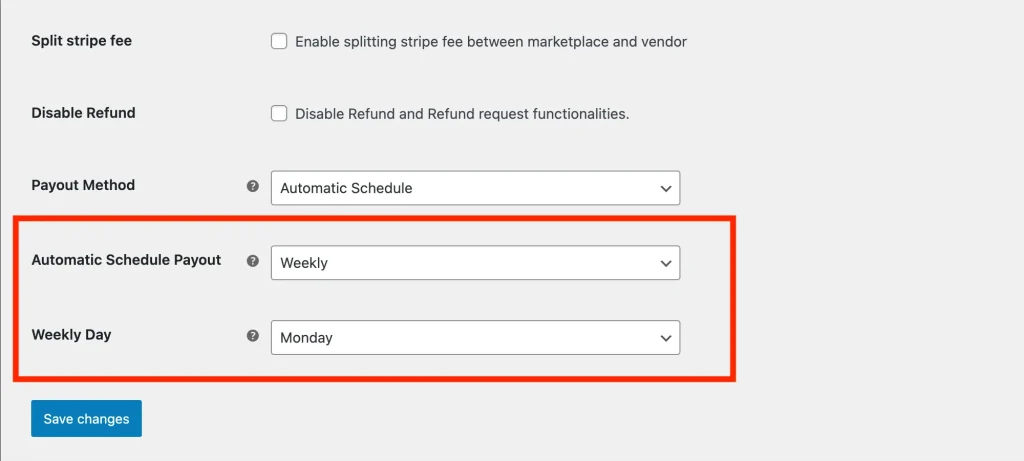
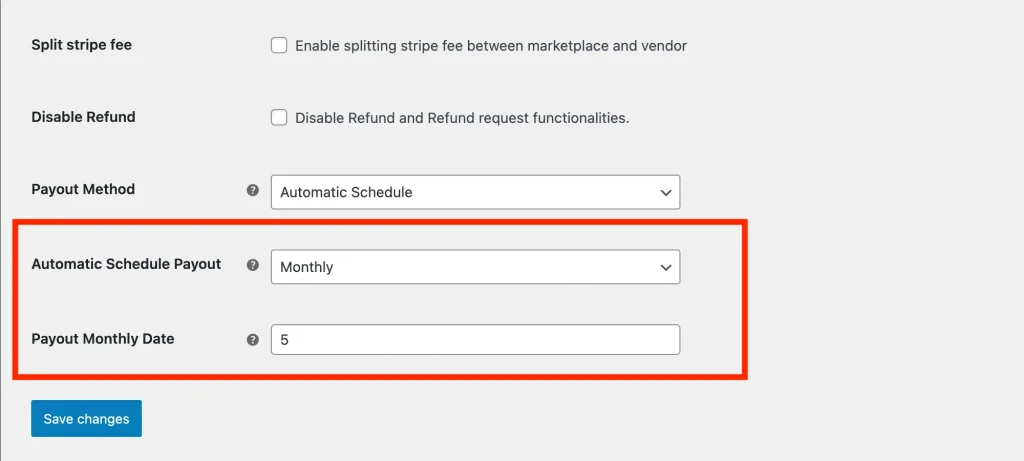
- Pour Hebdomadaire, choisissez le jour dans Jour hebdomadaire. Pour Mensuel, entrez le jour dans Date de paiement mensuel.
- Cliquez sur Enregistrer les modifications.
Le nouveau paramètre s'applique aux vendeurs lorsqu'ils connectent leur compte Stripe. Voir Paramètre du vendeur pour les vendeurs déjà connectés.
Paiement automatique
C'est la méthode de paiement par défaut.
Lorsqu'un client paie une commande lors du paiement, la part du vendeur va directement sur son solde Stripe et votre commission reste sur la marketplace. Le plugin ne modifie pas le calendrier de paiement Stripe du vendeur, donc Stripe paie le compte bancaire du vendeur selon le calendrier que son propre compte Stripe utilise déjà.
Paiement programmé
Choisissez Programmé automatique pour contrôler la fréquence à laquelle les vendeurs sont payés sur leur compte bancaire. Cela vous laisse le temps pour la préparation de la commande, les avis, les remboursements ou d'autres besoins commerciaux avant que l'argent ne quitte le solde Stripe du vendeur.
La part du vendeur atteint toujours son solde Stripe dès que le client paie. Le statut de la commande, l'expédition et le fait que le vendeur ou le client marque la commande comme reçue ne changent rien à cela. Le calendrier contrôle uniquement quand Stripe transfère ce solde sur le compte bancaire du vendeur.
Les paiements n'ont lieu que pour les commandes que le client a payées.
Lorsqu'un vendeur se connecte, le plugin envoie votre calendrier au compte Stripe du vendeur, et Stripe paie selon ce calendrier. Toutes les 2 semaines fonctionne un peu différemment, car Stripe n'offre pas de calendrier de deux semaines. Les détails sont ci-dessous.
Il y a quatre calendriers au choix :
- Quotidiennement
- Hebdomadairement
- Toutes les 2 semaines
- Mensuellement
Quotidiennement
Les fonds sont automatiquement versés aux vendeurs quotidiennement, sur une base glissante de 2 à 7 jours, en fonction du pays et du profil de risque du compte Stripe du vendeur.
Les calendriers quotidiens conviennent aux marketplaces à fort volume, ou aux marketplaces où un flux de trésorerie rapide vers les vendeurs est important.
Hebdomadairement
Les fonds sont versés un jour de la semaine, par exemple tous les lundis ou vendredis. Choisissez le jour dans Jour hebdomadaire. Le défaut est le lundi.
Toutes les 2 semaines
Stripe n'a pas de calendrier de paiement toutes les deux semaines, donc WC Vendors Stripe Connect exécute celui-ci lui-même. Lorsqu'un vendeur se connecte, il règle ses paiements Stripe sur manuel. Il vérifie ensuite une fois par jour et paie le solde disponible du vendeur lorsque 14 jours se sont écoulés depuis son dernier paiement. Pour un vendeur qui se connecte pour la première fois, le premier paiement arrive 14 jours après sa connexion. Se déconnecter et se reconnecter ne redémarre pas les 14 jours.
Toutes les 2 semaines nécessite WC Vendors Stripe Connect version 2.2.4 ou supérieure.
Mensuellement
Entrez un jour du mois, de 1 à 31, dans Date de paiement mensuel. Par exemple, entrez 5 pour payer les vendeurs le 5 de chaque mois.
Si la date sélectionnée n'existe pas dans un mois (par exemple, le 30 février), Stripe traite le paiement le dernier jour de ce mois.
Avec chaque calendrier, la part du vendeur atteint son solde Stripe au moment du paiement. Le calendrier décide seulement quand ce solde est transféré à la banque du vendeur. Pour Quotidien, Hebdomadaire et Mensuel, Stripe exécute le calendrier. Pour Toutes les 2 semaines, le plugin l'exécute.
Paiement manuel
Choisissez Manuellement pour libérer chaque paiement vous-même. Le plugin règle le calendrier de paiement Stripe du vendeur sur manuel, et vous vous connectez à Stripe pour libérer les paiements. Stripe définit une limite de temps pour libérer les paiements manuels, et cela dépend du pays du vendeur. Voir la documentation de Stripe sur les paiements manuels.
Cela vous donne le plus de contrôle, mais vous devez intervenir chaque fois qu'un paiement est nécessaire. La part du vendeur atteint toujours son solde Stripe lorsque le client paie, donc ce paramètre contrôle quand l'argent va à sa banque.
Paramètre du vendeur
Les vendeurs doivent connecter leur compte Stripe depuis Tableau de bord vendeur > Paramètres > Paiements.
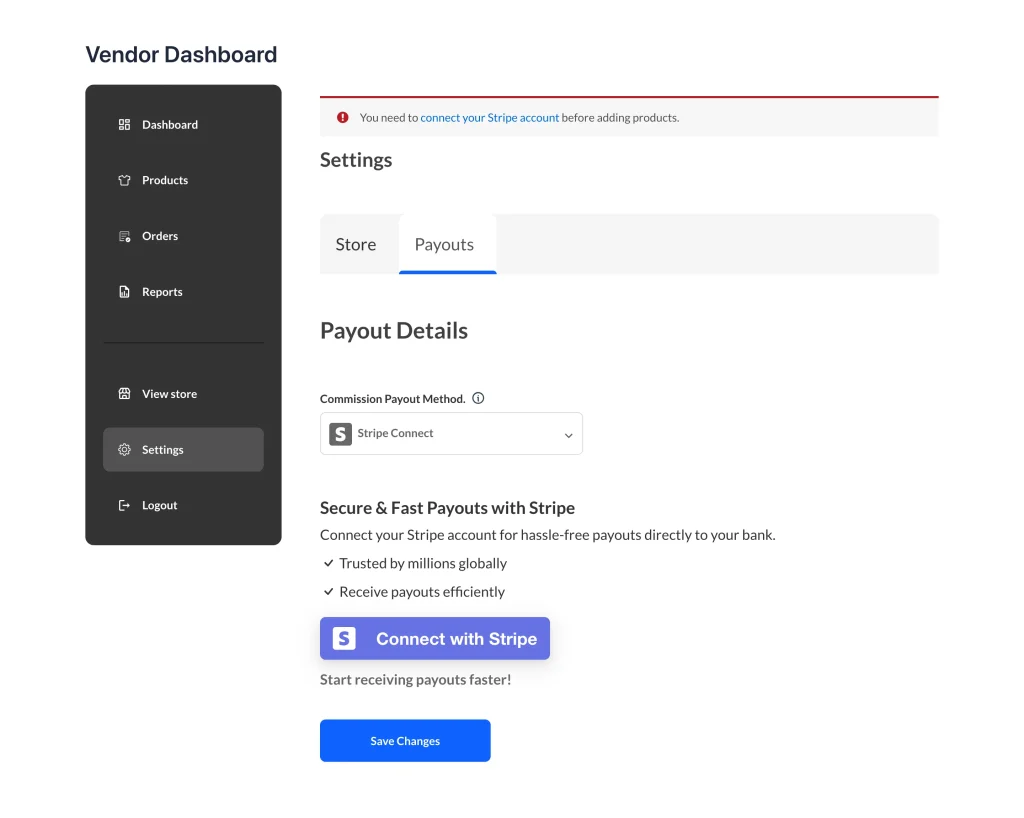
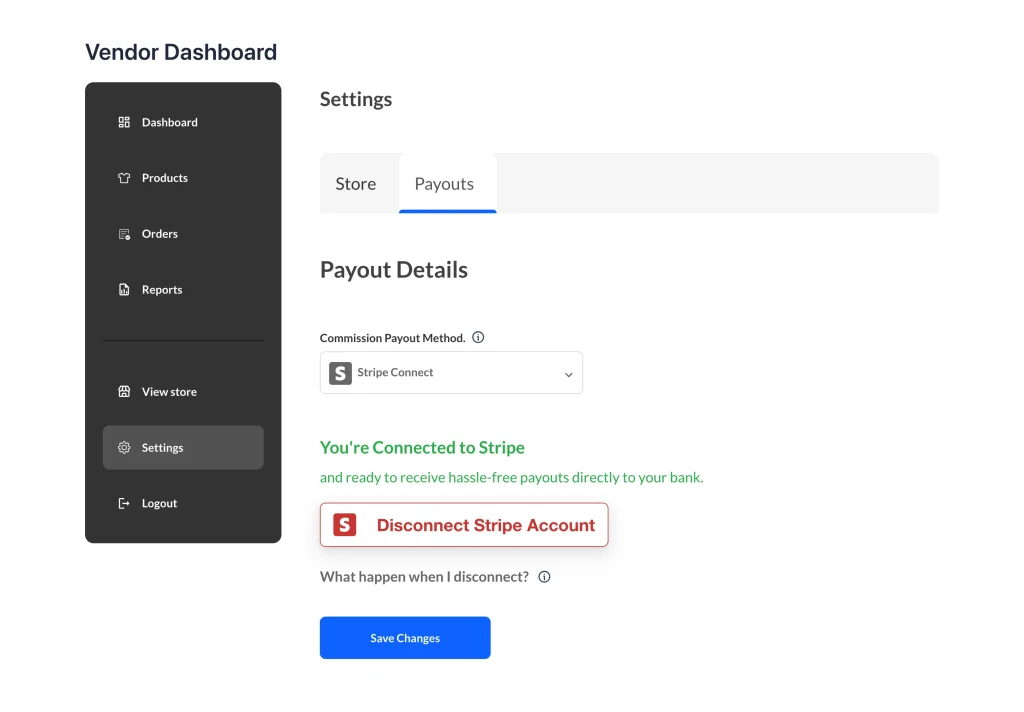
Lorsqu'un vendeur connecte son compte Stripe, le plugin applique votre réglage actuel Calendrier automatique ou Manuellement au compte Stripe de ce vendeur.
Le calendrier est appliqué au moment où le vendeur se connecte. Si vous modifiez le paramètre de paiement plus tard, les vendeurs déjà connectés conservent leur ancien calendrier jusqu'à ce qu'ils se déconnectent et reconnectent leur compte Stripe. Si votre nouveau paramètre est Automatique, se reconnecter ne change pas le calendrier de paiement Stripe du vendeur, car le plugin n'envoie pas de calendrier pour Automatique. Modifiez-le dans Stripe sur le compte de ce vendeur à la place.
Toutes les 2 semaines fait exception, car le plugin l'exécute avec une tâche quotidienne qui lit votre réglage enregistré Paiement selon calendrier automatique :
- Lorsque vous passez à Toutes les 2 semaines, la tâche commence à couvrir tous les vendeurs connectés qui sont payés via Stripe, y compris les vendeurs qui se sont connectés sous un autre calendrier ou sous Manuellement. Leur calendrier de paiement Stripe ne change pas tant qu'ils ne se reconnectent pas, donc un vendeur dont les paiements Stripe sont quotidiens les conserve. Si le plugin n'a pas de date de connexion pour un vendeur, il compte 14 jours à partir de la date d'enregistrement du vendeur. Ainsi, un vendeur qui s'est enregistré il y a plus de 14 jours peut recevoir un paiement lors de la première vérification quotidienne après votre changement.
- Lorsque vous désactivez Paiement automatique programmé de Toutes les 2 semaines, la tâche s'arrête. Changer uniquement la Méthode de paiement n'est pas suffisant, suivez donc Comment arrêter les paiements toutes les 2 semaines. Les vendeurs qui se sont connectés sous Toutes les 2 semaines ont toujours leurs paiements Stripe réglés sur manuel, ils ne reçoivent donc aucun paiement tant qu'ils ne se reconnectent pas ou que vous ne libérez pas les paiements dans Stripe.
Après tout changement vers ou depuis Toutes les 2 semaines, demandez à vos vendeurs connectés de déconnecter et reconnecter leur compte Stripe.
Vous pouvez examiner le calendrier de paiement de chaque vendeur connecté dans le Tableau de bord Stripe. Ouvrez la page Comptes connectés, puis cliquez sur le compte du vendeur.
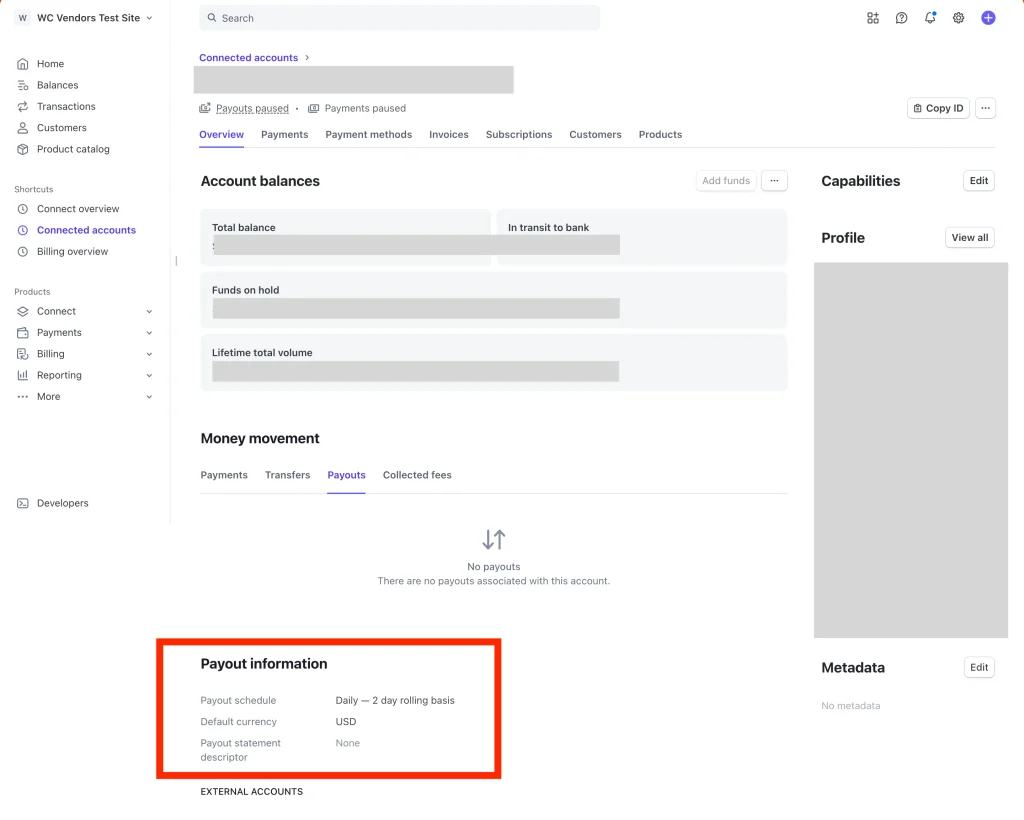
Consultez la documentation Stripe sur les calendriers de paiement pour plus d'informations.
Comment arrêter les paiements toutes les 2 semaines
La tâche bi-hebdomadaire vérifie le paramètre Paiement automatique programmé. Ce paramètre reste enregistré même lorsqu'il est masqué car vous avez choisi une autre Méthode de paiement. Modifiez-le d'abord :
- Allez dans WooCommerce > Réglages > Paiements et ouvrez Stripe Connect.
- Définissez la Méthode de paiement sur Programme automatique.
- Dans Paiement automatique programmé, choisissez Quotidien. Hebdomadaire et Mensuel arrêtent également la tâche, mais chacun ajoute un champ que vous devez remplir.
- Cliquez sur Enregistrer les modifications.
- Si vous préférez Automatique ou Manuel, changez la Méthode de paiement maintenant et cliquez à nouveau sur Enregistrer les modifications.
- Demandez aux vendeurs qui se sont connectés sous Toutes les 2 semaines de déconnecter et reconnecter leur compte Stripe. Jusqu'à ce qu'ils le fassent, leurs paiements Stripe restent manuels et ils ne reçoivent aucun paiement. Si vous avez choisi Automatique, modifiez leur calendrier de paiement dans Stripe à la place.
Dépannage
Les vendeurs sont toujours payés selon l'ancien calendrier
Demandez au vendeur de déconnecter et reconnecter son compte Stripe depuis Tableau de bord vendeur > Paramètres > Paiements. Si votre nouveau paramètre est Automatique, modifiez le calendrier dans Stripe sur le compte de ce vendeur à la place. Voir Paramètre vendeur pour la raison.
Les vendeurs ont cessé de recevoir des paiements après que j'ai changé de Toutes les 2 semaines
Demandez à ces vendeurs de déconnecter et reconnecter leur compte Stripe, ou libérez leurs paiements dans le Tableau de bord Stripe. Voir l'étape 6 de Comment arrêter les paiements toutes les 2 semaines.
Les vendeurs sont toujours payés toutes les 2 semaines après que j'ai changé la Méthode de paiement
Suivez les étapes dans Comment arrêter les paiements toutes les 2 semaines. Le travail de deux semaines lit le paramètre Programme de paiement automatique enregistré, donc changer uniquement la Méthode de paiement le laisse en cours d'exécution.
Questions fréquemment posées
Puis-je retenir les paiements des vendeurs jusqu'à ce que la commande soit expédiée ou reçue ?
Pas automatiquement. La part du vendeur va sur son compte Stripe dès que le client paie, avant l'expédition de la commande. Le statut de la commande, l'expédition et l'option Marquer comme reçu dans WC Vendors Pro ne changent rien à l'envoi de cet argent.
Si vous souhaitez décider quand les vendeurs sont payés, définissez la Méthode de paiement sur Manuellement et libérez chaque paiement dans Stripe une fois que vous êtes sûr que la commande est arrivée. L'argent est déjà dans le solde Stripe du vendeur à ce moment-là, donc un paiement manuel contrôle quand il atteint sa banque.
La modification du paramètre de paiement mettra-t-elle à jour les vendeurs déjà connectés ?
Pas pour Quotidien, Hebdomadaire, Mensuel ou Manuellement. Le plugin les applique lorsqu'un vendeur se connecte, donc les vendeurs déjà connectés doivent se reconnecter, et Automatique nécessite une modification dans Stripe. Voir Paramètre du vendeur. Toutes les 2 semaines fonctionne différemment et affecte les vendeurs connectés immédiatement. Pour vous en éloigner, suivez Comment arrêter les paiements toutes les 2 semaines.
Besoin d'aide ?
Si vous avez une question ou rencontrez des problèmes, nous sommes là pour vous aider.
- Utilisateurs premium : Ouvrir un ticket de support
- Utilisateurs gratuits : Visitez notre forum communautaire