
Vous souhaitez que les nouveaux vendeurs postulent via un formulaire que vous contrôlez et se connectent depuis une page qui leur est propre ? WC Vendors Signup ajoute un constructeur de formulaires, une page d'inscription de vendeur et une page de connexion de vendeur à votre marketplace. Ce guide explique ce que fait le plugin et comment le configurer.
Prérequis
- WC Vendors installé et actif.
- WooCommerce 10.0 ou version ultérieure.
- WordPress 6.8 ou version ultérieure et PHP 7.4 ou version ultérieure.
Fonctionnalités clés de l'inscription WC Vendors
Constructeur de formulaires dans l'administration WordPress
Créez le formulaire d'inscription des vendeurs depuis votre tableau de bord. Ajoutez des champs personnalisés tels que des champs de texte, des listes déroulantes, des cases à cocher ou des téléversements de fichiers pour collecter ce dont vous avez besoin avant d'approuver un vendeur. Faites glisser les champs pour changer leur ordre et marquez chaque champ comme obligatoire ou facultatif.
Page d'inscription des vendeurs
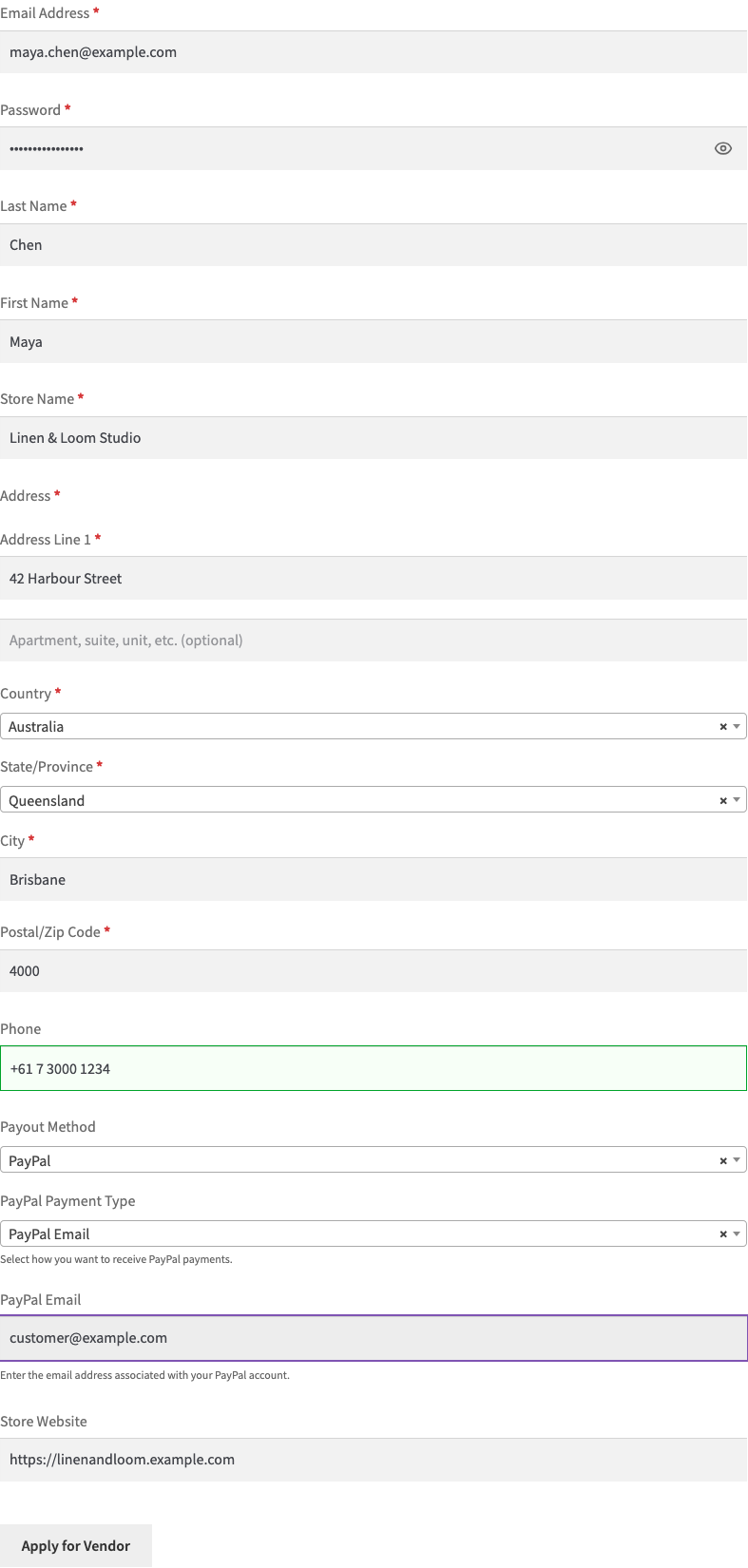
Le plugin crée une page Inscription du vendeur lorsque vous l'activez. Les vendeurs postulent via cette page avec le formulaire que vous avez créé. Pour plus de détails, consultez Comment ajouter une page d'inscription de vendeur dédiée.
Page de connexion des vendeurs
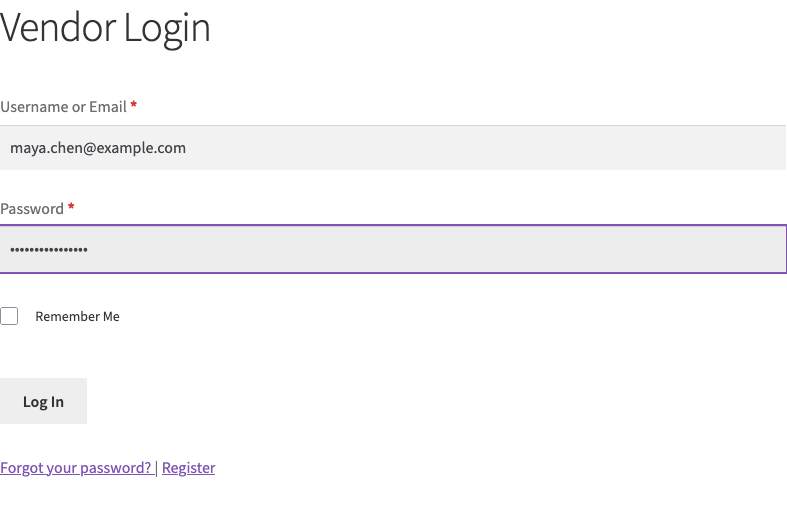
Le plugin crée également une page Connexion du vendeur. Les vendeurs se connectent avec leur nom d'utilisateur ou leur adresse e-mail et leur mot de passe. Si vous utilisez WC Vendors Pro, le paramètre Redirection de connexion du vendeur détermine s'ils atterrissent sur Mon compte ou sur le tableau de bord du vendeur. Sans WC Vendors Pro, ils atterrissent sur Mon compte. Pour plus de détails, consultez Comment ajouter une page de connexion de vendeur dédiée.
Intégration WC Vendors
Chaque inscription crée un compte vendeur dans WC Vendors. Si l'approbation manuelle est activée, le compte attend comme une demande en attente jusqu'à ce que vous l'approuviez. Après cela, le vendeur peut gérer ses produits, ses commandes et les paramètres de sa boutique sans configuration supplémentaire.
Comment configurer l'inscription WC Vendors
1. Installer et activer le plugin
- Allez dans Plugins > Ajouter un plugin.
- Téléchargez et installez le plugin WC Vendors Signup.
- Activez le plugin.
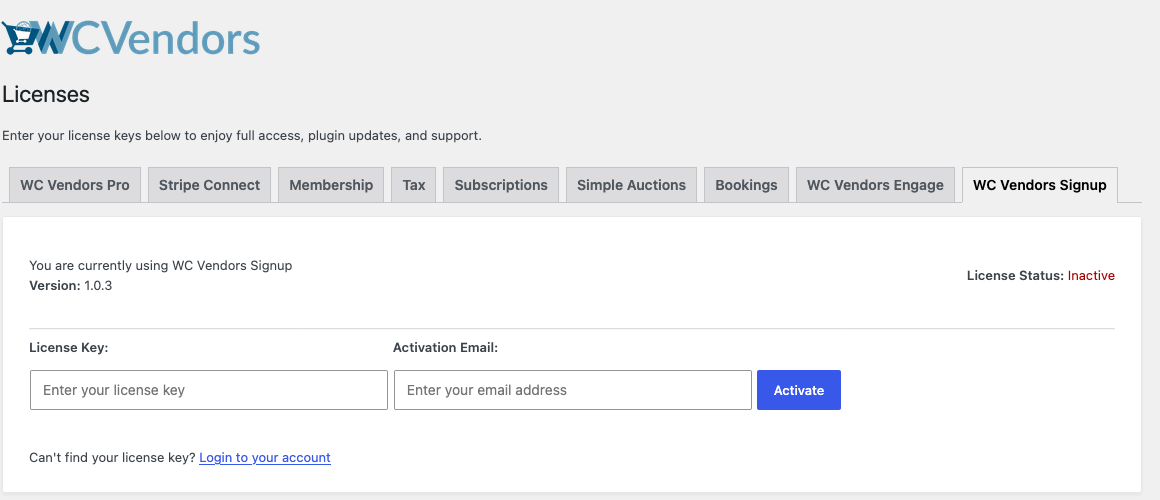
2. Activez votre licence
- Allez dans WC Vendors > Licence.
- Ouvrez l'onglet Inscription WC Vendors.
- Entrez votre Clé de licence et votre E-mail d'activation.
- Cliquez sur Activer.
3. Créez votre formulaire d'inscription des vendeurs
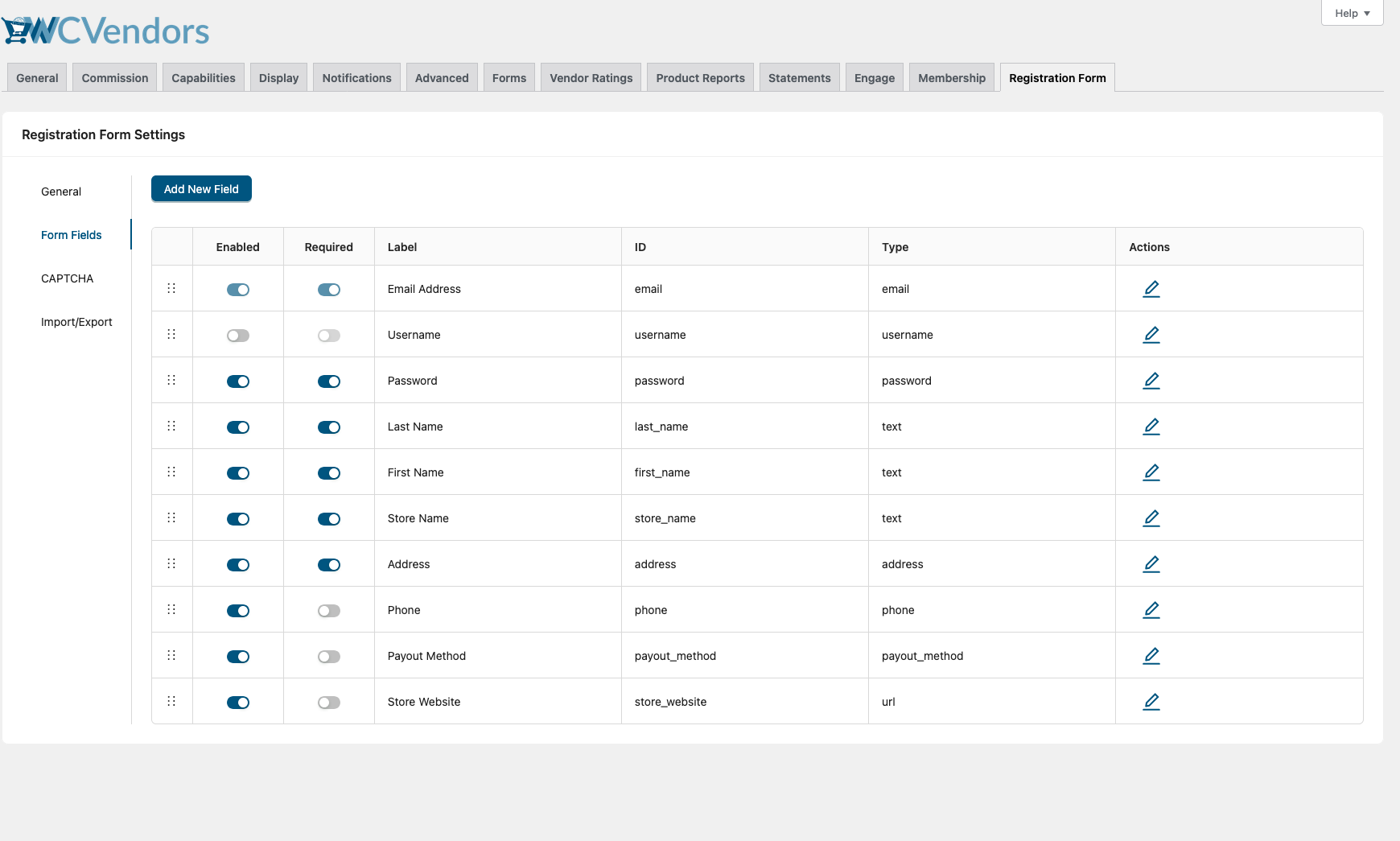
- Allez dans WC Vendors > Réglages > Formulaire d'inscription.
- Ouvrez l'onglet Champs du formulaire.
- Cliquez sur Ajouter un nouveau champ.
- Choisissez un Type de champ, puis saisissez une Étiquette de champ.
- Cliquez sur Enregistrer les modifications.
4. Configurez les pages d'inscription et de connexion
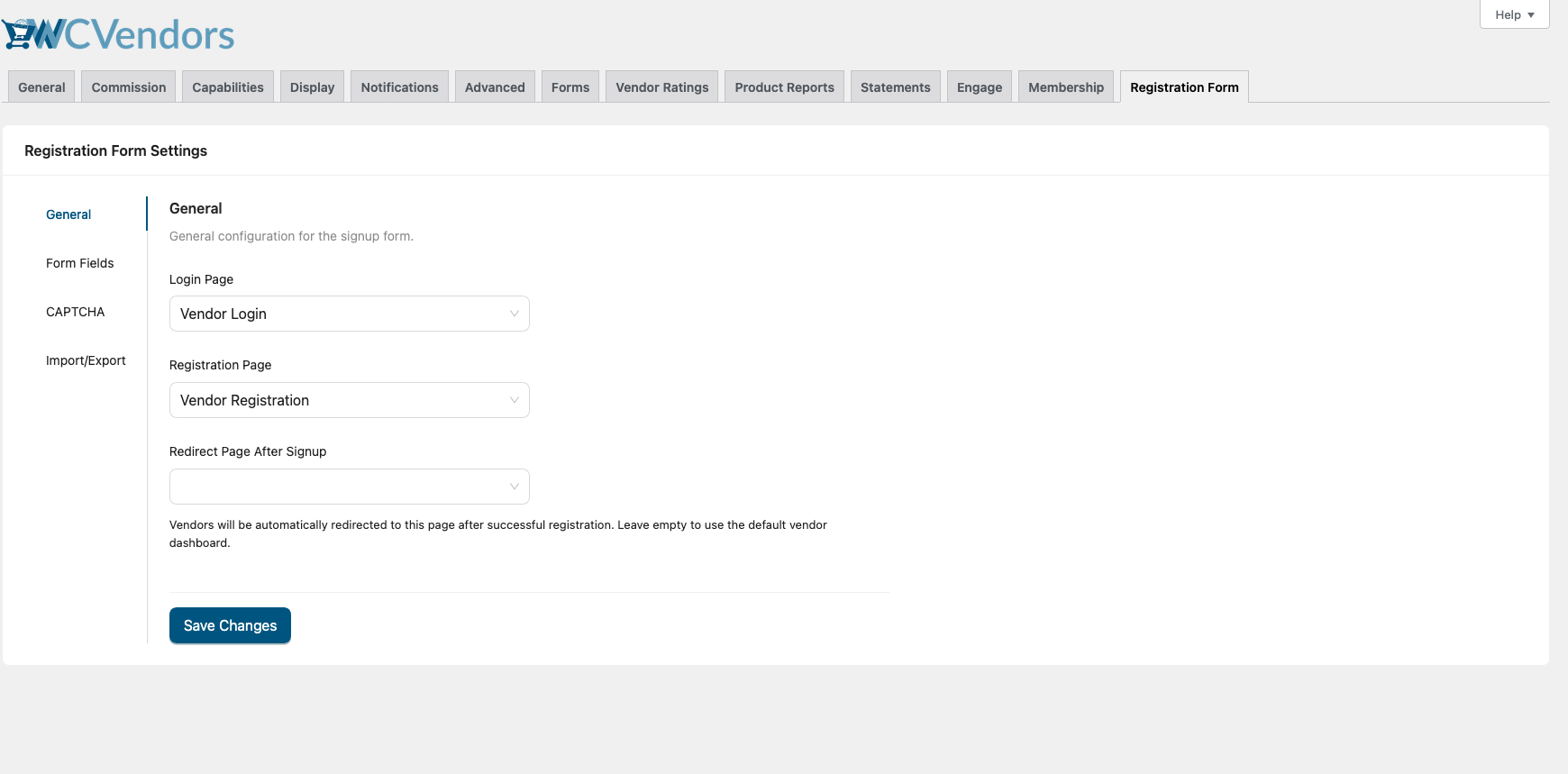
Le plugin crée les pages Inscription du vendeur et Connexion du vendeur pour vous. Pour utiliser d'autres pages :
- Allez dans WC Vendors > Réglages > Formulaire d'inscription. L'onglet Général s'ouvre.
- Choisissez vos pages dans les paramètres Page de connexion et Page d'inscription.
- Cliquez sur Enregistrer les modifications.
5. Ajoutez les pages à votre menu
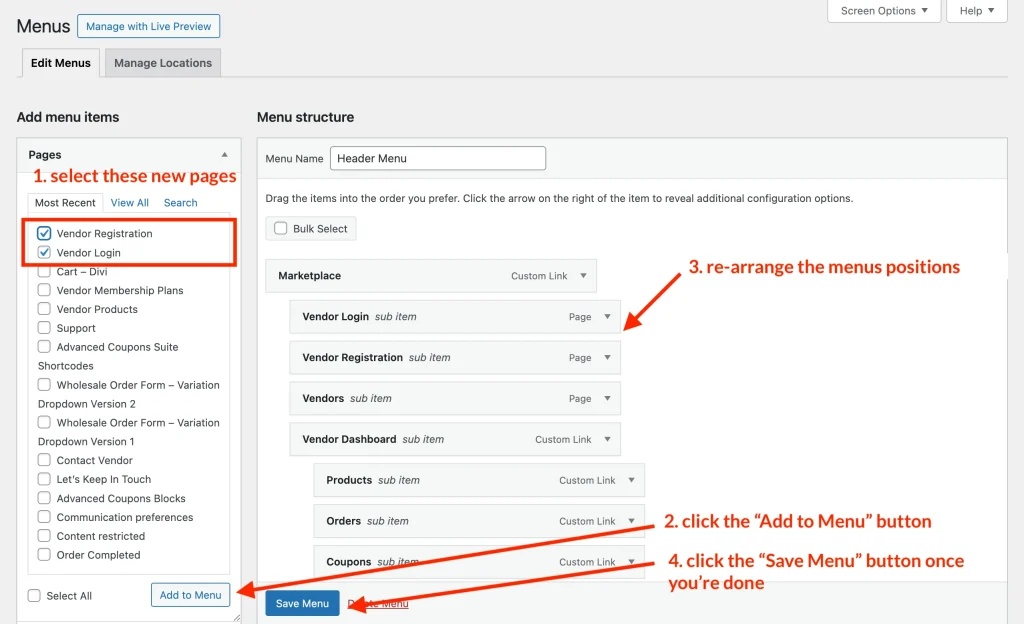
- Accédez à Apparence > Menus.
- Ajoutez les pages Inscription du vendeur et Connexion du vendeur à votre menu de navigation.
- Cliquez sur Enregistrer le menu.
Si votre site utilise un thème basé sur des blocs, il n'y a pas d'écran Menus. Allez plutôt dans Apparence > Éditeur > Navigation.
6. Testez le flux
- Déconnectez-vous ou ouvrez une fenêtre de navigateur privée.
- Visitez la page Inscription du vendeur et soumettez une inscription test.
- Visitez la page Connexion Vendeur et connectez-vous avec le compte de test.
Prochaines étapes
Pour examiner les nouvelles candidatures, allez dans WC Vendors > Tous les Vendeurs. Pour approuver automatiquement les vendeurs, allez dans WC Vendors > Paramètres > Général et décochez Approuver manuellement toutes les candidatures de vendeurs sous Approbation des vendeurs.
Partagez ensuite les pages d'inscription et de connexion sur votre site pour commencer l'intégration des vendeurs.
Besoin d'aide ?
Si vous avez une question ou rencontrez des problèmes, nous sommes là pour vous aider.
- Utilisateurs premium : Ouvrir un ticket de support
- Utilisateurs gratuits : Visitez notre forum communautaire