
Le plugin WC Vendors Signup fournit également une page de connexion prête à l'emploi, permettant aux vendeurs de se connecter et de gérer leurs comptes en toute sécurité.
Étapes pour Ajouter une Page de Connexion Vendeur
1. Localiser la Page de Connexion Vendeur
- Une page de Connexion Vendeur par défaut est automatiquement créée lors de l'activation du plugin.
- Vous pouvez la trouver sous Pages > Toutes les pages dans votre administration WordPress.
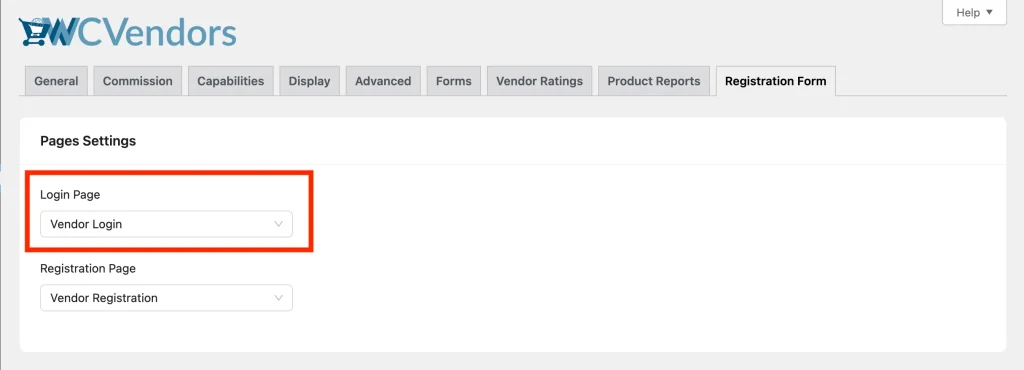
2. Assigner la Page de Connexion Vendeur (Optionnel)
- Si vous avez besoin de changer celle par défaut, allez dans WC Vendors > Réglages > Formulaires d'inscription.
- Sélectionnez la page que vous souhaitez utiliser comme page de connexion.
3. Intégrer le Formulaire de Connexion Vendeur Partout
- Utilisez le shortcode
[wcv_login_form]pour afficher le formulaire de connexion vendeur dans n'importe quelle page, article ou widget. - Cela vous donne la flexibilité d'inclure le formulaire de connexion là où il s'intègre le mieux dans le flux de votre site.
4. Détails du Formulaire de Connexion Vendeur
Le formulaire de connexion lui-même n'est pas personnalisable.
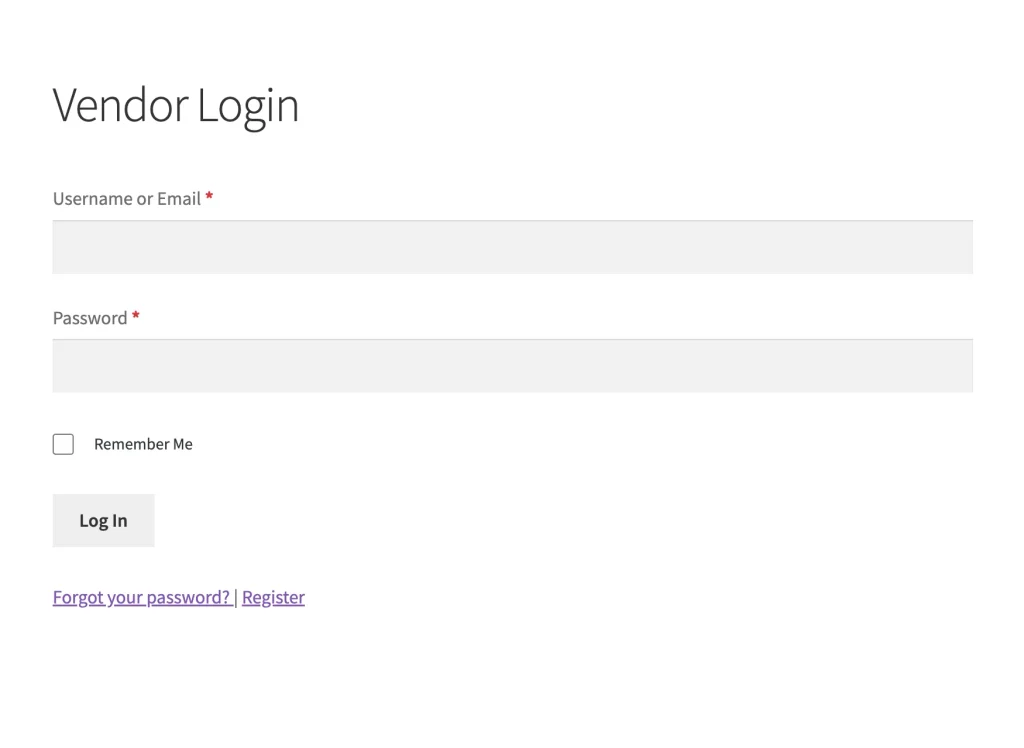
Il contient les champs standards pour le Nom d'utilisateur/Adresse e-mail et le Mot de passe, similaires au formulaire de connexion WooCommerce standard.
Sous le formulaire, les vendeurs verront également :
- Un lien « Mot de passe oublié ? » pour réinitialiser leurs identifiants
- Un lien S'inscrire vers la page d'inscription
5. Personnaliser la Page de Connexion Vendeur
Vous pouvez ajouter du contenu supplémentaire avant ou après le formulaire de connexion en modifiant la page de Connexion Vendeur dans l'éditeur WordPress.
Par exemple, vous pourriez inclure :
- Un message de bienvenue pour les vendeurs
- Des liens utiles (par exemple, « Vous avez des difficultés à vous connecter ? Contactez le support ici »)
- Directives ou rappels de la marketplace
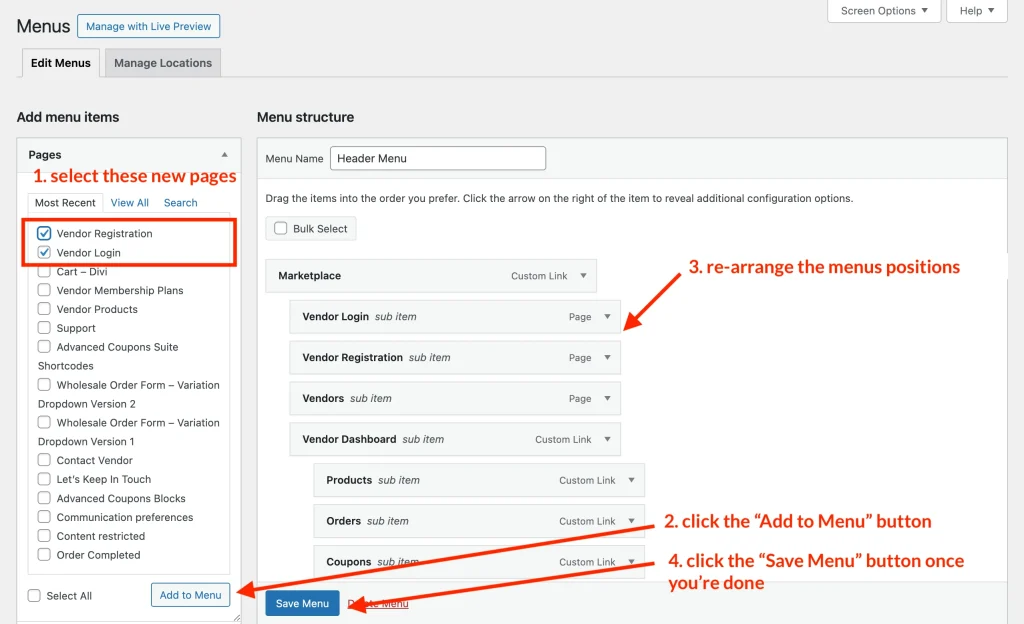
5. Ajouter la Page de Connexion à Votre Menu
- Accédez à Apparence > Menus.
- Ajoutez la page Connexion Vendeur à votre menu de navigation afin que les vendeurs puissent la trouver facilement.
6. Tester le Flux de Connexion Vendeur
- Déconnectez-vous de votre administration WordPress.
- Visitez la page Connexion Vendeur et connectez-vous en tant que vendeur pour confirmer que le processus se déroule sans problème.
Vos vendeurs peuvent désormais se connecter facilement et accéder à leurs tableaux de bord via une page de connexion dédiée.
Vous cherchez à créer une page d'inscription pour les vendeurs à la place ? Consultez notre guide ici : Comment Ajouter Une Page d'Inscription Dédiée aux Vendeurs
Besoin d'aide ?
Si vous avez une question ou rencontrez des problèmes, nous sommes là pour vous aider.
- Utilisateurs premium : Ouvrir un ticket de support
- Utilisateurs gratuits : Visitez notre forum communautaire