
Si vous exploitez une marketplace dans l'Union européenne ou vendez à des clients basés dans l'UE, la transparence concernant la Taxe sur la Valeur Ajoutée (TVA) est souvent une exigence légale. Plus précisément, les marketplaces sont souvent tenues d'afficher le numéro de TVA enregistré du fournisseur sur les pages produits, les vitrines et les factures.
Ce guide vous guidera dans la configuration d'un champ personnalisé pour le numéro de TVA de vos fournisseurs. En suivant ces étapes, vous permettrez aux fournisseurs de gérer leurs propres informations fiscales via leur tableau de bord et vous assurerez que ces données sont automatiquement partagées avec les clients pendant le processus d'achat.
Pourquoi la collecte des numéros de TVA des fournisseurs est importante
Pour les marketplaces opérant sous les lois fiscales de l'UE, l'affichage du numéro de TVA du vendeur est un élément clé de la conformité. Il offre une transparence à l'acheteur et garantit que « l'identité fiscale » du fournisseur est claire sur toutes les communications officielles, telles que les e-mails de commande et les factures.
En fournissant un champ dédié, vous accomplissez trois choses :
- Automatisation : Une fois configurée, l'information circule des paramètres du fournisseur vers la vue du client sans saisie manuelle.
- Conformité : Vous respectez les exigences légales régionales pour l'affichage des informations du vendeur.
- Professionnalisme : Vos fournisseurs paraissent plus crédibles aux acheteurs interentreprises (B2B).
Comment activer les champs de TVA pour les fournisseurs
Pour permettre à vos fournisseurs d'ajouter leurs informations de TVA, vous devrez ajouter un champ personnalisé à la page des paramètres Inscription du fournisseur.
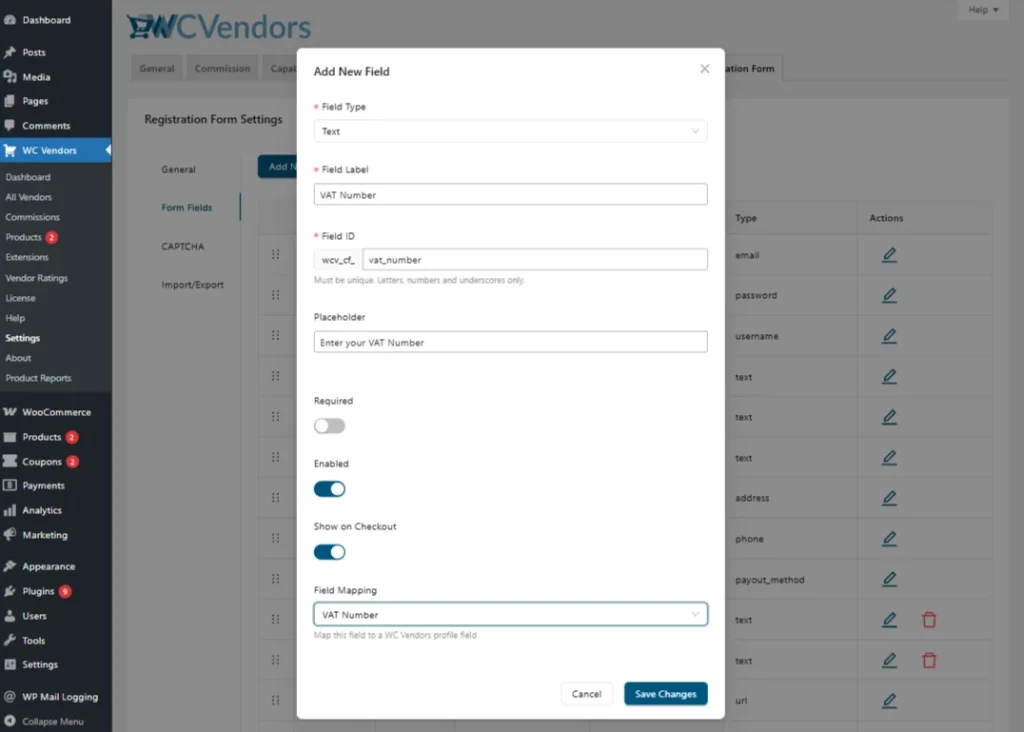
- Accéder aux paramètres : Allez dans WC Vendors → Paramètres → Inscription du fournisseur.
- Accéder aux champs du formulaire : Cliquez sur l'onglet Champs du formulaire pour gérer les champs que les fournisseurs doivent remplir lors de l'inscription ou dans le tableau de bord du fournisseur (pour les fournisseurs existants).
- Ajouter le champ Numéro de TVA : cliquez sur le bouton Ajouter un nouveau champ pour ajouter le champ Numéro de TVA.
- Configurer le champ :
- Type : Sélectionnez Texte.
- Libellé : Entrez « Numéro de TVA ».
- Placeholder : Ajoutez une astuce utile comme « Entrez le numéro de TVA de votre entreprise enregistrée pour la conformité fiscale ».
- Activez ce champ.
- Activez l'option « Afficher à la caisse » si vous souhaitez afficher le champ à la caisse.
- Mappage : Choisissez l'option « Numéro de TVA » dans le menu déroulant.
- Enregistrer les modifications : Cliquez sur le bouton Enregistrer les paramètres en bas de la page.
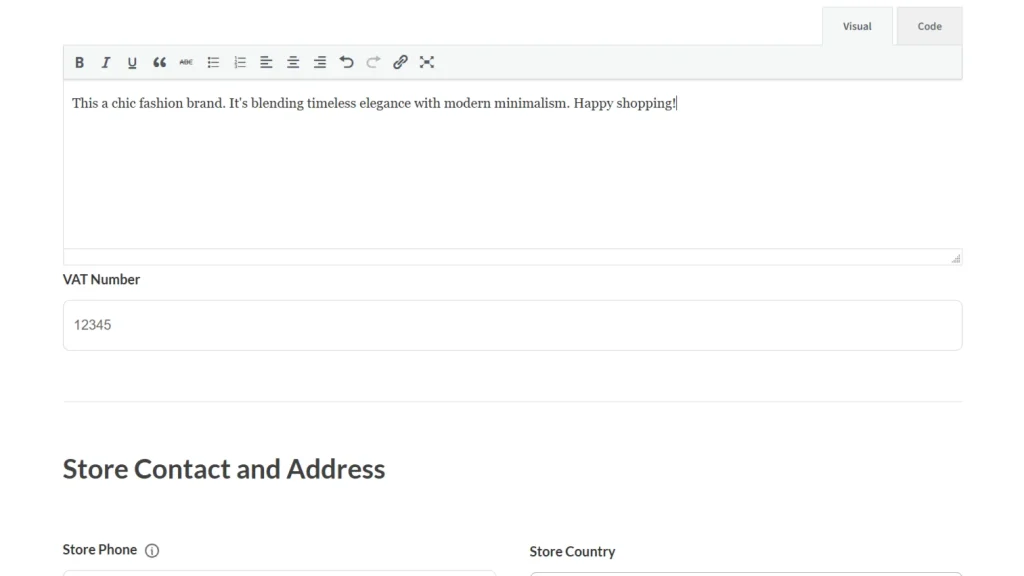
Une fois enregistré, les fournisseurs verront ce champ dans leur tableau de bord fournisseur sous Paramètres → Boutique dans la section Description de la boutique, leur permettant de saisir et de mettre à jour leurs informations de TVA à tout moment.
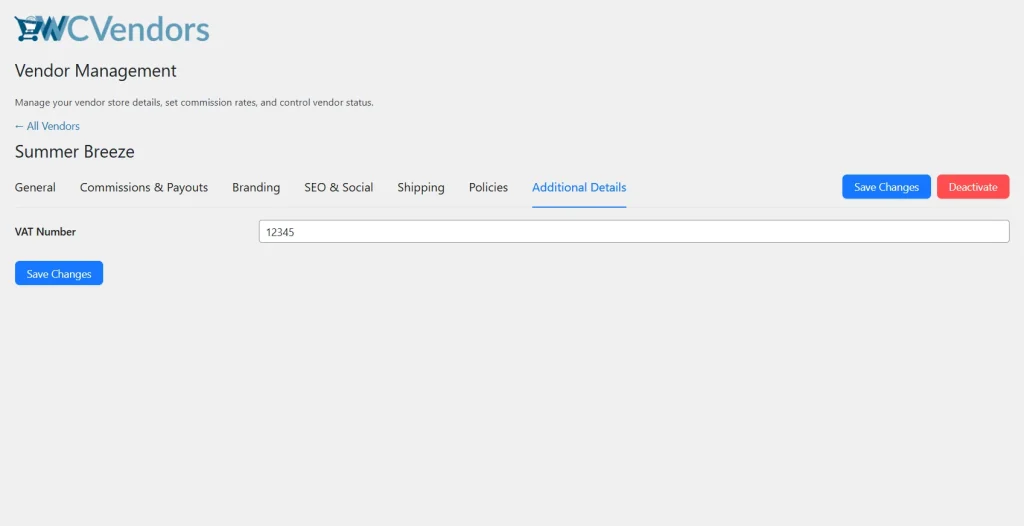
En tant qu'administrateur, vous pouvez également gérer cela en leur nom en allant dans WC Vendors → Tous les vendeurs, en modifiant le vendeur spécifique et en ouvrant l'onglet Informations supplémentaires.
💡 Astuce de pro :
Avant d'ajouter votre numéro de TVA, vous pouvez vérifier son statut à l'aide de l'outil officiel de validation VIES de l'UE. Pour plus d'informations sur la raison pour laquelle ces numéros sont requis pour les ventes en ligne, consultez le guide sur la TVA e-commerce de l'UE.
Affichage des numéros de TVA des vendeurs sur votre site
Une fois qu'un vendeur a saisi son numéro de TVA dans son tableau de bord, WC Vendors simplifie vos efforts de conformité en assurant l'affichage. Il n'y a pas de paramètres compliqués supplémentaires à activer ; les informations sont automatiquement intégrées aux zones les plus importantes de votre marketplace visibles par le client.
Pour garantir que votre marketplace respecte les exigences de transparence de l'UE, le numéro de TVA est automatiquement inclus dans les métadonnées du produit.
Page Produit unique : Le numéro de TVA apparaîtra dans la section des détails du produit (zone méta) lorsqu'il sera disponible pour ce vendeur spécifique.
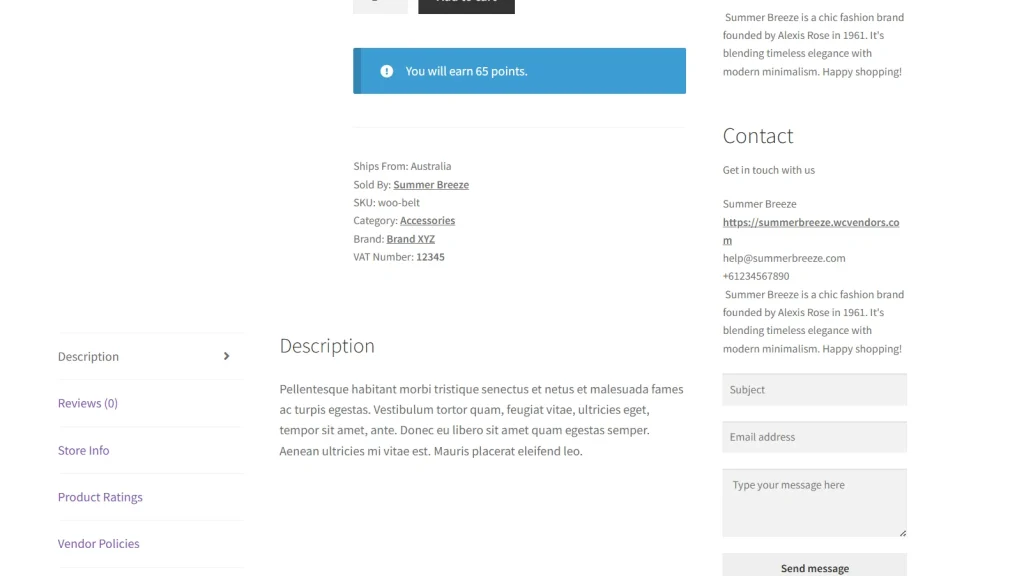
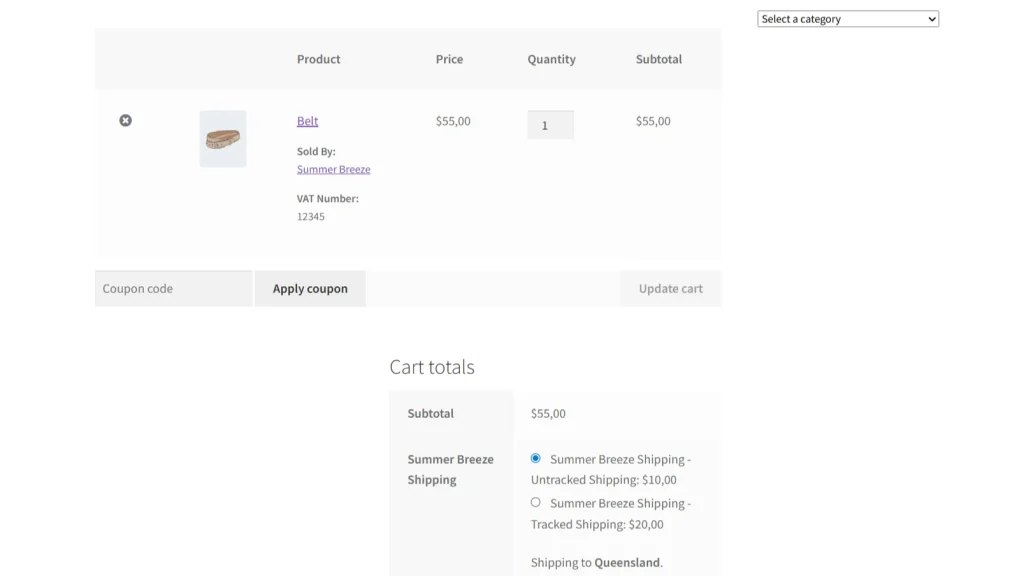
Page Panier : Les clients verront également le numéro de TVA du vendeur listé sous le nom du produit dans le panier, fournissant un enregistrement fiscal clair avant qu'ils ne procèdent au paiement.
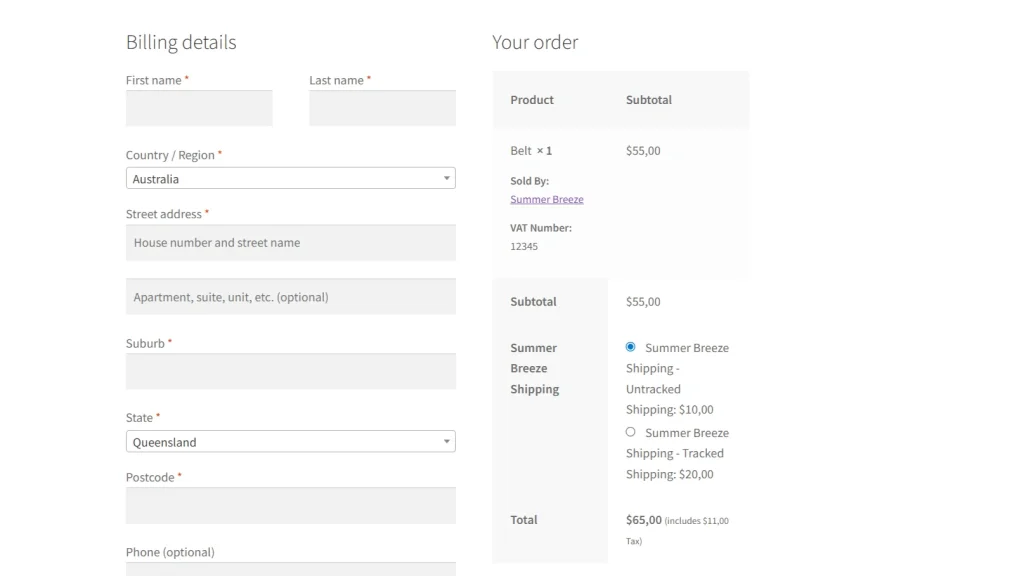
Page de paiement : Si l'option « Afficher sur la page de paiement » est activée, le numéro de TVA du vendeur sera affiché lors des dernières étapes de paiement, garantissant que toutes les informations fiscales nécessaires sont visibles avant que la commande ne soit passée.
Bonnes pratiques pour la conformité à la TVA
- Rendre le champ facultatif : Tous les vendeurs ou clients n'auront pas de numéro de TVA. Assurez-vous que le champ n'est pas marqué comme « Requis » sauf si votre marketplace accepte spécifiquement uniquement les entreprises enregistrées.
- Vérifier les numéros : Rappelez périodiquement à vos vendeurs de s'assurer que leurs informations de TVA sont à jour.
- Effectuer un achat test : Après avoir configuré les champs, effectuez un achat test pour vous assurer que le numéro de TVA apparaît correctement sur la page produit, la page panier et la page de paiement.
Finaliser votre configuration de TVA
En suivant ces étapes, vous avez automatisé avec succès la collecte et l'affichage des numéros de TVA des vendeurs. Cette configuration garantit que, dès le moment où un client consulte un produit jusqu'au paiement, la transparence fiscale nécessaire est maintenue sans aucun travail manuel de votre part.
Si vous rencontrez des problèmes avec des champs qui n'apparaissent pas, vérifiez vos paramètres de formulaire ou contactez notre équipe de support pour obtenir de l'aide supplémentaire.
Besoin d'aide ?
Si vous avez une question ou rencontrez des problèmes, nous sommes là pour vous aider.
- Utilisateurs premium : Ouvrir un ticket de support
- Utilisateurs gratuits : Visitez notre forum communautaire