
Si vous utilisez WC Vendors Pro, le processus d'inscription par défaut dirige les vendeurs potentiels vers un formulaire d'inscription complet dans le Tableau de bord Vendeur. Cependant, certains propriétaires de boutique préfèrent le style « Inscription Simple » trouvé dans la version gratuite de WC Vendors (une case à cocher rapide sur la page Mon Compte) pour rendre l'adhésion à la marketplace aussi fluide que possible.
Ce guide s'adresse aux propriétaires de boutiques qui souhaitent simplifier le processus d'intégration. Vous apprendrez à utiliser un simple extrait de code pour rediriger les boutons « Devenir Vendeur » vers la mise en page simple et comment nettoyer la vue du tableau de bord pour les utilisateurs qui n'ont pas encore postulé.
Comprendre vos options d'inscription
Avant de configurer la redirection, il est utile de comprendre les trois façons dont les vendeurs peuvent s'inscrire :
- WC Vendors Gratuit (Inscription Simple) : Une case à cocher basique « Postuler pour devenir vendeur ? » située sur la page Mon Compte de WooCommerce.
- WC Vendors Pro : Un formulaire d'inscription en plusieurs étapes hébergé dans le Tableau de bord Vendeur.
- Inscription WC Vendors : Une page d'inscription dédiée et autonome pour les vendeurs.
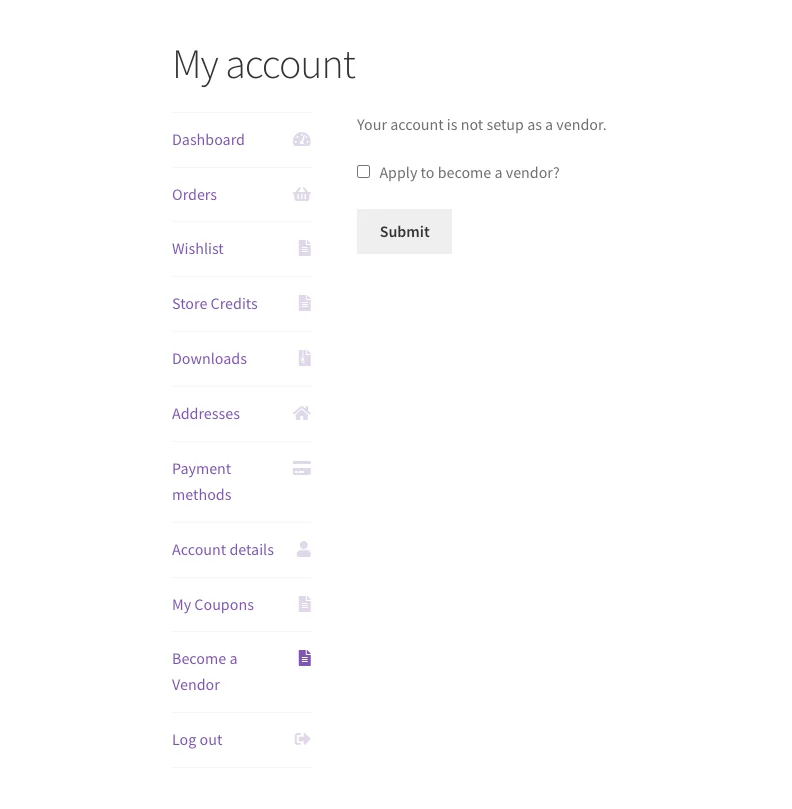
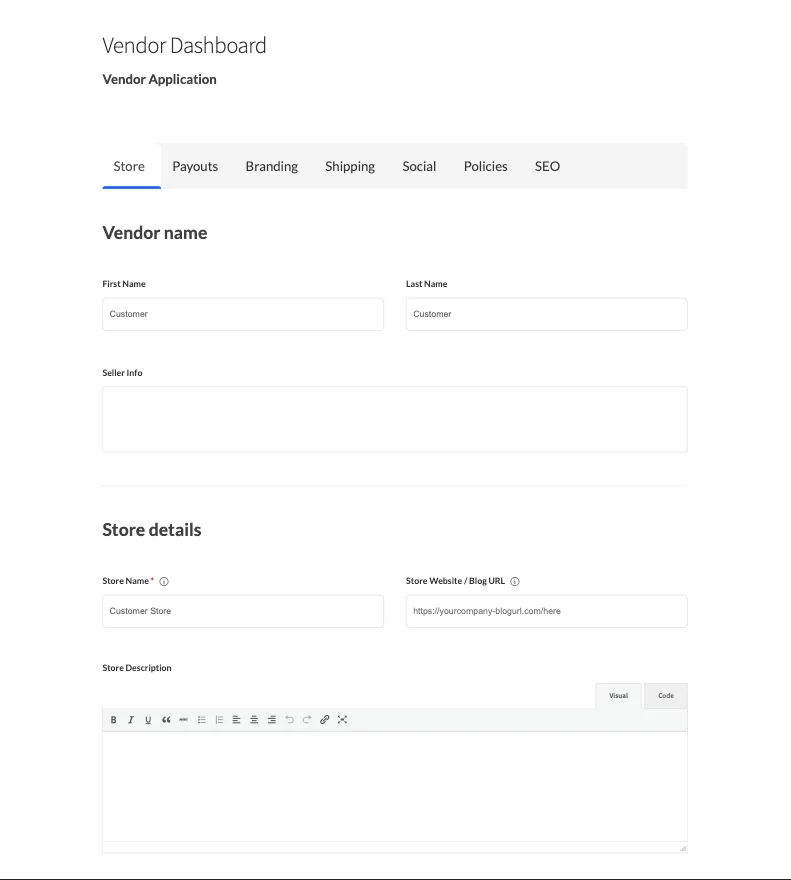
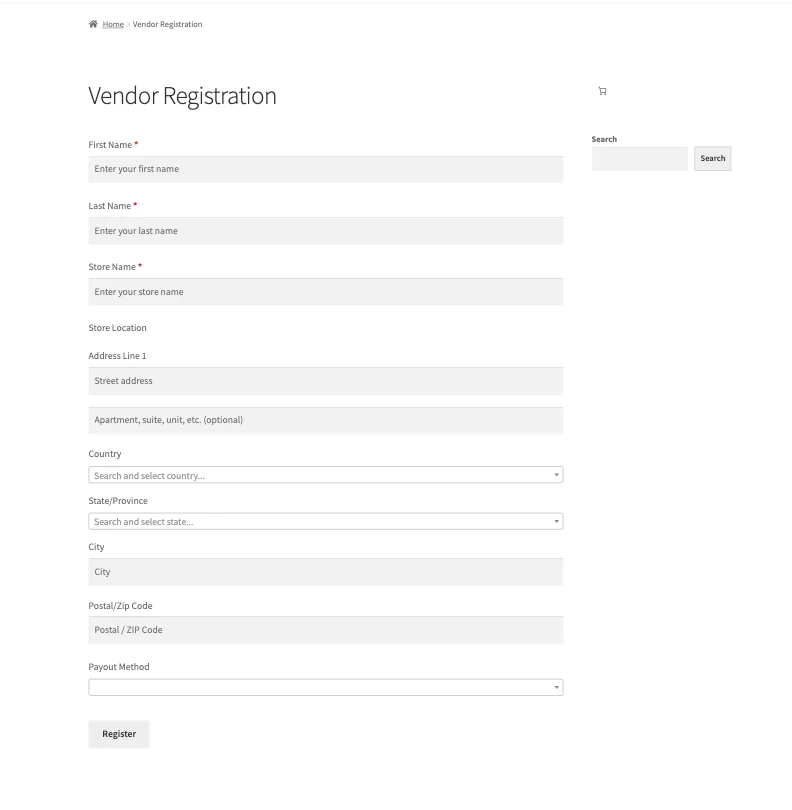
Étape 1 : Redirection vers la mise en page simple
Pour utiliser la mise en page avec case à cocher simple, nous devons indiquer à votre site web d'envoyer les utilisateurs à la section « Devenir Vendeur » de leur page de compte au lieu du Tableau de bord Vendeur.
Ajouter le code de redirection
Vous devrez ajouter un petit extrait de code PHP à votre site. Cela modifie l'URL de redirection du bouton « Devenir Vendeur » de /vendor_dashboard/ à /my-account/become-a-vendor/.
L'extrait de code :
Vous pouvez copier et coller l'extrait officiel ici :
Comment l'installer :
- Utilisation de WPCode (Recommandé) : Installez le plugin gratuit WPCode Lite, allez dans Extraits de code → + Ajouter un extrait, choisissez Extrait PHP, collez le code et définissez-le sur Actif.
- Utilisation de functions.php : Alternativement, collez le code en bas du fichier functions.php de votre thème enfant.
Étape 2 : Nettoyer l'accès manuel au tableau de bord
Même avec la redirection active, un utilisateur pourrait taper manuellement l'URL de votre tableau de bord (par exemple, monsite.com/vendor_dashboard/) dans son navigateur. Par défaut, WC Vendors Pro y affichera toujours les formulaires d'inscription. Pour maintenir la cohérence de l'expérience, vous pouvez masquer ces champs et sous-titres supplémentaires.
Masquer les champs du formulaire
- Accédez à WC Vendors → Paramètres → Formulaires → Inscription.
- Localisez les sections Onglets et Boutique.
- Décochez toutes les cases de ces sections.
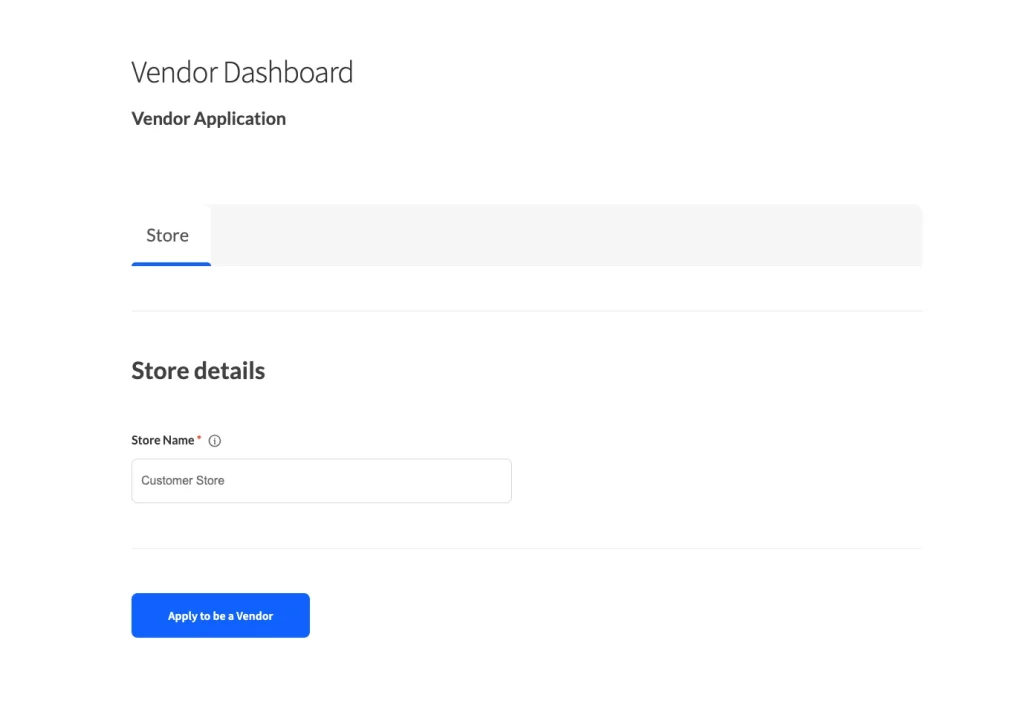
- Enregistrer les modifications. Cela garantit que seul le champ « Nom de la boutique » reste.
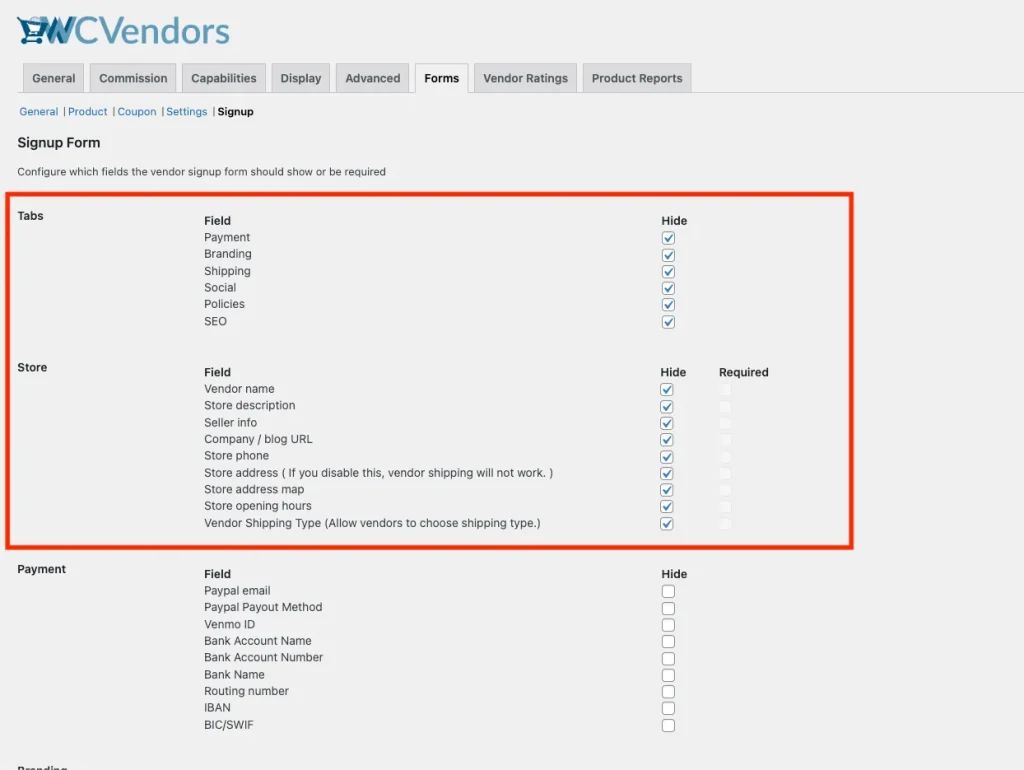
Masquer le sous-titre « Contact et adresse de la boutique »
Pour supprimer le sous-titre restant pour un look vraiment épuré, ajoutez le CSS suivant à votre site (via Apparence → Personnaliser → CSS additionnel) :
form:has(#_wcv_vendor_application_id) .tabs-content.active > div:last-child {
    display: none;
}
Ce que cela permet d'obtenir : Désormais, si un utilisateur visite manuellement le tableau de bord avant d'être un vendeur, il ne verra que le champ Nom de la boutique (obligatoire), ce qui rendra l'accès manuel aussi simple que la case à cocher de la page de compte.
Étape 3 : Activer la case à cocher d'inscription
Pour garantir que l'inscription simple apparaisse réellement sur la page Mon compte :
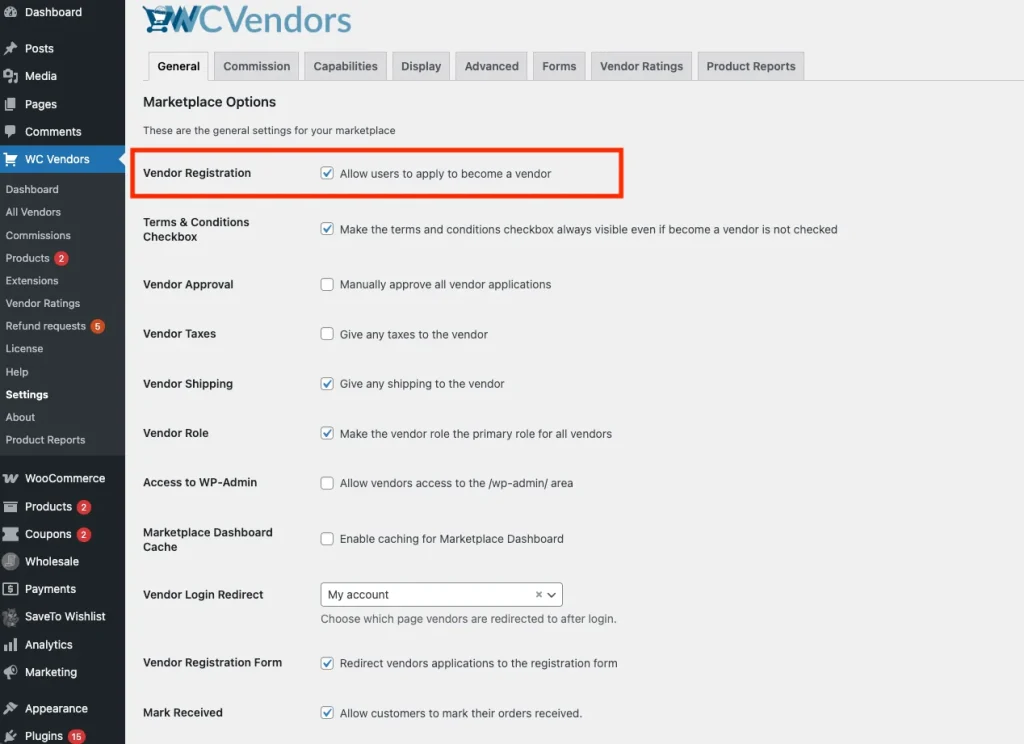
- Accédez à WC Vendors → Paramètres → Général.
- Assurez-vous que Inscription du vendeur est activée.
- Connectez-vous en tant que client standard et visitez votre page Mon compte pour vérifier que l'onglet et la case à cocher Devenir vendeur sont visibles.
Vous avez Terminé !
En utilisant cette redirection, en nettoyant les champs du formulaire d'inscription et en ajoutant une touche de CSS, vous avez combiné la facilité d'intégration de WC Vendors Free avec la puissance professionnelle de WC Vendors Pro. Les utilisateurs sont désormais guidés à travers un processus de candidature simplifié, quelle que soit la manière dont ils accèdent à la zone d'inscription.
Voici ce qu'il faut vérifier ensuite
- Testez le flux d'inscription avec un compte client de test.
- Personnalisez vos étiquettes d'inscription sous WC Vendors → Paramètres → Affichage → Étiquettes.
Besoin d'aide ?
Si vous avez une question ou rencontrez des problèmes, nous sommes là pour vous aider.
- Utilisateurs premium : Ouvrir un ticket de support
- Utilisateurs gratuits : Visitez notre forum communautaire