
Vous souhaitez que les vendeurs postulent via leur propre page, avec un formulaire qui demande exactement ce dont vous avez besoin ? WC Vendors Signup vous offre une page d'inscription pour les vendeurs et un formulaire que vous pouvez personnaliser. Cet article montre comment créer le formulaire, configurer la page, l'ajouter à votre menu et la tester.
Prérequis
- WC Vendors installé et actif.
- WC Vendors Signup installé et actif.
- Pour l'étape 9 uniquement : WC Vendors Membership 1.2.4 ou version ultérieure.
Étapes pour ajouter une page d'inscription pour les vendeurs
1. Créez votre formulaire d'inscription personnalisé pour les vendeurs
- Allez dans WC Vendors > Réglages > Formulaire d'inscription.
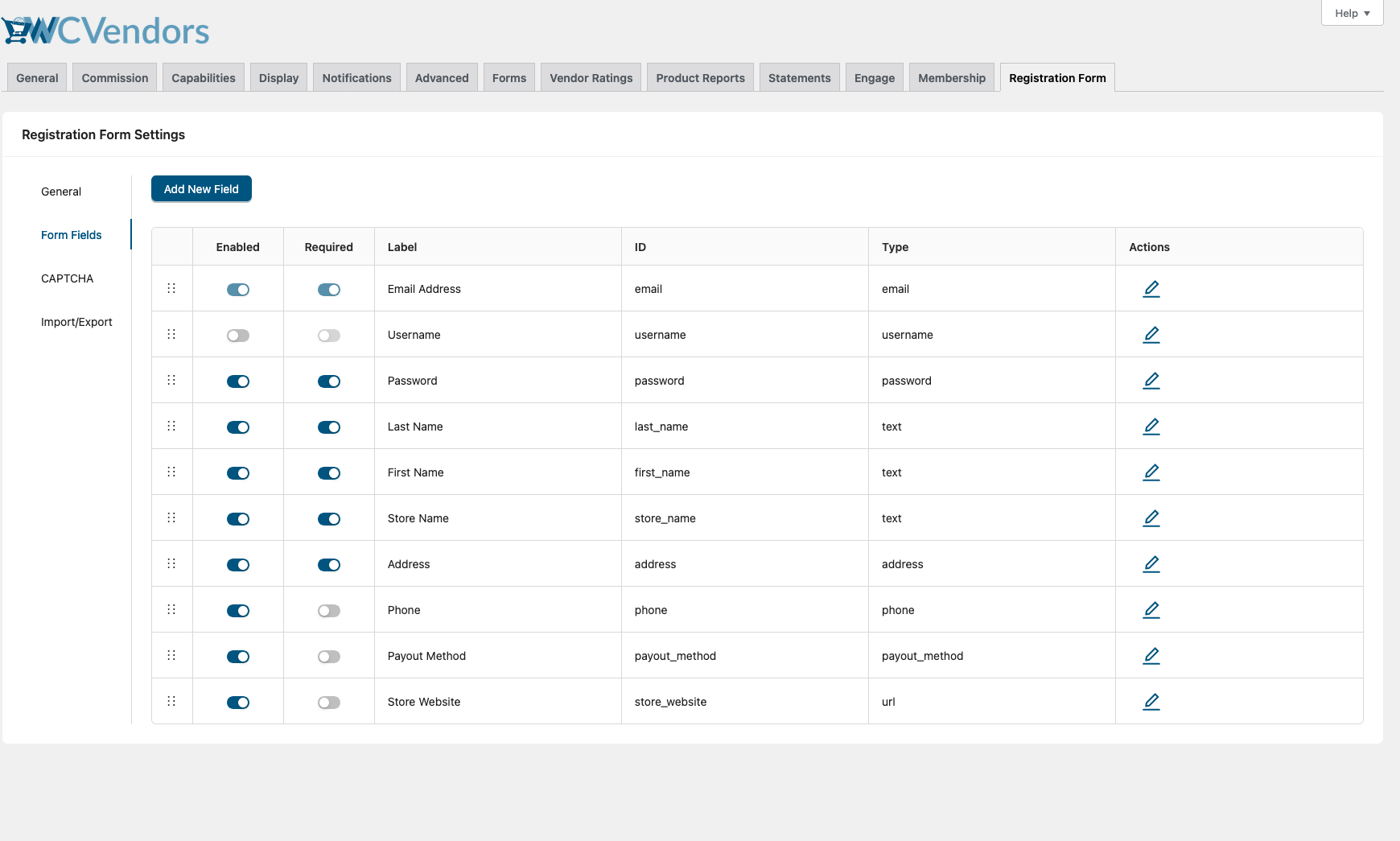
- Ouvrez l'onglet Champs du formulaire.
- Cliquez sur Ajouter un nouveau champ.
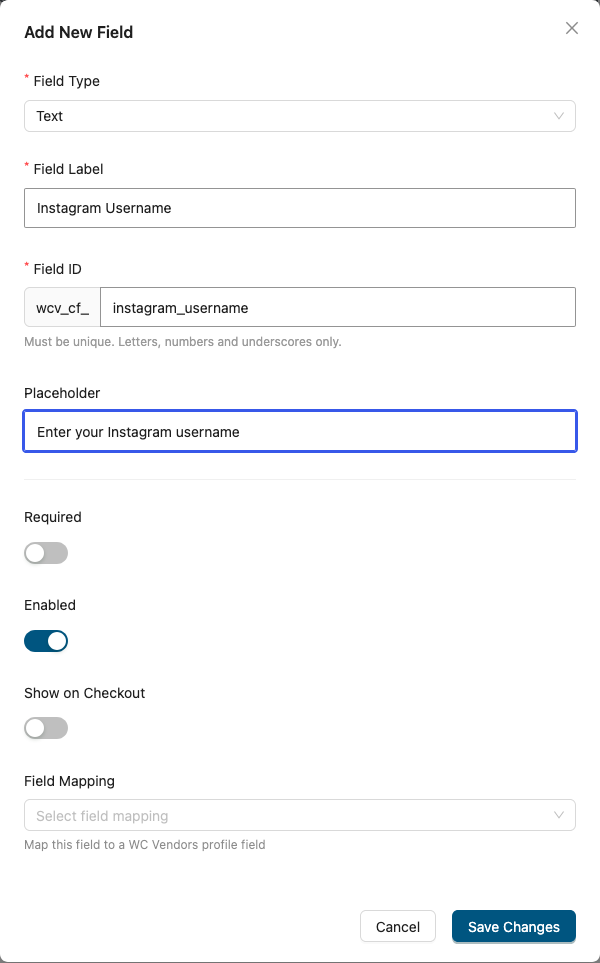
- Choisissez un Type de champ, puis saisissez une Étiquette de champ.
- Cliquez sur Enregistrer les modifications.
Utilisez les interrupteurs Activé et Requis dans la liste des champs pour activer ou désactiver un champ, ou le rendre obligatoire. Faites glisser un champ pour changer sa position dans le formulaire.
2. Champs disponibles pour le formulaire d'inscription des vendeurs
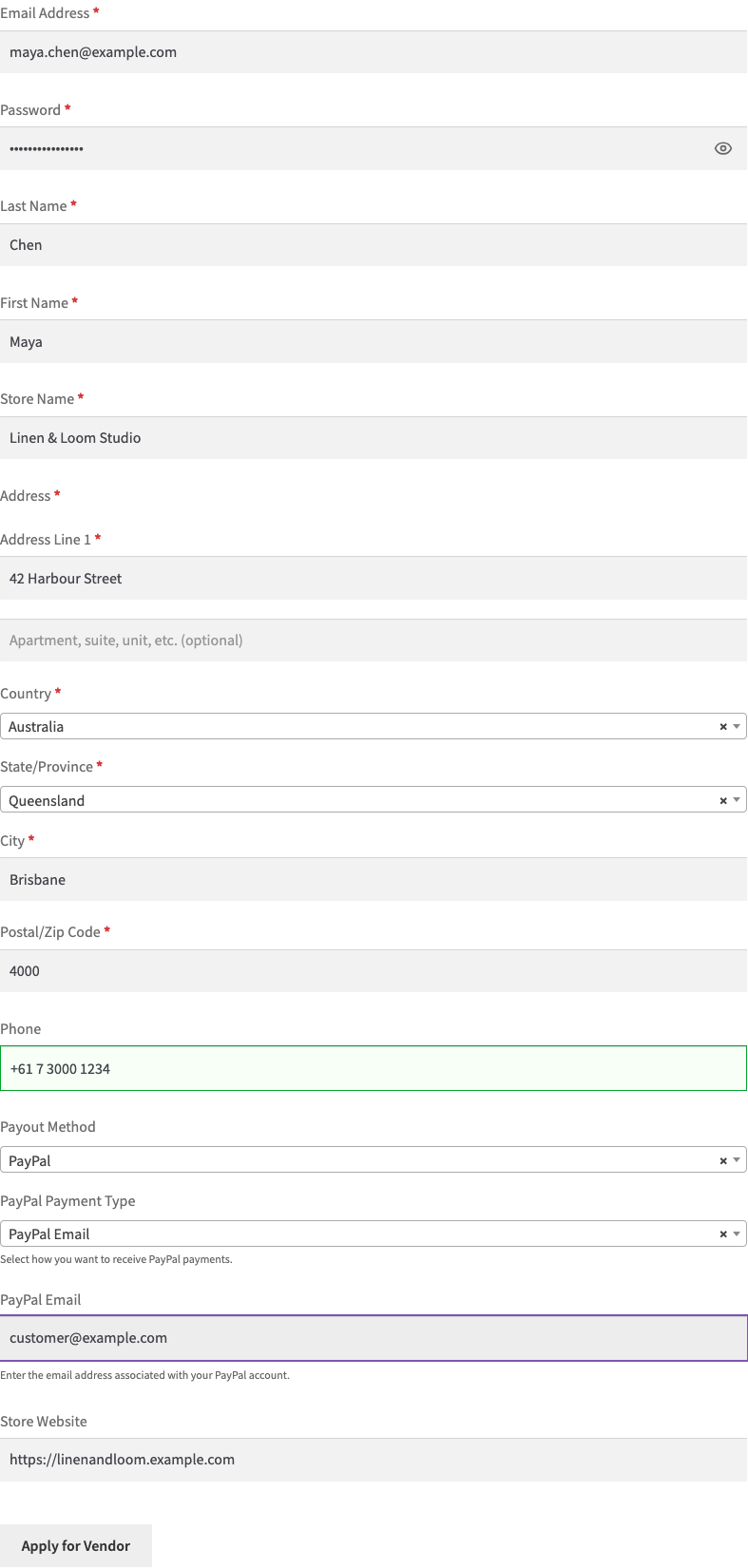
Le plugin WC Vendors Signup est livré avec un ensemble de champs par défaut qui sont inclus dans le formulaire d'inscription des vendeurs :
- Adresse e-mail
- Mot de passe
- Prénom
- Nom
- Nom de la Boutique
- Adresse
- Téléphone
- Méthode de paiement
- Site Web du magasin
Ce sont les éléments essentiels nécessaires pour un compte vendeur. Un champ Nom d'utilisateur est également disponible. Il est désactivé par défaut.
En plus des champs par défaut, vous pouvez ajouter vos propres champs personnalisés pour collecter plus d'informations lors de l'inscription. Chaque champ personnalisé aura un ID préfixé par wcv_cf_ (par exemple : wcv_cf_business_license).
Voici une ventilation des types de champs personnalisés disponibles et de la manière dont ils peuvent être utilisés :
- Texte
Collectez des entrées courtes, sur une seule ligne, telles que le nom de l'entreprise ou le titre de la personne de contact. - Zone de texte
Utile pour les réponses plus longues comme la description de l'entreprise ou les exigences particulières. - Nombre
Accepte les entrées numériques, par exemple le numéro d'identification fiscale ou le nombre d'années d'activité. - Date
Collectez une date, telle qu'une date de début d'activité. - E-mail
Pour collecter des adresses e-mail supplémentaires, telles qu'un contact de support. - URL
Idéal pour collecter des liens tels que les sites Web des vendeurs ou les profils de réseaux sociaux. - Sélection
Une liste déroulante. Les vendeurs choisissent parmi des options prédéfinies, par exemple, catégorie de produit (Vêtements, Bijoux, Nourriture). - Radio
Idéal pour les questions à choix unique telles que Vendez-vous déjà en ligne ? (Oui/Non). - Case à cocher
Permet des sélections multiples, par exemple les plateformes de vente (Amazon, Etsy, eBay). - Caché
Enregistre les informations en arrière-plan sans l'intervention du vendeur, telle que la source de référence. - Téléchargement de fichier
Les vendeurs peuvent télécharger des fichiers tels qu'une licence commerciale ou un certificat fiscal. - Téléchargement d'image
Collectez les logos des magasins ou les images d'échantillons de produits. - Contenu
Affiche du texte ou des instructions dans le formulaire (pas un champ de saisie). - Termes et conditions
Ajoute une case à cocher obligatoire pour que les vendeurs acceptent vos politiques de marché avant de s'inscrire.
3. Attribuez la page d'inscription des vendeurs
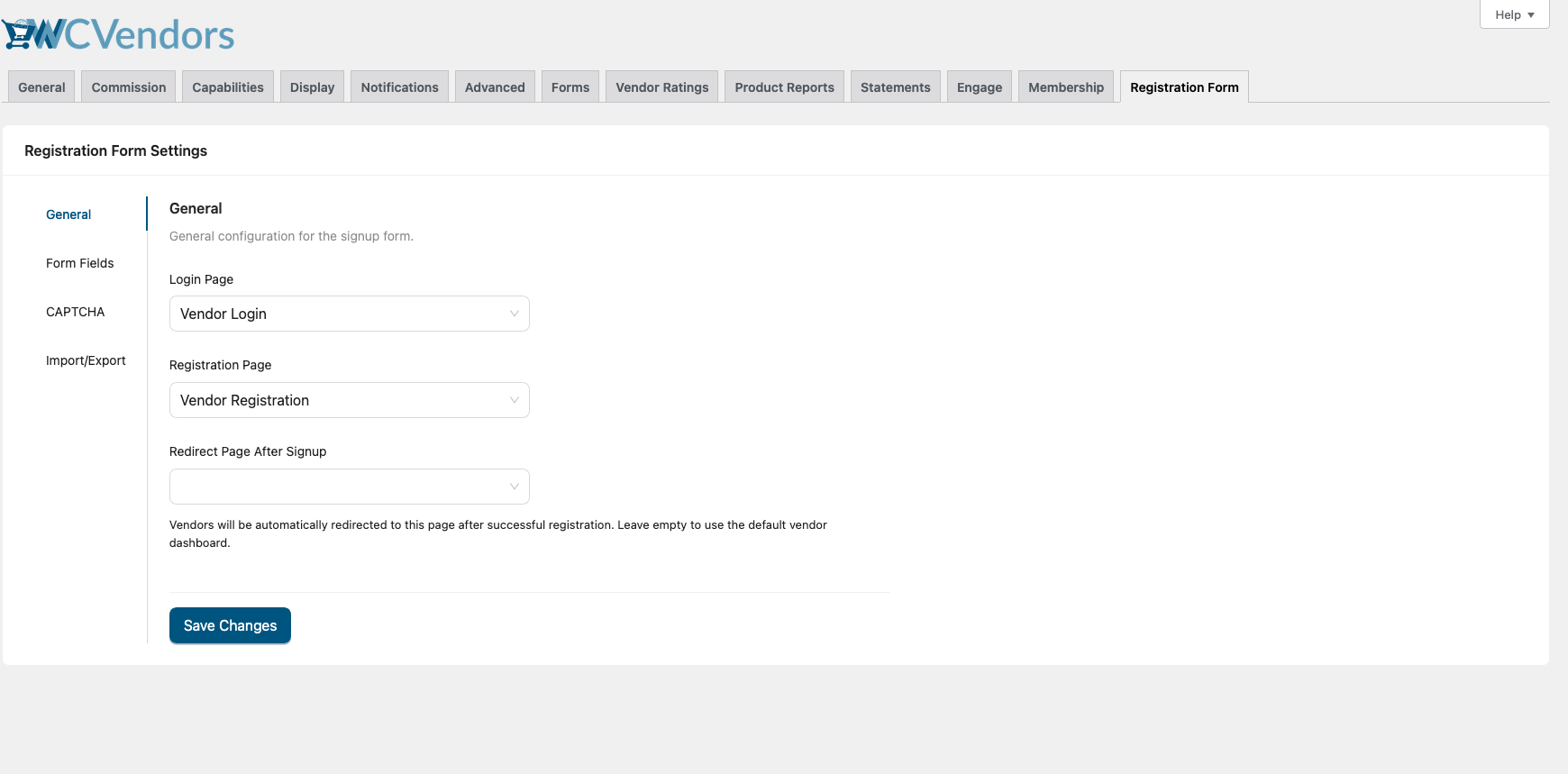
Lorsque vous activez le plugin, il crée une page Inscription du vendeur avec le formulaire d'inscription. Si une page publiée contient déjà le shortcode du formulaire d'inscription, le plugin utilise cette page et n'en crée pas de nouvelle.
Pour utiliser une autre page :
- Allez dans WC Vendors > Réglages > Formulaire d'inscription. L'onglet Général s'ouvre.
- Choisissez votre page dans le réglage Page d'inscription.
- Cliquez sur Enregistrer les modifications.
4. Intégrez le formulaire d'inscription des vendeurs n'importe où
Pour afficher le formulaire d'inscription des vendeurs sur n'importe quelle page, article ou zone de widget, ajoutez ce shortcode :
[wcv_registration_form]Cela vous permet de placer le formulaire là où il s'intègre le mieux dans la mise en page de votre site ou dans le flux d'intégration.
5. Personnalisez la page d'inscription
Vous pouvez ajouter du contenu supplémentaire avant ou après le formulaire d'inscription des vendeurs en modifiant la page d'inscription des vendeurs dans l'éditeur WordPress.
Par exemple, vous pourriez inclure :
- Un court message de bienvenue invitant les vendeurs à rejoindre votre marketplace
- Instructions ou conseils sur la façon de remplir le formulaire d'inscription
- Liens vers des pages importantes telles que les directives pour les vendeurs ou les conditions générales
- Une note sur le processus d'approbation ou les prochaines étapes après la soumission du formulaire
6. Ajoutez la page d'inscription des vendeurs à votre menu
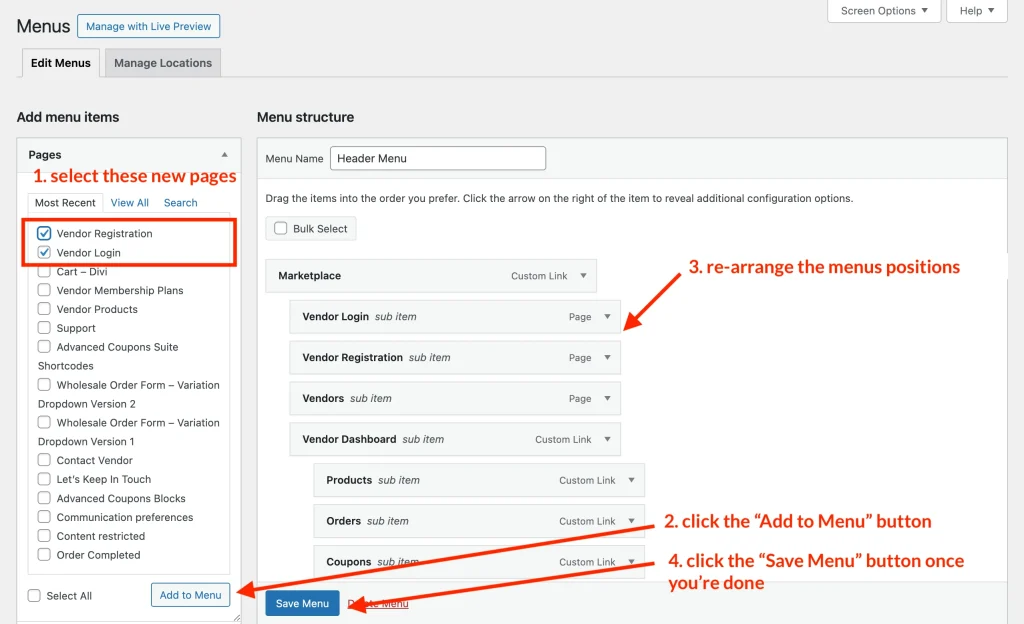
- Accédez à Apparence > Menus.
- Ajoutez la page Inscription du vendeur au menu de navigation de votre site afin que les vendeurs puissent la trouver.
Si votre site utilise un thème basé sur des blocs, il n'y a pas d'écran Menus. Allez plutôt dans Apparence > Éditeur > Navigation.
7. Testez l'inscription des vendeurs
- Visitez la page Inscription du vendeur et soumettez une inscription test.
- Confirmez que les données sont correctement capturées et que le vendeur est ajouté à WC Vendors.
8. Gérez les vendeurs après l'inscription
Une fois que les vendeurs se sont inscrits, vous pouvez gérer leurs comptes sous WC Vendors > Tous les vendeurs dans votre tableau de bord WordPress. De là, vous pouvez examiner, approuver ou refuser les nouvelles candidatures de vendeurs.
Si vous préférez ignorer l'approbation manuelle, vous pouvez activer les approbations automatiques en allant dans WC Vendors > Réglages > Général et en décochant Approuver manuellement toutes les candidatures de vendeurs sous Approbation des vendeurs.
9. Laissez les vendeurs choisir un plan d'adhésion (facultatif)
Si vous utilisez WC Vendors Membership, les vendeurs peuvent choisir un plan d'adhésion directement sur le formulaire d'inscription. Cela nécessite WC Vendors Signup 1.0.3 ou une version ultérieure et WC Vendors Membership 1.2.4 ou une version ultérieure.
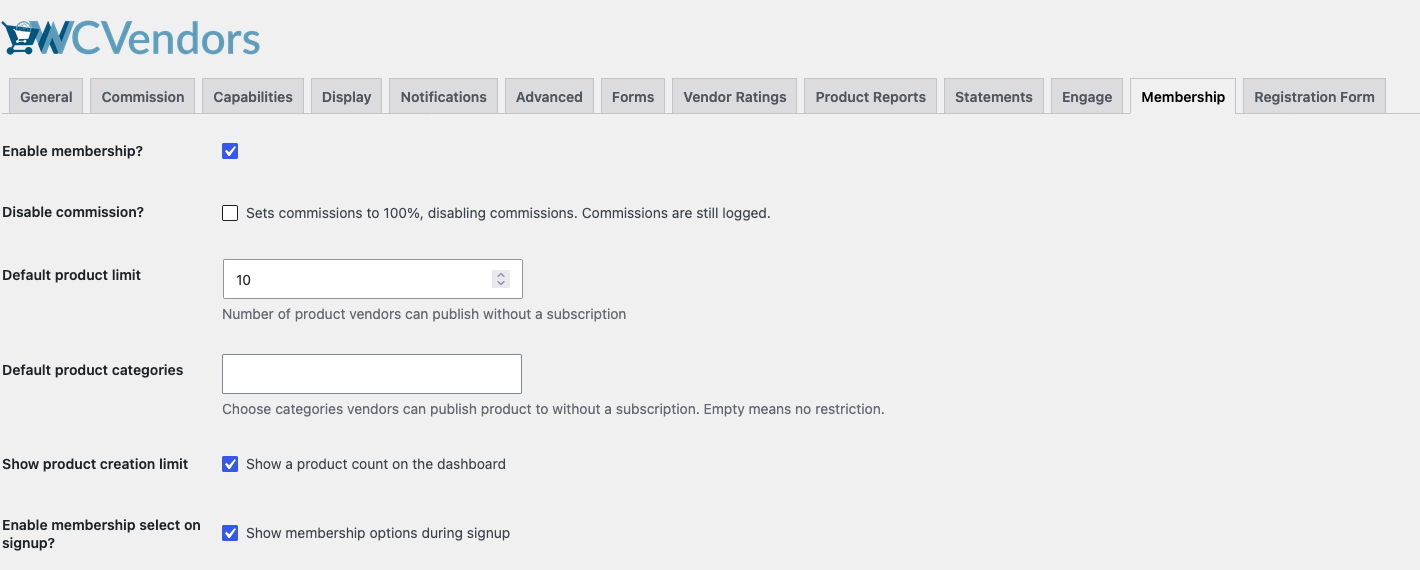
- Allez dans WC Vendors > Réglages > Adhésion.
- Cochez Activer la sélection d'adhésion à l'inscription ?
- Cliquez sur Enregistrer les modifications.
Les choix de plan ne s'affichent que lorsque vous avez au moins un produit d'adhésion. Ce qui se passe après l'inscription du vendeur dépend de votre paramètre d'approbation :
- Approbation manuelle désactivée : le vendeur va directement à la caisse pour payer le plan qu'il a choisi.
- Approbation manuelle activée : le plan est enregistré et l'adhésion est configurée lorsque vous approuvez le vendeur.
Prochaines étapes
Votre page d'inscription des vendeurs est prête. Les vendeurs peuvent maintenant postuler pour vendre sur votre marketplace.
Vous voulez aussi une page de connexion dédiée ? Voir Comment ajouter une page de connexion vendeur dédiée.
Dépannage
Le shortcode s'affiche comme du texte brut
Assurez-vous que la page utilise [wcv_registration_form], orthographié exactement ainsi, et que le plugin WC Vendors Signup est actif. WordPress affiche tout shortcode qu'il ne reconnaît pas comme du texte brut, donc une faute de frappe ou un plugin inactif provoquent tous deux ce problème.
Besoin d'aide ?
Si vous avez une question ou rencontrez des problèmes, nous sommes là pour vous aider.
- Utilisateurs premium : Ouvrir un ticket de support
- Utilisateurs gratuits : Visitez notre forum communautaire