
Si vos clients veulent acheter auprès de vendeurs proches d'eux, ou s'ils ne s'intéressent qu'aux vendeurs qui vendent un certain type de produit, une simple liste de vendeurs les fait défiler. Ce guide vous montre comment activer les filtres de localisation, la recherche par rayon et les filtres de catégorie dans WC Vendors Pro. Les filtres de localisation affinent votre liste de vendeurs par pays, état, ville et code postal, et la recherche par rayon trouve les vendeurs les plus proches. Les filtres de catégorie permettent aux clients de choisir une catégorie de produits sur la liste des vendeurs, la page de la boutique et le magasin de chaque vendeur.
Prérequis
- WooCommerce et WC Vendors (gratuit) doivent être installés et actifs.
- WC Vendors Pro doit être installé et actif.
- Le filtre de catégorie nécessite WC Vendors Pro 2.1.0 ou une version ultérieure.
- La recherche par rayon et l'autocomplétion d'adresses nécessitent une clé API Google Maps valide. Consultez la documentation de Google Maps Platform pour obtenir de l'aide sur la génération d'une clé.
Préparez votre marketplace pour la recherche par localisation
Avant d'activer les filtres, vérifiez votre page de liste des vendeurs et vos paramètres Google Maps.
- Ouvrez la page qui liste vos vendeurs.
- Assurez-vous qu'elle utilise le shortcode Pro
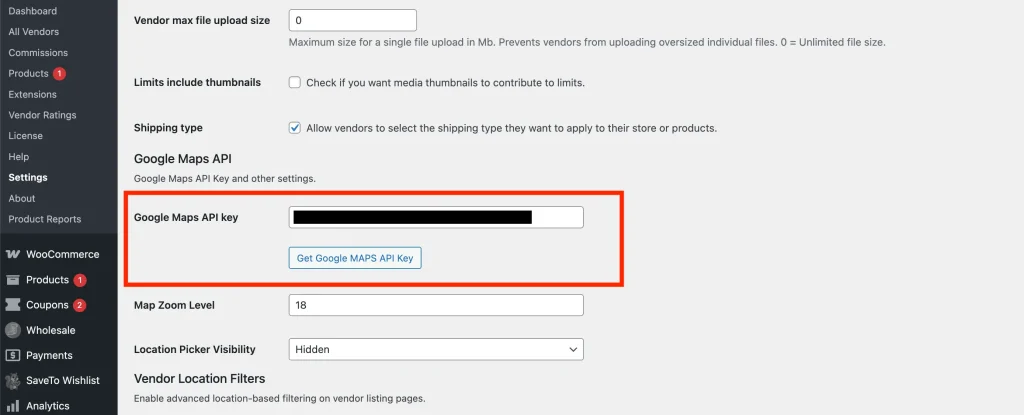
[wcv_pro_vendorslist]. - Allez dans WC Vendors → Paramètres → Formulaires → Général.
- Collez votre clé dans le champ Clé API Google Maps.
- Cliquez sur Enregistrer les modifications.
Les filtres de ce guide n'apparaissent pas avec le shortcode standard [wcv_vendorslist].
Activez les filtres de localisation des vendeurs
Choisissez les filtres de localisation que les clients verront sur votre page de liste des vendeurs.
- Allez dans WC Vendors → Paramètres → Formulaires → Général.
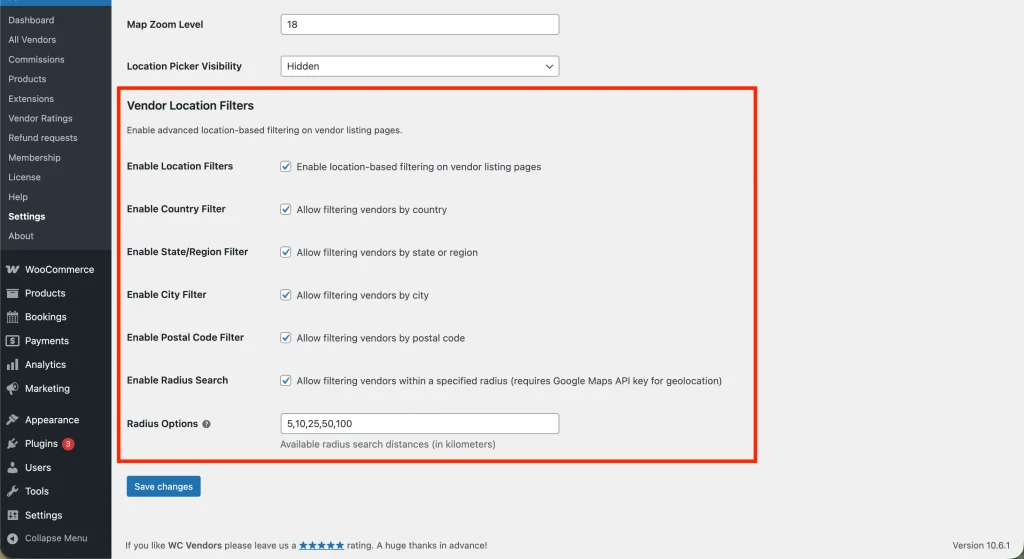
- Trouvez la section Filtres de localisation des vendeurs.
- Cochez Activer les filtres de localisation. C'est le commutateur principal pour tous les filtres de localisation.
- Cochez chaque filtre que vous souhaitez proposer :
- Activer le filtre par pays
- Activer le filtre par état/région
- Activer le filtre par ville
- Activer le filtre par code postal
- Cliquez sur Enregistrer les modifications.
Configurer la recherche par rayon
La recherche par rayon permet à un client de dire « montrez-moi les vendeurs à moins de 25 km de chez moi ».
- Dans la même zone de paramètres (Formulaires → Général), cochez Activer la recherche par rayon.
- Dans le champ Options de rayon, entrez les distances que vous souhaitez proposer, en kilomètres, séparées par des virgules. Par exemple :
5,10,25,50,100. - Cliquez sur Enregistrer les modifications.
La recherche par rayon mesure la distance entre le client et l'adresse du magasin de chaque vendeur. Demandez à vos vendeurs de renseigner l'adresse de leur magasin, sinon ils n'apparaîtront pas dans les résultats par rayon.
💡 Important :
Votre site doit fonctionner en HTTPS pour que la recherche par rayon fonctionne. Les navigateurs ne partagent la localisation d'un client qu'avec des sites sécurisés.
Activez les filtres de catégorie
Le filtre de catégorie ajoute une liste déroulante de catégories à votre page de liste des vendeurs, à votre page de boutique et à chaque magasin de vendeur. Il est activé par défaut, alors vérifiez le paramètre si vous souhaitez le confirmer ou le désactiver.
- Allez dans WC Vendors → Paramètres → Formulaires → Général.
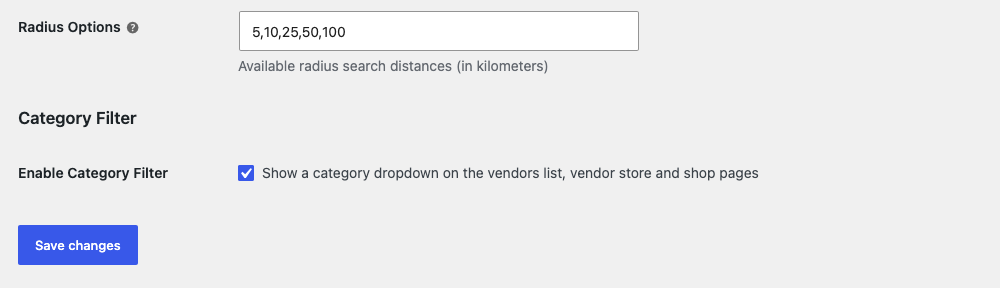
- Faites défiler jusqu'à la section Filtre de catégorie, sous Filtres de localisation des vendeurs.
- Cochez Activer le filtre de catégorie. Décochez-le pour masquer la liste déroulante partout.
- Cliquez sur Enregistrer les modifications.
Comment les clients utilisent la recherche par localisation
Lorsque les filtres de localisation sont activés, un bouton Filtres apparaît sur votre page de liste de vendeurs. Cliquer dessus ouvre les options de localisation.
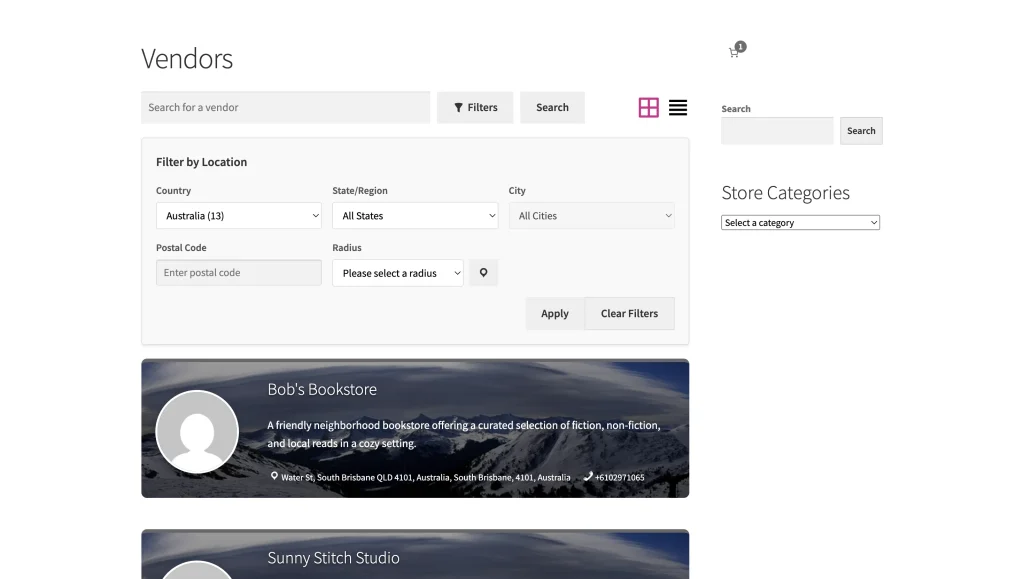
Listes déroulantes liées. Les listes déroulantes de localisation se mettent à jour mutuellement. Lorsqu'un client choisit un pays, la liste des États change pour correspondre. Lorsqu'il choisit un État, la liste des villes n'affiche que les villes de cet État.
Utiliser ma localisation actuelle. À côté de la liste déroulante Rayon, les clients peuvent cliquer sur l'icône d'épingle de localisation pour que leur navigateur détecte où ils se trouvent. L'icône n'apparaît que lorsque la recherche par rayon est activée et qu'une clé API Google Maps est enregistrée.
Recherche par adresse. Les clients peuvent taper un nom de ville ou un code postal dans la barre de recherche de vendeurs pour trouver les vendeurs correspondants.
💡 Astuce :
Pour vous assurer que les adresses des vendeurs sont correctement cartographiées, consultez la section API Google Maps de l'aperçu des paramètres des formulaires.
Comment les clients filtrent par catégorie
La liste déroulante des catégories commence par Toutes les catégories. Choisir une catégorie recharge la page immédiatement, ainsi les clients n'ont pas besoin de cliquer sur un bouton.
Sur la page de liste des vendeurs
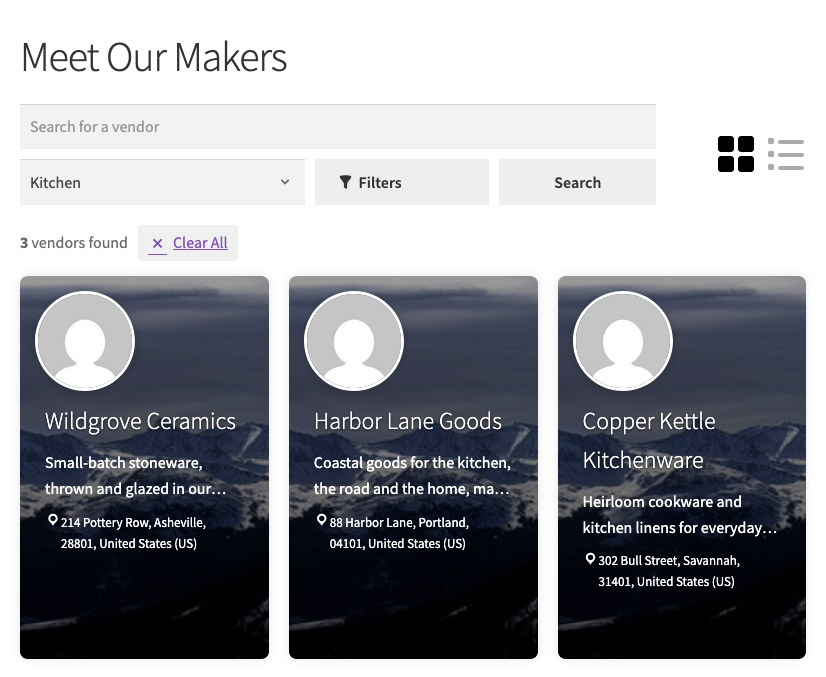
La liste déroulante se trouve dans la ligne de recherche des vendeurs, avec les boutons Filtres et Rechercher. Lorsqu'un client choisit une catégorie, la liste n'affiche que les vendeurs ayant des produits publiés dans cette catégorie ou l'une de ses sous-catégories.
La catégorie choisie reste en place pendant que les clients parcourent les pages de résultats. Pour voir à nouveau tous les vendeurs, ils peuvent choisir Toutes les catégories ou cliquer sur Effacer tout.
Sur la page de la boutique et les boutiques des vendeurs
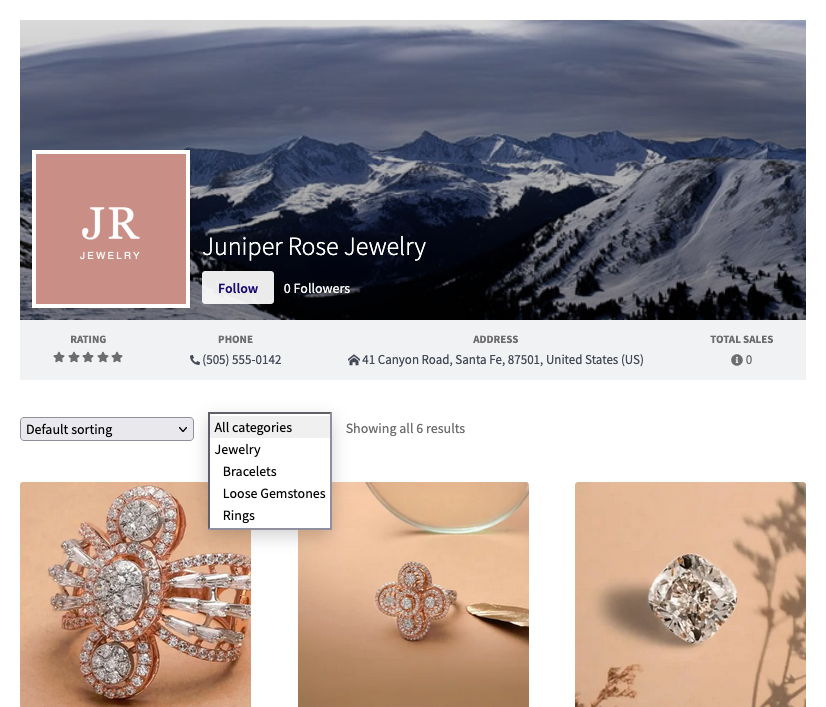
La liste déroulante apparaît au-dessus de la grille de produits. Sur la page de la boutique, elle liste vos catégories de produits. Sur la boutique d'un vendeur, elle ne liste que les catégories dans lesquelles ce vendeur vend, ainsi les clients ne choisissent jamais une catégorie sans produits de ce vendeur.
Si une boutique de vendeur ou la page de la boutique affiche déjà le bloc Catégories de la boutique WC Vendors Pro ou le widget (Ancien) Catégories de la boutique WC Vendors, la liste déroulante reste masquée. Ainsi, les clients ne voient pas deux filtres de catégorie sur la même page. La liste déroulante s'affiche toujours lorsqu'une catégorie n'a pas de résultats, afin que les clients puissent réinitialiser leur choix.
Vérifiez votre configuration avant de lancer
Effectuez un test rapide avec un vendeur dont vous connaissez l'adresse et les produits.
- Visitez votre page de liste des vendeurs.
- Cliquez sur Filtres et recherchez par le code postal de votre vendeur test.
- Vérifiez que votre vendeur test apparaît.
- Choisissez l'une des catégories de votre vendeur test dans la liste déroulante des catégories.
- Vérifiez que votre vendeur test apparaît toujours.
- Ouvrez la boutique de votre vendeur test et vérifiez que la liste déroulante n'affiche que les catégories de ce vendeur.
FAQ et dépannage
➤ Pourquoi le panneau de filtre de localisation ne s'affiche-t-il pas sur ma page ?
Vérifiez que votre page de liste de vendeurs utilise [wcv_pro_vendorslist] et non [wcv_vendorslist]. Vérifiez ensuite que l'option Activer les filtres de localisation est activée dans vos paramètres.
➤ Pourquoi le menu déroulant des catégories ne s'affiche-t-il pas ?
Vérifiez que l'option Activer le filtre de catégorie est activée. Sur une boutique de vendeur, le menu déroulant reste également masqué lorsque le vendeur n'a pas de produits publiés, ou lorsque la page affiche un bloc ou un widget Catégories de la boutique.
➤ Le menu déroulant Ville ou État est vide.
Le menu déroulant État/Région reste grisé jusqu'à ce que le client sélectionne un pays. Activez donc le filtre de pays si vous utilisez le filtre d'État. Les menus déroulants n'affichent que les endroits où vous avez des vendeurs. Si aucun vendeur n'est basé à New York, New York n'apparaîtra pas dans le filtre d'État. Si vous avez plus de 50 villes de vendeurs, le filtre de ville affiche une zone de texte au lieu d'un menu déroulant.
➤ « Utiliser ma position actuelle » ne fonctionne pas.
Assurez-vous que votre site fonctionne sur HTTPS. Si c'est le cas, le client a peut-être bloqué l'accès à sa localisation dans les paramètres de son navigateur.
➤ Les résultats de recherche par rayon semblent incorrects.
Demandez à vos vendeurs de vérifier leur adresse. Dans le tableau de bord du vendeur, ils vont dans Paramètres, ouvrent l'onglet Boutique et vérifient le champ Adresse de la boutique. La recherche par rayon nécessite une adresse que Google Maps peut convertir en coordonnées cartographiques.
➤ Dois-je utiliser tous les filtres ?
Non. Activez uniquement ceux qui correspondent à votre marketplace. Une marketplace locale pourrait n'utiliser que le filtre Code postal, tandis qu'une marketplace internationale pourrait n'utiliser que le filtre Pays.
➤ Cela fonctionne-t-il sur les appareils mobiles ?
Oui. Le panneau de filtre s'empile en une seule colonne sur les petits écrans, il est donc facile d'appuyer dessus.
Besoin d'aide ?
Si vous avez une question ou rencontrez des problèmes, nous sommes là pour vous aider.
- Utilisateurs premium : Ouvrir un ticket de support
- Utilisateurs gratuits : Visitez notre forum communautaire