
WC Vendors Pro introduit un tableau de bord frontend complet pour les vendeurs. La page des paramètres des formulaires permet à l'administrateur de la marketplace de contrôler divers aspects des formulaires sans avoir besoin d'écrire du code. Cela inclut la définition de certains champs comme obligatoires ou leur masquage complet.
Il existe plusieurs sous-sections pour les formulaires liés à chaque formulaire frontend disponible sur le tableau de bord du vendeur.
- Général
- Produit
- Coupon
- Paramètres
- Inscription
Général
Ces options s'appliqueront à tous les formulaires des tableaux de bord des vendeurs.
- Autoriser le HTML dans les champs
- Autoriser les téléversements de médias
- Préfixe du nom de fichier du vendeur
- Limite d'utilisation du disque du vendeur
- Limite du nombre de fichiers du vendeur
- Les limites incluent les miniatures
- Type d'expédition
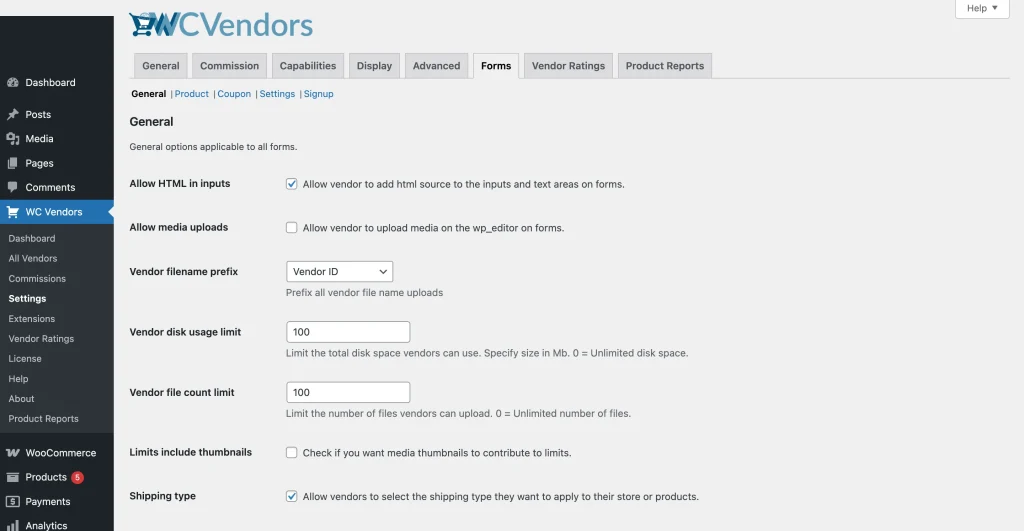
Autoriser le HTML dans les champs
Cette option permet au vendeur d'ajouter une source HTML aux champs et aux zones de texte des formulaires.
Autoriser les téléversements de médias
Cette option permet à un vendeur de téléverser des médias dans l'wp_editor des formulaires
Préfixe du nom de fichier du vendeur
Vous pouvez ajouter un préfixe à tous les fichiers téléversés par les vendeurs pour les rendre plus organisés. Par défaut, il n'y aura pas de préfixe, mais vous pouvez choisir de définir l'ID du vendeur ou le nom d'utilisateur du vendeur comme préfixe.
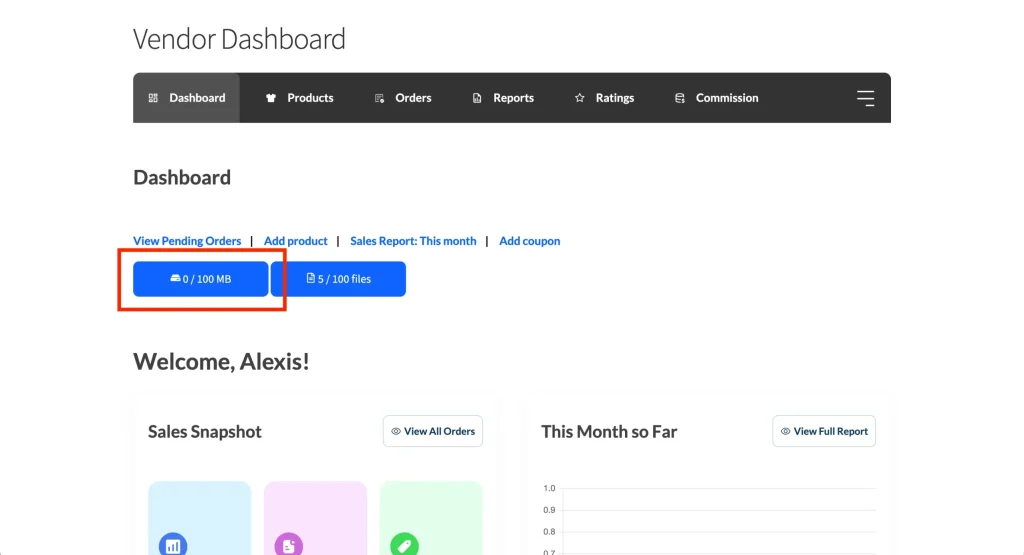
Limite d'utilisation du disque du vendeur
Cette option vous permet de définir une limite de stockage pour chaque vendeur, mesurée en mégaoctets. Cela permet d'éviter que l'hébergement de votre marketplace ne soit surchargé de fichiers inutiles de vendeurs.
Limite du nombre de fichiers du vendeur
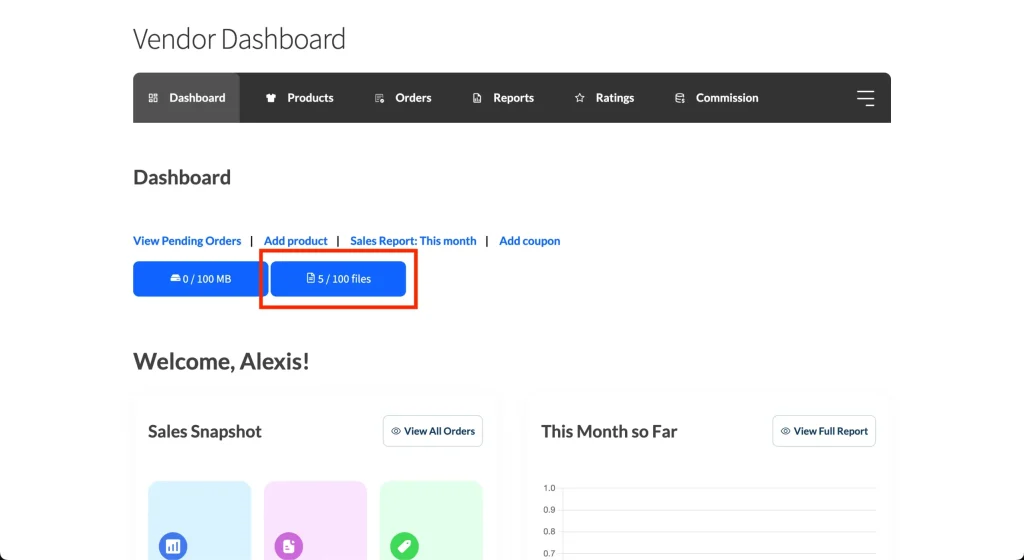
Cette option permet de définir une limite du nombre de fichiers pour chaque vendeur, vous permettant de restreindre le nombre de fichiers qu'ils peuvent téléverser et stocker sur la marketplace.
Les limites incluent les miniatures
Si cette option est cochée, les miniatures générées seront également incluses dans le décompte des fichiers.
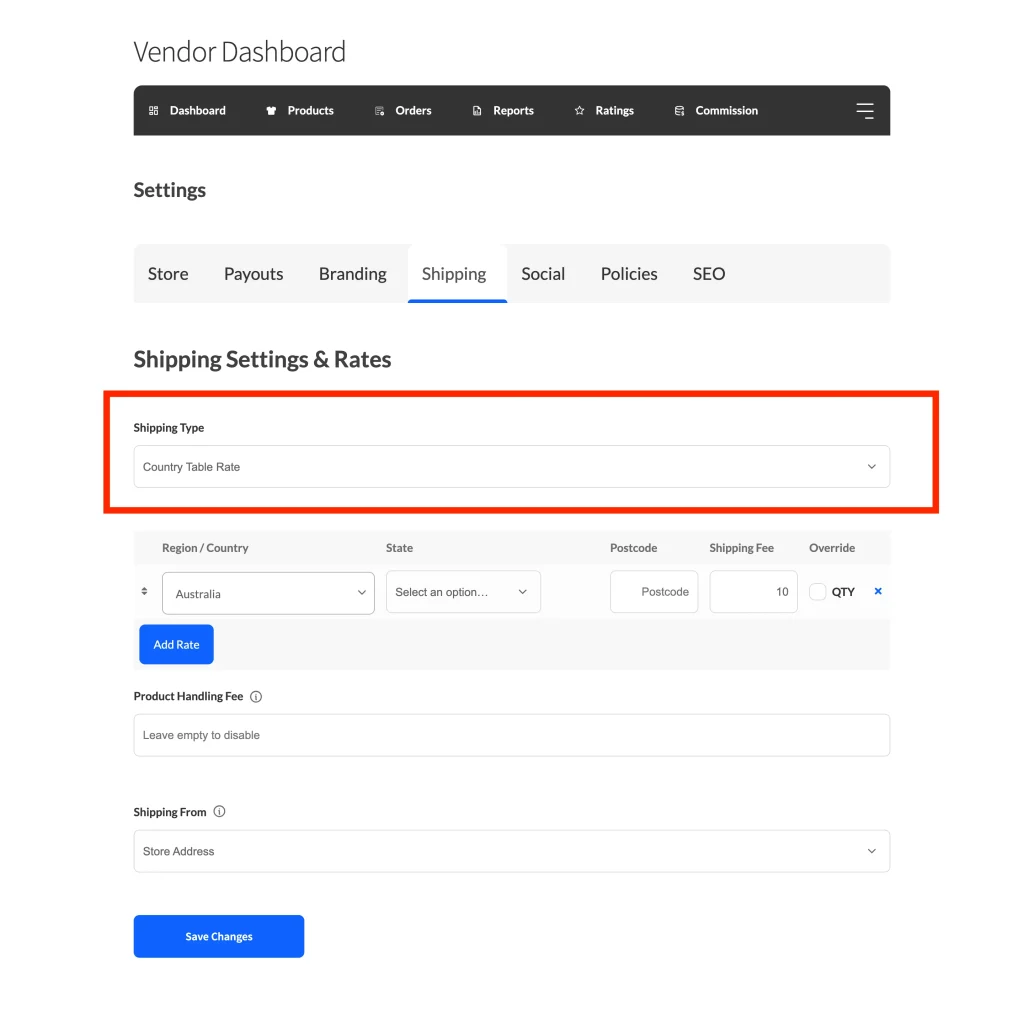
Type d'expédition
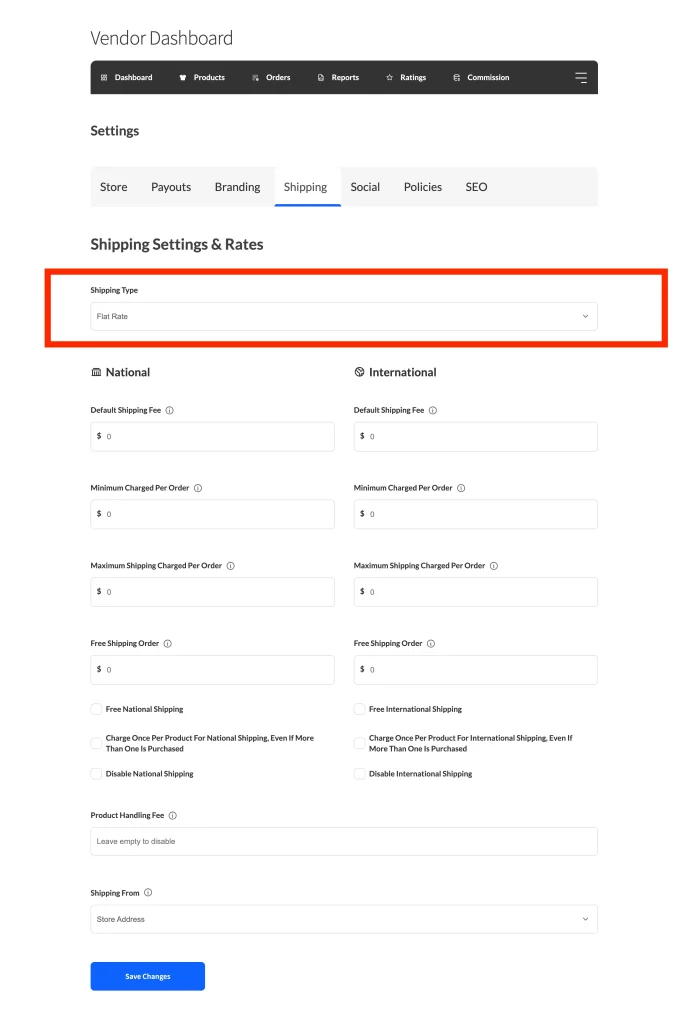
Avec cette option, vous pouvez permettre aux vendeurs de choisir le système d'expédition à utiliser. Cela remplacera le type d'expédition global du vendeur que vous définissez dans WooCommerce > Paramètres > Expédition > Expédition du vendeur (ce paramètre est disponible uniquement dans WC Vendors Pro).
API Google Maps
Si vous ajoutez une clé API Google Maps, cela permettra aux adresses des vendeurs d'utiliser Google Maps pour les recherches.
- Clé API Google Maps
- Niveau de zoom de la carte
- Visibilité du sélecteur d'emplacement
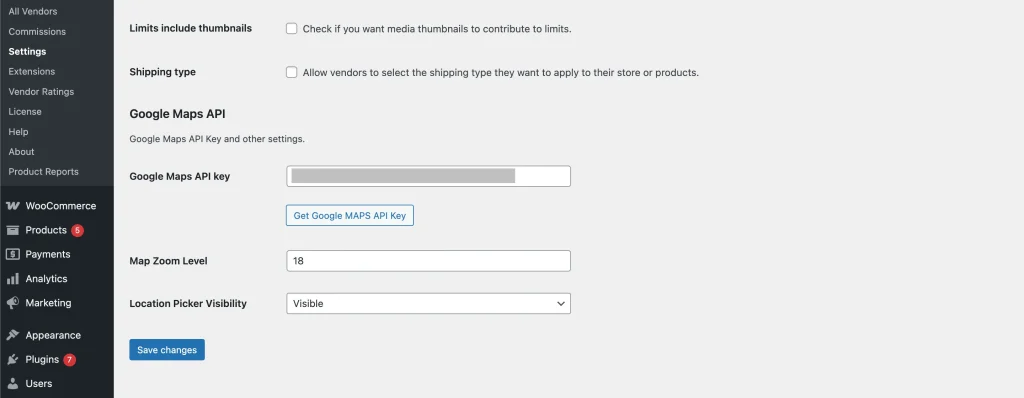
Clé API Google Maps
C'est ici que vous saisiriez votre clé API Google Maps. Cette clé est disponible auprès de Google. Vous devrez activer la facturation dans votre compte Google pour pouvoir générer cette clé. Veuillez consulter leur documentation pour plus d'informations.
Niveau de zoom de la carte
Utilisez cette option pour définir le niveau de zoom par défaut de la carte.
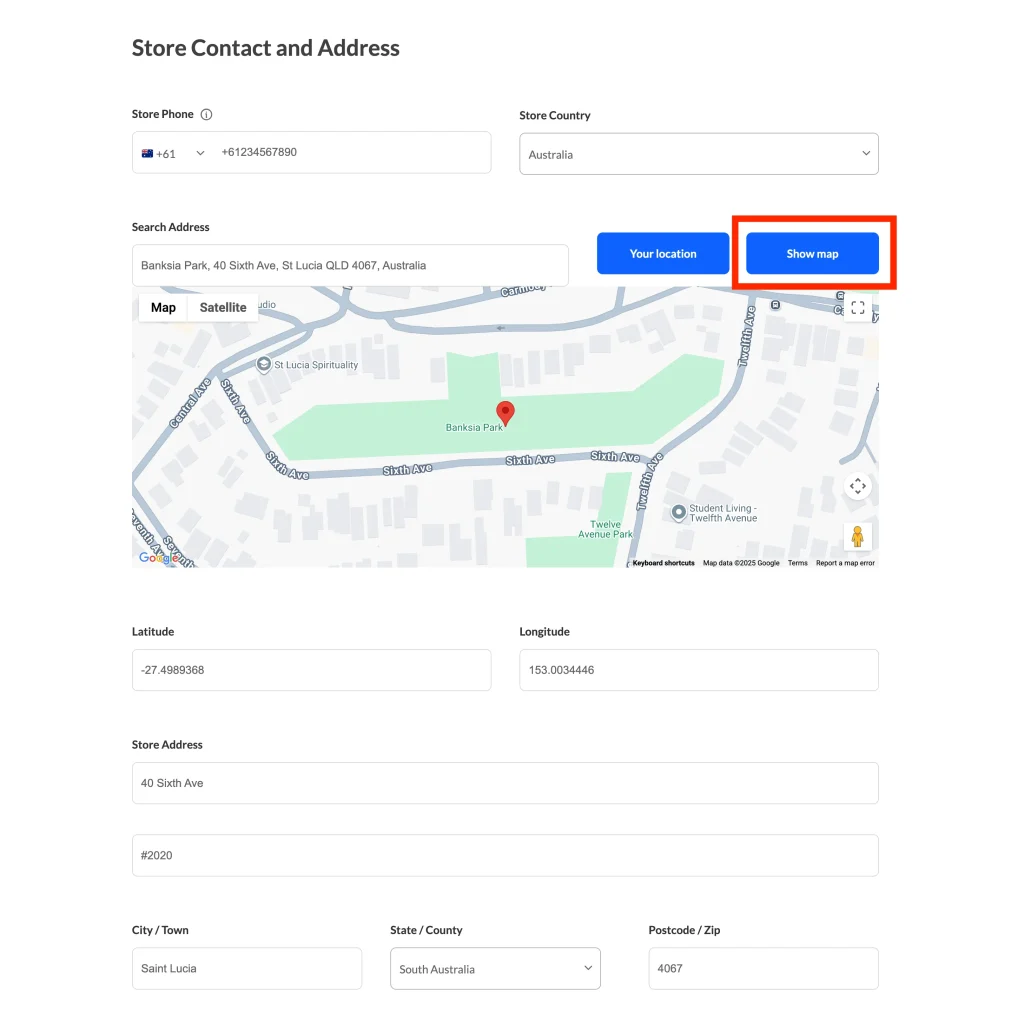
Visibilité du sélecteur d'emplacement
Cette option permet d'afficher la carte sur le tableau de bord des vendeurs par défaut, ou d'exiger que le vendeur l'active.
Produits
Cette page de paramètres fournit les options pour contrôler l'affichage de la page de modification du produit pour les vendeurs, telles que la visibilité et les exigences pour chaque champ et diverses options de formulaire de modification de produit pour les vendeurs.
- Champs du formulaire
- Formulaire de produit
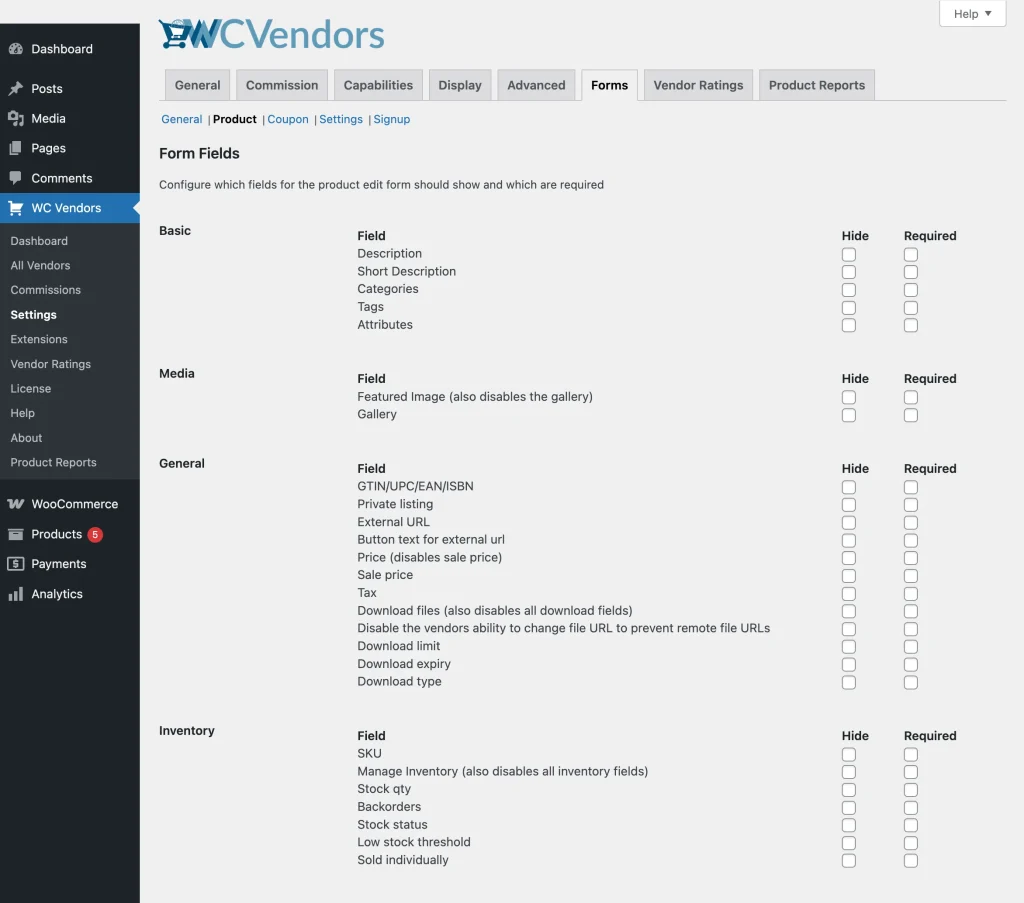
Champs du formulaire
Ceci est la section où vous pouvez configurer les champs à afficher et ceux qui doivent être remplis par les vendeurs. Ceci s'applique à tous les champs du formulaire de produit et est indépendant du Type de formulaire de produit que vous avez sélectionné dans les options par défaut.
Ceux-ci sont répartis en différentes parties du formulaire, y compris les suivantes :
- Basique
- Médias
- Général
- Inventaire
- Expédition
- Ventes incitatives/Ventes croisées
- Variations
- SEO produit
- Avancé
- Type d'actions de variation
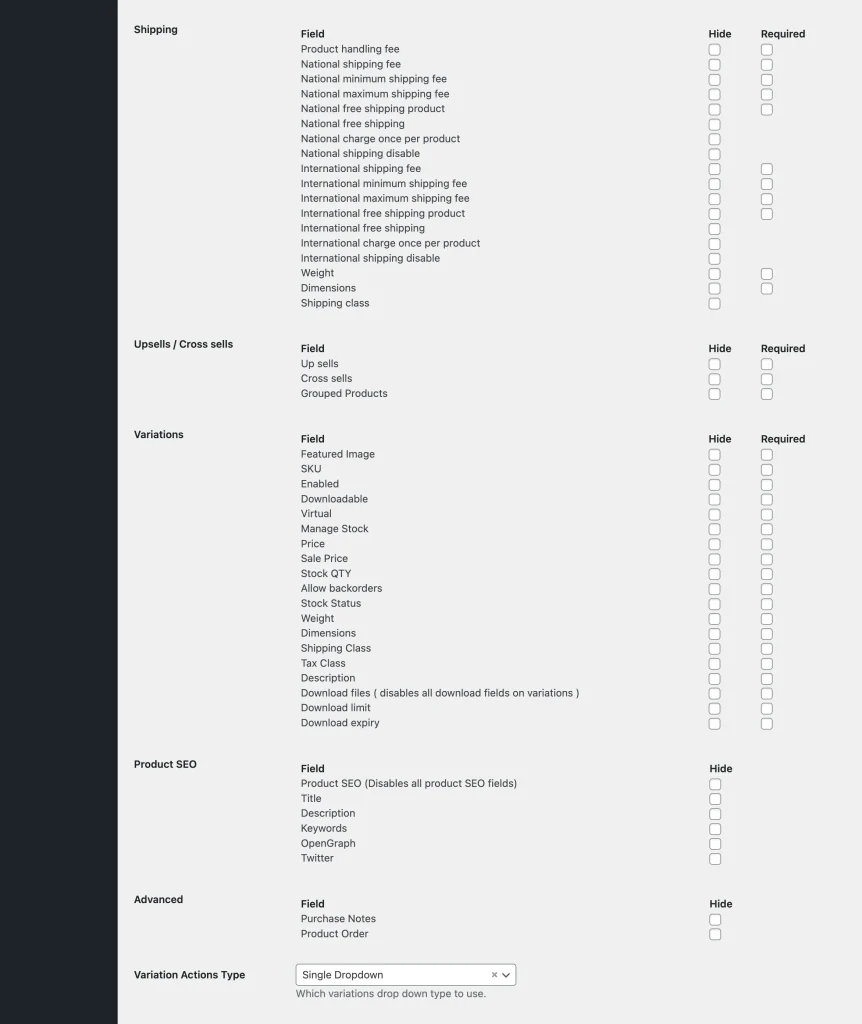
Basique
L'option de base vous permet d'activer ou de désactiver conditionnellement un onglet de produit entier à partir de la page de modification des produits des vendeurs. Ceci n'est pertinent que pour le formulaire de produit standard. Si vous utilisez le formulaire de produit simple ou téléchargeable, ce paramètre ne s'appliquera pas.
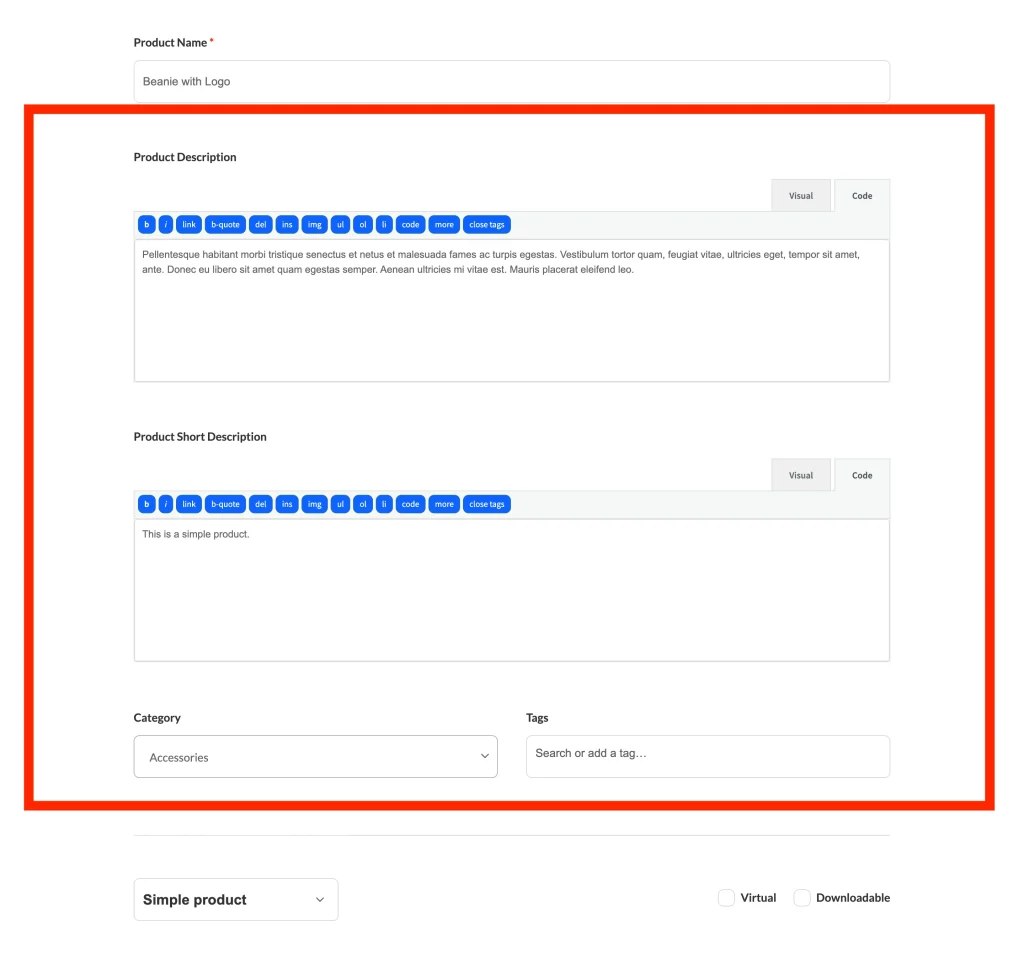
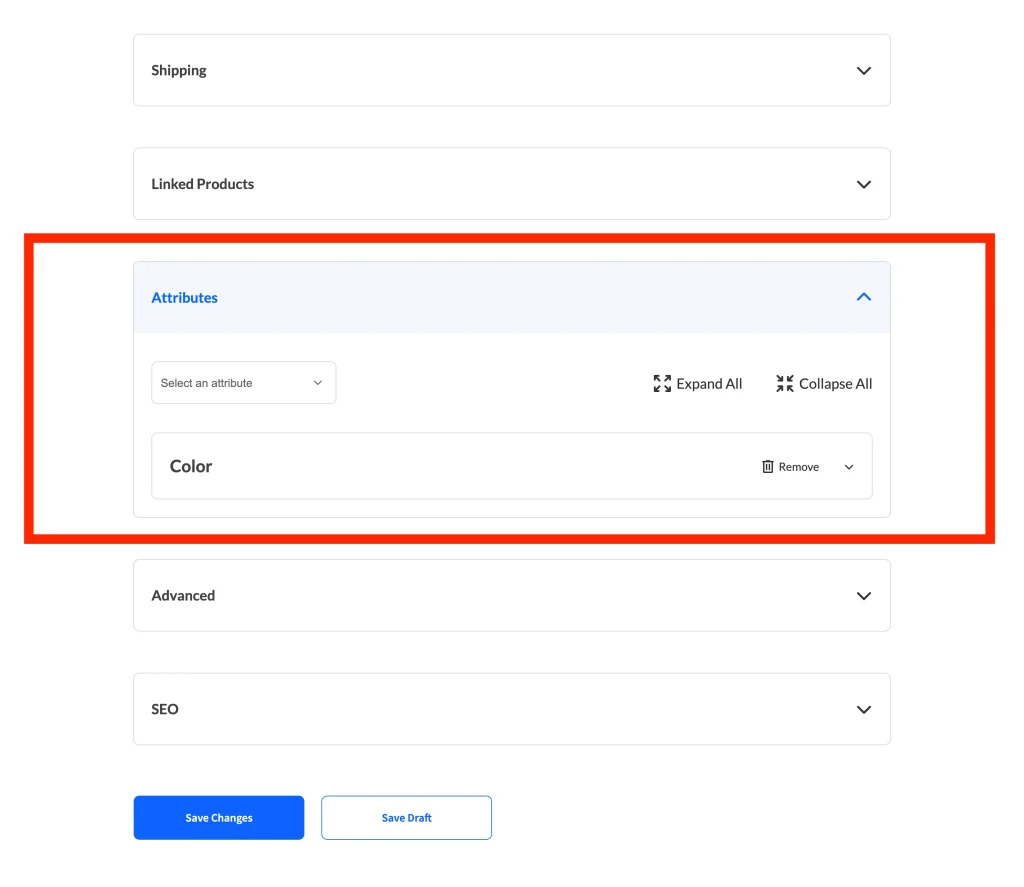
Média
Cette option déterminera si l'image mise en avant et la galerie sont définies comme masquées et/ou requises.
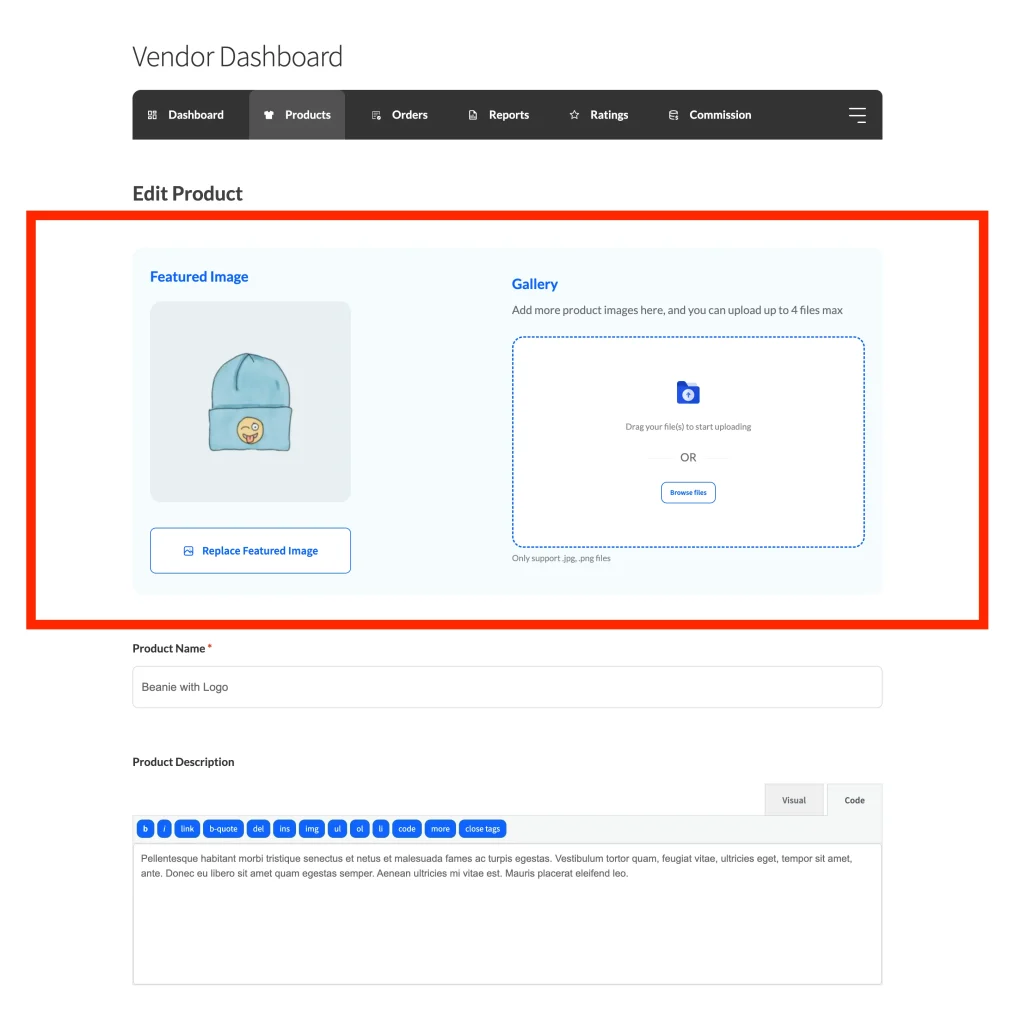
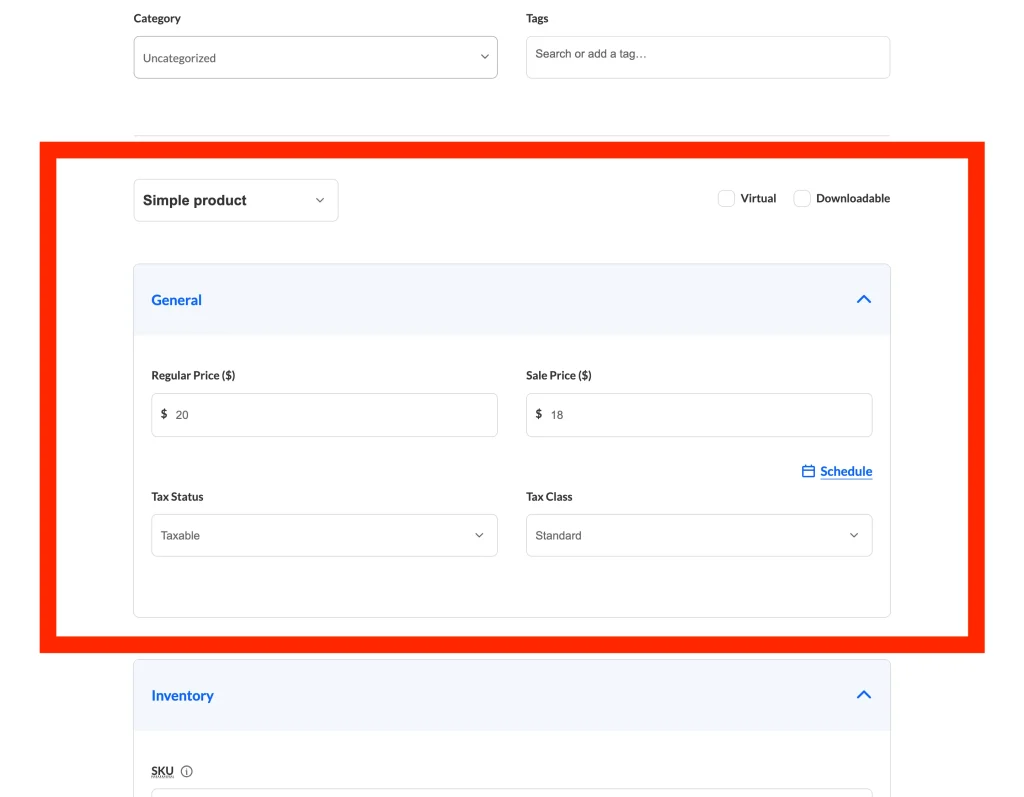
Général
Ce sont tous les champs de l'onglet général du produit que vous pouvez gérer quant à leur affichage et leur utilisation par les vendeurs sur leur tableau de bord.
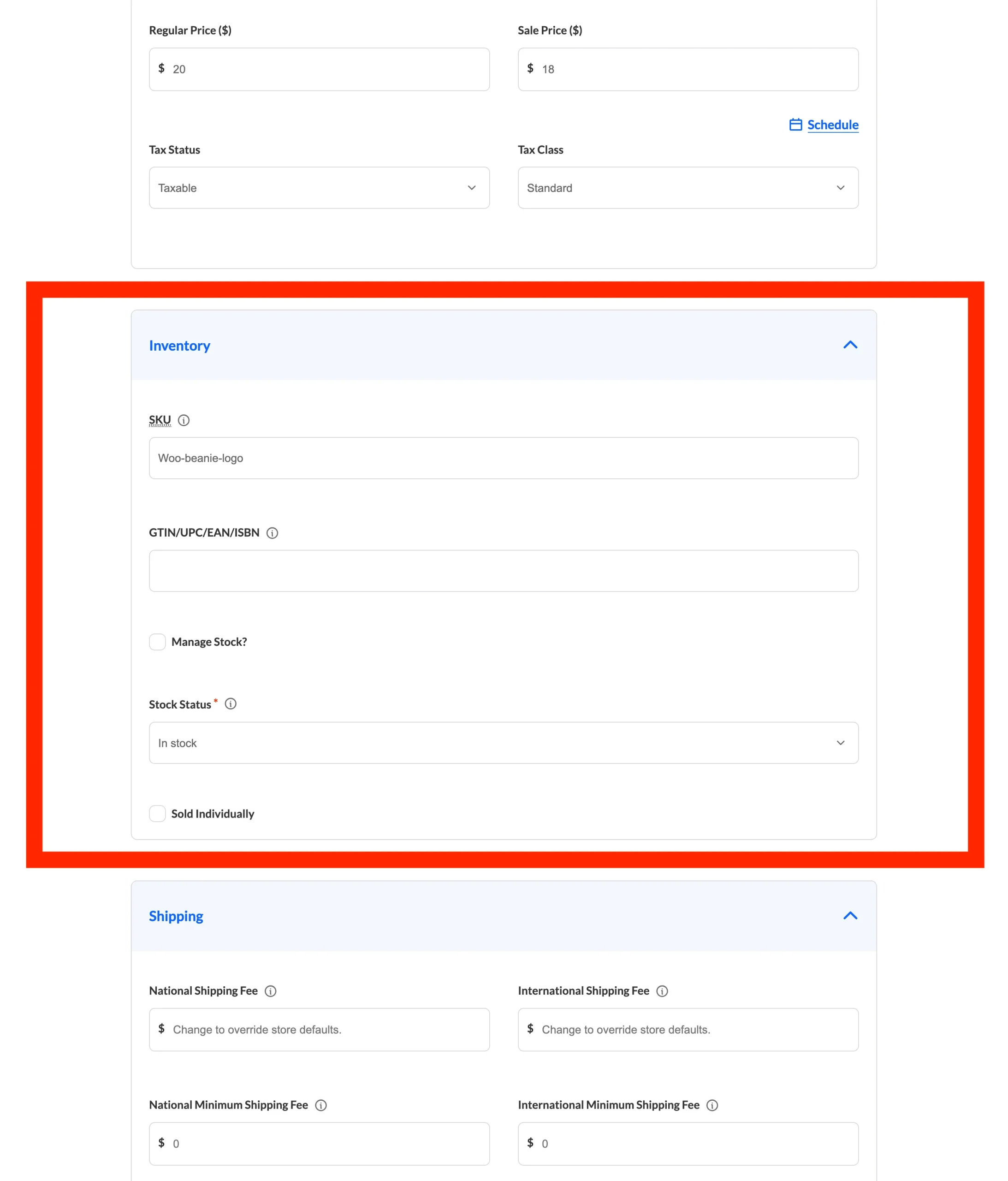
Inventaire
Les champs d'inventaire peuvent être définis comme masqués ou requis. Cela déterminera quels champs les vendeurs peuvent utiliser.
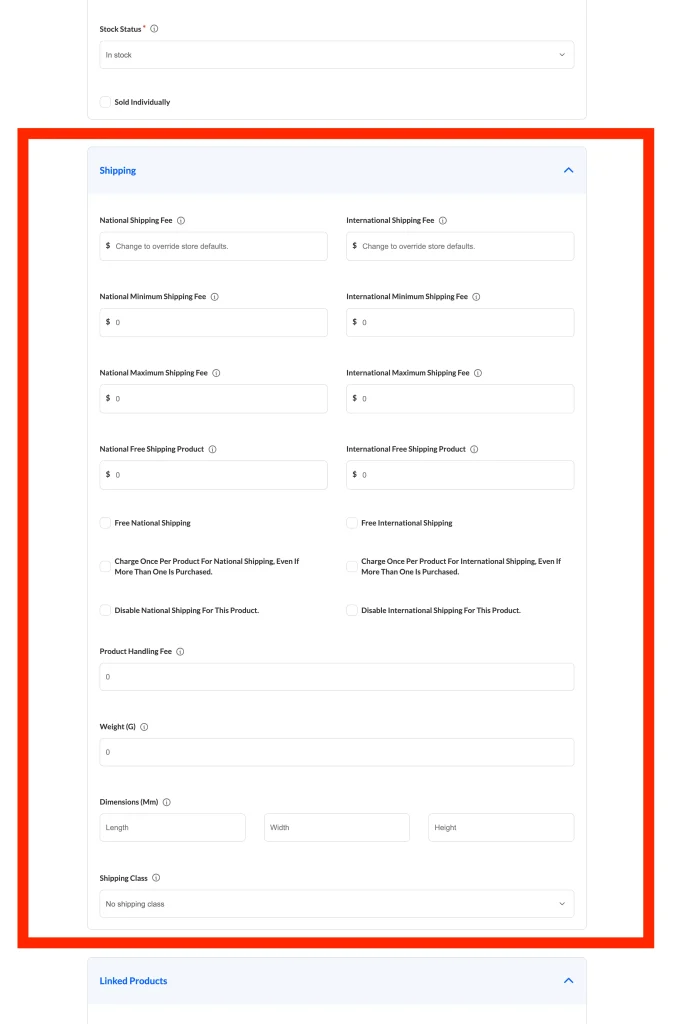
Expédition
Ceci contrôlera tous les champs de l'onglet d'expédition.
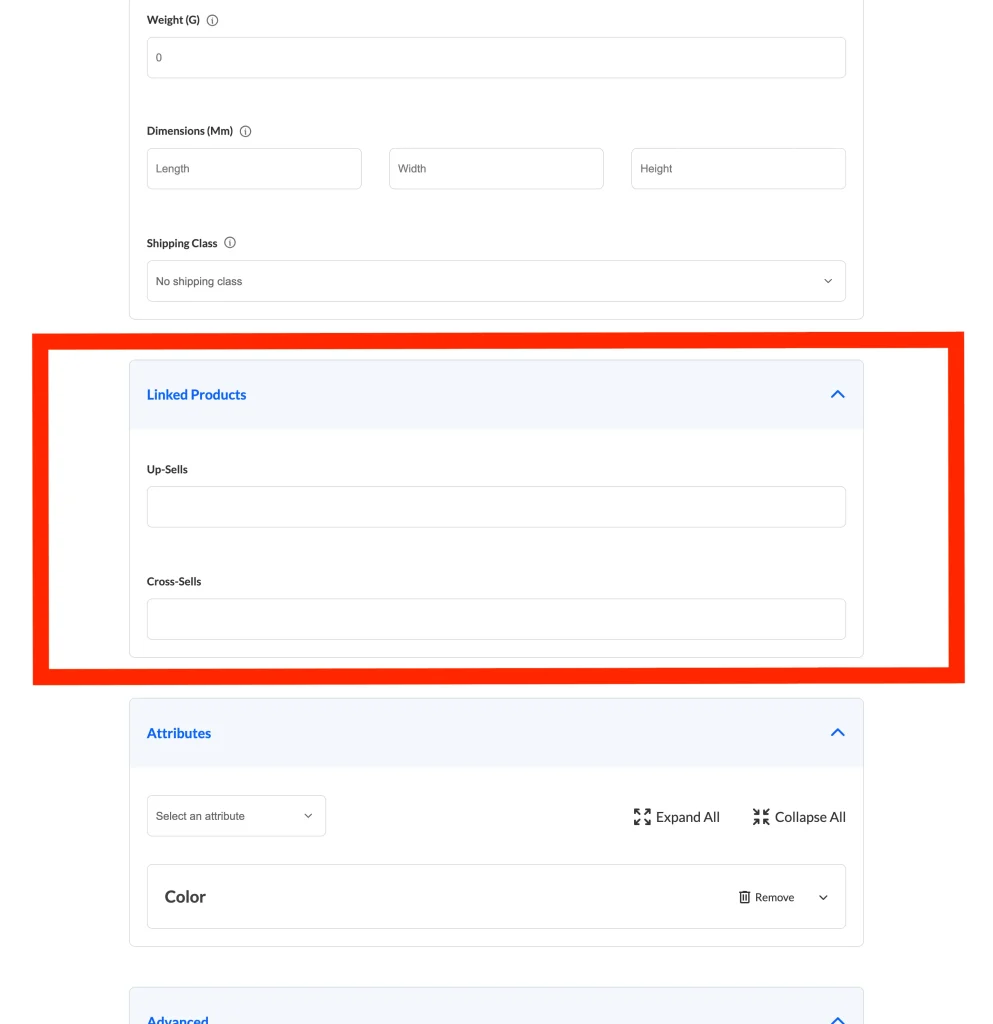
Ventes incitatives/Ventes croisées
L'onglet ventes incitatives/ventes croisées peut être géré ici.
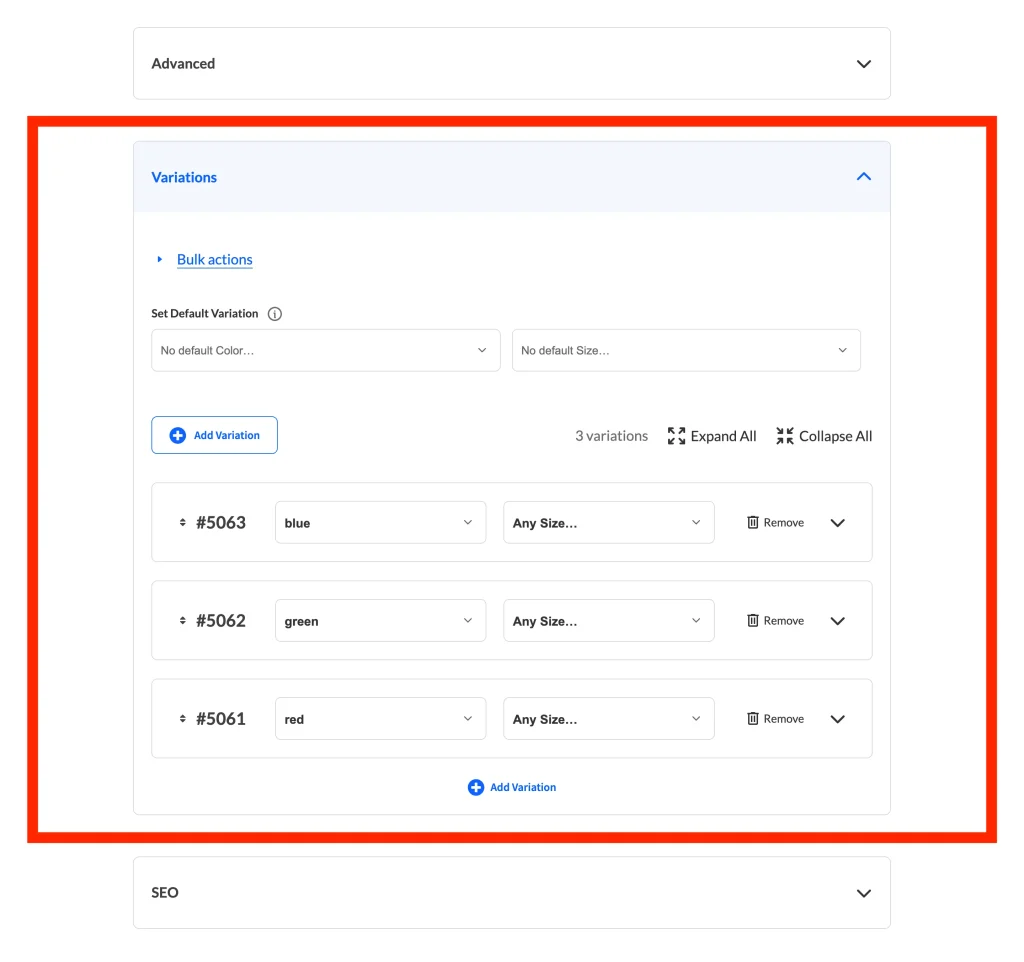
Variations
L'onglet variations peut également être géré comme un paramètre de champ de produit simple.
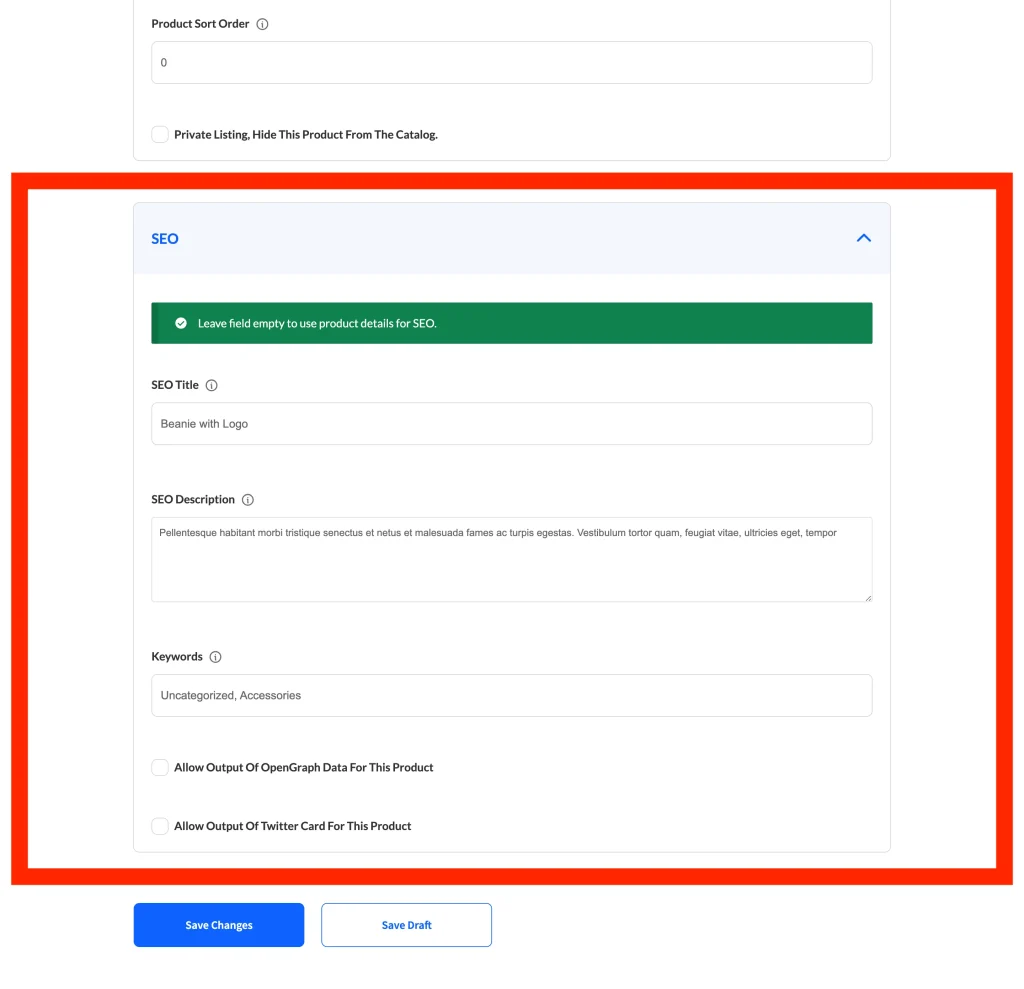
SEO produit
La possibilité pour les vendeurs de définir leurs propres champs SEO est incluse. Vous pouvez gérer ce qu'ils peuvent ajouter/modifier dans cet onglet.
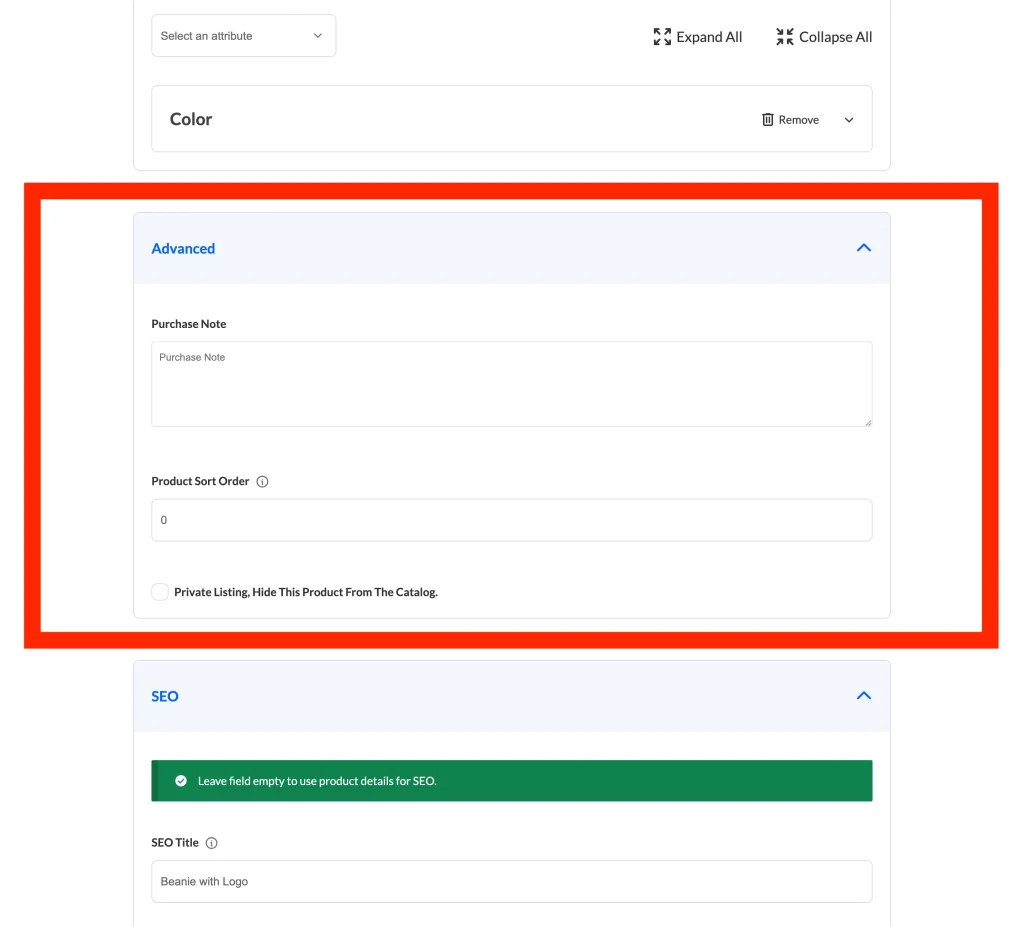
Avancé
L'onglet avancé permet aux vendeurs de commander leurs produits dans leur boutique et de définir des notes d'achat qui seront envoyées aux clients après l'achat.
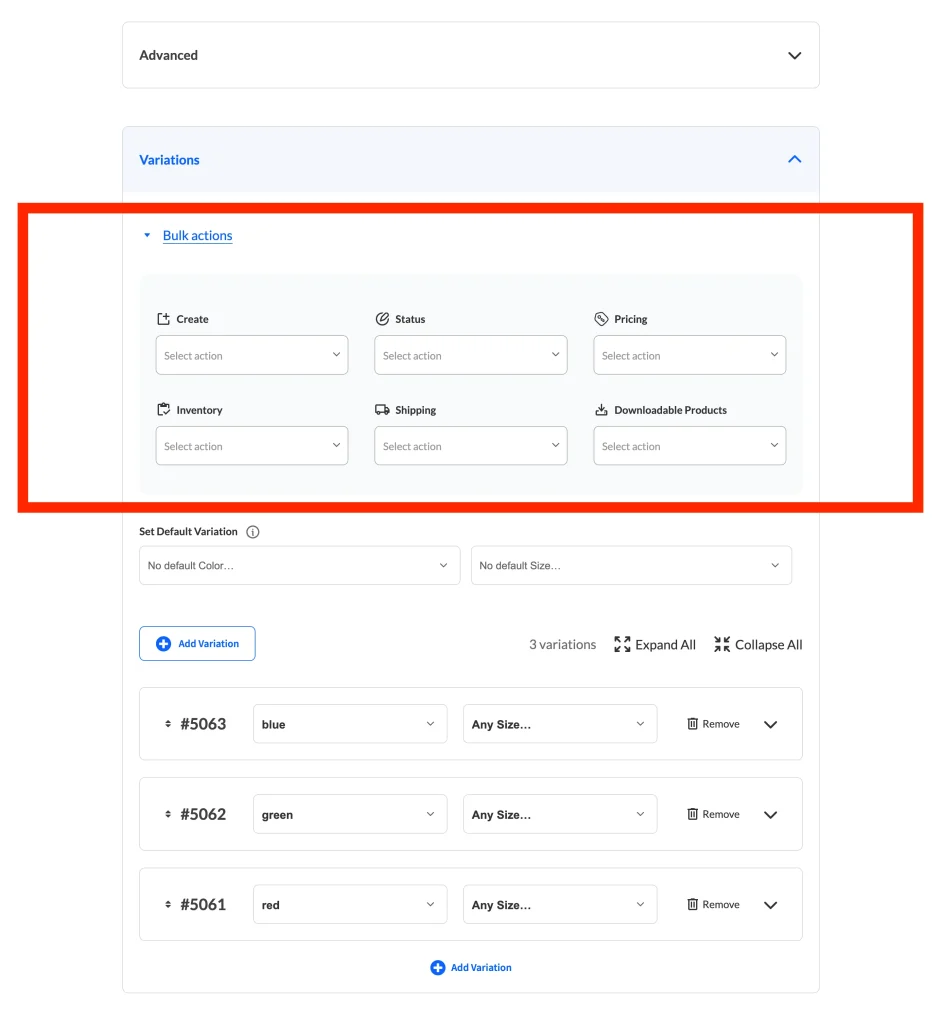
Type d'actions de variation
L'onglet variations fournit une liste d'actions disponibles en haut du gestionnaire de variations. Il existe deux options pour afficher ces options : soit sous forme de liste déroulante unique (identique au backend de WooCommerce), soit une nouvelle interface de liste déroulante groupée.
Formulaire de produit
Cette section contrôle tous les paramètres par défaut du formulaire de produit. Ces options offrent une grande flexibilité pour vos formulaires et leurs comportements.
- Formulaire de produit par défaut
- Redirection après enregistrement du produit
- Utiliser HTML
- Autoriser les médias
- Affichage des catégories
- Masquer les catégories
- Limite de catégories
- Affichage des tags
- Séparateur de balises
- Affichage des fichiers
- Masquer les attributs
- Termes des attributs
- Préfixe du nom de fichier du vendeur
- Limite d'espace disque du vendeur
- Limite de téléversement de fichiers du vendeur
- Images de galerie max
- Largeur d'image maximale
- Hauteur d'image maximale
- Largeur d'image minimale
- Hauteur minimale de l'image
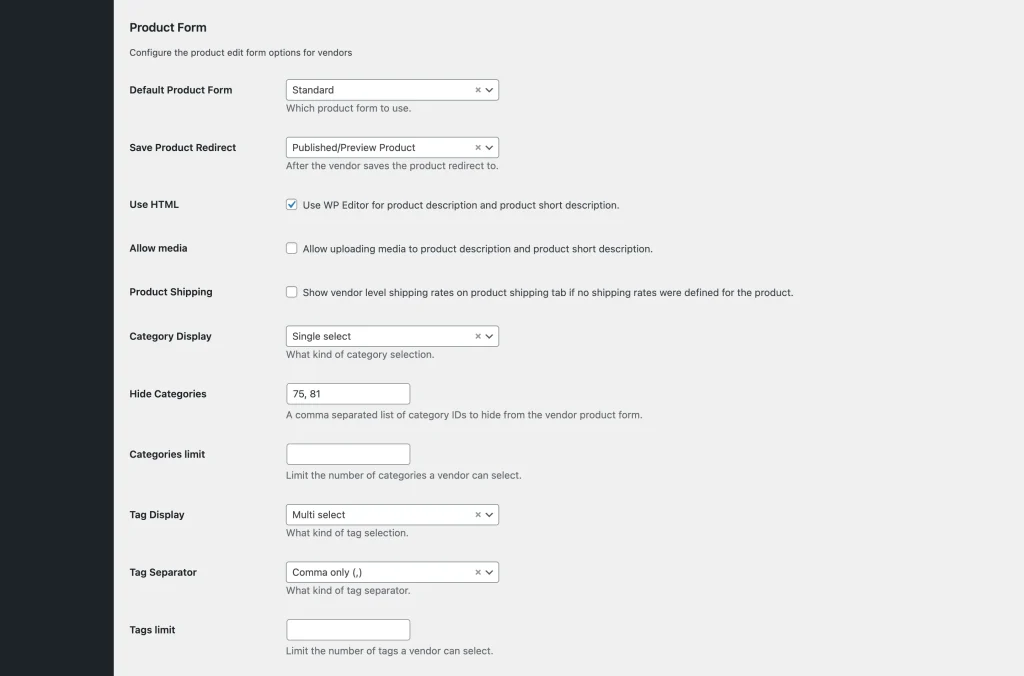
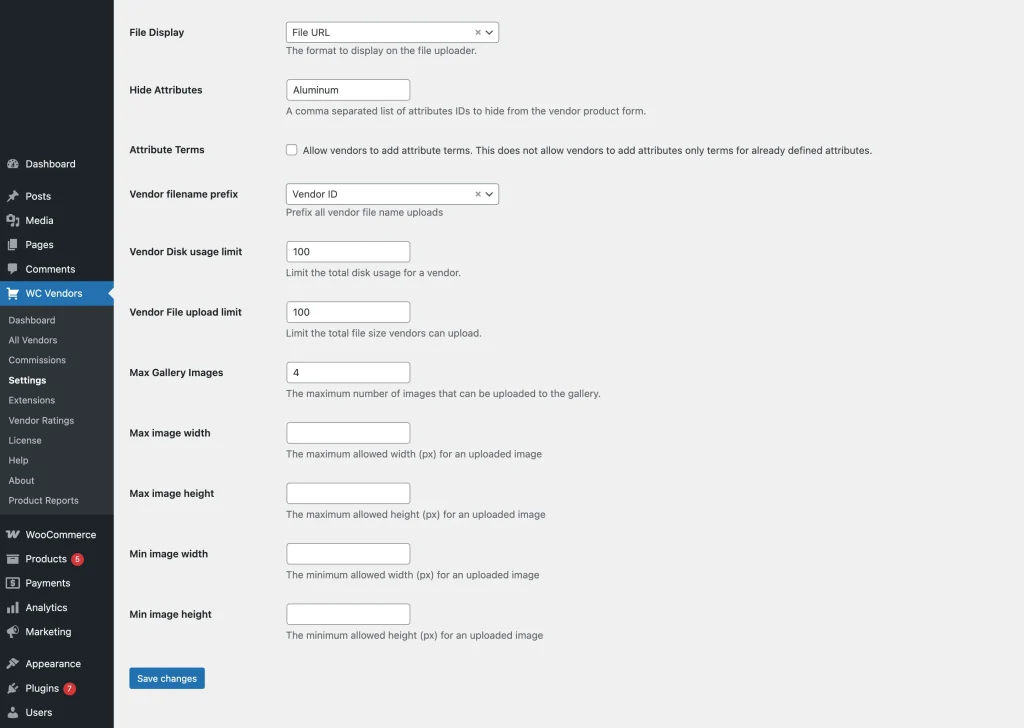
Formulaire de produit par défaut
WC Vendors Pro est livré avec trois formulaires de produit que vous pouvez utiliser comme formulaires par défaut. Cela offre une certaine flexibilité quant au type de formulaire de modification de produit que vous présentez à vos vendeurs. Ces trois modèles sont également disponibles pour être remplacés et personnalisés selon vos besoins.
| Modèle | Description |
|---|---|
| Standard | Ceci est le modèle standard qui imite toutes les fonctionnalités du backend WordPress |
| Simple | Ceci est un formulaire réduit qui crée uniquement des produits simples. Il a moins d'options afin que les vendeurs puissent ajouter rapidement des produits sans champs supplémentaires que vous devez désactiver. |
| Télécharger | Ceci est un formulaire dédié aux produits téléchargeables. Cela vous permet de démarrer rapidement une marketplace de produits numériques. |
Redirection après enregistrement du produit
Cette option configure la page vers laquelle rediriger après que le vendeur a enregistré un produit. Nous proposons quatre actions différentes que vous pouvez choisir en fonction de vos besoins spécifiques.
| Option | Emplacement |
|---|---|
| Formulaire de modification de produit | Ceci redirigera vers le même formulaire avec le même produit prêt à continuer l'édition |
| Liste des produits | Ceci redirigera le vendeur vers la liste principale des produits |
| Produit publié/Aperçu | Ceci redirigera le vendeur vers la page du produit publié ou de l'aperçu |
| Ajouter un nouveau produit | Ceci redirigera le vendeur vers la page d'ajout d'un nouveau produit. |
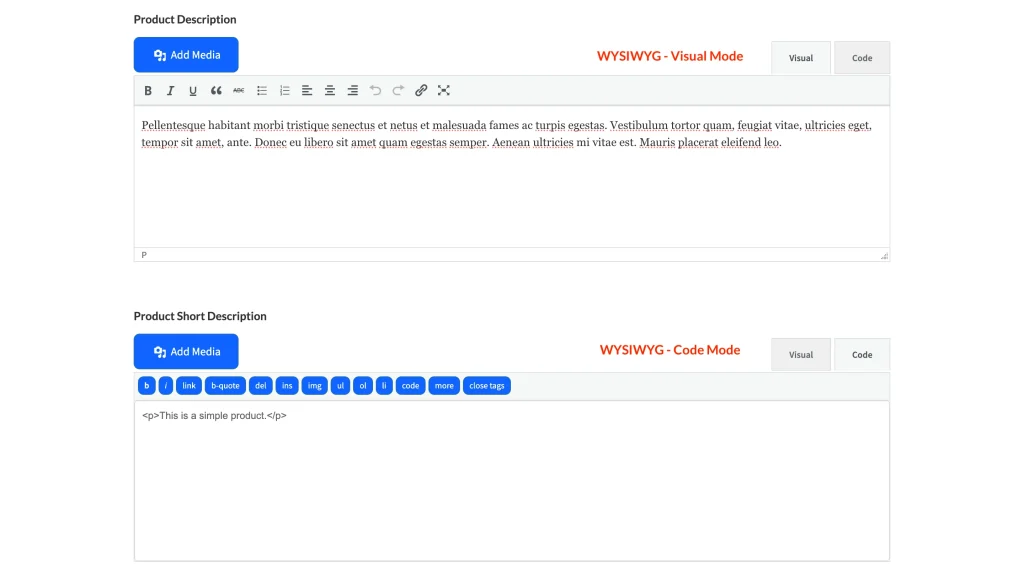
Utiliser HTML
Cette option active l'éditeur WP WYSIWYG pour les champs de formulaire de description de produit et de courte description de produit. Cela donnera aux vendeurs plus de contrôle sur le style du contenu de ces deux éléments.
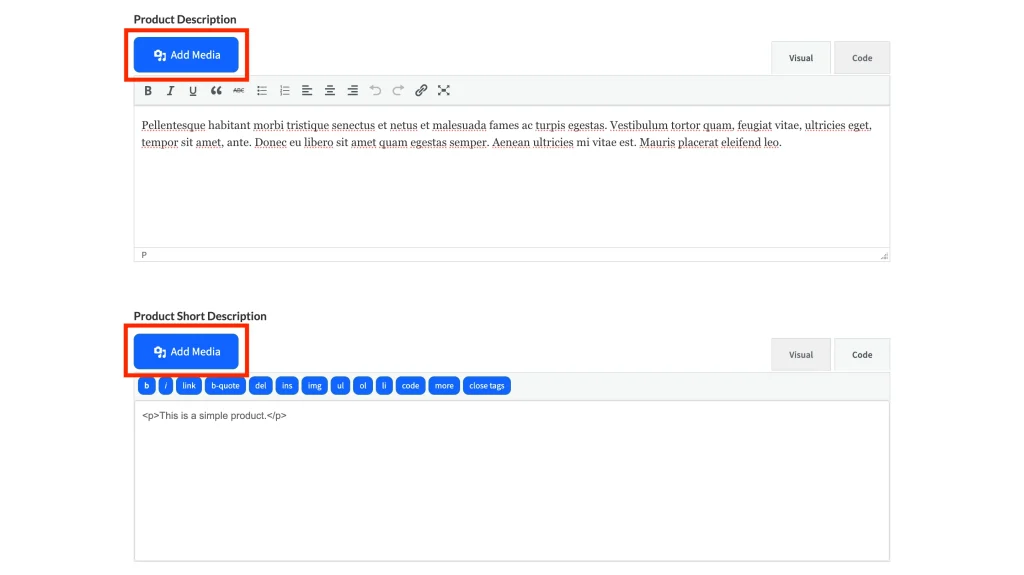
Autoriser les médias
Ceci activera l'outil d'importation de médias dans l'éditeur WP pour les champs ci-dessus. Cela peut être utile pour permettre aux vendeurs d'ajouter des informations visuelles supplémentaires à la description du produit.
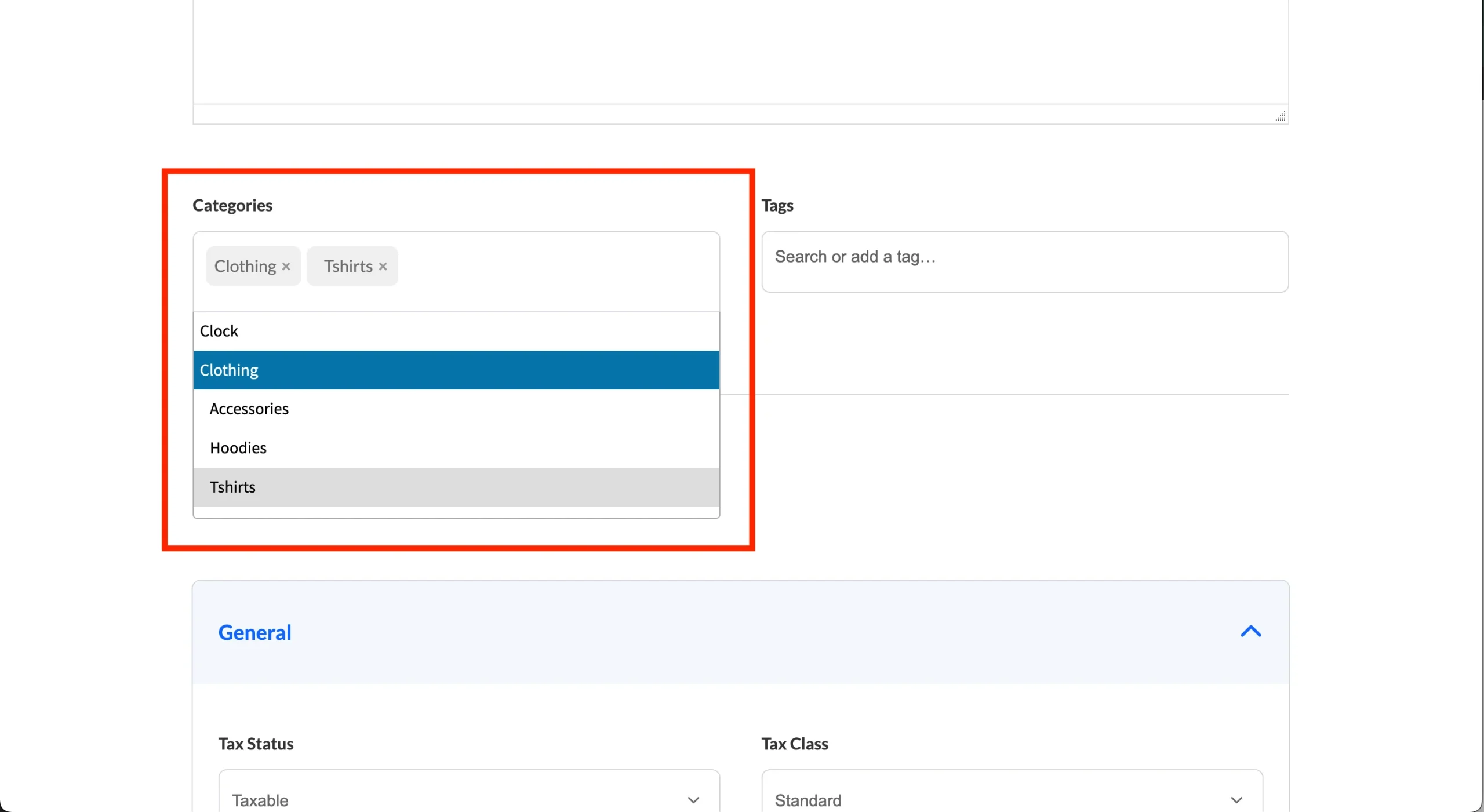
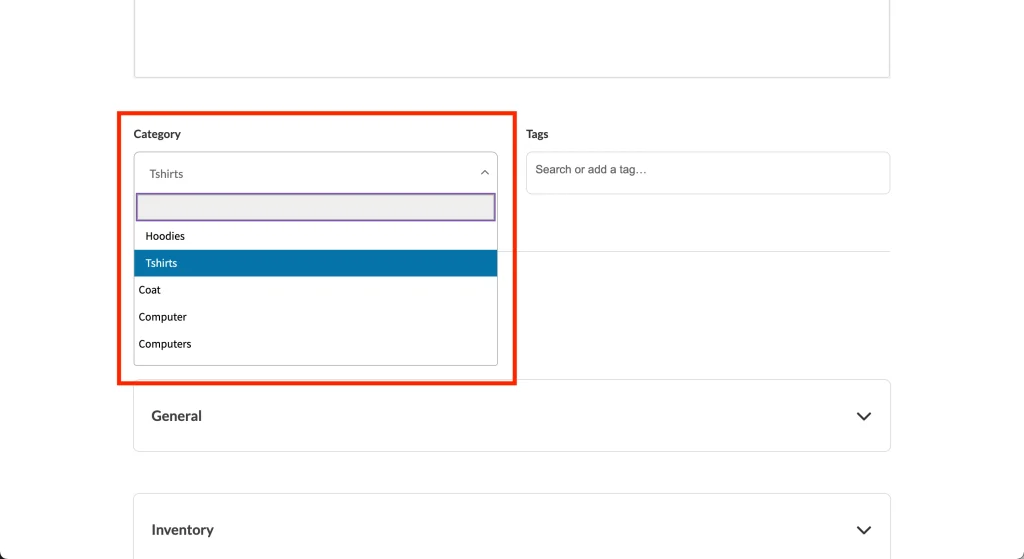
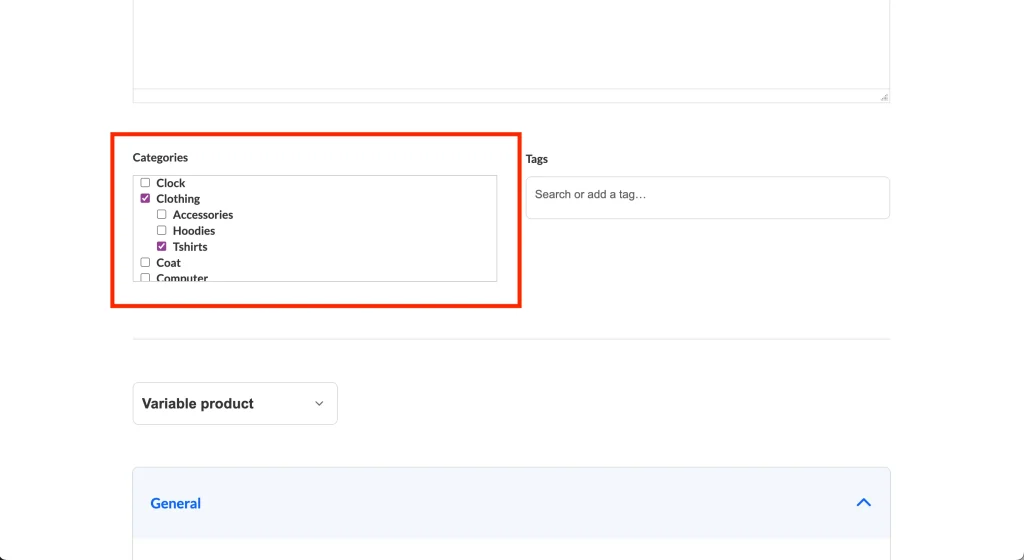
Affichage des catégories
L'affichage des catégories offre la possibilité de modifier le fonctionnement de la sélection des catégories. Nous proposons trois options pour cela.
| Option | Description |
|---|---|
| Sélection multiple | Permettre au vendeur de sélectionner plusieurs catégories à la fois. |
| Sélection unique | Les vendeurs sont limités à une seule catégorie pour le produit |
| Cases à cocher | Ceci fournit une interface de cases à cocher similaire à la sélection de catégories de l'administration WordPress |
Masquer les catégories
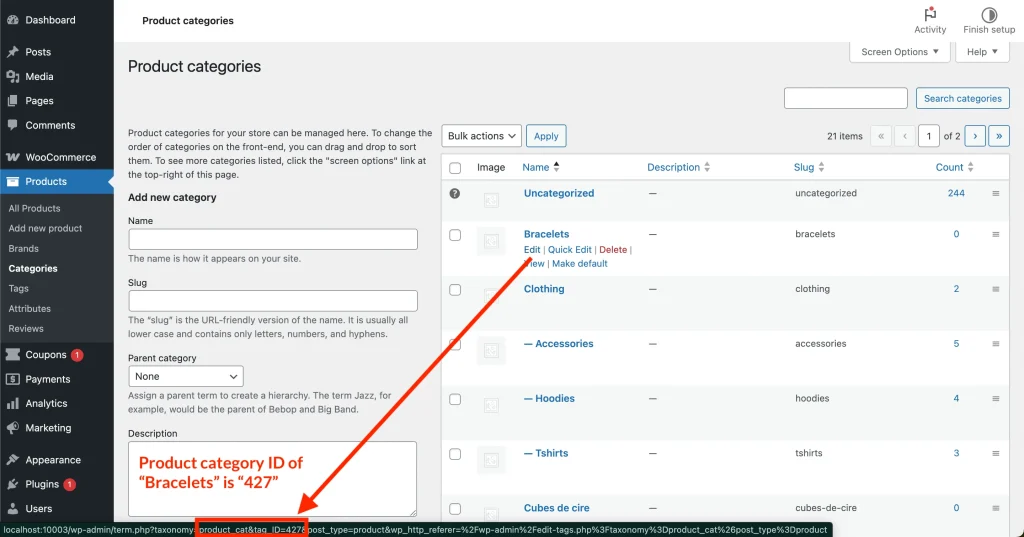
Si vous souhaitez masquer des catégories spécifiques à vos vendeurs, vous pouvez utiliser cette option. Pour masquer une ou plusieurs catégories, vous devez connaître l'ID de catégorie des catégories particulières que vous souhaitez masquer. Pour masquer plusieurs catégories, utilisez une virgule pour séparer les ID.
Vous pouvez trouver l'ID de catégorie lors de la modification de la catégorie et trouver le 'tag_id' dans la chaîne d'URL.
Limite des catégories
Vous pouvez également limiter le nombre de catégories qu'un vendeur peut sélectionner à la fois. Cela garantit que votre marketplace est propre et que les vendeurs ne spamment pas les catégories pour une meilleure visibilité. Si vous souhaitez que les vendeurs ne sélectionnent que cinq catégories, ajoutez un 5 à l'entrée et enregistrez.
Affichage des tags
L'affichage des tags offre deux options pour la saisie des tags.
| Sélection multiple | Cela fournira une boîte standard ouverte aux vendeurs pour ajouter des tags sans restriction. |
| Sélection multiple limitée | Cela fonctionne un peu comme une liste déroulante standard et limitera les vendeurs à la sélection de tags prédéfinis. |
Séparateur de balises
Le séparateur de tags fait référence au type de séparateur que le vendeur doit saisir pour que le système sache ce qu'est un nouveau tag. Il existe trois options pour cela.
| Option | Description |
|---|---|
| Virgule et espace | La virgule seule prend en charge les tags de plusieurs mots mais il n'y a pas d'espace après le tag |
| Virgule seulement | L'espace seul prend en charge les tags d'un seul mot uniquement. |
| Espace seulement | L'espace seul prend en charge les tags d'un seul mot uniquement. |
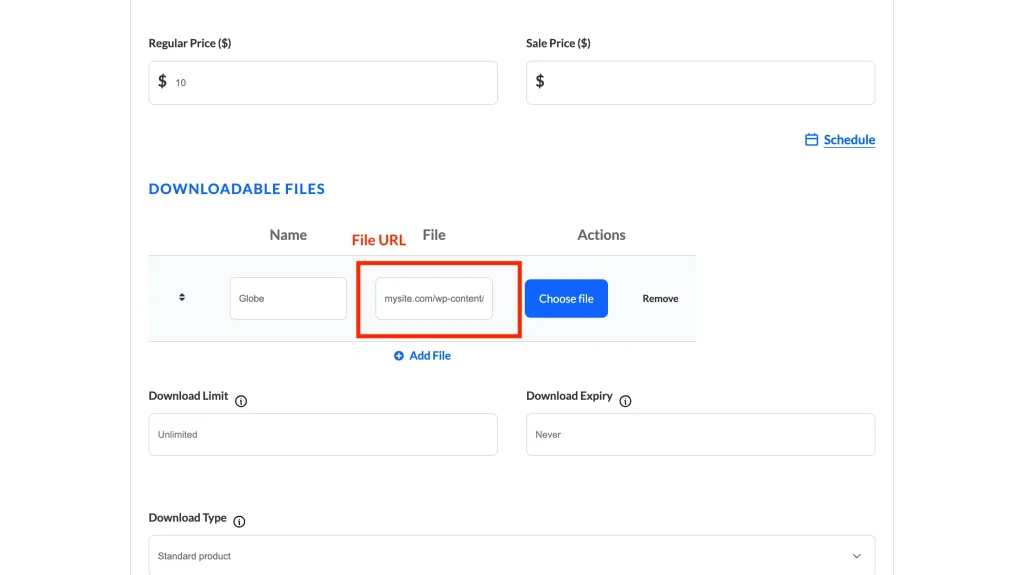
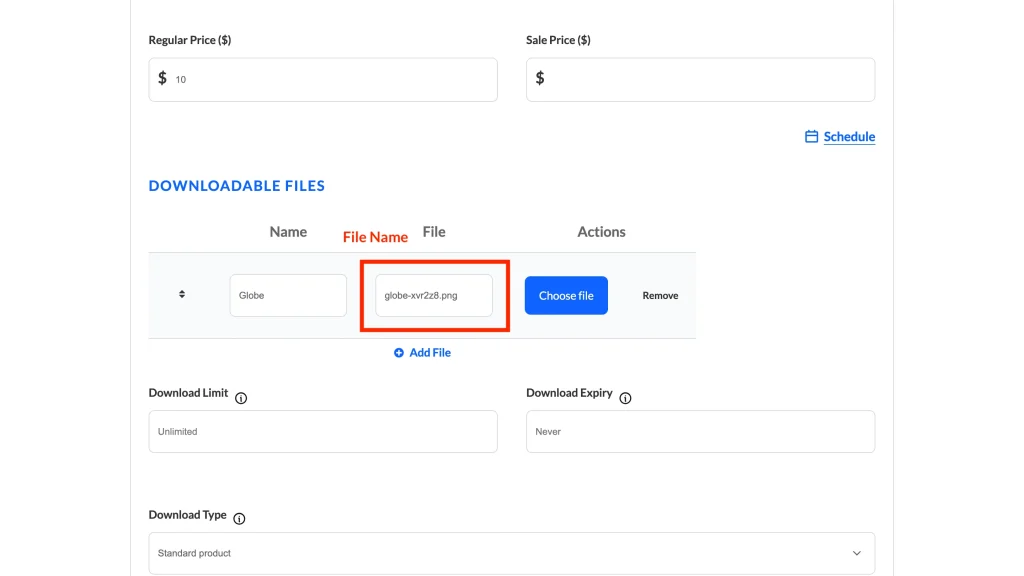
Affichage des fichiers
L'affichage du fichier modifiera la façon dont les vendeurs voient les détails du fichier dans les fichiers de téléchargement numérique. Nous proposons deux options pour afficher les détails du fichier.
| Option | Description |
|---|---|
| URL du fichier | Cela utilisera l'URL absolue du fichier et l'affichera sur le fichier de téléchargement numérique |
| Nom du fichier | Cela n'affichera que le nom du fichier et non l'URL. Cela peut être utile si vous utilisez des plugins de déchargement de médias. |
Masquer les attributs
Cette option vous permet de masquer des attributs de produit spécifiques du formulaire de produit du vendeur. Vous utiliseriez la même liste séparée par des virgules que l'option masquer les catégories ci-dessus. Vous trouverez l'ID de l'attribut dans l'URL lors de la modification de l'attribut.
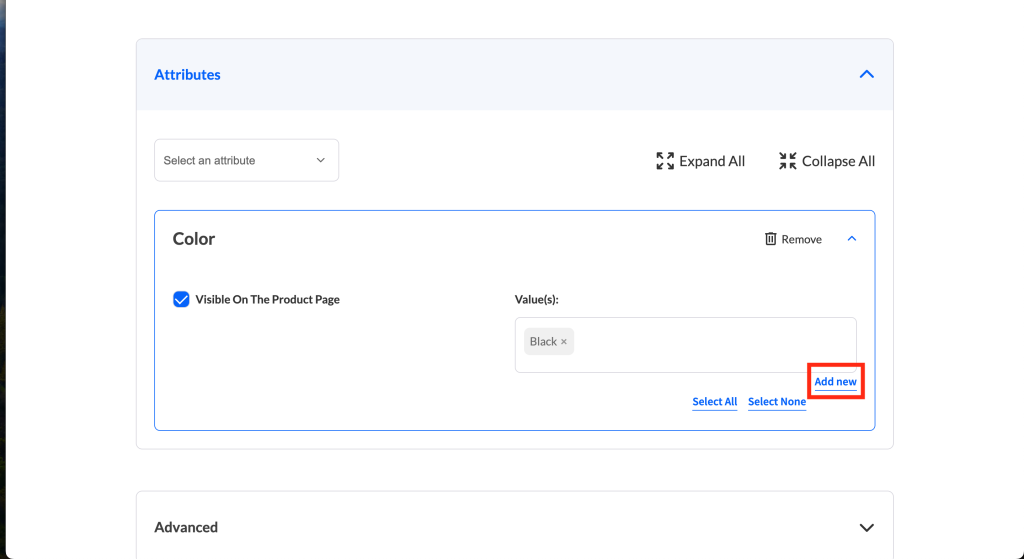
Termes des attributs
Les vendeurs ne peuvent pas ajouter d'attributs de produit mais vous pouvez leur permettre d'ajouter des termes à un attribut de produit. Par exemple, vous voudrez peut-être permettre aux vendeurs d'ajouter leurs propres couleurs. Nous ne le conseillons pas car les erreurs d'orthographe peuvent encombrer vos attributs et nécessiter une maintenance.
Préfixe du nom de fichier du vendeur
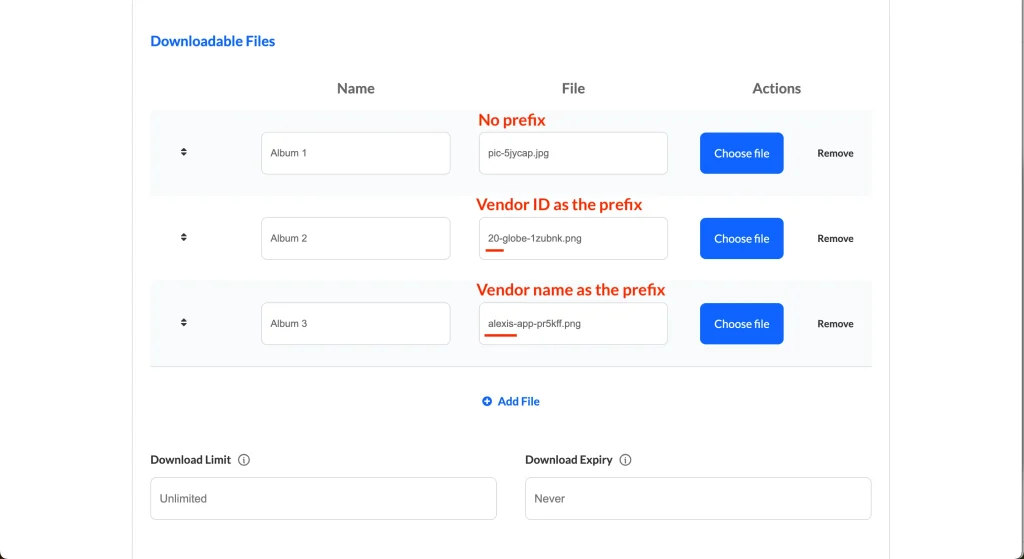
Cette option activera un préfixe de nom de fichier sur tous les fichiers téléchargés par les vendeurs. Cela peut être utile lors de la mise à l'échelle de votre marketplace et que vous avez besoin de nettoyer le système de fichiers ou de segmenter les téléchargements sur plusieurs systèmes de stockage. Il existe trois options pour cela.
| Option | Description |
|---|---|
| Pas de préfixe | Aucun préfixe n'est ajouté aux fichiers téléchargés par les vendeurs |
| ID du vendeur | Le nom d'affichage du vendeur est préfixé. |
| Nom du vendeur | Le nom d'affichage des vendeurs est préfixé. |
Limite d'utilisation du disque du vendeur
Vous pouvez définir une limite d'espace disque utilisée par les vendeurs. Le montant est mesuré en Mégaoctets (Mo). Par exemple, si vous souhaitez limiter les téléchargements de fichiers pour vos vendeurs à 100 Mo, vous saisiriez 100.
Limite de téléversement de fichiers du vendeur
Vous pouvez limiter le nombre de fichiers que les vendeurs peuvent télécharger. Il s'agit d'un nombre de fichiers. Par exemple, si vous souhaitez limiter les vendeurs à 400 fichiers à la fois, vous saisiriez 400 ici.
Images de galerie max
Vous pouvez limiter le nombre d'images de galerie qu'un vendeur peut sélectionner pour un produit. Par défaut, il y a une limite de 4 images. Pour la définir sur un nombre illimité d'images, effacez la valeur dans le champ et enregistrez.
Largeur d'image maximale
Cette option permet de définir une largeur d'image maximale pour les images téléchargées par les vendeurs. La mesure utilise des pixels (px) pour la limitation. Cela peut garantir que les vendeurs ne téléchargent pas de fichiers bruts de 6000 px de large.
Hauteur d'image maximale
Cette option permet de définir une hauteur d'image maximale pour les images téléchargées par les vendeurs. La mesure utilise des pixels (px) pour la limitation. Cela peut garantir que les vendeurs ne téléchargent pas de fichiers bruts de 6000 px de haut.
Largeur d'image minimale
Cette option permet de définir une largeur d'image minimale pour les images téléchargées par les vendeurs. La mesure utilise des pixels (px) pour la limitation. Cela peut garantir que les vendeurs ne téléchargent pas d'images pixélisées de petite taille.
Hauteur minimale de l'image
Cette option permet de définir une hauteur d'image minimale pour les images téléchargées par les vendeurs. La mesure utilise des pixels (px) pour la limitation. Cela peut garantir que les vendeurs ne téléchargent pas d'images pixélisées de petite taille.
Coupons
Les paramètres du formulaire de coupon n'ont pas l'option de contrôler les champs du formulaire à ce stade.
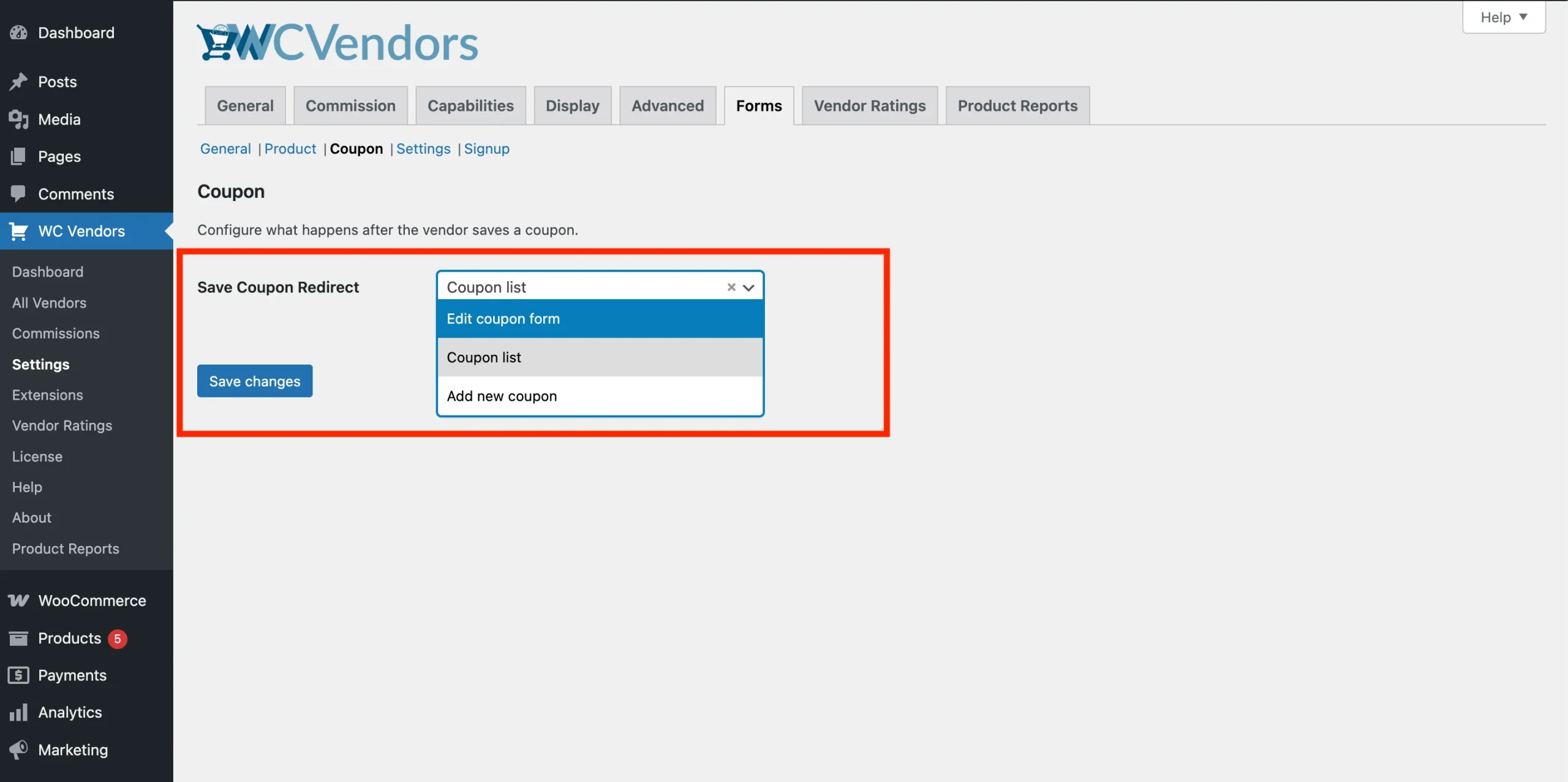
Redirection après enregistrement du coupon
Cette option configure la page qui s'affiche après que le vendeur a enregistré un coupon. Trois options sont disponibles pour la redirection après enregistrement du coupon.
| Option | Description |
|---|---|
| Formulaire de modification du coupon | Cela redirigera le vendeur vers le même formulaire pour continuer la modification du coupon |
| Liste des coupons | Cela redirigera le vendeur vers la liste des coupons sur le tableau de bord |
| Ajouter un nouveau coupon | Cela redirigera le vendeur vers un formulaire d'ajout de coupon vide, prêt à créer un autre coupon |
Paramètres
Formulaire de paramètres
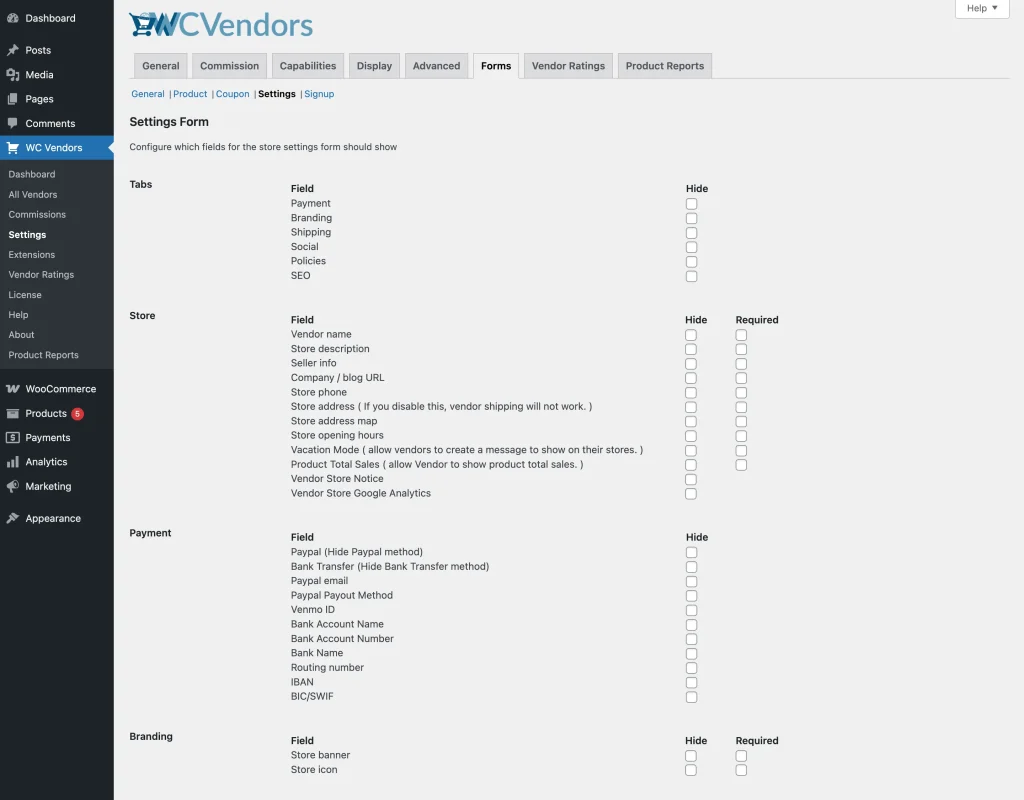
La page des paramètres du vendeur fournit tous les paramètres dont les vendeurs auront besoin pour configurer leur boutique. Divers paramètres sont disponibles pour la configuration des vendeurs. Ces paramètres vous permettent de masquer un champ particulier ou de le rendre obligatoire.
- Onglets
- Boutique
- Paiement
- Marque
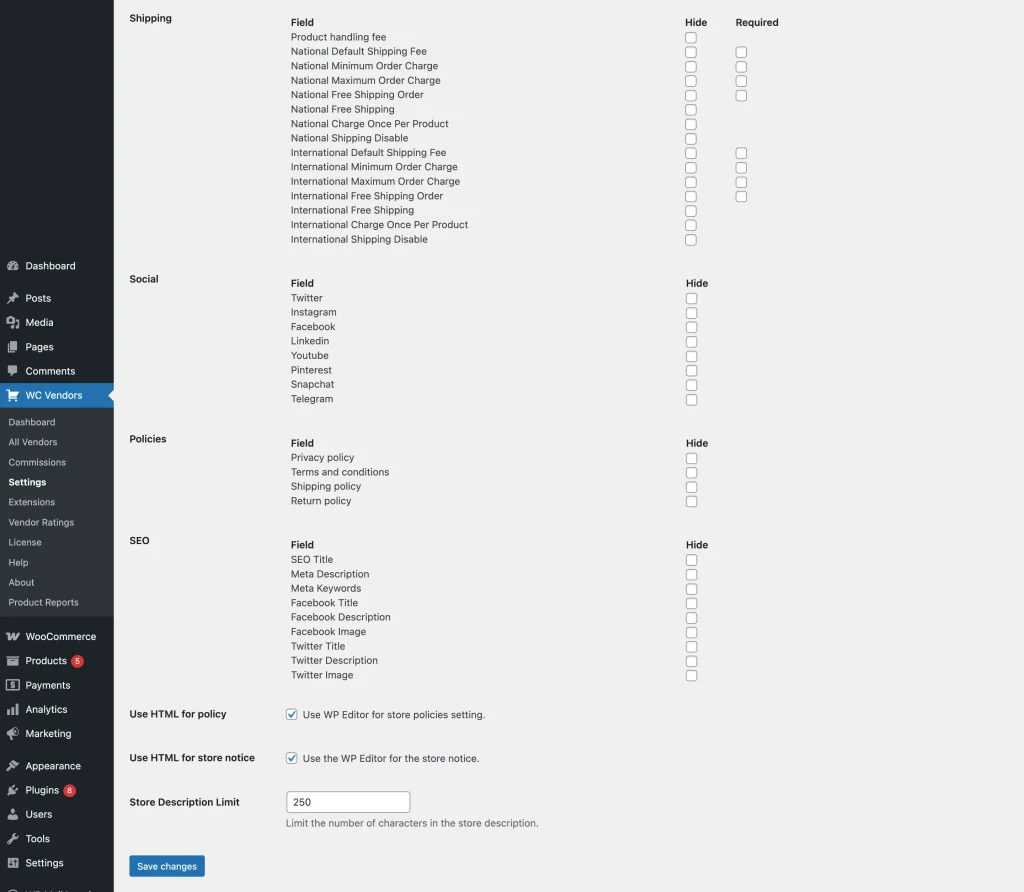
- Expédition
- Réseaux sociaux
- Politiques
- SEO
- Utiliser HTML pour la politique
- Autoriser les réseaux sociaux personnalisés
Onglets
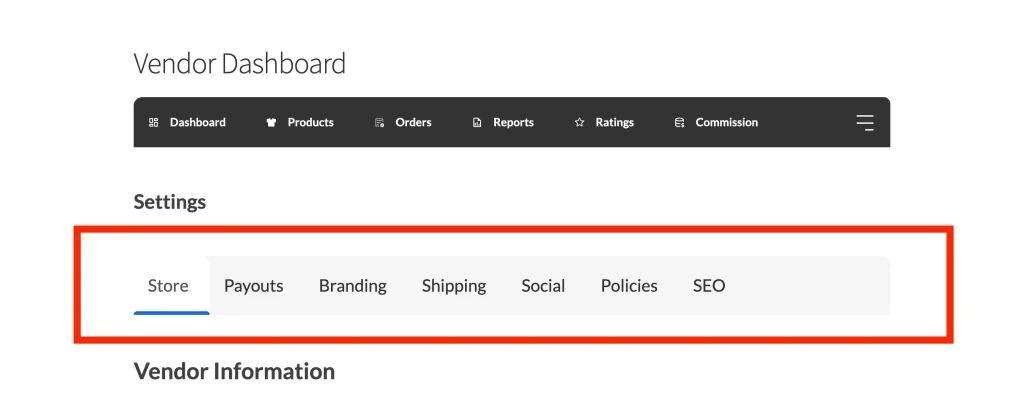
L'option d'onglets vous permet d'activer/désactiver complètement des sous-sections du formulaire de paramètres.
Boutique
Les paramètres de la boutique sont utilisés pour masquer ou rendre obligatoire un paramètre de boutique particulier. Ce changement sera reflété dans le formulaire de paramètres du tableau de bord du vendeur. Le nom de la boutique est toujours un champ obligatoire et, à ce titre, n'est pas disponible comme option.

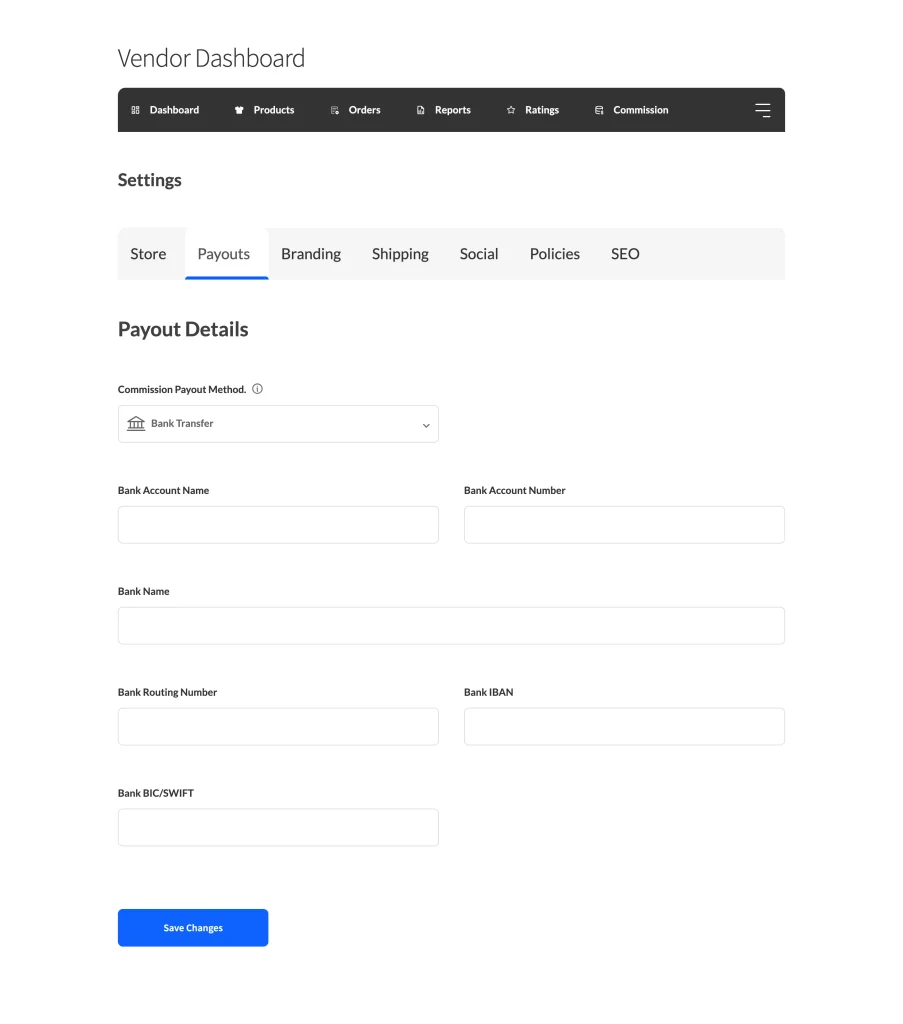
Paiement
Les options de paiement sont liées à la manière dont les vendeurs souhaitent être payés. Ces paramètres peuvent être utilisés pour masquer les champs mais pas pour les rendre obligatoires.
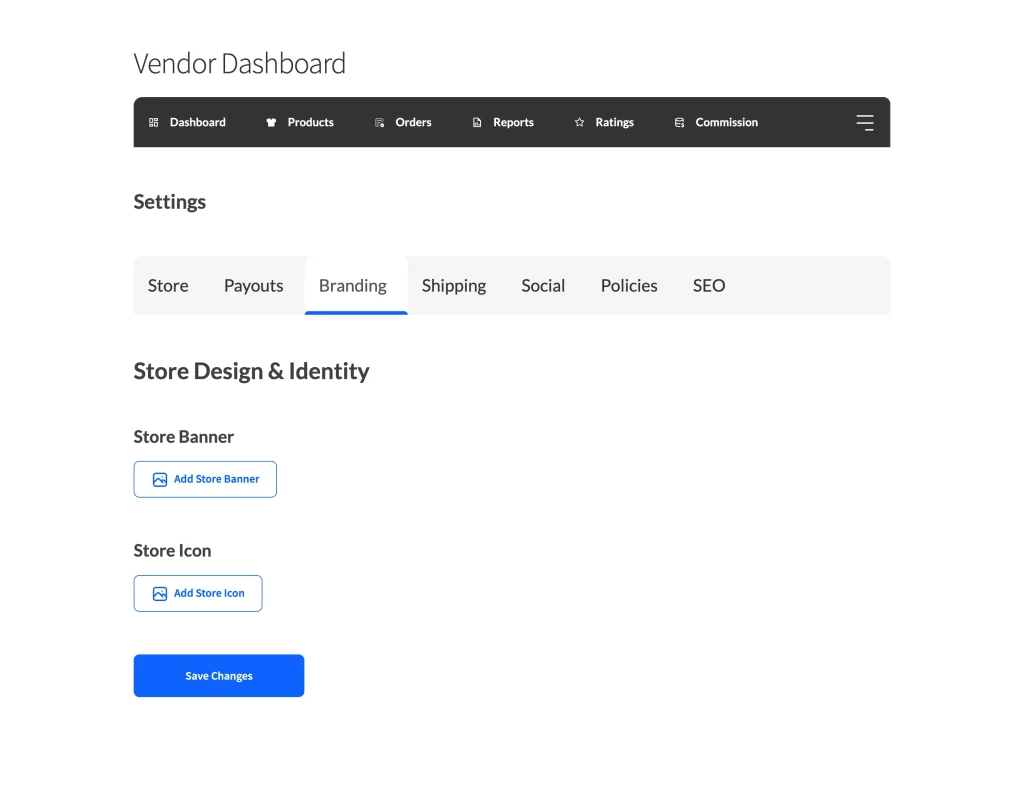
Marque
Les options de marque sont liées aux paramètres de marque de la boutique du vendeur. Ces paramètres peuvent être utilisés pour masquer les champs mais pas pour les rendre obligatoires.
Expédition
Les options d'expédition sont liées aux paramètres de tarification forfaitaire des vendeurs. Ces paramètres peuvent être utilisés pour masquer les champs et les rendre obligatoires.

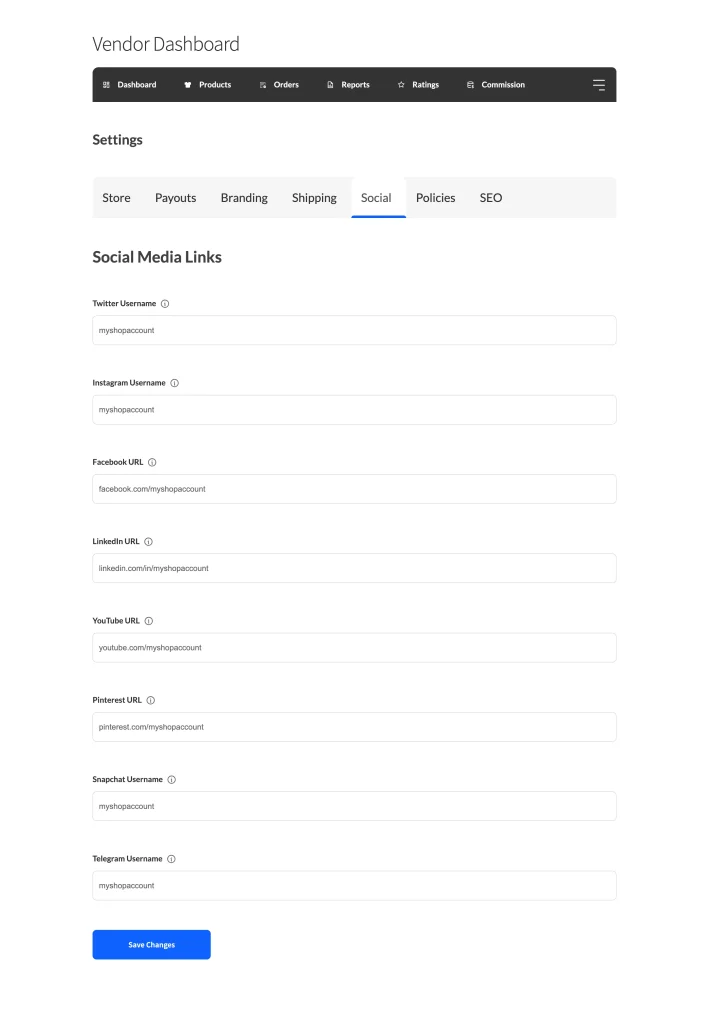
Réseaux sociaux
Les options sociales sont liées aux paramètres des médias sociaux du vendeur. Ces paramètres peuvent être utilisés pour masquer les champs mais pas pour les rendre obligatoires.
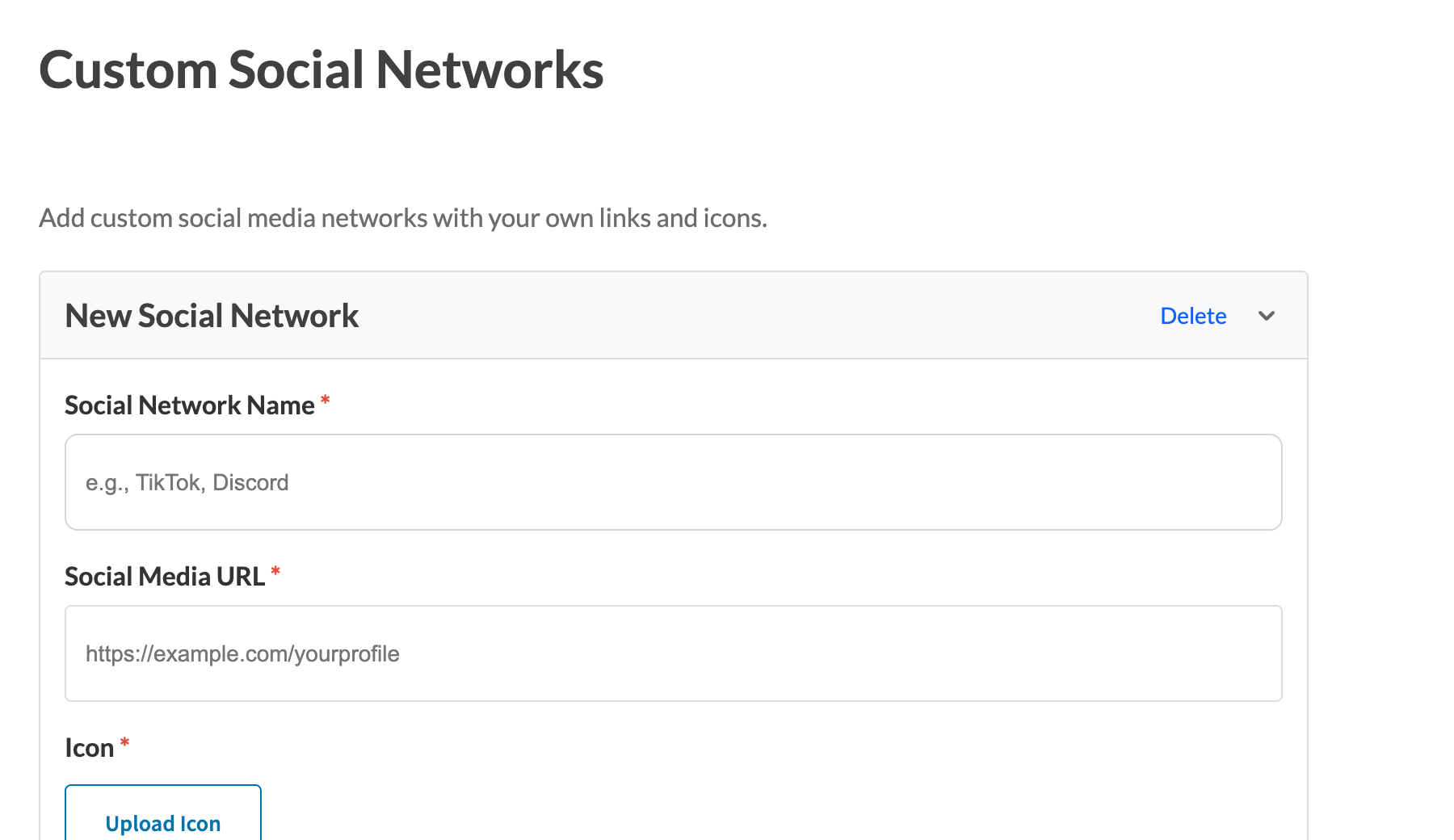
Autoriser les réseaux sociaux personnalisés
Activez cette option pour permettre aux vendeurs d'ajouter leurs propres réseaux sociaux en plus de ceux intégrés, chacun avec son propre lien et icône. Elle est désactivée par défaut.
Avec cette option activée, un vendeur ouvre l'onglet Réseaux sociaux de ses paramètres de boutique et trouve une section Réseaux sociaux personnalisés sous les réseaux intégrés. Il clique sur Ajouter un réseau social, puis remplit le Nom du réseau social, l'URL du média social et une Icône. Les trois sont obligatoires, et chaque entrée peut être supprimée avec Supprimer.

Politiques
Les champs de politiques sont liés aux politiques du magasin du vendeur. Ces politiques sont affichées sur les pages de produits individuels. Ces paramètres peuvent être utilisés pour masquer les champs mais pas pour les rendre obligatoires.
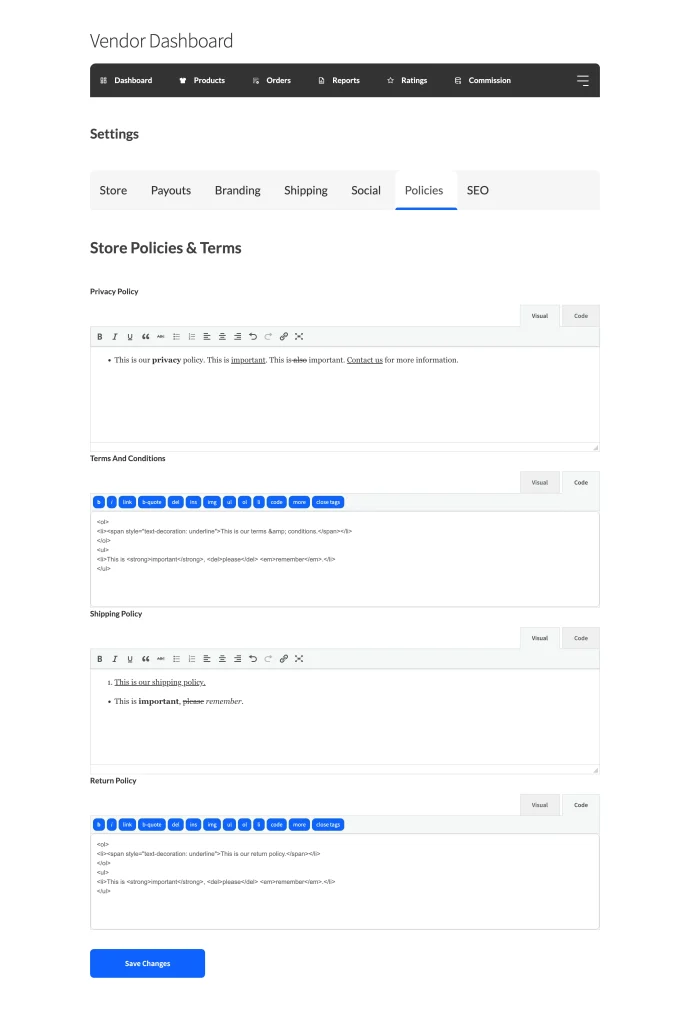
SEO
Les champs SEO du magasin sont affichés sur le magasin principal du vendeur et sur les pages de produits individuels. Cela inclut les bannières de partage social pour les différentes plateformes sociales. Ces paramètres peuvent être utilisés pour masquer les champs mais pas pour les rendre obligatoires.

Il existe deux options pour les formulaires de paramètres et d'inscription. Ces deux options permettent d'activer l'éditeur WP pour les politiques du vendeur et l'avis de magasin du vendeur.
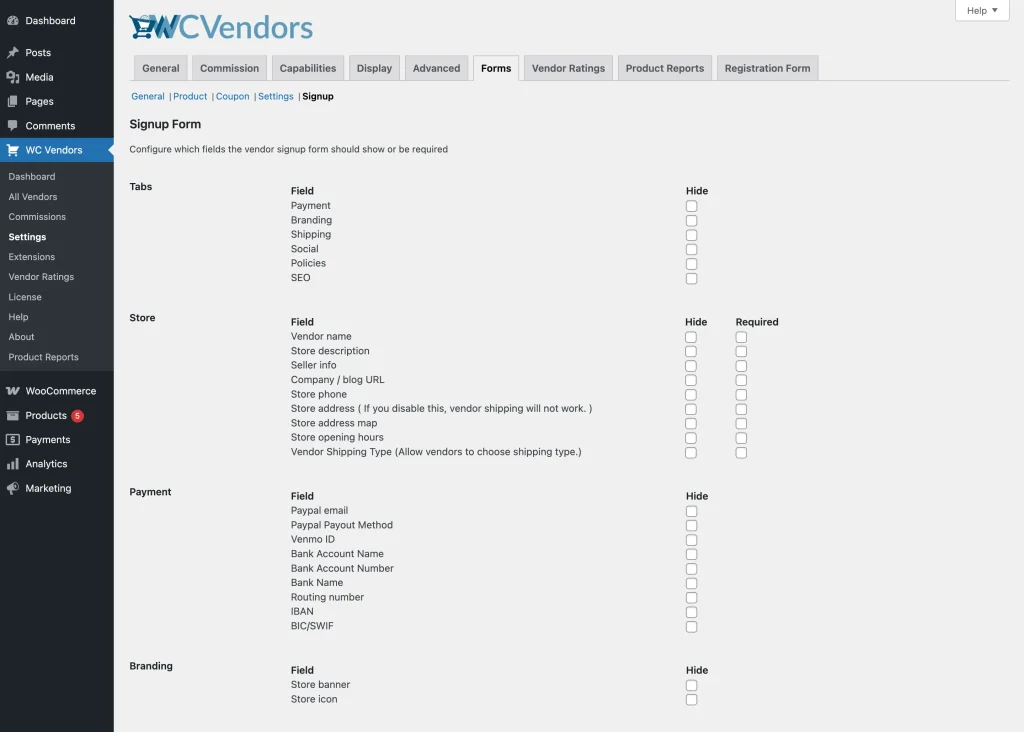
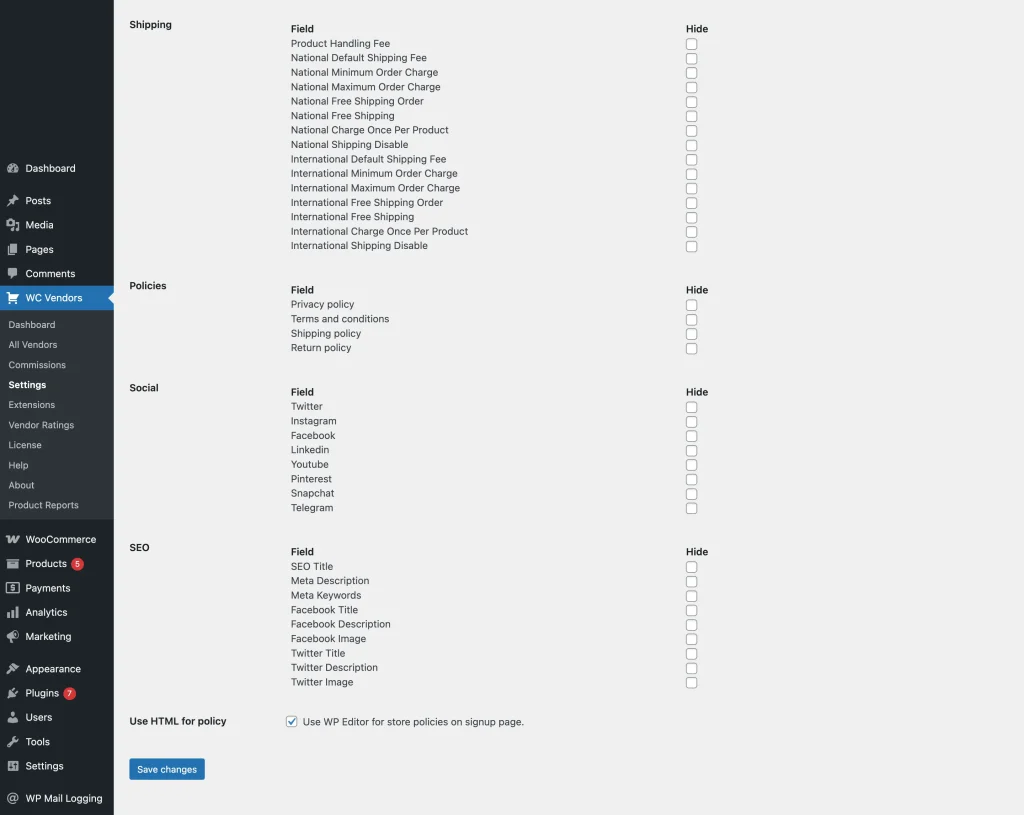
Inscription
Le formulaire d'inscription fonctionne presque de la même manière que le formulaire de paramètres. Les formulaires de paramètres et d'inscription fonctionnent presque de la même manière. La seule différence est que le formulaire d'inscription ne permet pas aux vendeurs de télécharger des fichiers et n'est affiché que lorsqu'une personne postule pour devenir vendeur.
Besoin d'aide ?
Si vous avez une question ou rencontrez des problèmes, nous sommes là pour vous aider.
- Utilisateurs premium : Ouvrir un ticket de support
- Utilisateurs gratuits : Visitez notre forum communautaire